Gültige Version: UGOS Pro Firmware 1.9.0.0062 und höher
Hinweis: Die Screenshots und Benutzeroberflächen in diesem Dokument dienen nur zu Referenzzwecken. Die tatsächlichen Anzeigen können je nach System- oder Anwendungsversion variieren. Einige Funktionen können sich je nach Version ändern. Bitte beachten Sie Ihre tatsächliche Benutzeroberfläche.
Funktionsübersicht
Auf der Seite„Systemsteuerung“ > „Geräteverbindung“ können Sie LAN, Fernzugriff und das Webportal zentral verwalten und konfigurieren.
● LAN: Konfigurieren Sie die benutzerdefinierte NAS-Domänenzugriffsadresse für den schnellen Zugriff auf das Gerät innerhalb des lokalen Netzwerks.
● Fernzugriff: Unterstützt die Aktivierung des UGREENlink-Fernzugriffs. Nach der Aktivierung können Sie sich mit Ihrer UGREENlink-ID anmelden und auf Ihr Heim-NAS zugreifen, auch wenn Sie nicht zu Hause sind. Alternativ können Sie DDNS-Unterstützung (erfordert eine öffentliche IP-Netzwerkumgebung) für den Zugriff über einen festen Domainnamen einrichten.
Vorgehensweise:
1. Öffnen Sie die App„Systemsteuerung“ und klicken Sie auf„Geräteverbindung“.
2. Wählen Sie je nach Bedarf die Konfiguration für LAN, Fernzugriff oder Portal aus.
Portaleinstellung
Unter„Systemsteuerung“ > „Geräteverbindung“ > „Portaleinstellung“ können Sie den Stil der NAS-Webanmeldeseite anpassen, HTTP/HTTPS-Ports konfigurieren und erweiterte Zugriffsfunktionen aktivieren.
Anmeldestil
Mit UGOS Pro können Sie den Hintergrund der Web-Anmeldeseite anpassen, um eine persönlichere Erfahrung zu erzielen.
Schritte
1. Öffnen Sie die App„Systemsteuerung“ und gehen Sie zu„Geräteverbindung“ > „Portaleinstellungen“.
2. Klicken Sie im Abschnitt„Anmeldestil“ auf„Hintergrund ändern“.
3. Laden Sie ein Bild von Ihrem NAS oder Ihrem lokalen Gerät als Hintergrund hoch.
Hinweise:
● Unterstützte Bildformate: bmp, jpg, jpeg, png, webp, gif.
● Maximale Dateigröße: 8 MB.
● Der Anmeldehintergrund wird nur auf der Web-Anmeldeseite angezeigt.
Webdienst
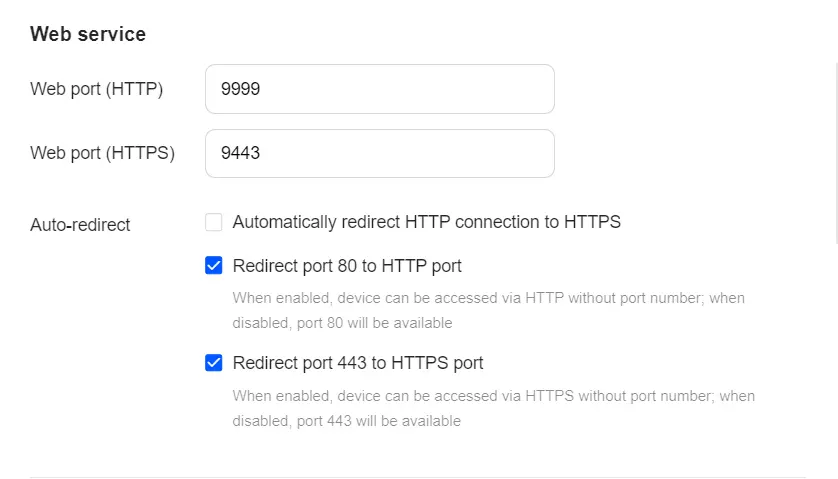
Sie können die HTTP- und HTTPS-Ports für den Webdienst ändern und die automatische Weiterleitung aktivieren.
Erweiterte Einstellungen
Unter„Erweitert“ können Sie die folgenden Funktionen aktivieren, um die Netzwerkleistung zu optimieren:
HTTP/2 aktivieren: Verbessert die Ladegeschwindigkeit und Effizienz von Seiten durch Reduzierung der Latenz mit Multiplexing und Header-Komprimierung.
HTTP-Komprimierung aktivieren: Reduziert das übertragene Datenvolumen, beschleunigt das Laden von Seiten und spart Bandbreite.
Reuseport aktivieren: Ermöglicht es mehreren Worker-Prozessen, denselben Port abzuhören, wodurch die Parallelität und die Ressourcennutzung verbessert werden.
Maximale Anzahl gleichzeitiger HTTP-Verbindungen anpassen: Passen Sie die Anzahl der HTTP-Verbindungen, die das System gleichzeitig verarbeiten kann, basierend auf der Serverauslastung an, um die Leistung und Stabilität zu optimieren.
„Server”-Header in der HTTP-Antwort aktivieren: Ermöglicht es Clients, die Webserver-Software zu identifizieren, die auf Anfragen antwortet. Aus Sicherheitsgründen wird jedoch generell empfohlen, diese Option zu deaktivieren, um eine Offenlegung von Informationen zu vermeiden.