Gültige Version: UGOS Pro 1.10.0.0092 und höher.
Die Screenshots und Benutzeroberflächen in diesem Dokument dienen nur zu Referenzzwecken. Die tatsächliche Darstellung kann je nach System oder Anwendungsversion variieren. Einige Funktionen können sich von Version zu Version ändern. Bitte beachten Sie Ihre tatsächliche Benutzeroberfläche.
Funktionsübersicht
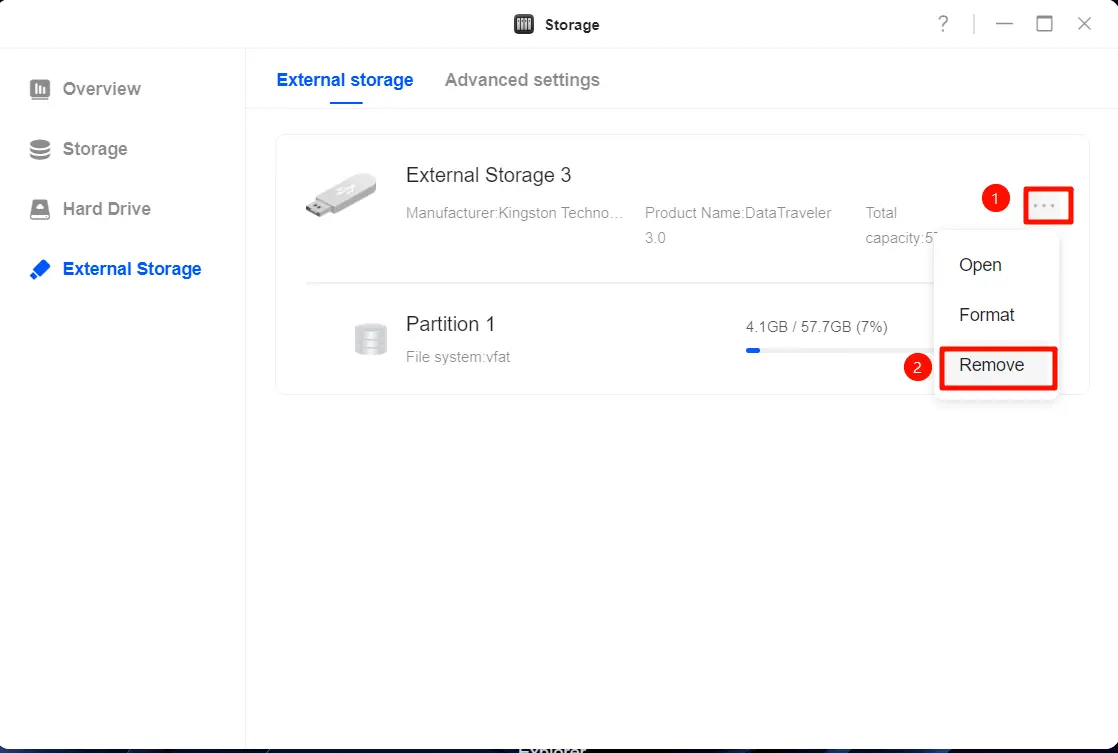
In der Benutzeroberfläche [Externer Speicher] können Sie detaillierte Informationen zu den angeschlossenen externen Speichergeräten anzeigen, darunter:
● Hersteller und Produktname der Festplatte
● Gesamtkapazität und belegte Kapazität
● Dateisystemformat der Partition (z. B. ext4, NTFS usw.)
Verbundene externe Speichergeräte verwalten
Über die Seite [Externer Speicher] können Sie folgende Aktionen durchführen:
● Dateien öffnen
● Externen Speicher formatieren
● Externe Speicher entfernen
Auf Dateien auf externen Speicher zugreifen
Klicken Sie auf die Schaltfläche„···“ auf der rechten Seite des Geräts, wählen Sie„Öffnen“ und Sie werden zur App [Dateien] weitergeleitet, um den Speicherinhalt anzuzeigen.
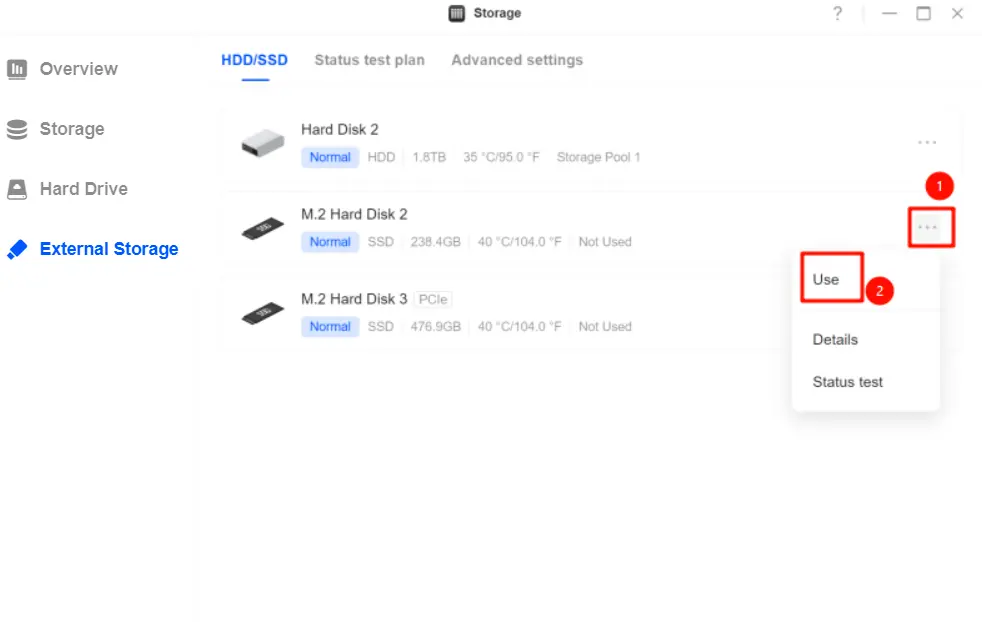
Externes Speichergerät formatieren
1. Klicken Sie auf die Schaltfläche„···“ auf der rechten Seite des Geräts und wählen Sie„Formatieren“.
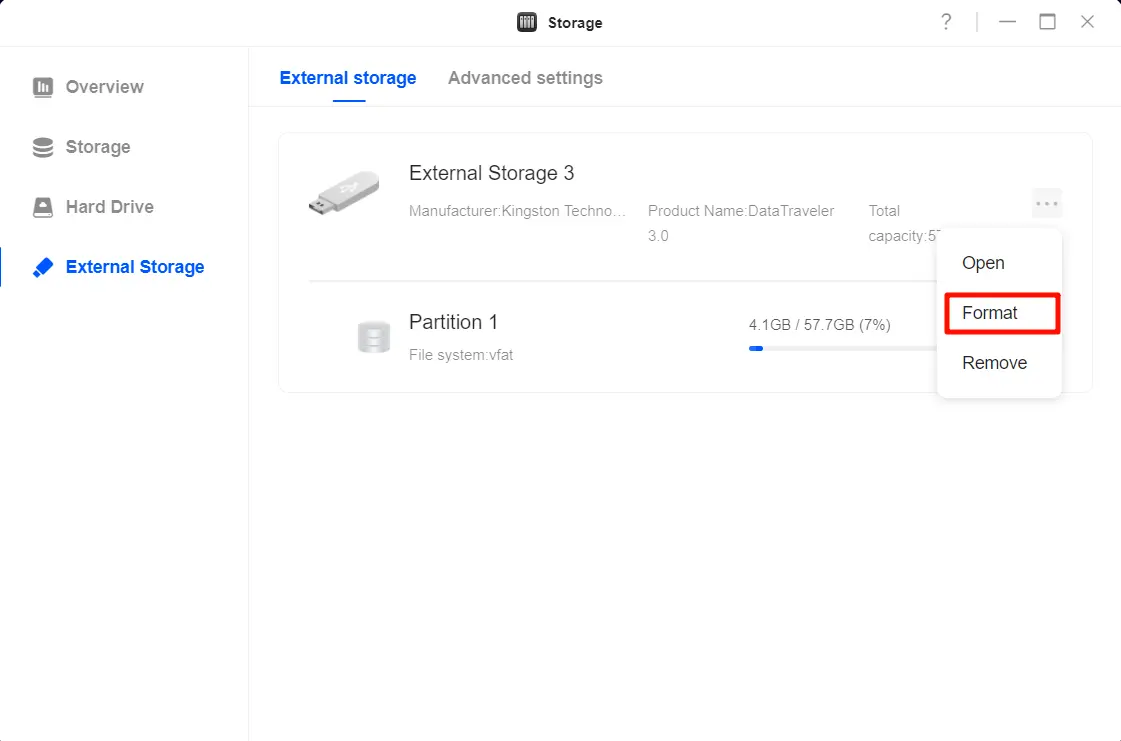
2. Wählen Sie im Fenster [Formatieren] das zu formatierende Objekt (es wird entweder die Formatierung der gesamten Festplatte oder einer einzelnen Partition unterstützt) und das Dateisystem aus. Klicken Sie nach der Einstellung auf „Bestätigen“.
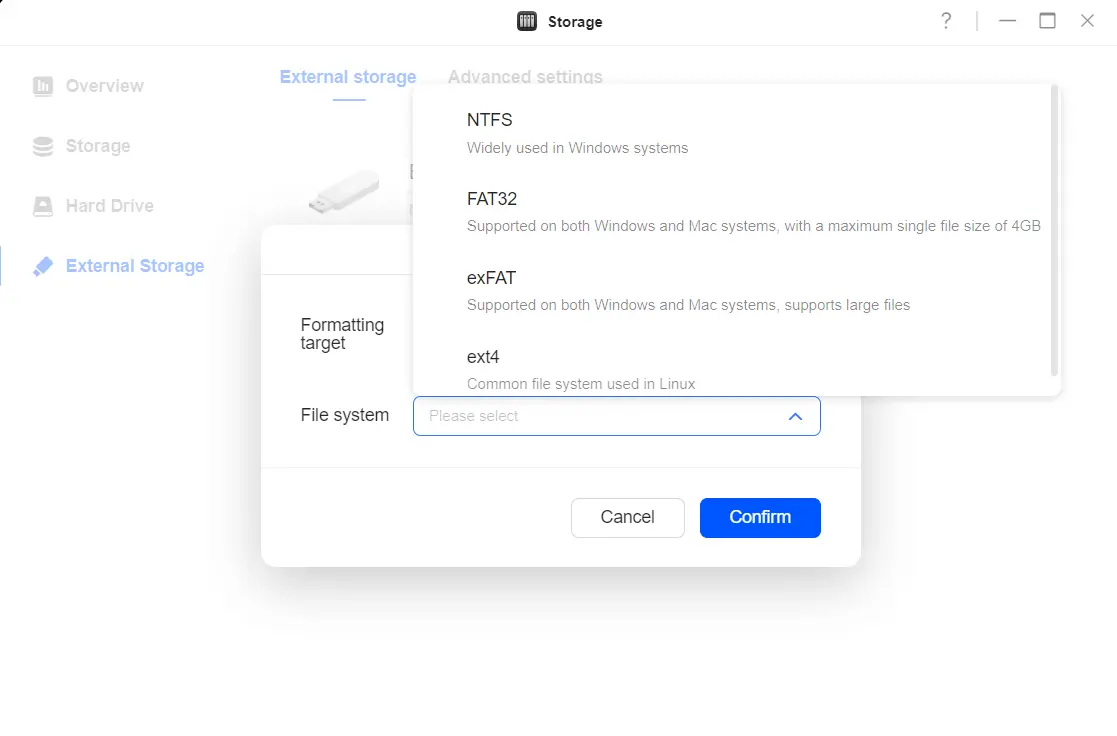
UGREEN NAS unterstützt die Formatierung externer Festplatten in den Formaten NTFS, FAT32, exFAT und ext4. Nachfolgend finden Sie Empfehlungen für die Auswahl eines Dateisystems:
● NTFS: Geeignet für Windows-Systeme, unterstützt Festplatten mit großer Kapazität und große Dateien, mit Dateiverschlüsselung und Berechtigungsverwaltungsfunktionen.
● FAT32: Kompatibel mit Windows- und Mac-Systemen, jedoch begrenzt in Bezug auf Laufwerkskapazität und einzelne Dateigröße (maximal 4 GB).
● exFAT:Geeignet für Windows- und Mac-Systeme, unterstützt Festplatten mit großer Kapazität und große Dateien, mit guter Kompatibilität.
● ext4: Geeignet für Linux-Systeme, unterstützt Festplatten mit großer Kapazität und große Dateien, mit stabiler Leistung.
3. Lesen Sie die Risikowarnung und klicken Sie auf„Bestätigen“.
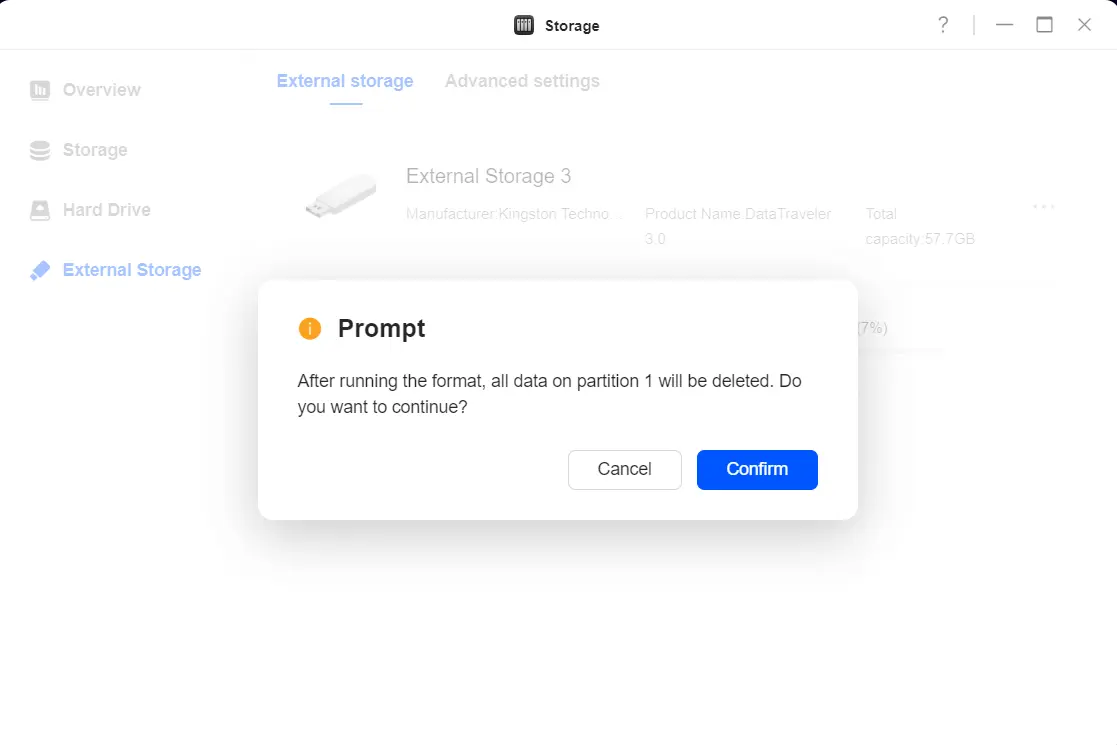
Hinweis: Bevor Sie die externe Festplatte formatieren, sollten Sie wichtige Daten sichern. Durch die Formatierung werden alle Daten gelöscht und können nicht wiederhergestellt werden.
Externes Speichergerät entfernen
1. Klicken Sie auf die Schaltfläche „···“ auf der rechten Seite, wählen Sie „Entfernen“ und entfernen Sie dann das Speichergerät. Nach dem Entfernen wird das Gerät nicht mehr unter „Externer Speicher“ angezeigt.
2. Um ein entferntes Gerät wieder anzuschließen, können Sie entweder das Speichergerät erneut anschließen oder das NAS-System neu starten. Das System versucht automatisch, es wieder anzuschließen.
Erweiterte Einstellungsoptionen
In den erweiterten Einstellungen von [Externer Speicher] können Sie die Leistung oder die Berechtigungskonfiguration des Speichergeräts weiter optimieren.
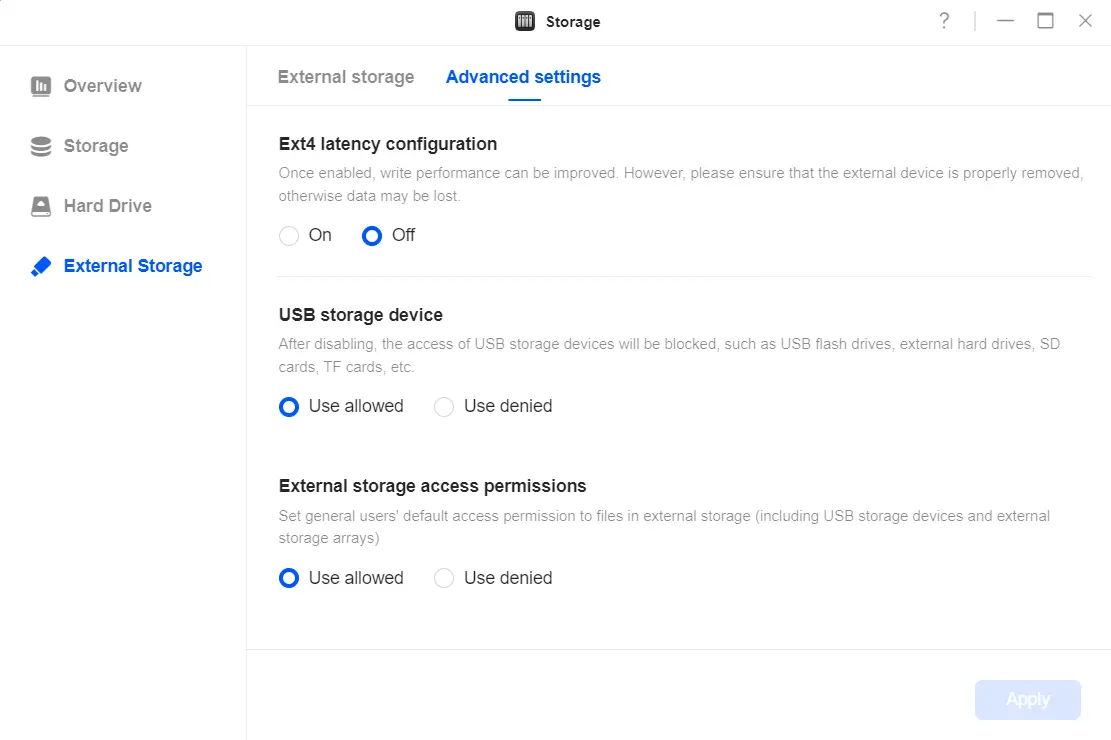
● ext4-Latenzkonfiguration: Nach der Aktivierung kann die Schreibleistung verbessert werden. Stellen Sie jedoch sicher, dass das externe Gerät ordnungsgemäß entfernt wurde, da sonst Daten verloren gehen können.
● USB-Speichergeräte deaktivieren: Nach der Deaktivierung wird der Zugriff auf USB-Speichergeräte wie USB-Sticks, externe Festplatten, SD-Karten, TF-Karten usw. blockiert.
● Zugriffsberechtigungen für externen Speicher: Legen Sie die Standardzugriffsberechtigung für allgemeine Benutzer auf Dateien im externen Speicher (einschließlich USB-Speichergeräten und externen Speicherarrays) fest.
Unterstützte externe Speicherformate
Unterstützte Dateisystemformate: btrfs, ext2, ext3, ext4, vfat, exfat, FAT16, FAT32, NTFS, XFS.
Nicht unterstützte Dateisystemformate: HFS+, APFS (hauptsächlich exklusive Dateisysteme von macOS).
Hinweise
● Bei Geräten, die manuell gemountet werden müssen, befolgen Sie bitte die richtigen Schritte zum Mounten, um Datenverlust oder Probleme bei der Geräteerkennung zu vermeiden.
● Bevor Sie eine Festplatte entfernen, verwenden Sie unbedingt die Funktion„Entfernen” des Systems, um die Integrität der gespeicherten Daten zu gewährleisten.
Externe Laufwerke können nicht formatiert werden
Wenn Sie versuchen, ein externes Laufwerk zu formatieren, und das System die Meldung „Formatierung nicht möglich“ anzeigt oder die Schaltfläche ausgegraut ist, kann das Problem eine der folgenden Ursachen haben:
Mögliche Ursachen:
● Das externe Laufwerk oder die Partition wird gerade formatiert.
Bitte warten Sie, bis der laufende Formatierungsvorgang abgeschlossen ist, bevor Sie einen neuen starten.
● Array-Geräte unterstützen keine Formatierung externer Laufwerke.
Wenn das Laufwerk Teil eines Array-Geräts ist (z. B. Hardware-RAID), kann das System es nicht direkt formatieren.
● Das externe Laufwerk ist gesperrt.
Einige Laufwerke mit Verschlüsselungs- oder Schreibschutzfunktionen können erst formatiert werden, wenn sie entsperrt sind. Deaktivieren Sie zunächst die Verschlüsselung oder entfernen Sie den Schreibschutz.
● Das Laufwerk wird nicht erkannt oder ist nicht richtig angeschlossen.
Wenn das System das Laufwerk nicht erkennt oder die Verbindung instabil ist, schlägt die Formatierung fehl. Überprüfen Sie die Verbindung des Laufwerks oder schließen Sie das Gerät erneut an.
Hinweis:
Wenn keines der oben genannten Probleme zutrifft, die Formatierung jedoch weiterhin fehlschlägt, wird Folgendes empfohlen:
1. Schließen Sie das externe Laufwerk erneut an und versuchen Sie die Formatierung erneut.
2. Schließen Sie das Laufwerk zur Überprüfung und Reparatur an einen Computer an.
3. Stellen Sie sicher, dass das Laufwerk keine physischen Schäden oder Partitionsprobleme aufweist.
Verwandte Links
● Migrieren von Festplatten auf ein neues UGREEN NAS-Gerät.
● Migrieren Sie interne Speicherlaufwerke auf ein neues UGREEN NAS-Gerät