HDD/SSD-Verwaltung
Die HDD/SSD-Verwaltung bietet eine Reihe von Funktionen zur Überwachung, Wartung, Optimierung und Fehlerbehebung von Festplatten (HDD) und Solid-State-Laufwerken (SSD). Diese Funktionen tragen dazu bei, die Leistung, Zuverlässigkeit und Lebensdauer der Geräte sicherzustellen und letztlich die Datensicherheit und -verfügbarkeit zu gewährleisten.
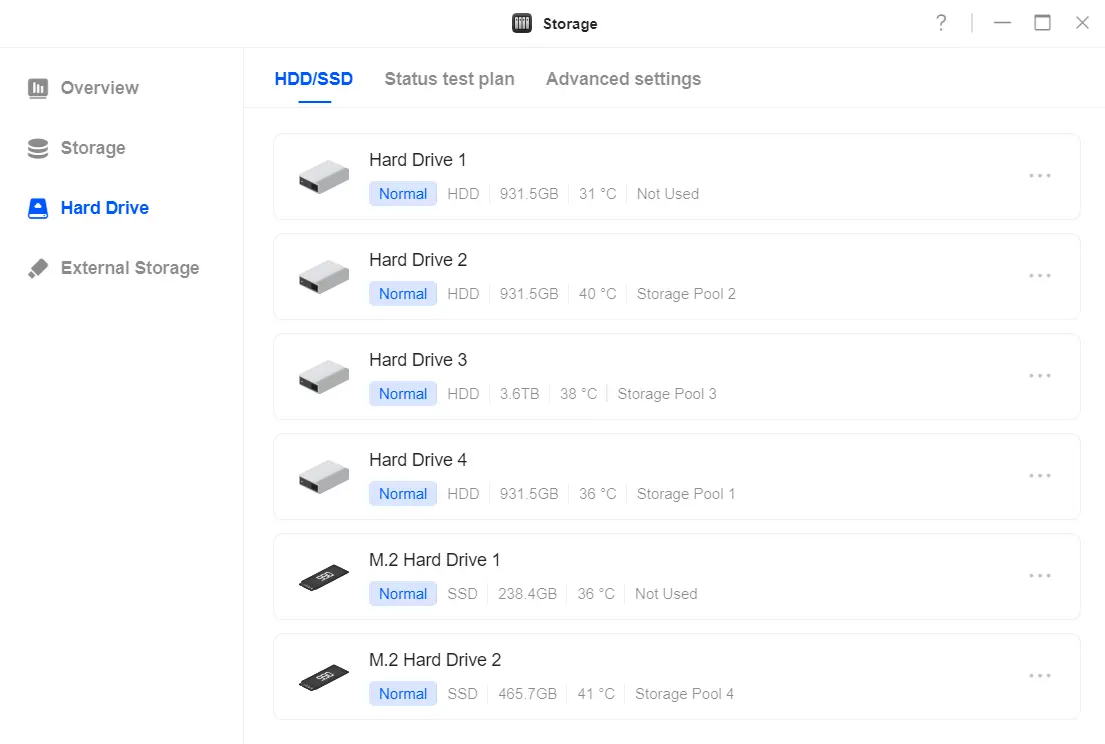
Auf dieser Seite können Sie eine Vorschau des Status aller installierten Laufwerke anzeigen, einschließlich Informationen wie Zustand, Laufwerkstyp, Kapazität und Temperatur.
HDD-Funktionen
Details
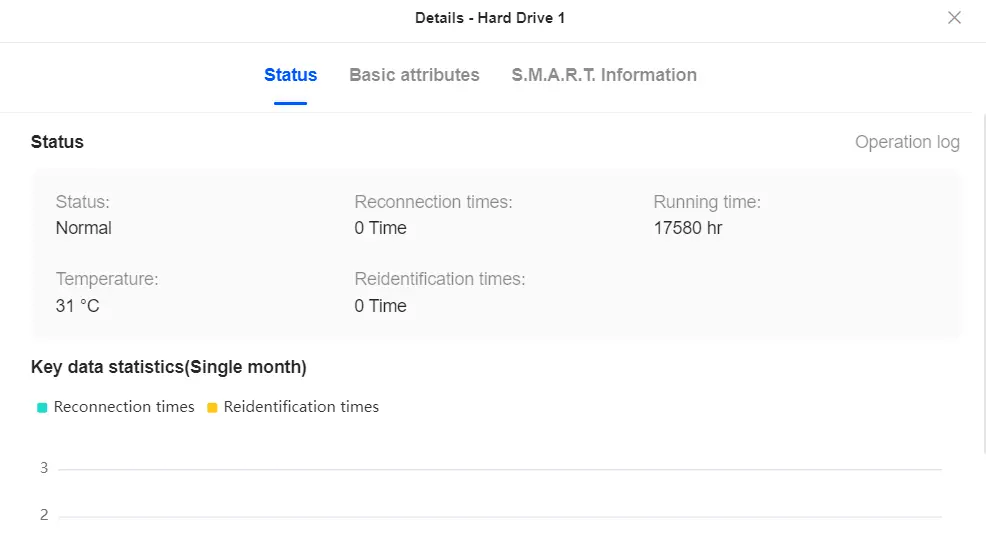
Status
● Zeigen Sie den Betriebsstatus des Laufwerks an, einschließlich seines Gesundheitszustands, seiner Temperatur, seiner Laufzeit, seiner Wiederverbindungszeiten und seiner Wiedererkennungszeiten.
● Wichtige Datenstatistiken können nach Monat oder als kumulierte Summe angezeigt werden.
● Zeigen Sie das Laufwerksbetriebsprotokoll in der oberen rechten Ecke an.
Grundlegende Eigenschaften
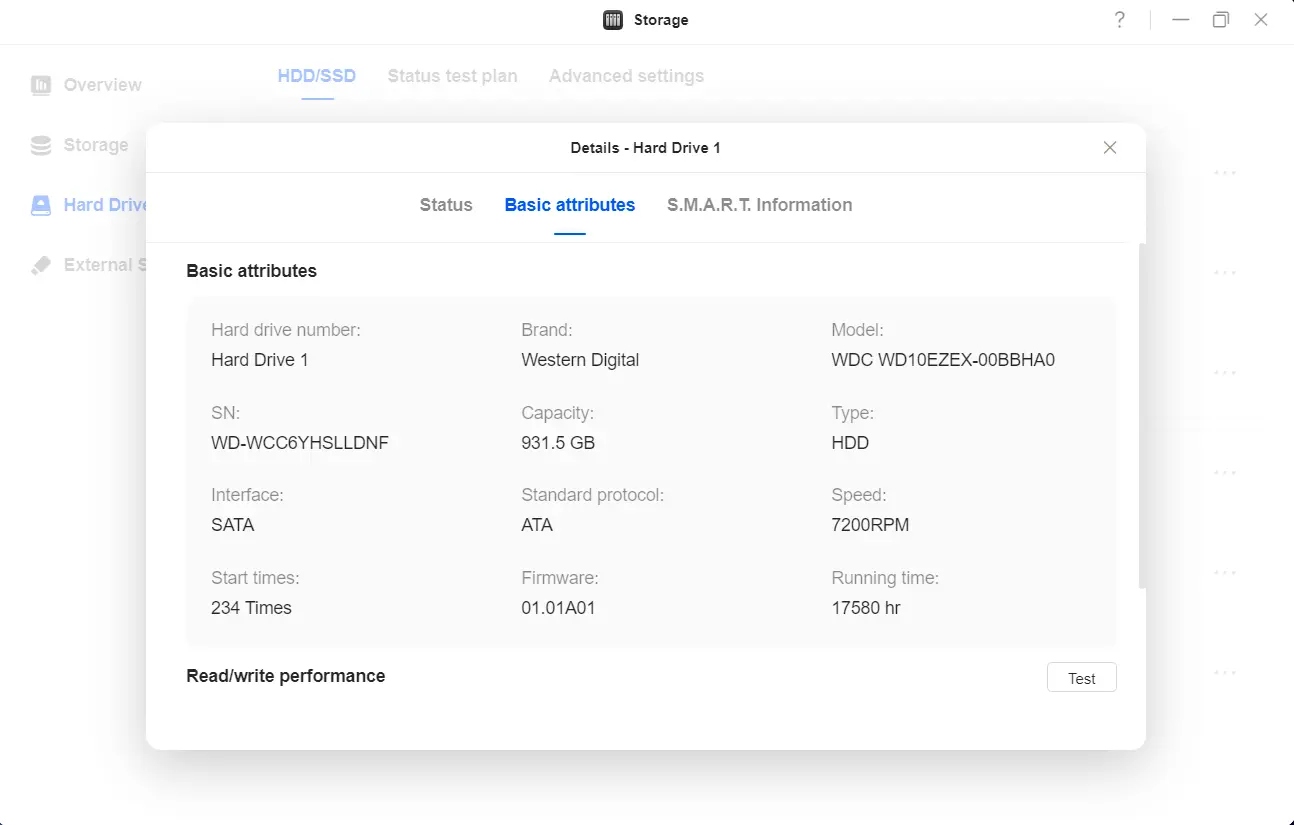
Sie können die Festplattennummer, Marke, Modell, Seriennummer, Kapazität, Typ, Schnittstelle, Cache, Standardprotokoll, Drehzahl, Startzeiten, Firmware und Laufzeiten anzeigen. Sie können auch sofort einen Lese-/Schreibleistungstest durchführen.
Hinweis: Grundlegende Informationen werden nur von der Laufwerksschnittstelle abgerufen. Detaillierte und zusätzliche Informationen erhalten Sie vom Hersteller des Laufwerks.
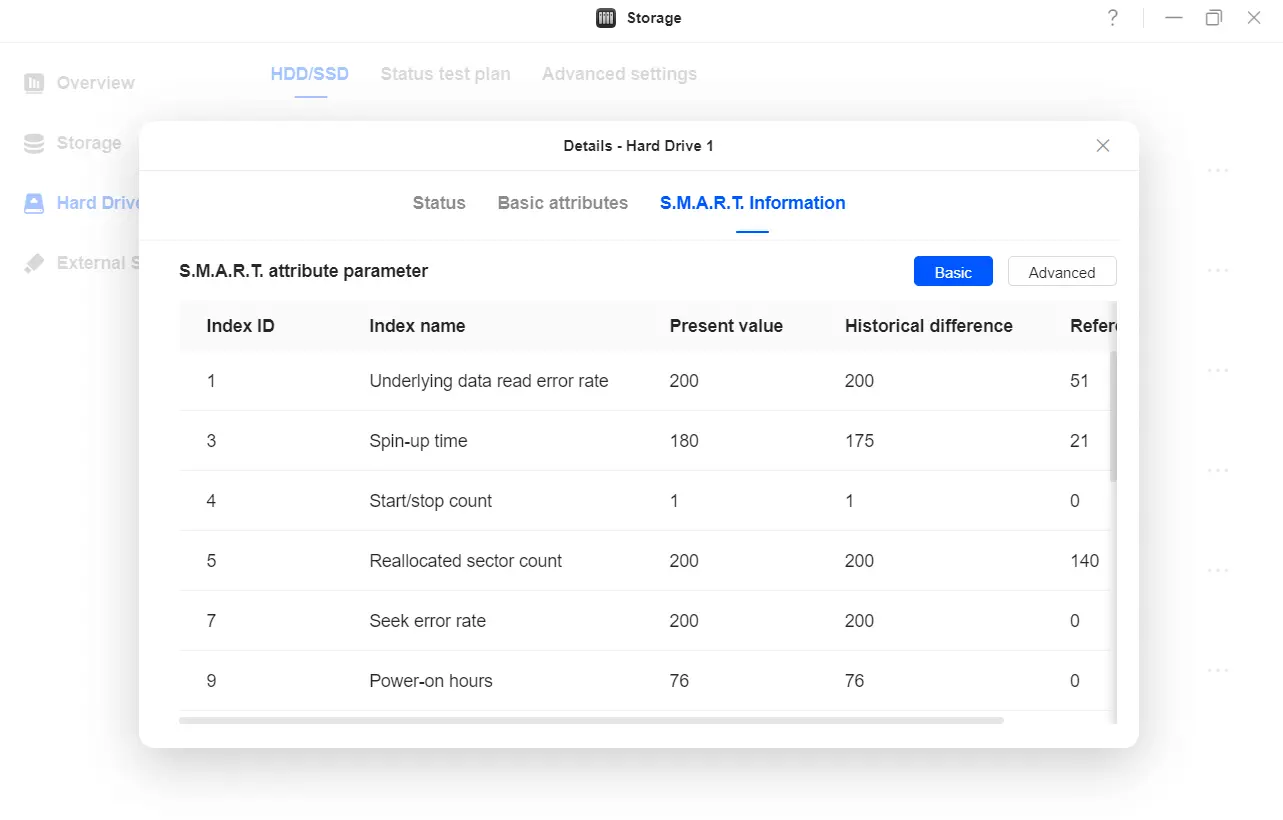
S.M.A.R.T.-Informationen
Was ist S.M.A.R.T.?
S.M.A.R.T. (Self-Monitoring, Analysis, and Reporting Technology) ist ein Überwachungssystem, das in den meisten Festplatten integriert ist. Die für die Laufwerksdiagnose verwendeten S.M.A.R.T.-Attribute können je nach Hersteller variieren, aber zu den gängigen gehören die Lesefehlerrate, die Anzahl der neu zugewiesenen Sektoren, die Betriebsstunden und die Temperatur. Wenn ein Attribut den vom Hersteller festgelegten Schwellenwert überschreitet, wird eine Warnmeldung ausgegeben.
Die S.M.A.R.T.-Attributwerte werden direkt vom Laufwerk abgerufen, wobei jeder Parameter spezifische Informationen über den Zustand des Laufwerks angibt. Sie können je nach Bedarf zwischen der Basis- und der erweiterten Attributansicht wechseln.
Statustest
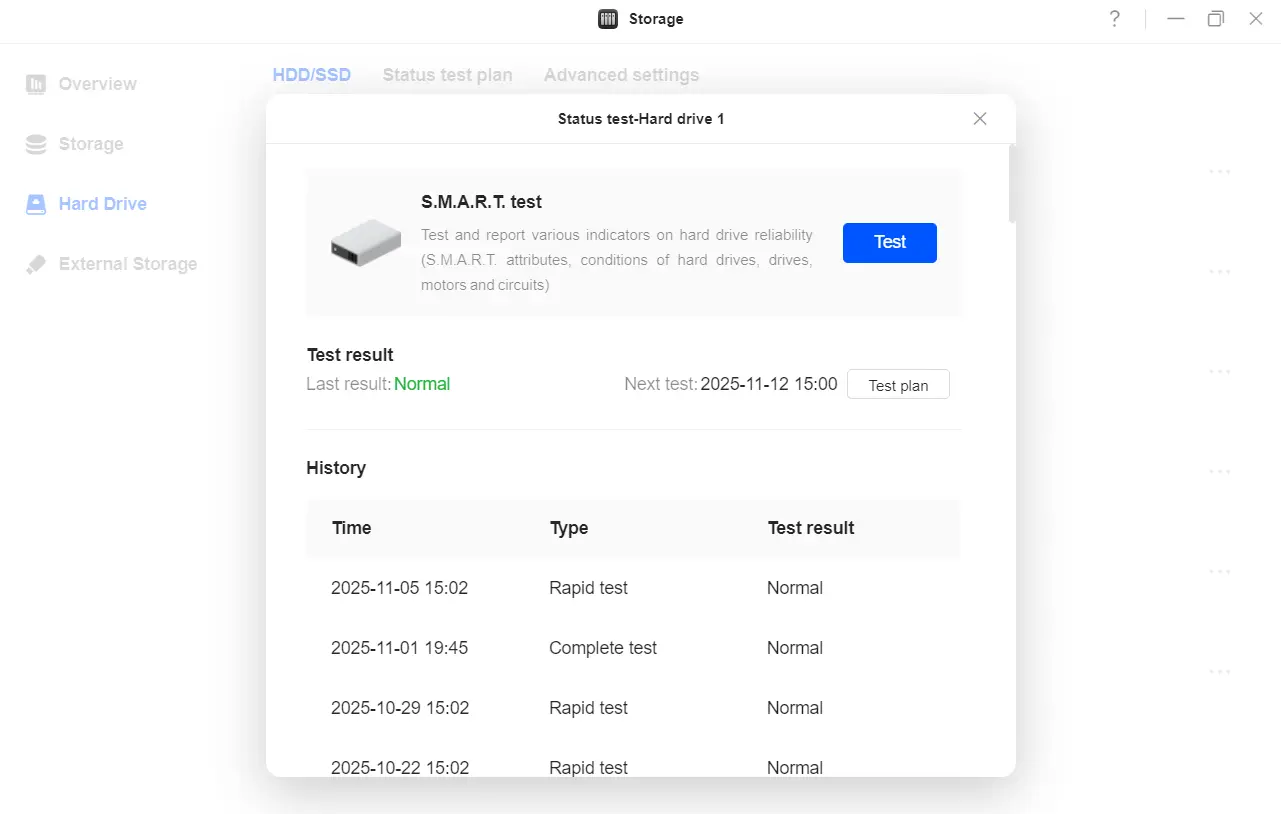
Der S.M.A.R.T.-Test bewertet verschiedene Indikatoren für die Zuverlässigkeit der Festplatte, darunter den Zustand der Platte, des Motors und der Schaltkreise. Es wird empfohlen, diesen Test außerhalb der Spitzenzeiten durchzuführen, um sicherzustellen, dass das System über ausreichende Ressourcen verfügt, um ihn abzuschließen.
So verwenden Sie die Funktion „Statustest“
1. Wählen Sie unter [Festplatte] die Festplatte aus, die Sie testen möchten.
2. Klicken Sie auf „Statustest“.
3. Klicken Sie auf der Status-Test-Seite im Abschnitt „S.M.A.R.T.-Test“ auf „Testen“. Es gibt zwei Optionen:
● Schnelltest: Führt einen grundlegenden Diagnosetest durch, um mechanische und elektrische Fehler zu erkennen.
● Vollständiger Test: Die gesamte Festplatte wird gescannt, um genauere Ergebnisse zu erzielen. Dieser Test dauert länger.
4. Nachdem Sie die Testmethode ausgewählt haben, führt das System den Test sofort auf dem Laufwerk durch. Sie können frühere Testergebnisse im Verlauf anzeigen.
Festplatte suchen
● Die [DH Plus-Serie] unterstützt die Funktion „Festplatte suchen“ nicht. Wenn Sie die DH-/DH Plus-Serie verwenden, identifizieren Sie die entsprechende Festplatte bitte manuell anhand der Festplattennummer, der Steckplatzreihenfolge und der Speicherpool-Informationen.
● Diese Funktion ist nur für integrierte Festplatten verfügbar.
Empfehlung zur Verwendung
● Wenn Sie eine bestimmte Festplatte in einem Gerät mit mehreren Einschüben schnell finden müssen (z. B. zum Austausch einer defekten Festplatte oder zur Identifizierung einer Festplatte bei einer Kapazitätserweiterung), wird die Verwendung von Produkten der DXP-Serie empfohlen.
● Bei Verwendung der DH-/DH Plus-Serie identifizieren Sie bitte die entsprechende Festplatte manuell anhand der Festplattennummer, der Steckplatzreihenfolge und der Speicherpool-Informationen.
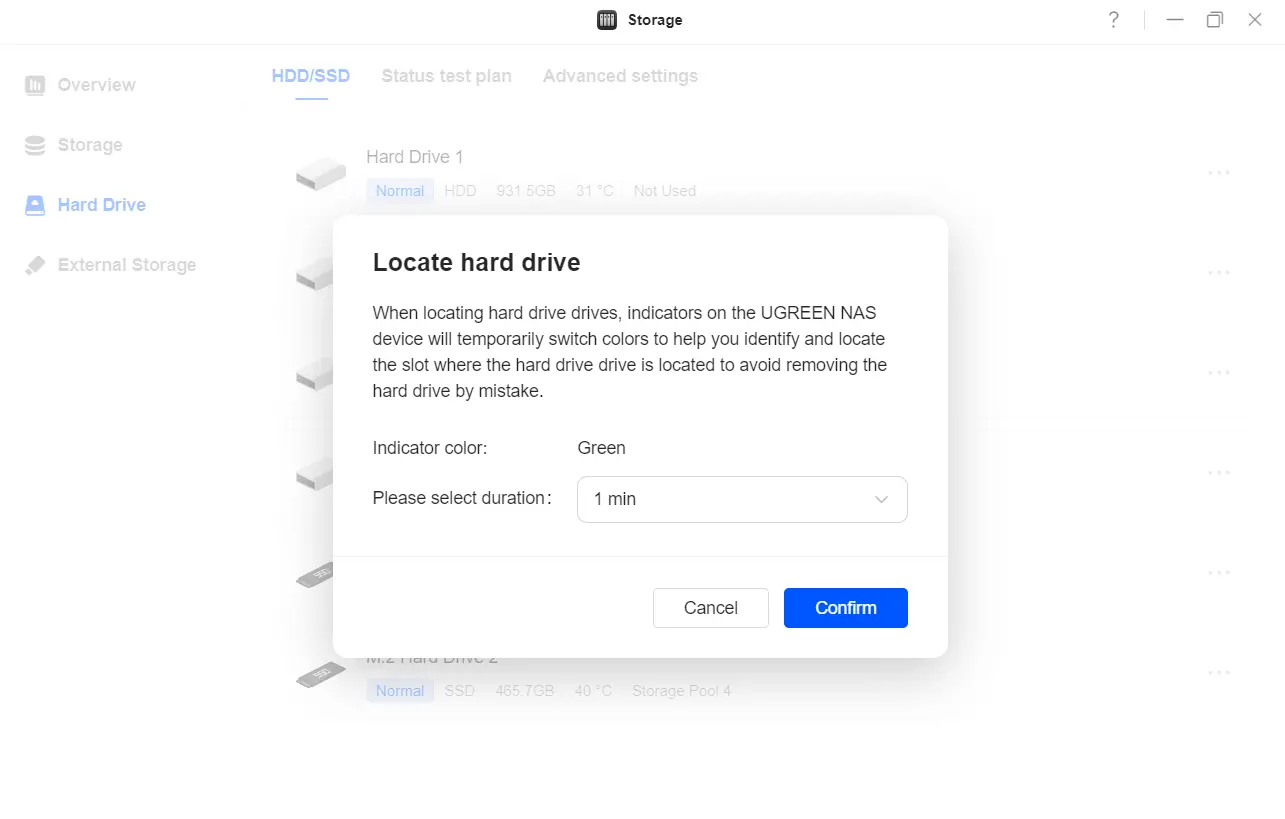
Beim Auffinden einer Festplatte ändert die Laufwerksanzeige am UGREEN NAS vorübergehend ihre Farbe, damit Sie den entsprechenden Laufwerkssteckplatz leichter identifizieren und finden können und ein versehentliches Entfernen des falschen Laufwerks verhindert wird.
Die Standardfarbe der Anzeige ist grün. Sie können festlegen, wie lange die Farbänderung aktiv bleibt, indem Sie eine Dauer aus dem Dropdown-Menü auswählen: 1 Min. / 5 Min. / 15 Min. / 30 Min. / 60 Min.
Datenlöschung
Das Löschen von Daten ist eine Methode, um Daten gründlich zu entfernen und sicherzustellen, dass sie nicht wiederhergestellt werden können. Dazu werden die Daten in der Regel mehrmals überschrieben. Dieser Vorgang löscht alle Daten auf dem Laufwerk vollständig und kann nicht rückgängig gemacht werden. Der Vorgang kann nicht unterbrochen werden, schalten Sie das System daher während des Vorgangs nicht aus.
Wenn Sie diesen Vorgang durchführen möchten, beachten Sie bitte die Folgen der Löschung der Laufwerksdaten.
Eine ausführliche Einführung in die Funktion [Datenlöschung] finden Sie unter【FAQ】Was ist Datenlöschung?
Verwendung
Diese Funktion ist nur in der Liste der ungenutzten Laufwerke sichtbar. Nachdem Sie auf „Verwenden“ geklickt haben, können Sie das Laufwerk für folgende Zwecke zuweisen:
1. Speicherpool erstellen
2. Laufwerk im Speicherpool ersetzen – Sie können das Laufwerk im Speicherpool ersetzen.
3. Externer Speicher – Bei Verwendung als externer Speicher unterstützt das Laufwerk nur das Lesen von Daten und erlaubt kein Schreiben von Daten.
4. Interner Speicher – Wenn das Laufwerk Teil eines vom UGOS Pro-System erstellten Speicherpools ist, kann es beim Austausch des Systems direkt in internen Speicher auf einem neuen Gerät umgewandelt werden.
Hinweis: Alle auf diesem Speicherpool installierten und gespeicherten Anwendungsdaten sowie Speicherplatz aus dem ursprünglichen System werden gelöscht. Bei Bedarf können Sie diese neu konfigurieren.
Schritte:
1. Wählen Sie auf der Seite [Festplatte] > [HDD/SSD] das alte Gerätelaufwerk aus, das Sie eingelegt haben, klicken Sie auf die Schaltfläche „...“ in der oberen rechten Ecke und dann auf „Verwenden“.
2. Klicken Sie auf der Seite [Festplatte verwenden] auf „Interner Speicher“ und wählen Sie „Status des Speicherpools SSD“.
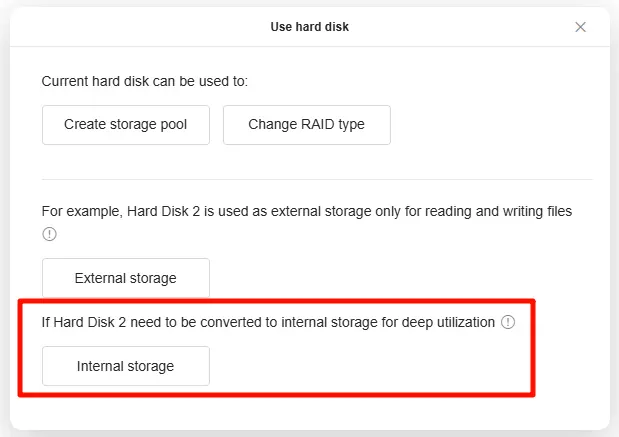
3. Nach einer zweiten Bestätigung und der Eingabe des Geräteadministratorpassworts beginnt das neue Gerät mit der Konvertierung der Festplatten des alten Geräts in seinen internen Speicher.
Deaktivieren
Durch diesen Vorgang wird das ausgewählte Laufwerk aus dem zugehörigen Speicherpool, SSD-Cache oder externen Speicher entfernt. Dadurch werden der Speicherpool, der SSD-Cache oder der externe Speicher herabgestuft. Sobald ein Laufwerk deaktiviert wurde, kann es nicht mehr in seinen vorherigen Betriebszustand zurückversetzt werden, selbst wenn es wieder aktiviert wird.
Status-Testplan
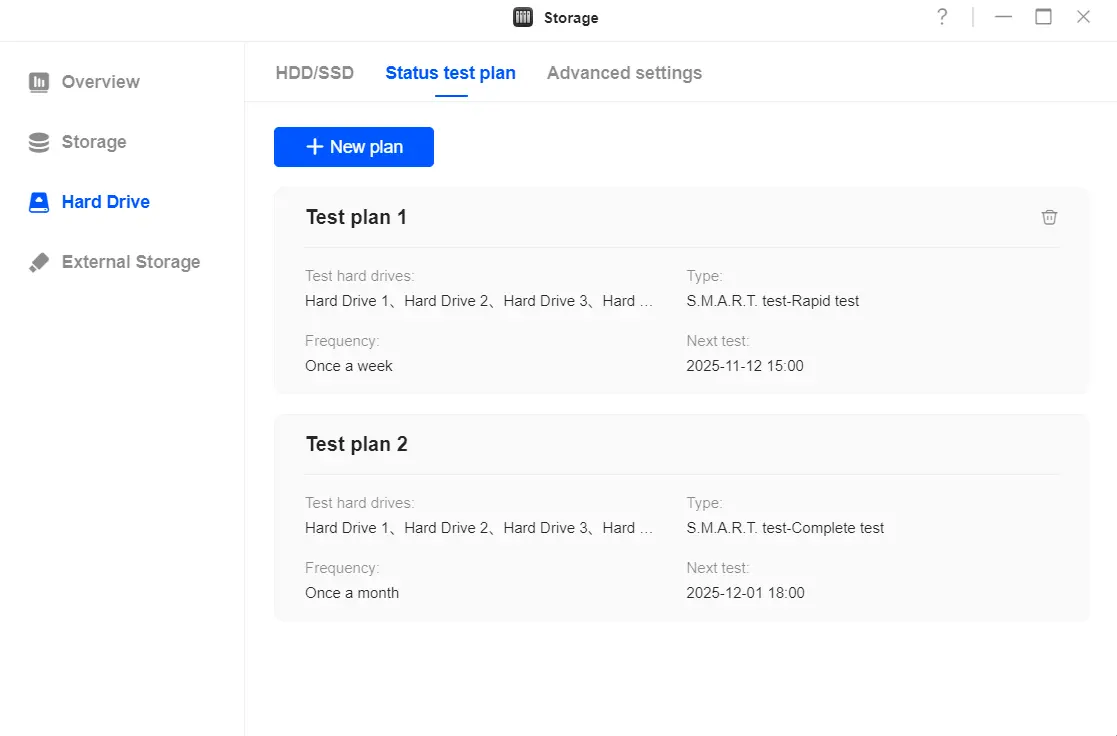
Die Verwaltung von Gesundheitstestplänen dient der regelmäßigen Überwachung und Bewertung des Gesundheitszustands von Festplatten (HDD) und Solid-State-Laufwerken (SSD). Diese Funktion ermöglicht die rechtzeitige Erkennung potenzieller Hardwareprobleme und damit vorbeugende Maßnahmen zur Vermeidung von Datenverlusten und Systemausfällen.
Sie können benutzerdefinierte Pläne erstellen, um in regelmäßigen Abständen automatisch Zustandsprüfungen der Laufwerke durchzuführen. Um die Genauigkeit der Zustandsprüfungspläne zu gewährleisten, wird empfohlen, einen Zeitpunkt auszuwählen, zu dem das Laufwerk „im Leerlauf“ ist, um die Genauigkeit der Ergebnisse zu verbessern.
So fügen Sie einen neuen Gesundheitstestplan hinzu
● Wählen Sie [Festplatte] > [Statusprüfungsplan] > [Neuer Plan].
● Benennen Sie den Plan, wählen Sie das zu prüfende Laufwerk, die Art der Prüfung, die Häufigkeit und die Testzeit aus und klicken Sie dann auf„Übernehmen“, um ihn zu aktivieren.
So löschen Sie einen Zustandstestplan
● Die Standardprüfungshäufigkeit ist einmal täglich und einmal wöchentlich. Wenn Sie diesen Plan nicht benötigen:
● Wählen Sie unter [Festplatte] > [Status-Testplan] den zu löschenden Plan aus.
● Klicken Sie auf das Symbol „Löschen“ > „Bestätigen“.
Systemwarnung bei fehlerhaften Sektoren
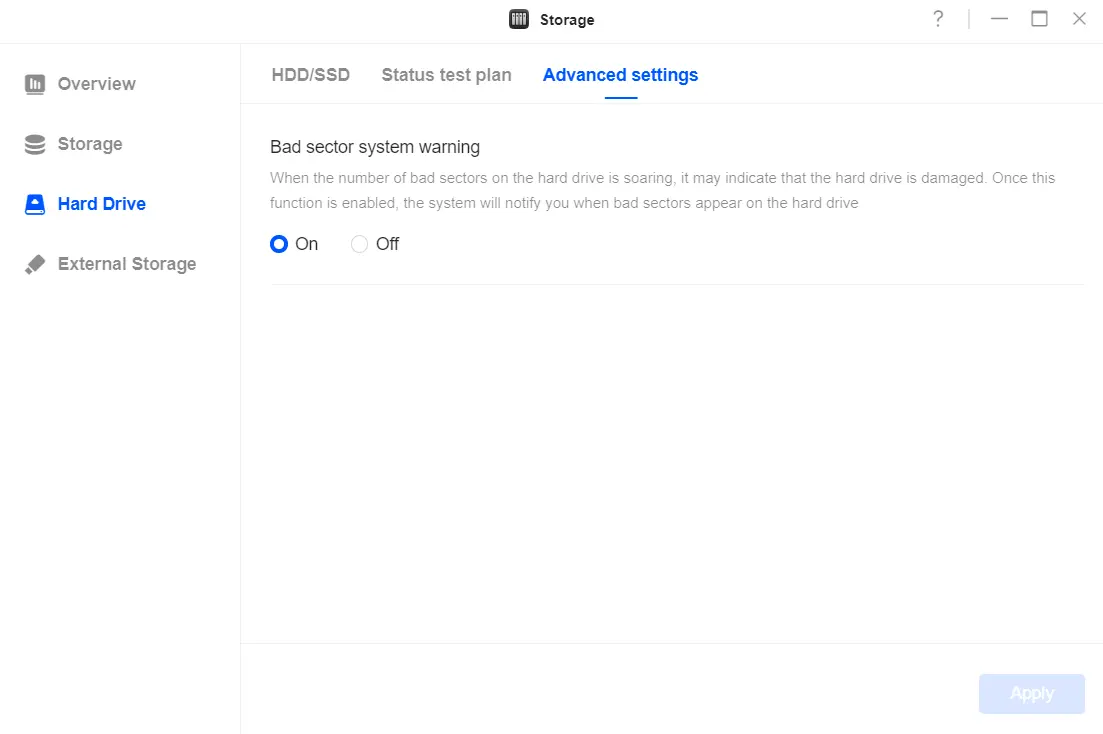
Wenn die Anzahl der fehlerhaften Sektoren auf einem Laufwerk deutlich zunimmt, kann dies auf einen bevorstehenden Ausfall des Laufwerks hinweisen. Durch Aktivieren der Systemwarnung bei fehlerhaften Sektoren werden Sie benachrichtigt, wenn fehlerhafte Sektoren auf dem Laufwerk erkannt werden.
1. Gehen Sie zu [Speicher] > [Festplatte] > [Erweiterte Einstellungen].
2. Wählen Sie im Abschnitt „Systemwarnung bei fehlerhaften Sektoren“ die Option [Ein].
3. Klicken Sie auf [Übernehmen].