Im UGOS Pro-System bietet das App Center eine Vielzahl von Softwareanwendungen, mit denen Sie die Funktionalität Ihres NAS erweitern können. Sie können jederzeit Apps aus dem App Center installieren und verwalten, einschließlich der Durchführung von Aktualisierungs-, Deaktivierungs- oder Deinstallationsaktionen sowie der Anpassung relevanter Einstellungen des App Centers nach Bedarf.
Hauptfunktionen des App Centers
● Apps installieren: Durchsuchen, suchen und installieren Sie die gewünschten Apps im App Center.
● Apps verwalten: Führen Sie Ausführungs-, Deaktivierungs-, Deinstallations- oder Aktualisierungsvorgänge für installierte Apps durch.
● App Center-Einstellungen: Konfigurieren Sie den Standardspeicherort, aktivieren Sie die automatischen Update-Einstellungen und andere Optionen.
Apps installieren
● Direkt aus dem App Center installieren
1. Öffnen Sie das„App Center“, suchen Sie nach der gewünschten App und klicken Sie auf„Installieren“.
2. Nach der Installation wird das App-Symbol auf dem NAS-Startbildschirm angezeigt.
● Manuelle Installation
1. Besuchen Sie das UGREEN NAS Download Center und laden Sie das erforderliche App-Paket (.UPK-Format ) herunter.
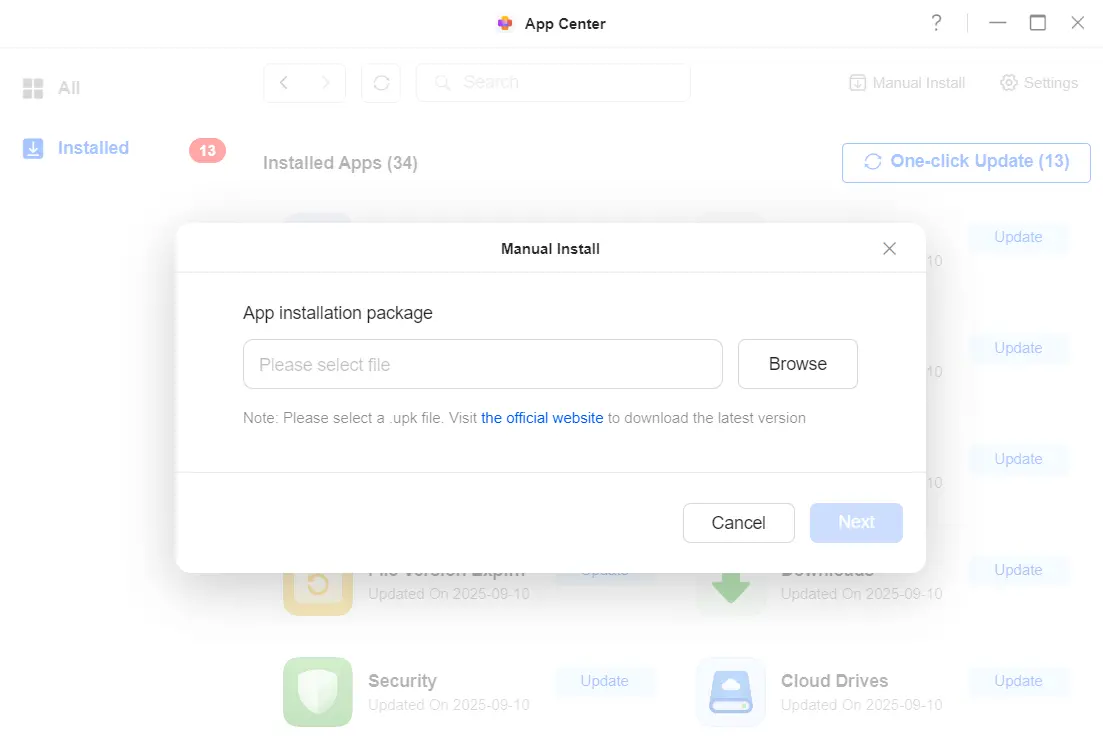
2. Öffnen Sie das„App Center“ und klicken Sie oben rechts auf„Manuelle Installation“.
3. Wählen Sie den Pfad der heruntergeladenen .UPK -Datei aus und bestätigen Sie, um die Installation zu starten.
Apps verwalten
● Apps aktualisieren: Das App Center benachrichtigt Sie, wenn Updates verfügbar sind. Sie können entweder manuell auf „Aktualisieren“ klicken oder die automatische Aktualisierung in den Einstellungen aktivieren.
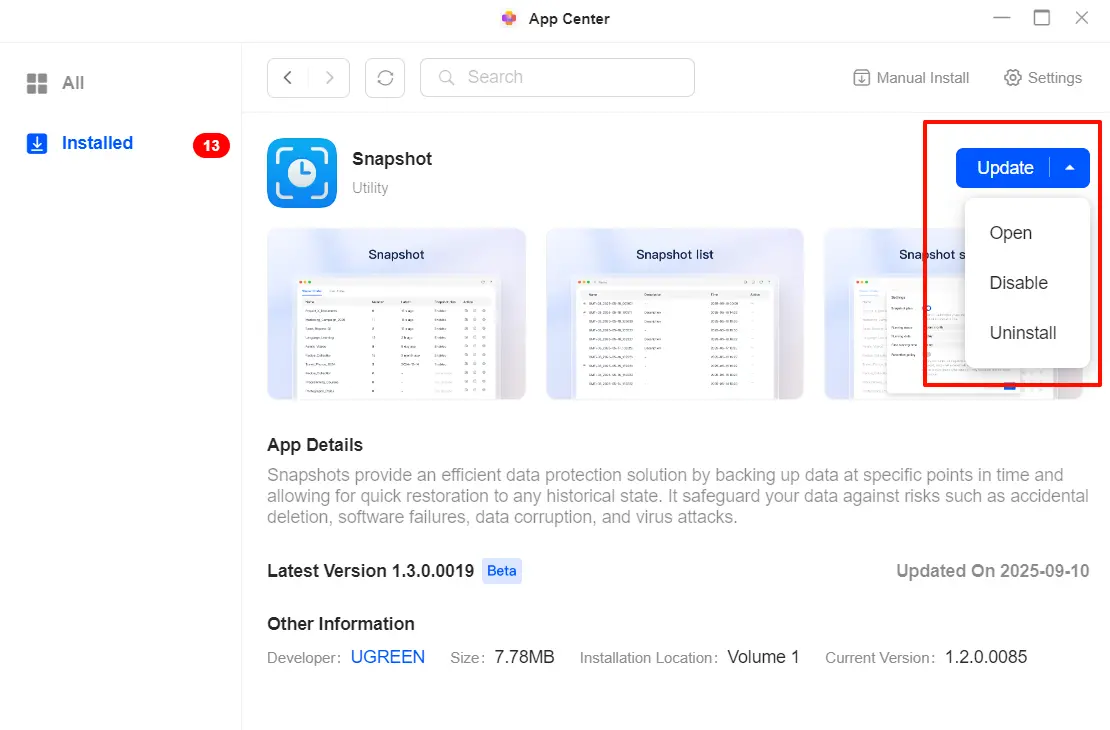
● Apps deaktivieren/deinstallieren: Suchen Sie die gewünschte App im App Center, öffnen Sie die Detailseite und wählen Sie „Deaktivieren“ oder „Deinstallieren“, um NAS-Leistungsressourcen freizugeben.
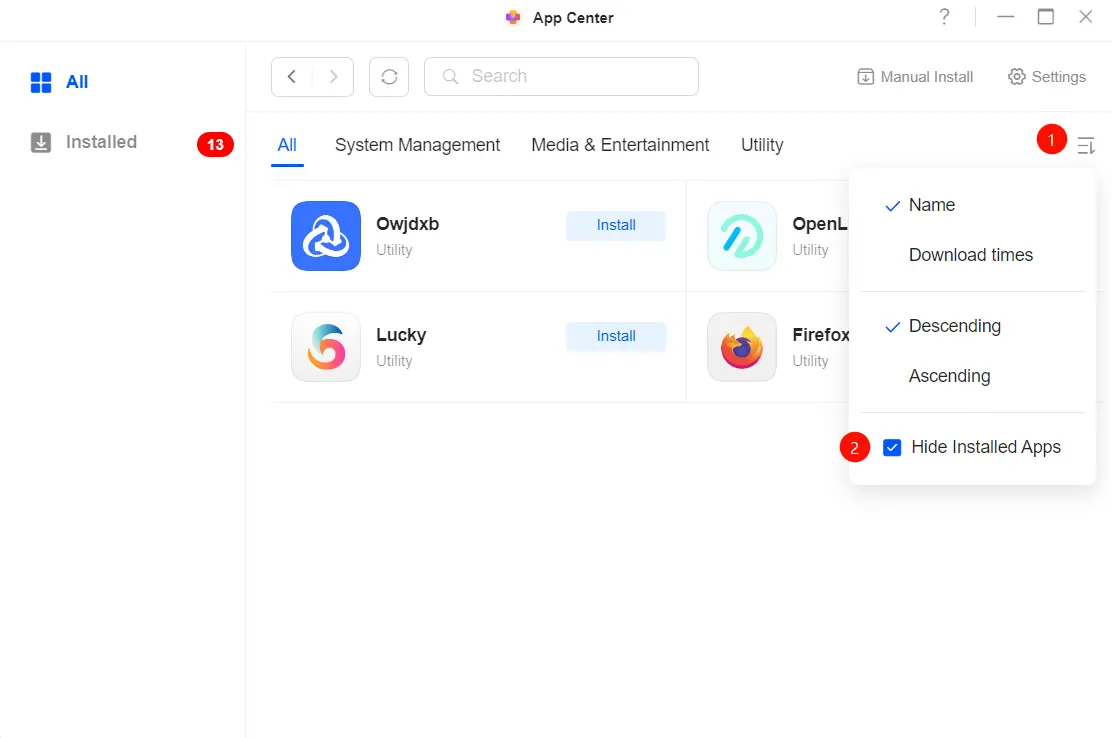
● Installierte Apps ausblenden: Klicken Sie auf das Sortiersymbol in der oberen rechten Ecke des App Centers und wählen Sie„Installierte Apps ausblenden“, um installierte Apps vorübergehend auszublenden und die Oberfläche übersichtlich zu halten.
So fügen Sie Apps zum Desktop hinzu
Nach der Installation erstellt das System automatisch eine Verknüpfung auf dem NAS-Desktop. Wenn Sie die Desktop-Verknüpfung versehentlich löschen, können Sie sie wie folgt erneut hinzufügen:
1. Öffnen Sie auf dem NAS-Desktop„Meine Apps“.
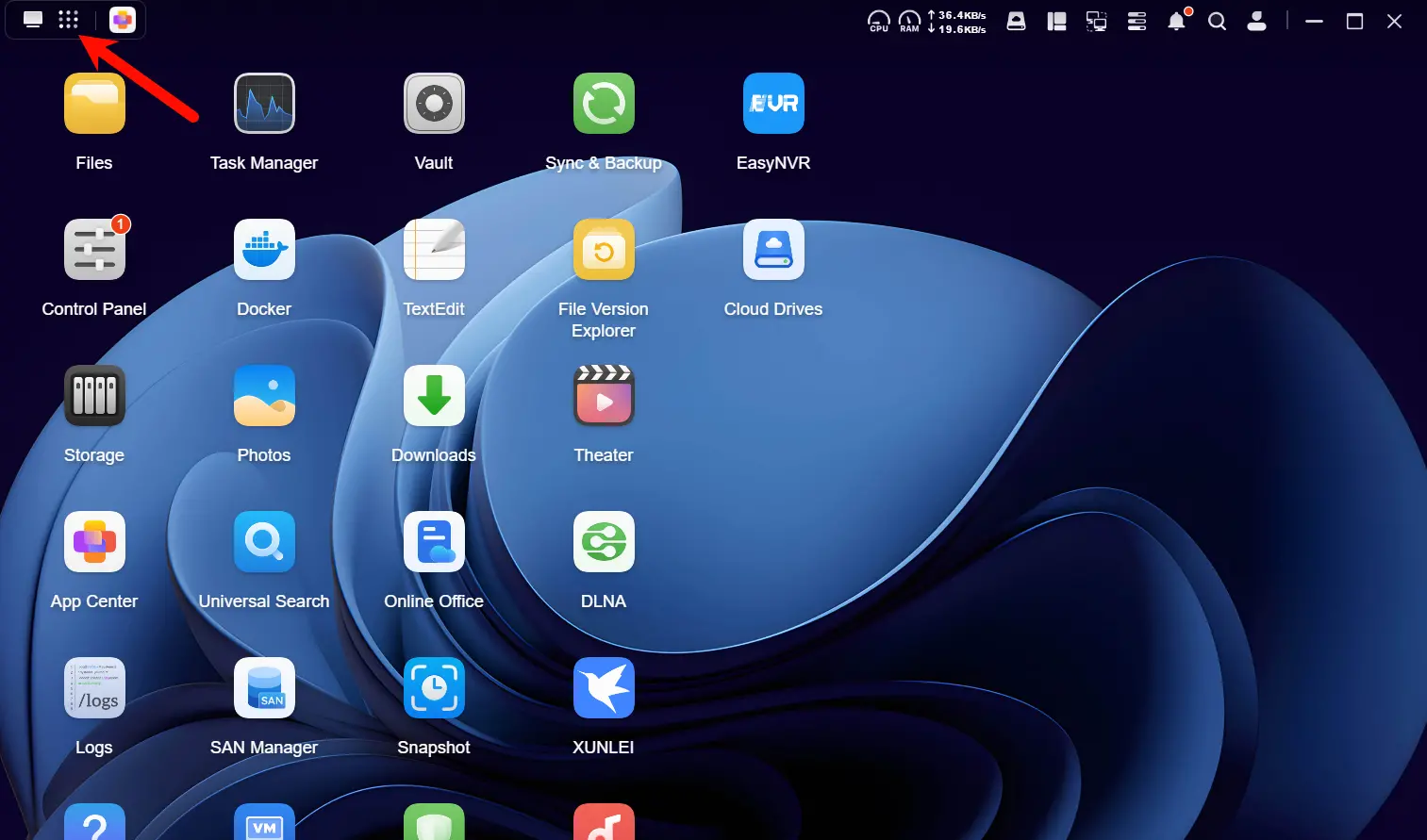
2. Suchen Sie die gewünschte App, klicken Sie mit der rechten Maustaste auf das Symbol und wählen Sie„Desktop-Verknüpfungen erstellen“.
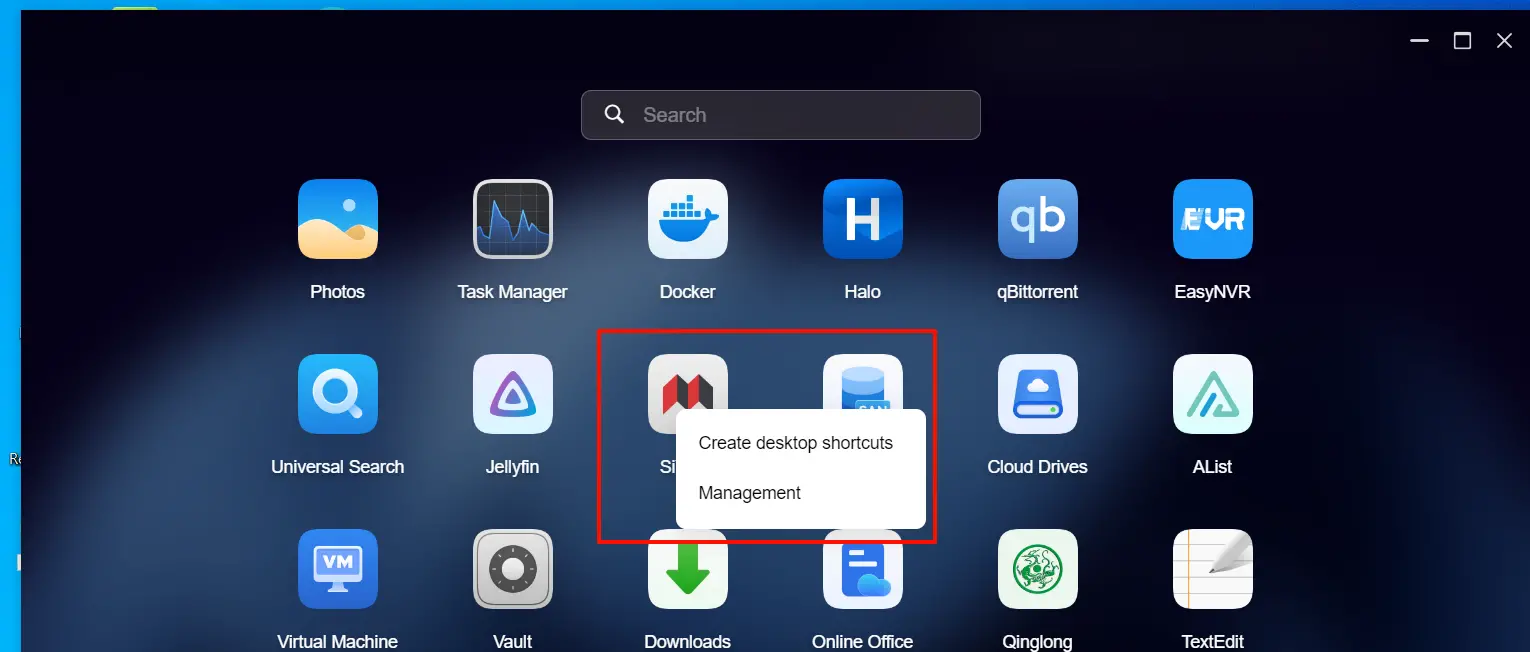
3. Kehren Sie zum NAS-Desktop zurück, um die Verknüpfung anzuzeigen.
Hinweis:
● Das Hinzufügen einer Verknüpfung zum Desktop wirkt sich nur auf die Desktop-Anzeige aus und hat keinen Einfluss auf die Installation oder Verwendung der App.
● Sie können die gleichen Schritte wiederholen, um die App erneut hinzuzufügen.
App Center-Einstellungen
Auf der Seite „App Center-Einstellungen“ können Sie die Standardstrategien für die Installation und Aktualisierung anpassen, um die Verwaltungseffizienz zu verbessern.
Zu den konfigurierbaren Optionen gehören:
1. Standardspeicherort: Sie können den Standardspeicherort für neue Apps festlegen (z. B. SSD oder ein bestimmtes Speicherlaufwerk). Es wird empfohlen, häufig verwendete oder leistungsintensive Apps auf einem SSD-Speicher zu installieren, um eine bessere Leistung zu erzielen.
2. Desktop-Verknüpfung automatisch erstellen: Wenn diese Option aktiviert ist, wird bei jeder erfolgreichen Installation einer neuen App automatisch eine Desktop-Verknüpfung auf dem NAS-Desktop erstellt, sodass Apps schneller gestartet werden können.
3. Einstellungen für automatische Updates: Wenn diese Option aktiviert ist, erkennt das System installierte Apps automatisch und aktualisiert sie. Es werden mehrere Update-Strategien unterstützt, die je nach Bedarf ausgewählt werden können.