Einführung
Bei der Verwendung der UGREEN „Theater”-Anwendung wird häufig die TMDB (The Movie Database) API verwendet, um Poster und andere Informationen zu Filmen und Fernsehsendungen abzurufen. Gelegentlich können DNS-Auflösungsprobleme auftreten, die eine Verbindung zum TMDB-Server verhindern. Dies wird in der Regel durch eine falsche Auflösung des Domainnamens verursacht, wodurch API-Anfragen keine Daten zurückgeben können und die Funktionalität der Anwendung beeinträchtigt wird. Einfach ausgedrückt: Die Serveradresse kann nicht gefunden werden, sodass die erforderlichen Informationen nicht abgerufen werden können.
Um die normale Nutzung der Video-Scraper-Funktion zu gewährleisten, führt Sie diese Anleitung durch die Änderung der „Theater”-HOSTS-Konfiguration des UGOS Pro-Systems, wobei Sie die IP-Adresse des TMDB-API-Servers manuell angeben, um stabile API-Verbindungen sicherzustellen.
Hinweise:
-
Die Konfiguration der HOST-Datei dient dazu, den Scraping-Prozess von TMDB-Filmdaten zu optimieren und sicherzustellen, dass die Theater-App Metadaten wie Poster, Beschreibungen und mehr korrekt abrufen kann. UGREEN NAS selbst stellt keine Videoinhalte zur Verfügung; die Benutzer sind für die Verwaltung ihrer eigenen Download-Quellen und die Speicherung von Mediendateien verantwortlich.
-
Die Theater-App in UGOS Pro ist mit TMDB als Standarddatenquelle vorkonfiguriert, sodass keine manuelle Eingabe eines API-Schlüssels erforderlich ist. Es besteht jedoch die Möglichkeit, den TMDB-API-Schlüssel bei Bedarf anzupassen.
Schritte
Um Probleme bei der DNS-Auflösung zu beheben, bietet „Theater“ eine HOST-Konfigurationsoption, mit der Benutzer die richtige TMDB-IP-Adresse manuell konfigurieren können, um fehlerhafte DNS-Auflösungen zu umgehen und den ordnungsgemäßen Zugriff auf die Datenquelle sicherzustellen.
Hier sind die Schritte zum Abrufen der IP-Adresse des TMDB-API-Servers:
Suchen Sie die IP-Adresse des TMDB-API-Servers
Bevor Sie die HOSTS-Datei ändern, müssen Sie die richtige IP-Adresse des TMDB-API-Servers ermitteln. Da die DNS-Auflösung möglicherweise fehlschlägt und nicht zur richtigen IP-Adresse führt, können Sie die folgenden Methoden verwenden, um die richtige IP-Adresse zu ermitteln:
-
Verwenden Sie ein Online-IP-Lookup-Tool, um die globale IP-Adresse der Domain
api.tmdb.orgzu überprüfen.
-
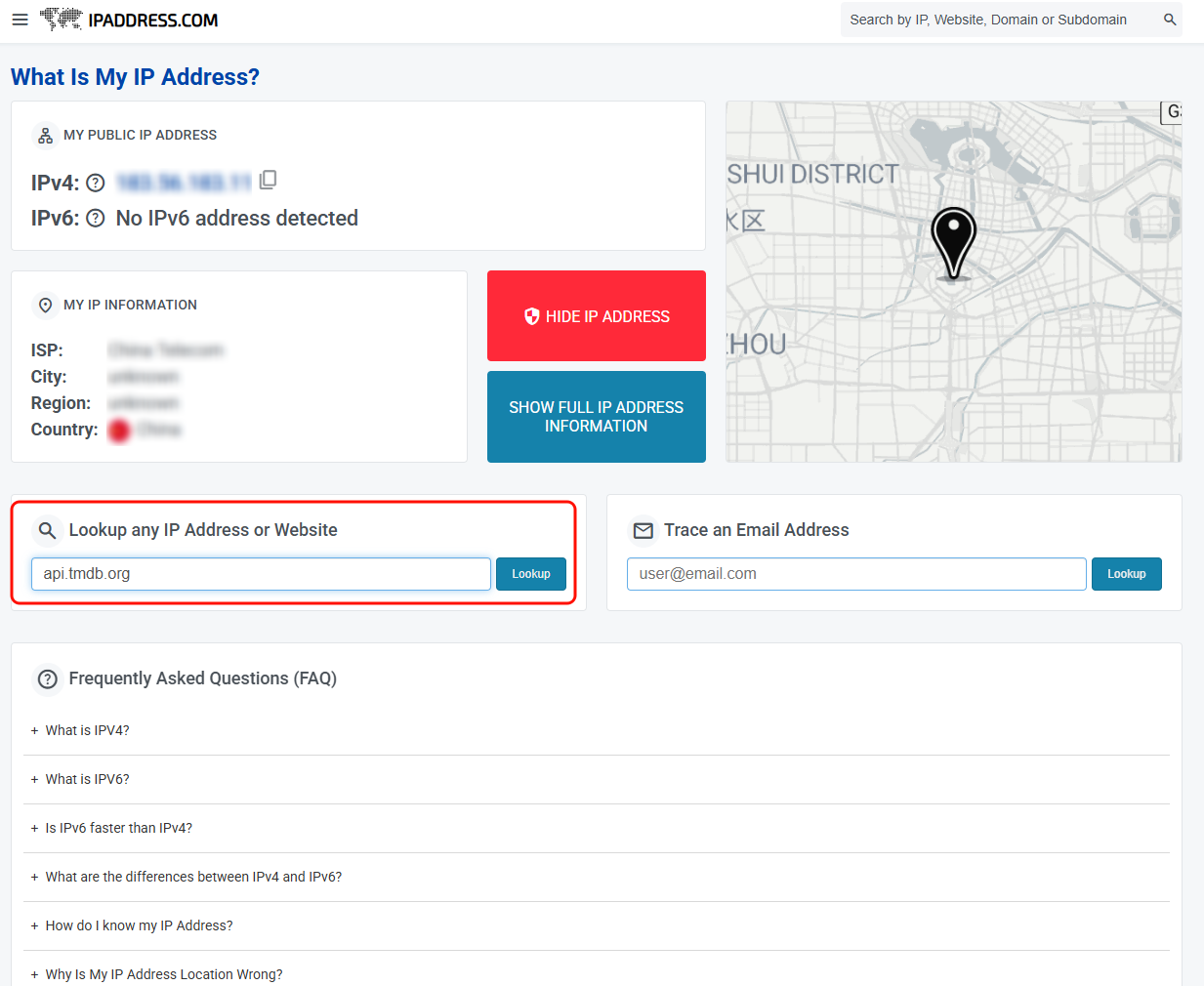
Beispiel mit IPADDRESS.COM: Geben Sie api.tmdb.org in das Suchfeld ein und drücken Sie die Eingabetaste.
-
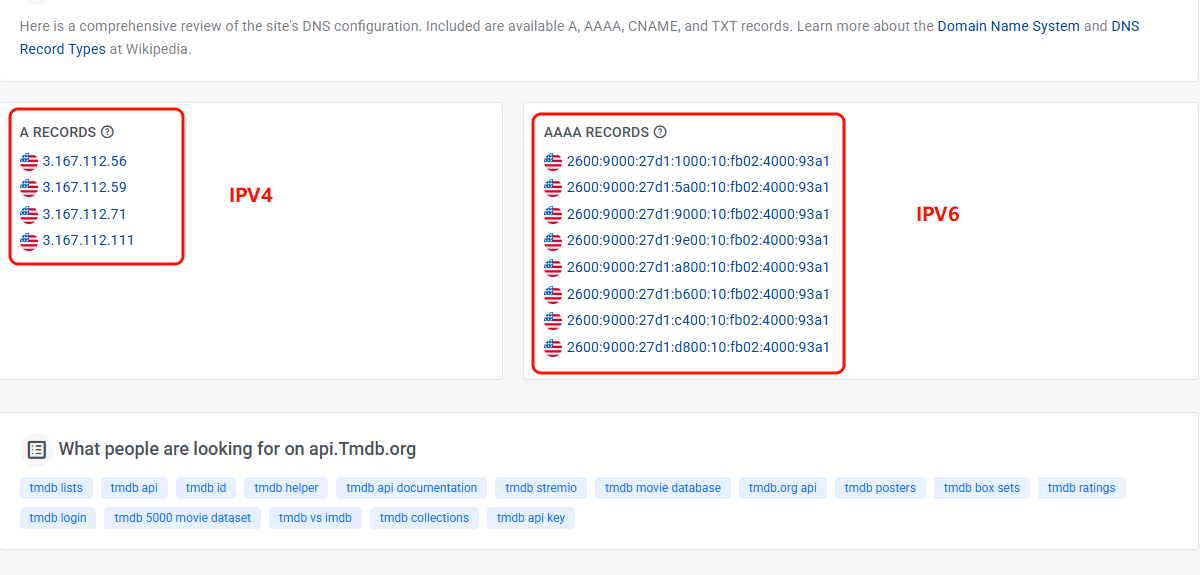
Scrollen Sie auf der Seite nach unten, um die vom System aufgelöste IP-Adresse anzuzeigen. Kopieren Sie diese und speichern Sie sie sorgfältig, da sie später während des Konfigurationsprozesses verwendet wird.
Konfigurieren Sie den HOST
-
Öffnen Sie die App [Theater] und tippen Sie auf das Symbol [Einstellungen] in der oberen rechten Ecke, um die Einstellungsseite von Theater aufzurufen.
-
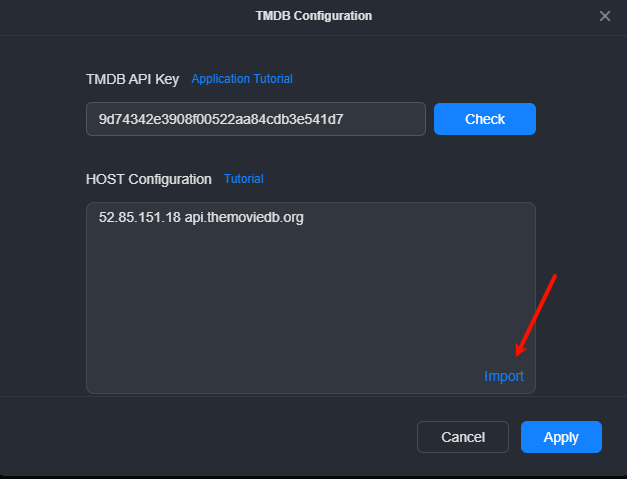
Tippen Sie auf [Datenquelle], wählen Sie [The Movie Database] und fügen Sie die zuvor ermittelte IP-Adresse in das Eingabefeld für die HOST-Konfiguration ein. Achten Sie darauf, dass das Format korrekt ist. Das erforderliche Format lautet: IP-Adresse + Leerzeichen + Domänenname.
-
Geben Sie in der TMDB-Konfiguration die IP-Adresse und den Domainnamen im Format „IP-Adresse + Leerzeichen + Domainname“ unter HOST ein (Sie können nach Bedarf mehrere Einträge hinzufügen), zum Beispiel:
52.85.151.18 api.themoviedb.org-
Nachdem Sie überprüft haben, dass alles korrekt ist, klicken Sie auf „Importieren“, um die Einrichtung abzuschließen.
-
Klicken Sie auf „Übernehmen“, um zu speichern.
Häufige Probleme
1. Kein Zugriff auf die API
Stellen Sie sicher, dass die von Ihnen erhaltene IP-Adresse aktuell ist. Wenn die API weiterhin nicht zugänglich ist, versuchen Sie, die IP-Adresse erneut abzufragen, oder verwenden Sie andere öffentliche DNS-Dienste zur Auflösung.
2. Warum gibt es nach der Konfiguration von TMDB keine Änderungen in der Bibliothek?
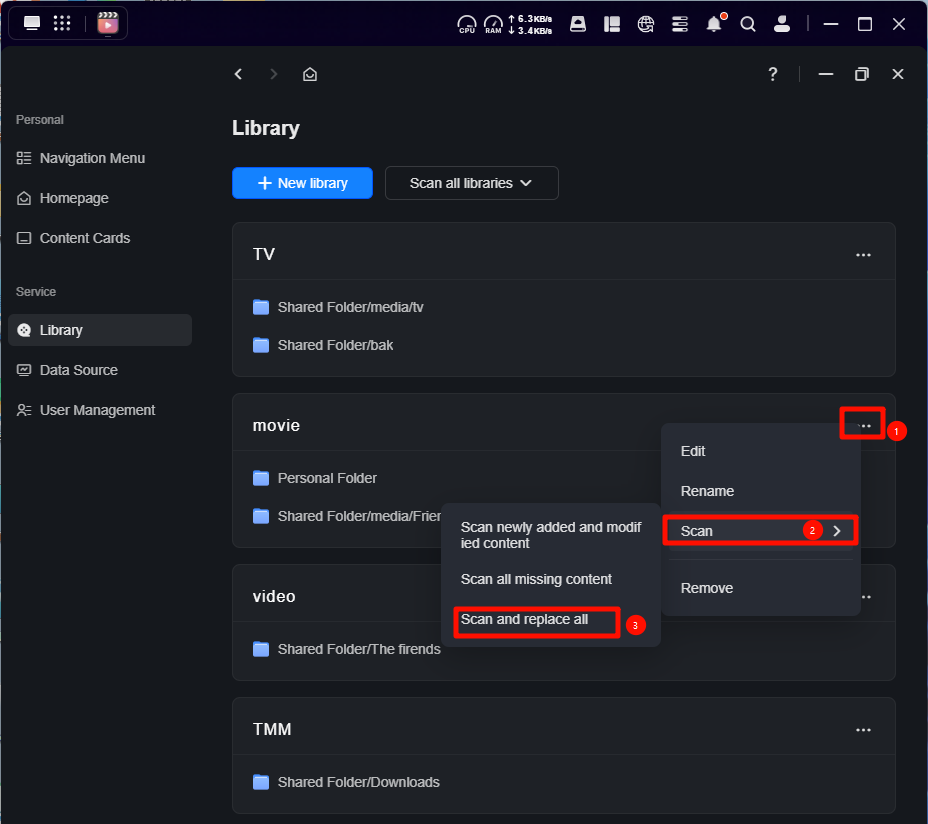
Nach der Konfiguration von TMDB wird die Bibliothek nicht automatisch aktualisiert. Sie müssen Folgendes tun:
-
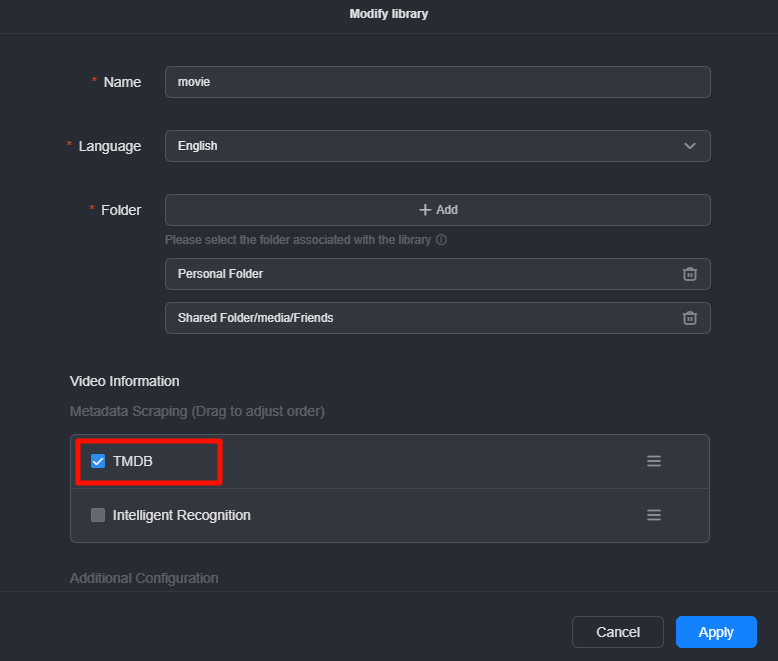
Passen Sie die Quelle der Videoinformationen an: Setzen Sie die Priorität von TMDB auf die höchste Stufe.
-
Scannen Sie die Bibliothek erneut: Wählen Sie [Alle scannen und ersetzen], um die neuesten Metadaten und Poster von TMDB abzurufen.
Verwandte Links
[Tutorial] Wie beantragt man einen TMDB-API-Schlüssel (The Movie Database)?
Warum ändert sich die Erkennung der Medienbibliothek nach der Konfiguration von TMDB nicht?