Gültige Version: UGOS Pro Firmware 1.9.0.0035 und höher
Hinweis: Die Screenshots und Benutzeroberflächen in diesem Dokument dienen nur als Referenz. Die tatsächlichen Anzeigen können je nach System- oder Anwendungsversion variieren. Einige Funktionen können sich je nach Version ändern. Bitte beachten Sie Ihre tatsächliche Benutzeroberfläche.
Theater-Einstellungen
Theater bietet eine Vielzahl von persönlichen Einstellungen und Funktionen zur Verwaltung von Diensten, mit denen Benutzer die Benutzeroberfläche und Funktionen nach ihren Vorlieben anpassen und so ein Wiedergabeerlebnis schaffen können, das ihren Gewohnheiten entspricht.
Funktionsübersicht
In den Theater-Einstellungen können Sie die folgenden Funktionen verwalten:
● Navigationsmenü: Konfigurieren Sie die Anzeige und Reihenfolge der Module in der linken Navigationsleiste.
● Startseite: Passen Sie das Karussell und das Modul-Layout der Startseite an.
● Inhaltskarten: Legen Sie fest, welche Informationen auf Filmkarten angezeigt werden (z. B. Bewertungen, Auflösung).
● Bibliothek: Verwalten Sie Kategorien von Videoinhalten, Anzeigesprache, Ordnerpfade und Methoden zur Metadatenerfassung.
● Datenquelle: Konfigurieren Sie Quellen für Filminformationen (z. B. TMDB).
● Benutzerverwaltung: Legen Sie Theaterzugriffsberechtigungen für verschiedene Benutzer fest.
● Hintergrundverwaltung: Überwachen und verwalten Sie Hintergrundaufgaben (z. B. geplante Bibliotheksscans, Identifizieren von Intros und Outros).
So rufen Sie die Einstellungsseite auf: Öffnen Sie die„Theater”- App und klicken Sie oben auf die Schaltfläche„Einstellungen ”.
Navigationsmenü
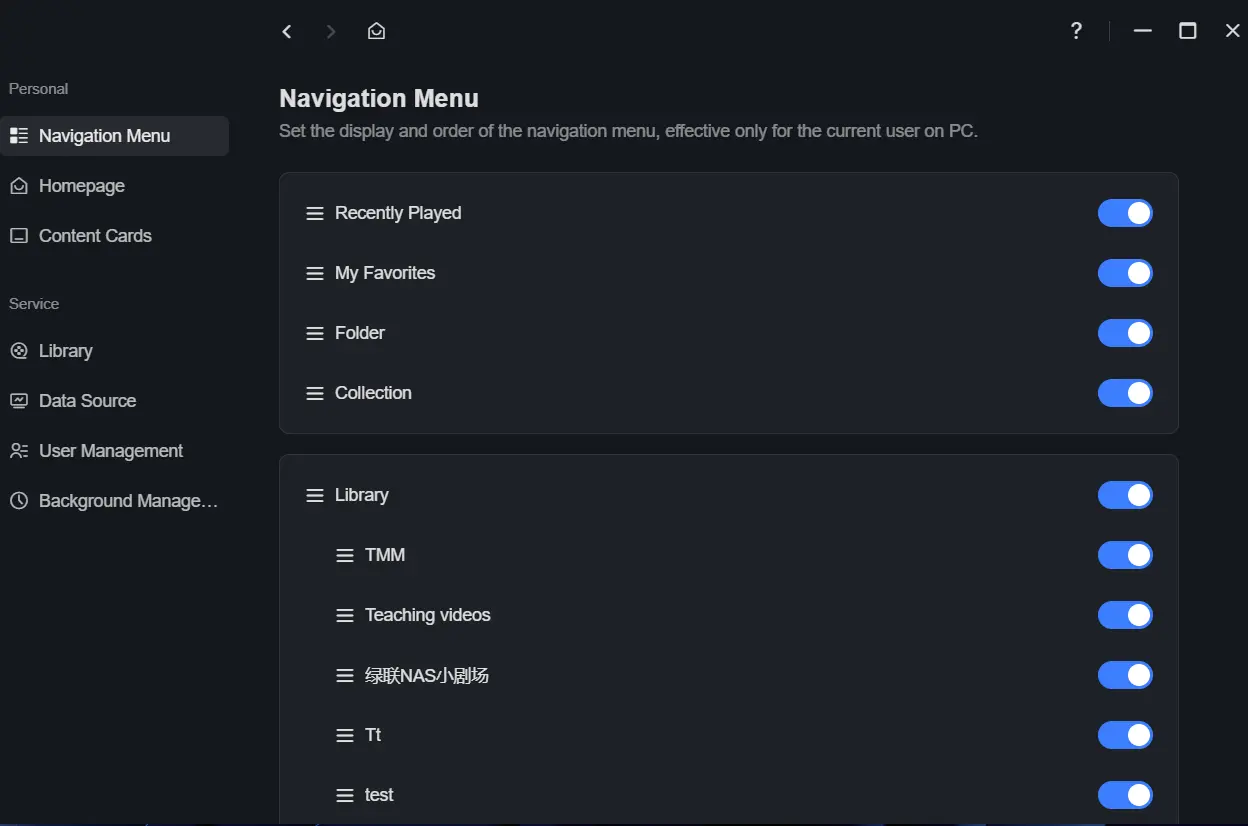
Benutzer können die in der linken Navigationsleiste der Startseite angezeigten Module und deren Reihenfolge anpassen:
● Unterstützte Module: Zuletzt gespielt, Meine Favoriten, Ordner, Sammlung, Bibliothek.
● Sortiermethode: Halten Sie die linke Maustaste auf einem Modul gedrückt, um es zu verschieben und neu anzuordnen.
Startseite
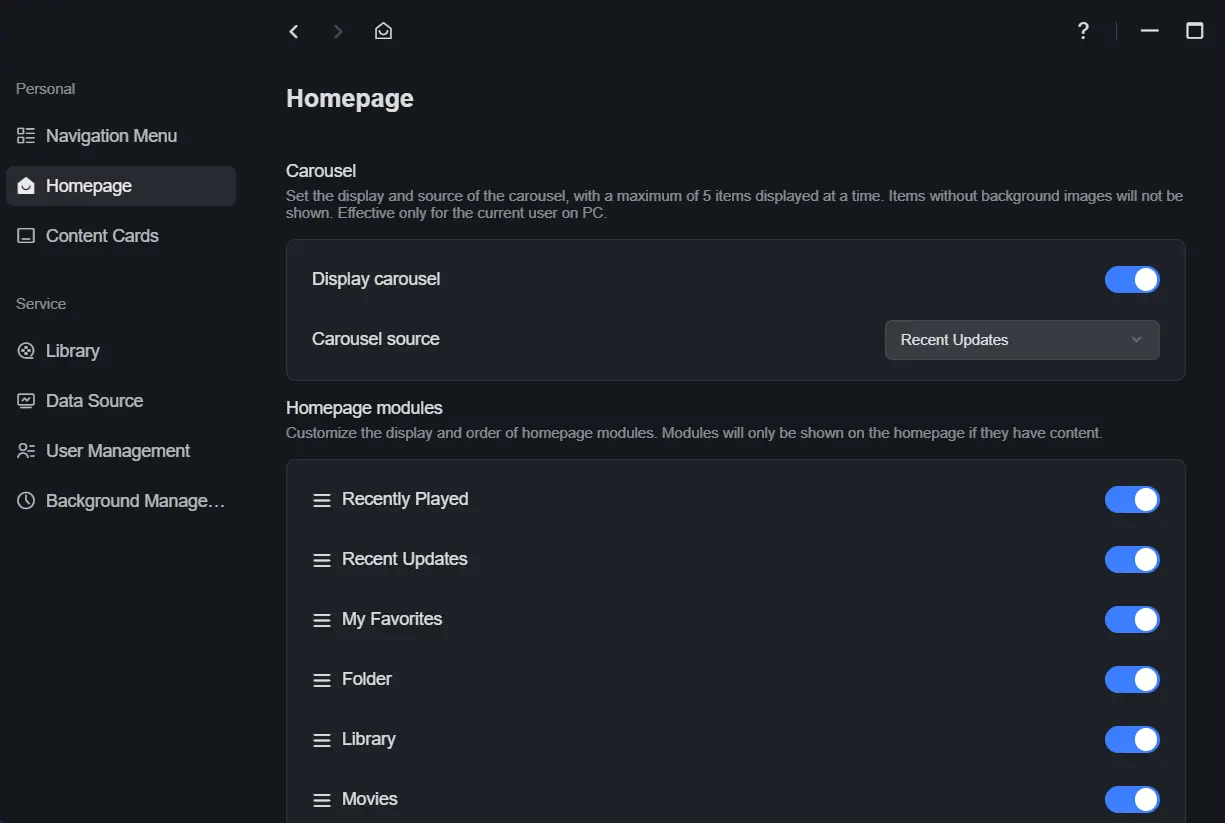
Auf der Startseite können Sie Folgendes konfigurieren:
● Karussell: Wählen Sie aus, ob auf der Startseite ein großformatiges Karussell angezeigt werden soll, und legen Sie dessen Inhaltsquelle fest.
● Homepage-Module: Passen Sie an, welche Module auf der Startseite angezeigt werden, und ziehen Sie sie, um ihre Reihenfolge anzupassen.
Inhaltskarten
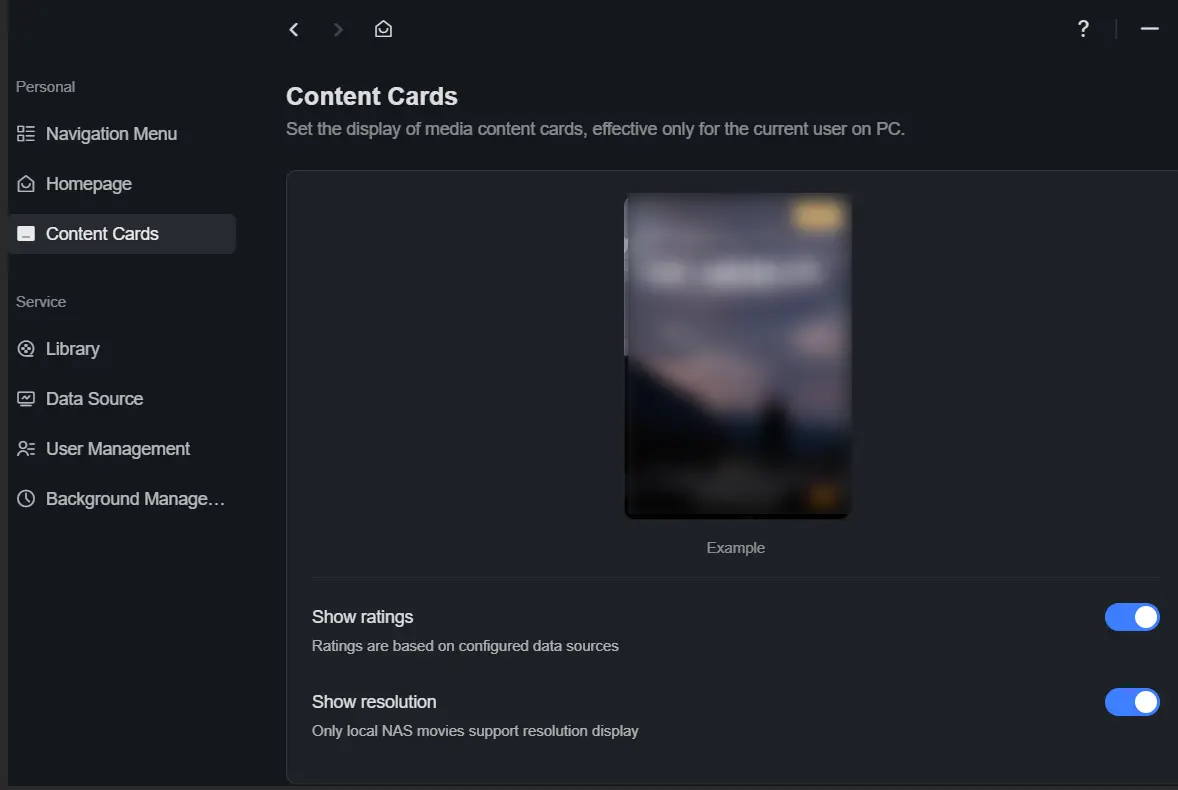
Sie können die Anzeigeinformationen auf Video-Inhaltskarten konfigurieren:
● Ob Bewertungen angezeigt werden sollen.
● Ob die Auflösung angezeigt werden soll.
Bibliothek
Die Bibliothek ist das Kernmodul von Theater und dient zur Verwaltung und Erkennung gespeicherter Videoressourcen. Mit der Bibliothek können Sie:
● Filme und Fernsehserien systematisch kategorisieren.
● Die Datenquelle für Videoinformationen konfigurieren.
● Die Anzeigesprache festlegen.
● Berechtigungen festlegen, um den Zugriff für verschiedene Benutzer zu steuern.
Neue Bibliothek
Schritte:
1. Klicken Sie auf der Seite „Theater-Einstellungen“ auf„Bibliothek“ >„Neue Bibliothek“, um das Konfigurationsfenster zu öffnen.
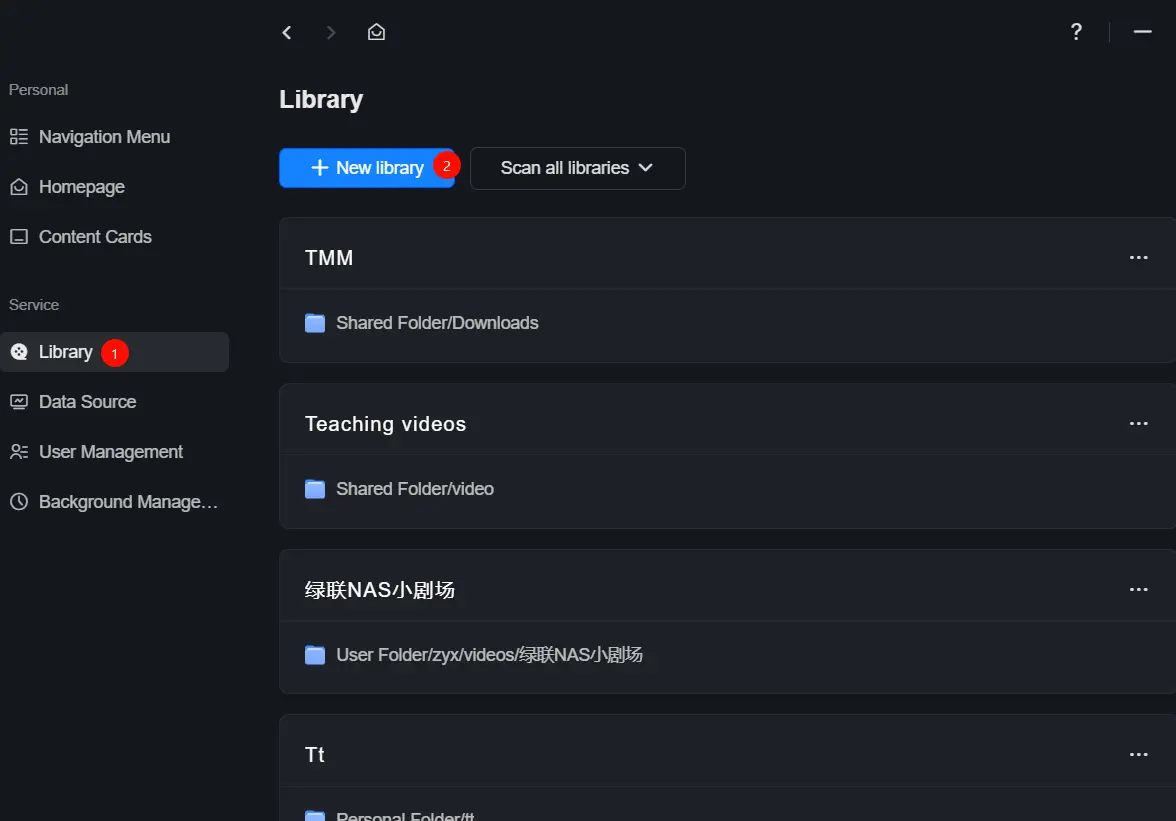
2. Legen Sie die folgenden Informationen fest:
● Name: frei wählbarer Name (maximal 20 Zeichen, vermeiden Sie Sonderzeichen wie #, $, %).
● Sprache: Sprache der Benutzeroberfläche (wirkt sich auf Titel, Beschreibungen usw. aus, jedoch nicht auf Video-Audiospuren).
● Ordner: Wählen Sie einen oder mehrere NAS-Ordner aus, in denen Videos gespeichert sind.
● Metadaten-Scraping: Wählen Sie Quellen für Videoinformationen aus (unterstützt TMDB, intelligente Erkennung usw.), die Priorität kann konfiguriert werden.
● Berechtigungen festlegen: Weisen Sie verschiedenen Benutzern Zugriffsberechtigungen zu.
3. Klicken Sie auf„Übernehmen“, um zu speichern und zu erstellen.
Hinweise zur Konfiguration der Bibliothek:
● Gleichnamige NFO-Metadaten priorisieren: NFO-Dateien sind reine Text- oder XML-Dateien, die Metadaten zu Filmen oder Fernsehserien (z. B. Zusammenfassung, Besetzung, Regisseur usw.) enthalten und zur Anreicherung und Anpassung der Anzeigeinformationen der Bibliothek verwendet werden. Wenn eine gleichnamige .nfo-Datei im Videoverzeichnis vorhanden ist, priorisiert das System deren Daten.
● Videoserien automatisch identifizieren und zur Sammlung hinzufügen: Gruppieren Sie verwandte Videos automatisch (z. B. Fernsehserien, Werke eines Regisseurs).
● Dateien filtern, die kleiner als eine bestimmte Größe sind: Legen Sie einen Schwellenwert (z. B. 100 MB) fest, um ungültige Dateien auszuschließen.
Bibliothek verwalten
Nachdem Sie eine Bibliothek erstellt haben, können Sie Folgendes tun:
● Bearbeiten: Klicken Sie mit der rechten Maustaste auf die Bibliothek oder klicken Sie auf „···“ > „Bearbeiten“.
● Umbenennen: Klicken Sie mit der rechten Maustaste auf die Bibliothek oder klicken Sie auf „···“ > „Umbenennen“.
● Scannen: Identifizieren Sie Metadaten neu oder gleichen Sie sie manuell ab. Es werden drei Scan-Modi unterstützt:

● Entfernen: Entfernt nur die Konfiguration (die eigentlichen Dateien werden nicht gelöscht).
Hinweis:
● Durch das Entfernen einer Bibliothek werden Favoriten und der Wiedergabefortschritt gelöscht.
● Wenn die aktuell wiedergegebene Bibliothek entfernt wird, wird die Wiedergabe unterbrochen.
Datenquelle
Theater wird standardmäßig mit TMDB als Datenquelle geliefert, die direkt verwendet werden kann. Sie können auch Ihren eigenen TMDB-API-Schlüssel konfigurieren, um die Erkennungsgeschwindigkeit und -stabilität zu verbessern.
Intelligente Erkennung deaktivieren: Wenn Sie diese Datenquelle nicht benötigen, können Sie sie deaktivieren. Nach der Deaktivierung wird die intelligente Erkennung nicht mehr in den Bibliothekseinstellungen angezeigt.
Benutzerverwaltung
In der Benutzerverwaltung kann der Administrator die Zugriffsberechtigungen für Theater für verschiedene Benutzer konfigurieren.
Schritte:
1. Klicken Sie in den Theater-Einstellungen auf„Benutzerverwaltung“, wählen Sie den gewünschten Benutzer aus und klicken Sie auf„Berechtigung festlegen“.
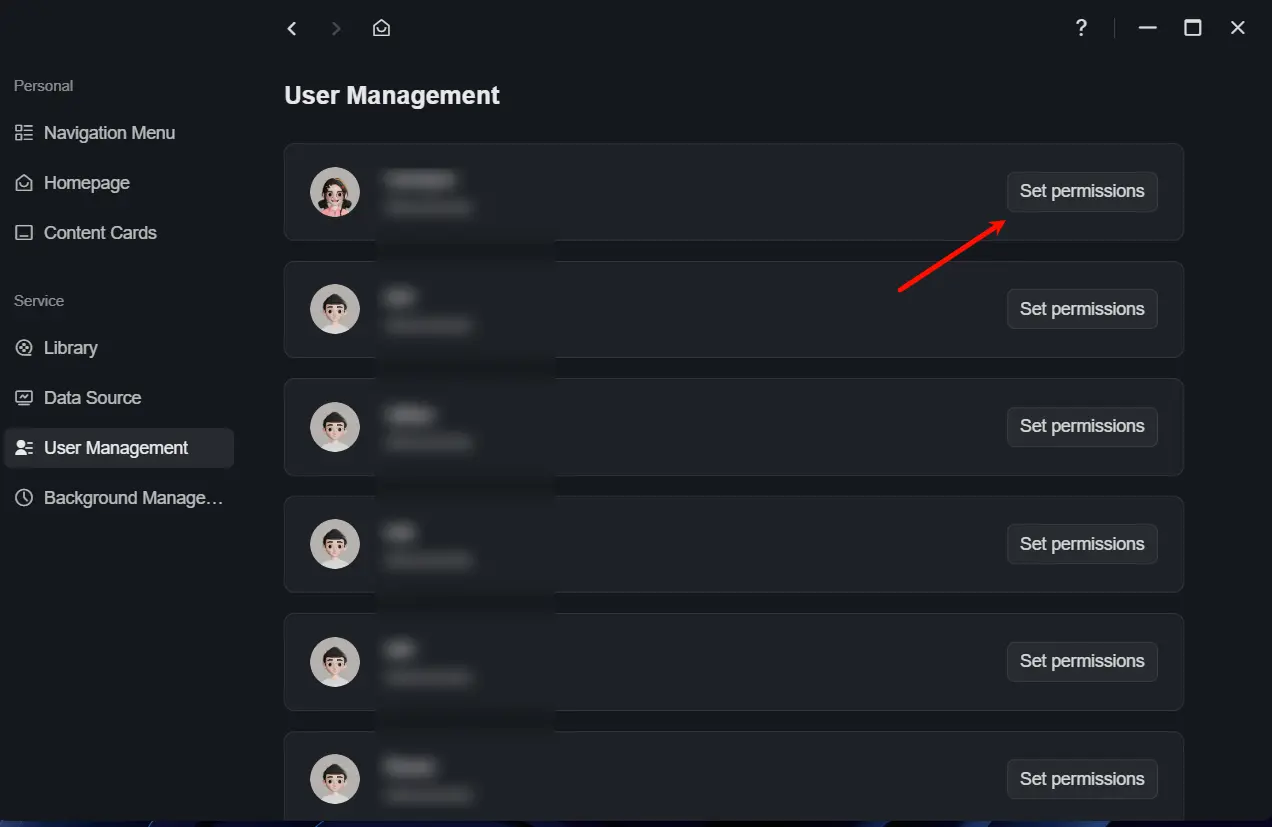
Wählen Sie im Popup-Fenster für die Berechtigungskonfiguration die für diesen Benutzer zugänglichen Bibliotheken aus und weisen Sie Berechtigungen zu.
2. Klicken Sie auf„Übernehmen“, um zu speichern.
Hintergrundverwaltung
Geplanter Bibliotheksscan
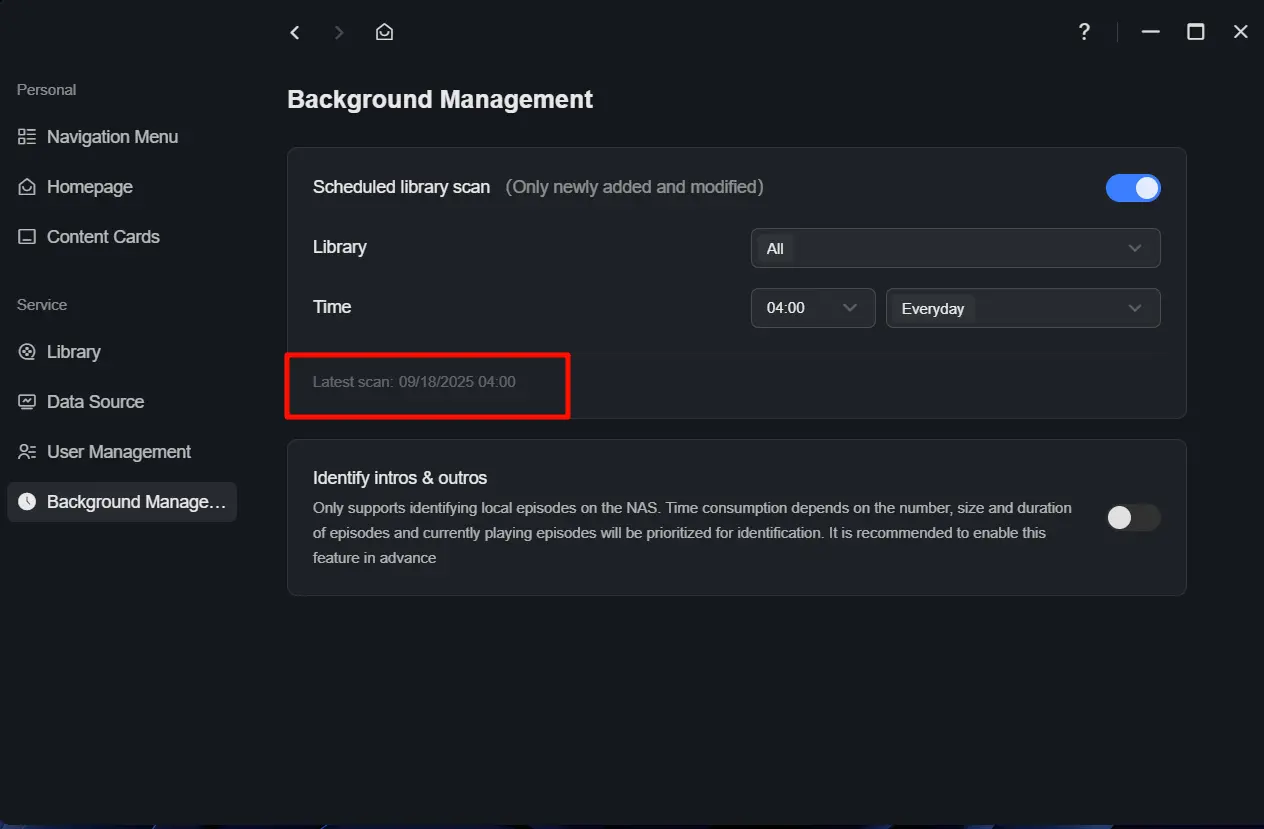
Das System unterstützt geplante Scans, um neue Inhalte in der Bibliothek automatisch zu aktualisieren.
Schritte
1. Klicken Sie in den Theater-Einstellungen auf„Hintergrundverwaltung“ und aktivieren Sie„Geplanter Bibliotheksscan“.
2. Wählen Sie die Zielbibliothek aus und legen Sie die Scan-Zeit fest.
Das System führt die Scan-Aufgabe automatisch zur angegebenen Zeit aus.
Intro und Outro erkennen
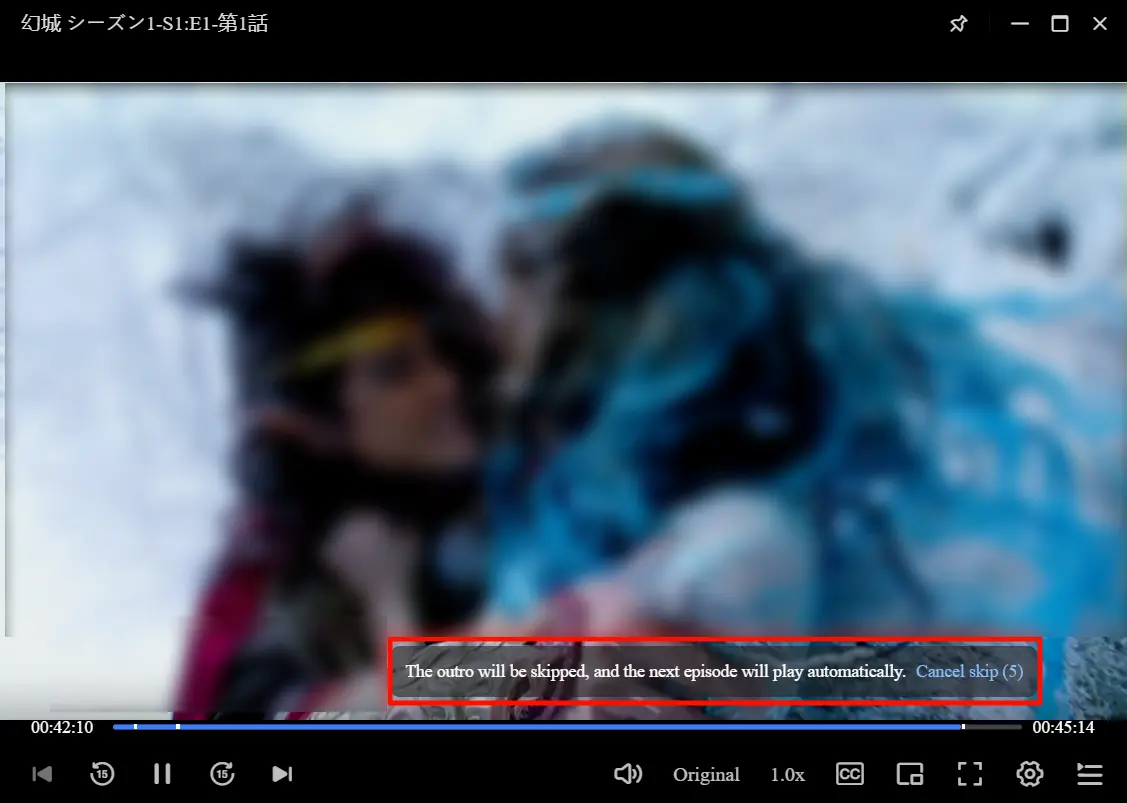
Das System kann sich wiederholende Intro- und Outro-Segmente in Fernsehserien intelligent erkennen und diese während der Wiedergabe automatisch überspringen.
Schritte:
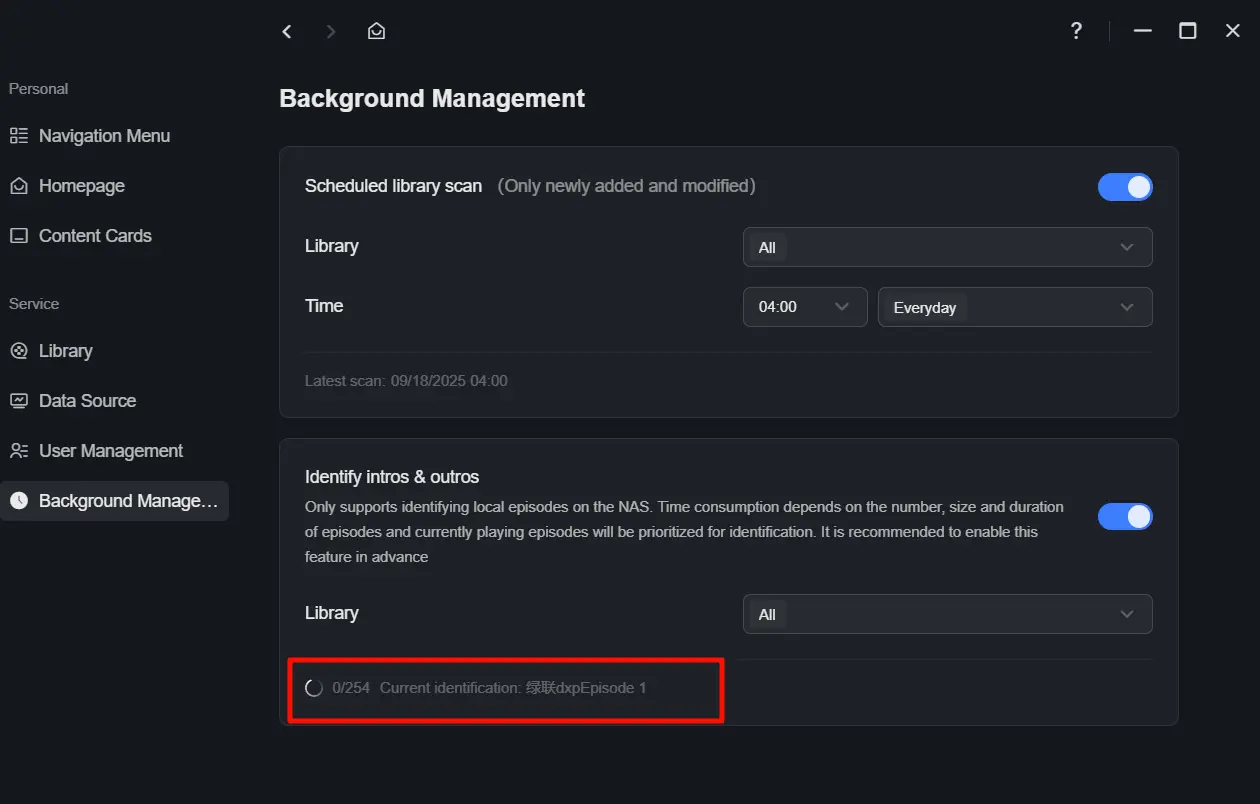
1. Klicken Sie in den Theater-Einstellungen auf„Hintergrundverwaltung“ und aktivieren Sie„Intros und Outros identifizieren“.
2. Wählen Sie die zu verarbeitende Bibliothek aus, und das System führt eine automatische Erkennung durch.
Hinweise
● Vorrang haben kürzlich abgespielte Fernsehserien, gefolgt von der Reihenfolge der Eingabe.
● Bei vielen Episoden kann die Erkennung länger dauern (verwendet lokale Rechenleistung).
● Nach der Erkennung werden während der Wiedergabe weiße Markierungen auf der Fortschrittsleiste angezeigt.
● Während der Wiedergabe können Sie den Zeitbereich unter„Player-Einstellungen“ >„Intros & Outros überspringen“ anzeigen.
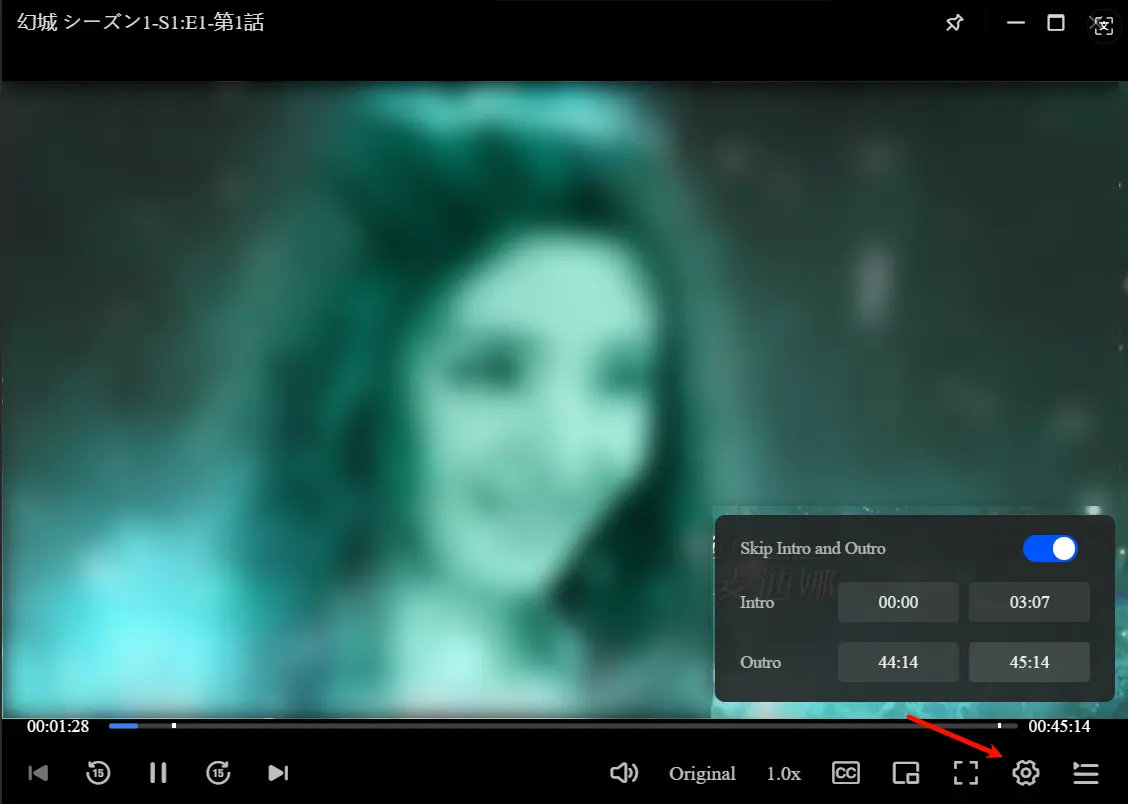
● Zum Zeitpunkt des Intros wird die Wiedergabe automatisch übersprungen.
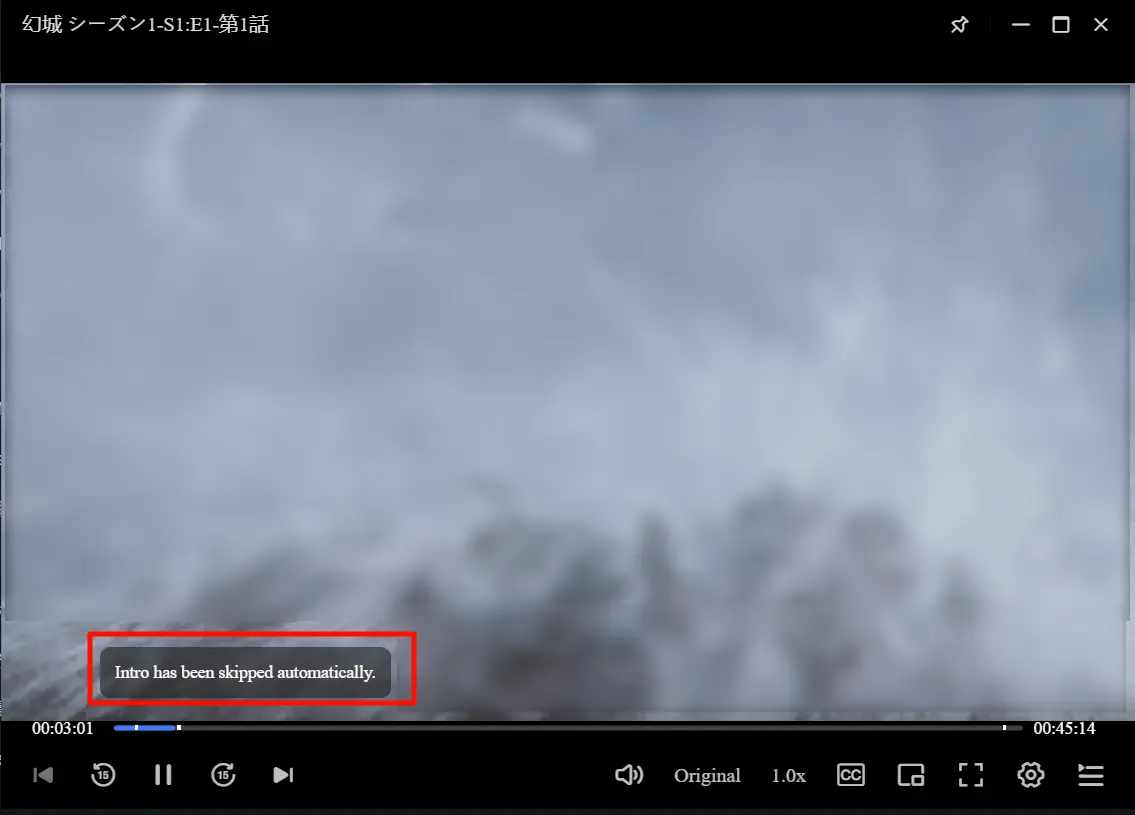
● Am Outro-Zeitpunkt erscheint eine Aufforderung, bevor das Outro übersprungen wird.