Einführung in TMDB
TMDB (The Movie Database) ist eine öffentliche Film- und Fernsehdatenbank, die umfassende Daten zu Filmen, Fernsehsendungen, Schauspielern und Produktionsteams bereitstellt. TMDB wird oft als „Wikipedia der Film- und Fernsehbranche” bezeichnet und ermöglicht es Benutzern, durch das Erstellen und Bearbeiten von Einträgen Beiträge zu leisten. Es bietet eine offene API, mit der Benutzer Filmplakate, Zusammenfassungen und andere Metadaten abrufen können.
Die Anwendung „Theater“ in UGOS Pro ist so vorkonfiguriert, dass sie TMDB als Datenquelle verwendet, sodass keine manuelle Eingabe des API-Schlüssels erforderlich ist. Benutzer haben jedoch auch die Möglichkeit, bei Bedarf einen benutzerdefinierten TMDB-API-Schlüssel zu konfigurieren.
Hinweise: Wenn Sie mit der Konfiguration eines TMDB-API-Schlüssels oder der Änderung der HOST-Einstellungen nicht vertraut sind, wird empfohlen, die Standardkonfiguration beizubehalten. Benutzer mit besonderen Anforderungen können die TMDB-Datenquelleneinstellungen in der Konsole nach Bedarf anpassen.
Vorteile der Verwendung eines persönlichen API-Schlüssels
-
Gewährleistet die Zuverlässigkeit des Zugriffs – Ein persönlich registrierter API-Schlüssel hilft, Fehler beim Abrufen von Daten zu vermeiden, die durch öffentliche API-Ratenbeschränkungen verursacht werden.
-
Verbessert die Servicequalität – Mit einem persönlichen API-Schlüssel können Benutzer Spracheinstellungen, Filmbewertungssysteme und andere Einstellungen anpassen, um genauere Metadaten zu erhalten.
Hinweis: Die Nutzung von TMDB-Daten muss den Nutzungsbedingungen von TMDB entsprechen.
Beantragen Sie einen TMDB-API-Schlüssel
Befolgen Sie diese Schritte, um einen TMDB-API-Schlüssel zu beantragen:
1. Besuchen Sie die offizielle TMDB-Website und melden Sie sich bei Ihrem Konto an. Wenn Sie noch kein Konto haben, erstellen Sie zunächst eines.
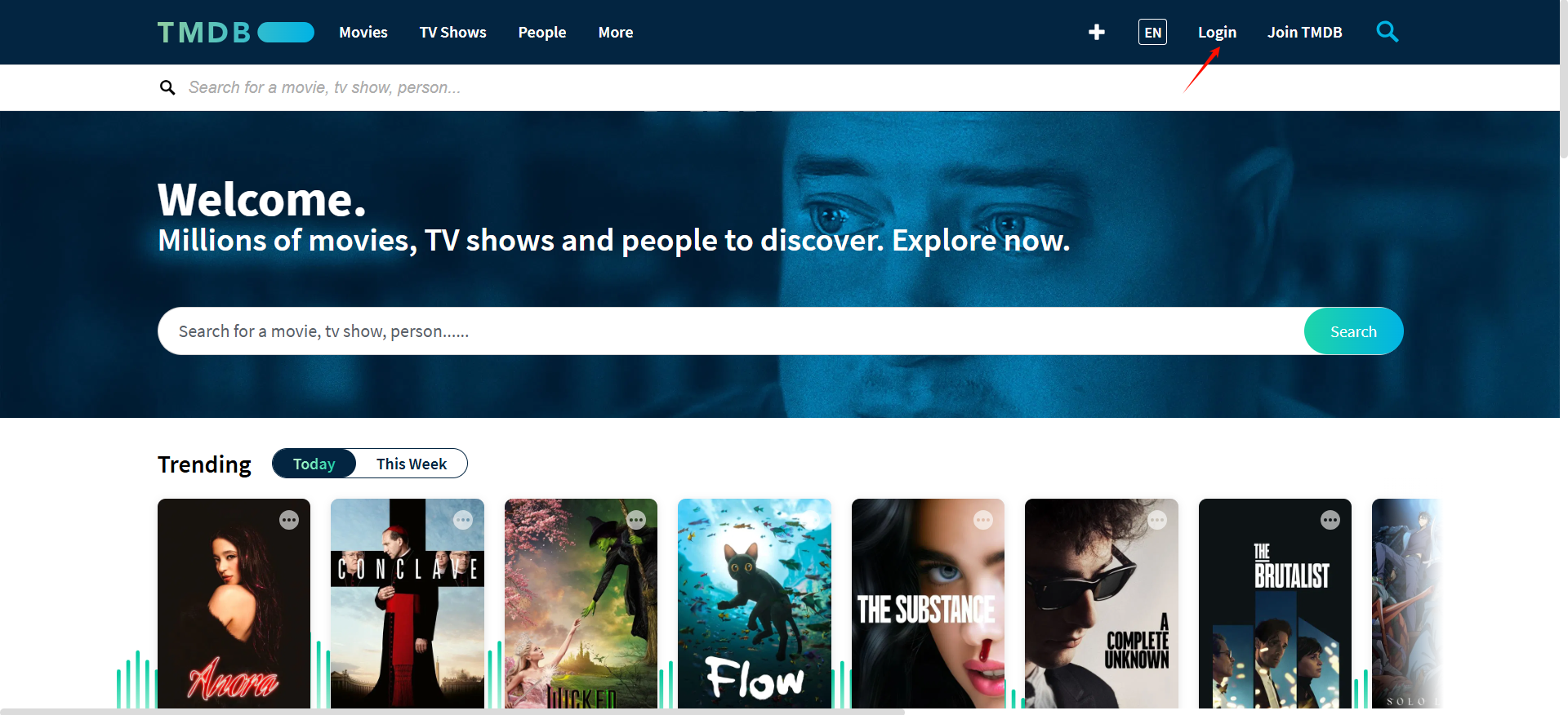
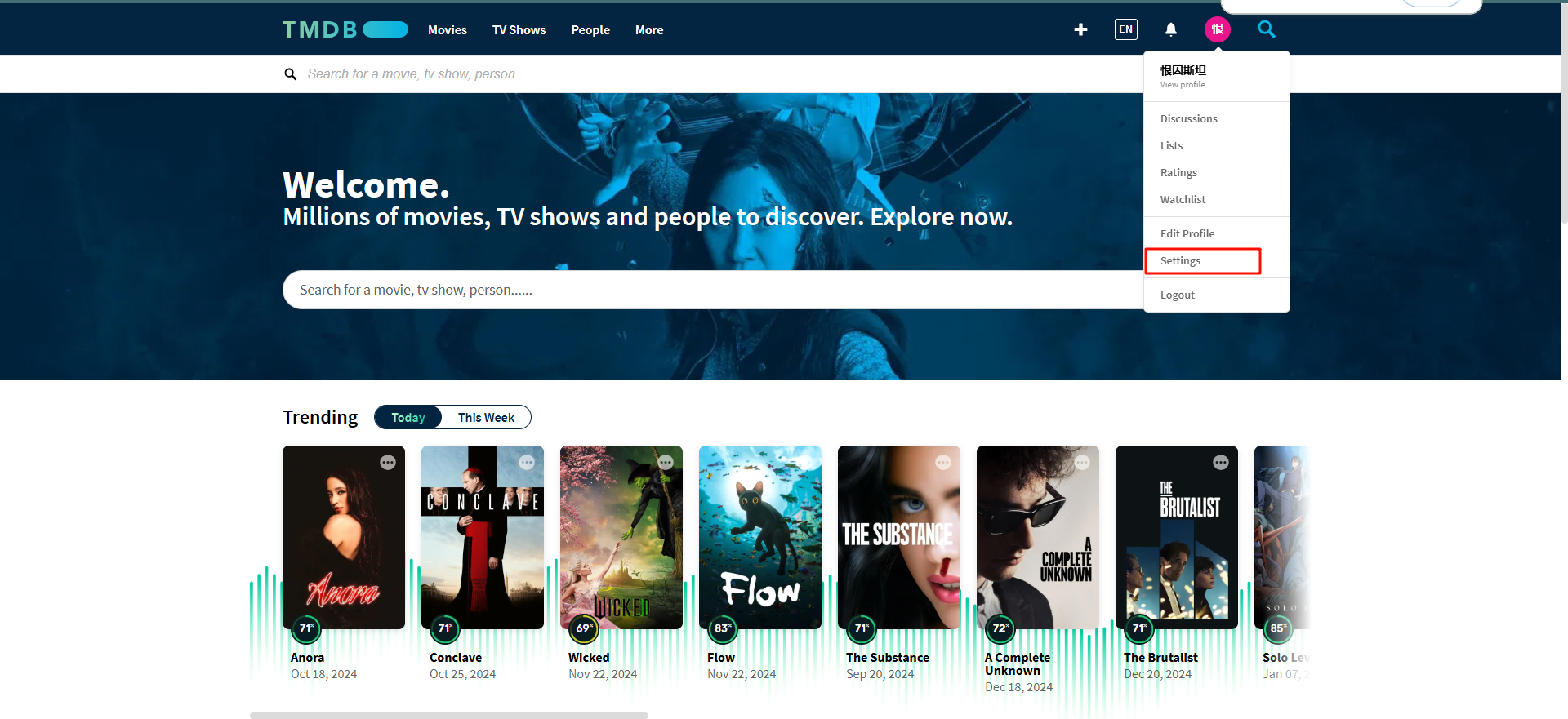
2. Klicken Sie nach der Anmeldung auf Ihren „Profil-Avatar“ in der oberen rechten Ecke und wählen Sie [Kontoeinstellungen].
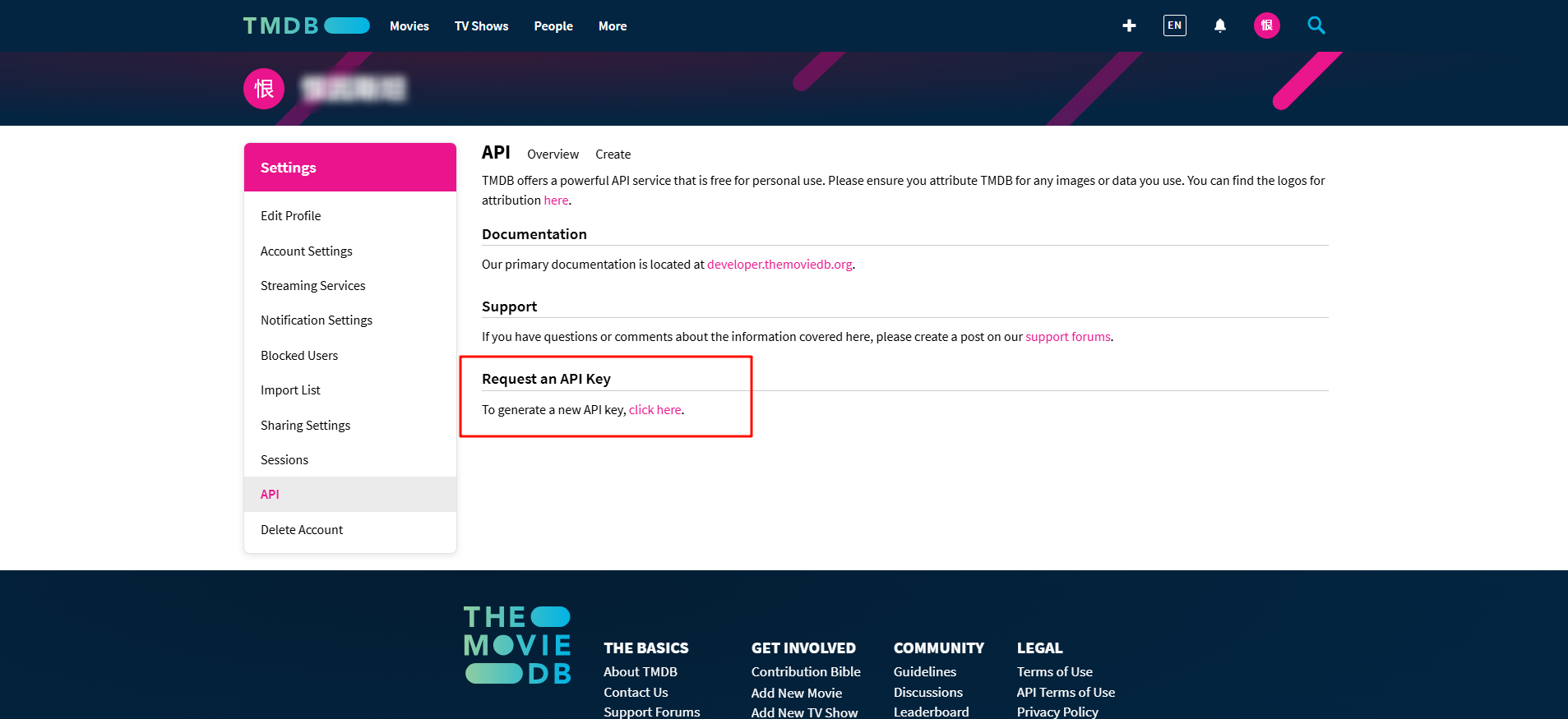
3. Navigieren Sie auf der Seite [Kontoeinstellungen] zum Abschnitt [API] in der linken Seitenleiste und klicken Sie unter [API-Schlüssel anfordern] auf „Hier klicken“.
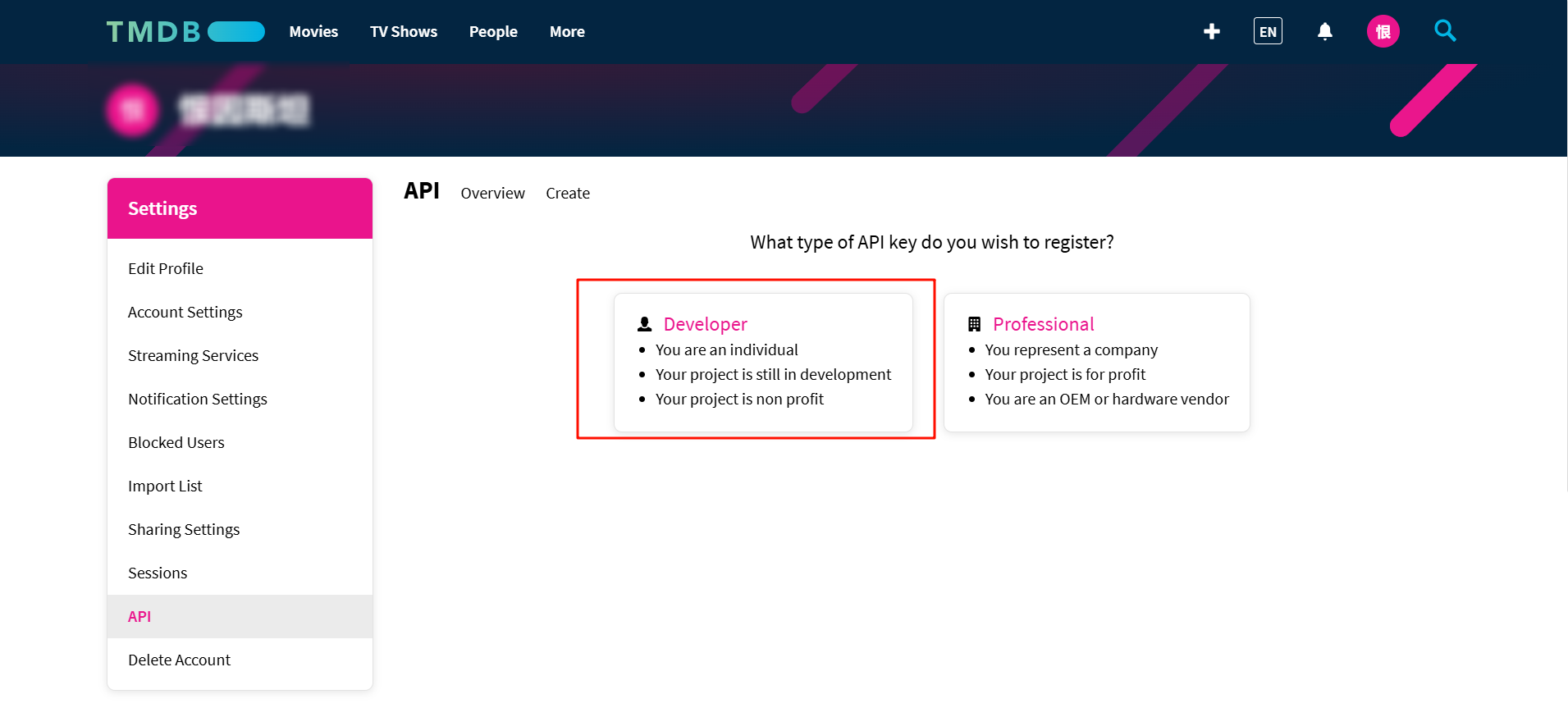
4. Wählen Sie beim Erstellen des API-Schlüssels „Entwickler“ als Kontotyp aus.
5. Lesen und akzeptieren Sie die Nutzungsbedingungen und geben Sie dann die Anwendungsdetails ein:
-
Art der Nutzung: Wählen Sie „Persönlich“.
-
Anwendungsname: Wählen Sie einen benutzerdefinierten Namen, z. B. „UGREEN Theater“.
-
Anwendungs-URL: Geben Sie Ihre UGREEN NAS-IP-Adresse ein, z. B. http://192.168.1.31. Sie finden diese unter [Systemsteuerung] > [Netzwerk] > [Netzwerkverbindung].
-
Anwendungsbeschreibung: Beschreiben Sie kurz Ihre Anwendung und wie Sie die API verwenden werden.
Film and Television Center ist eine Multimedia-Anwendung für zu Hause, mit der TMDB-Videodaten und Posterbilder abgerufen werden können, um eine schöne Posterwand zu erstellen.-
Persönliche Daten: Geben Sie Details wie Ihre Privatadresse ein (diese Informationen werden von TMDB gespeichert und sind für Theater nicht zugänglich).
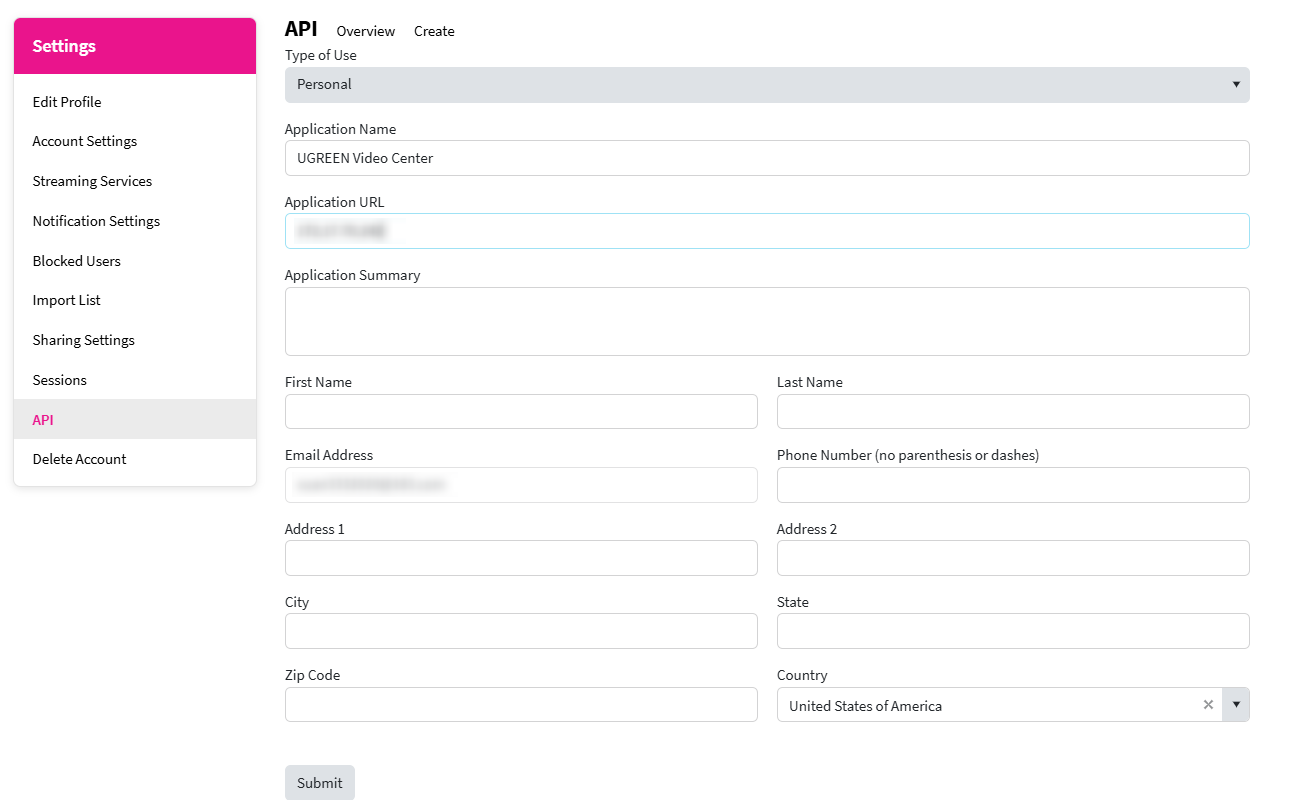
6. Nachdem Sie das Formular ausgefüllt haben, klicken Sie auf „Senden” und warten Sie, bis TMDB Ihren API-Schlüssel generiert hat.
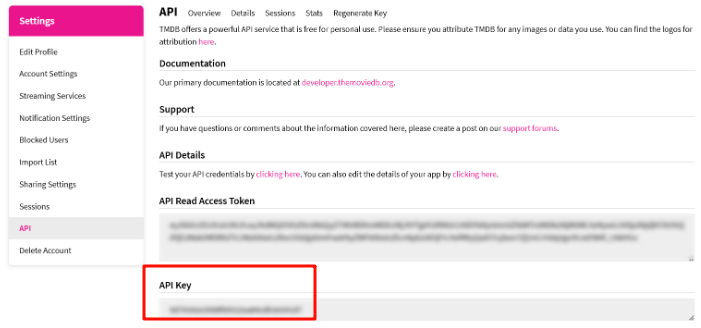
7. Nachdem der API-Schlüssel generiert wurde, kopieren Sie ihn und speichern Sie ihn an einem sicheren Ort. Sie benötigen diese Adresse später während des Konfigurationsprozesses.
TMDB-Datenquelle konfigurieren
1. Öffnen Sie die „Theater”-App und klicken Sie auf die Schaltfläche [Einstellungen] in der oberen rechten Ecke, um die Einstellungsseite des Theaters aufzurufen.
2. Klicken Sie auf der Einstellungsseite auf die Option [Datenquelle]. Suchen Sie „The Movie Database“ (TMDB) und tippen Sie darauf, um den TMDB-Konfigurationsbildschirm aufzurufen.
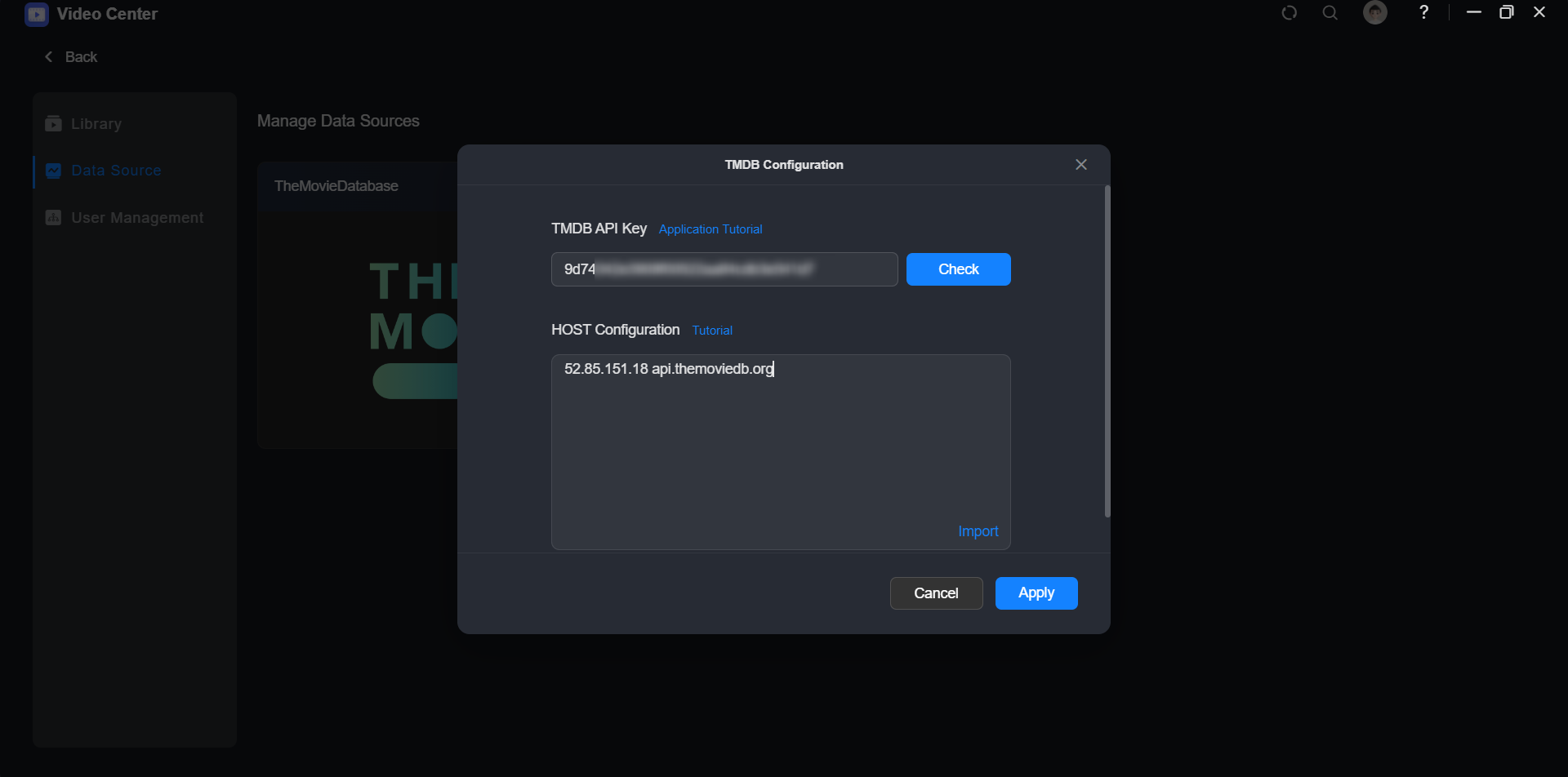
3. Suchen Sie auf der TMDB-Konfigurationsseite das Eingabefeld „API-Schlüssel“. Fügen Sie den zuvor erhaltenen TMDB-API-Schlüssel in das Feld ein.
4. Klicken Sie auf die Schaltfläche [Prüfen], um zu überprüfen, ob der API-Schlüssel gültig ist. Wenn der Test erfolgreich ist, wird eine Bestätigungsmeldung angezeigt, die angibt, dass die Überprüfung erfolgreich war.
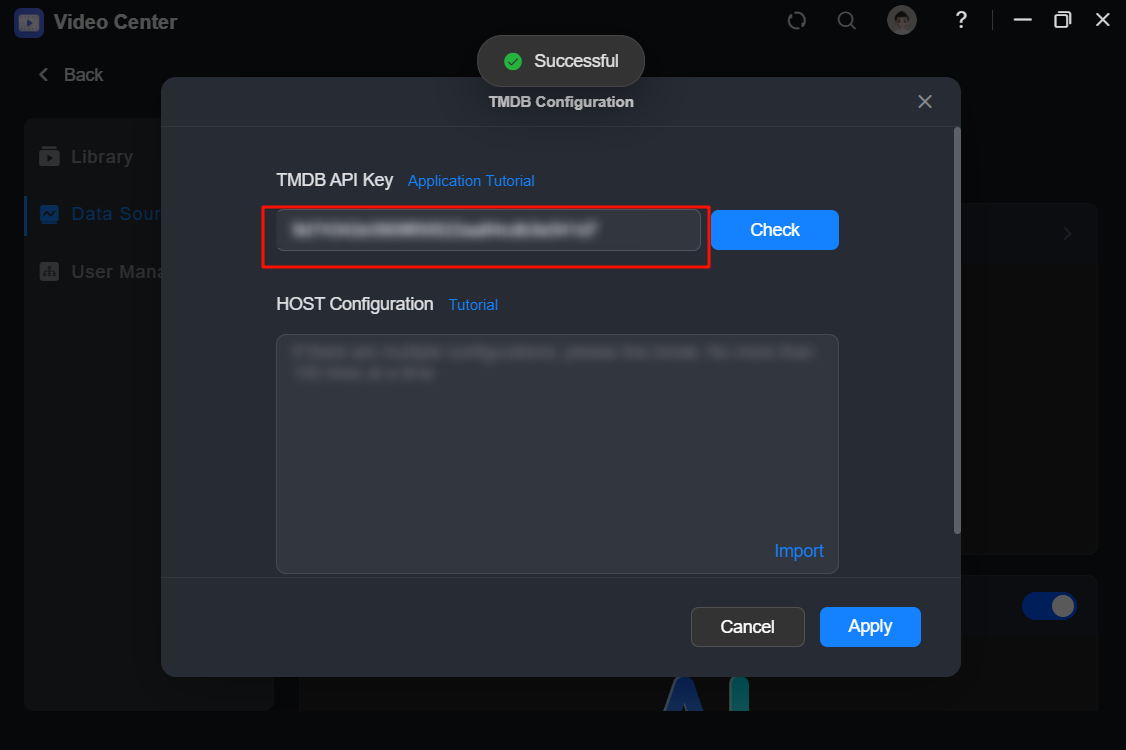
-
Klicken Sie auf [Übernehmen], um die TMDB-Datenquellenkonfiguration zu speichern.
Videoinformationsquelle der Bibliothek anpassen
1. Stellen Sie nach der Konfiguration die Videoinformationsquelle der Bibliothek auf TMDB ein, um Poster und andere Metadaten abzurufen.
2. Kehren Sie zur Einstellungsseite zurück und klicken Sie auf die Option [Bibliothek].
3. Wählen Sie in der Bibliotheksliste die Bibliothek aus, für die Sie die Datenquelle ändern möchten.
4. Klicken Sie auf die Schaltfläche [···] auf der rechten Seite der Bibliothek und wählen Sie [Bearbeiten].
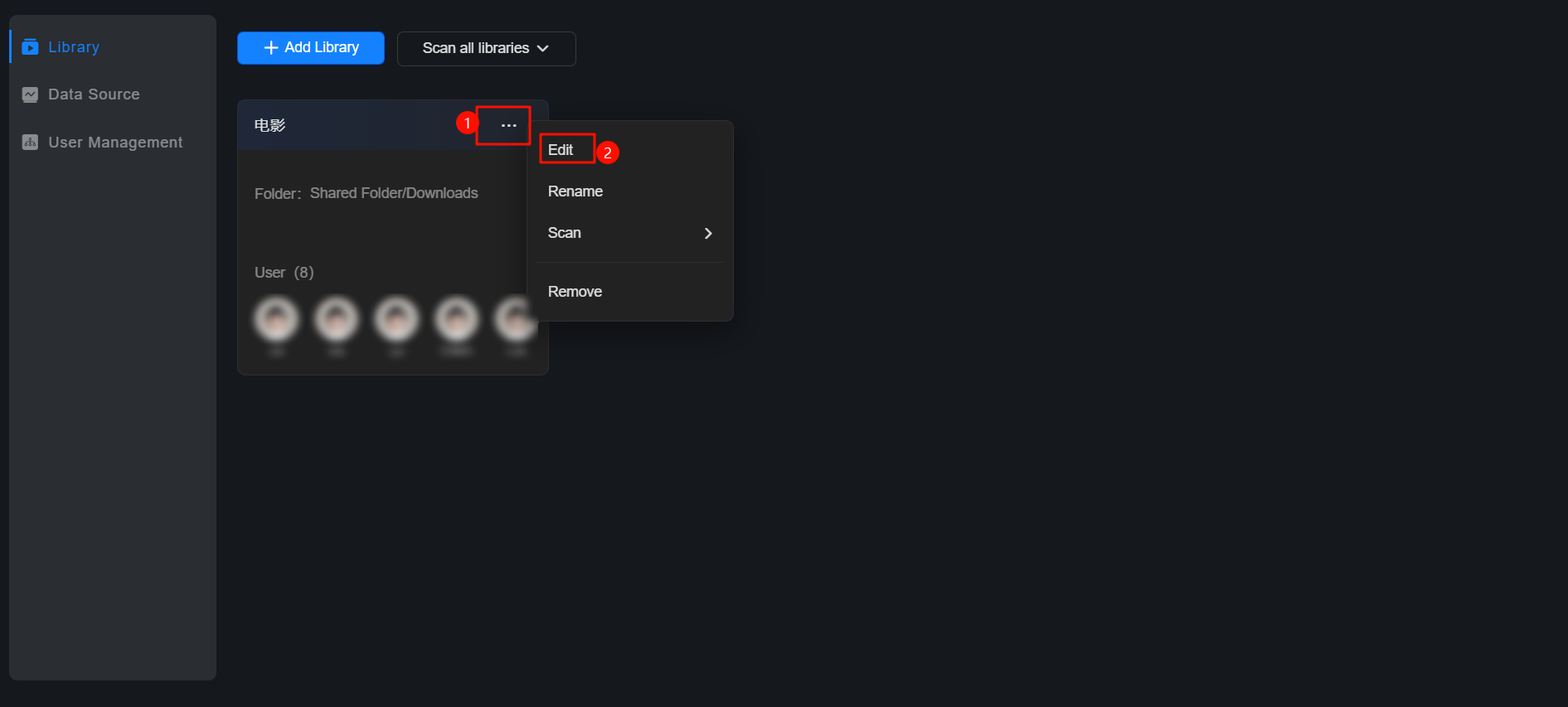
5. Suchen Sie auf der Bearbeitungsseite die Option [Video-Info].
6. Halten Sie die Taste gedrückt, um die Quellen zu verschieben und neu anzuordnen, wobei TMDB die höchste Priorität erhält.
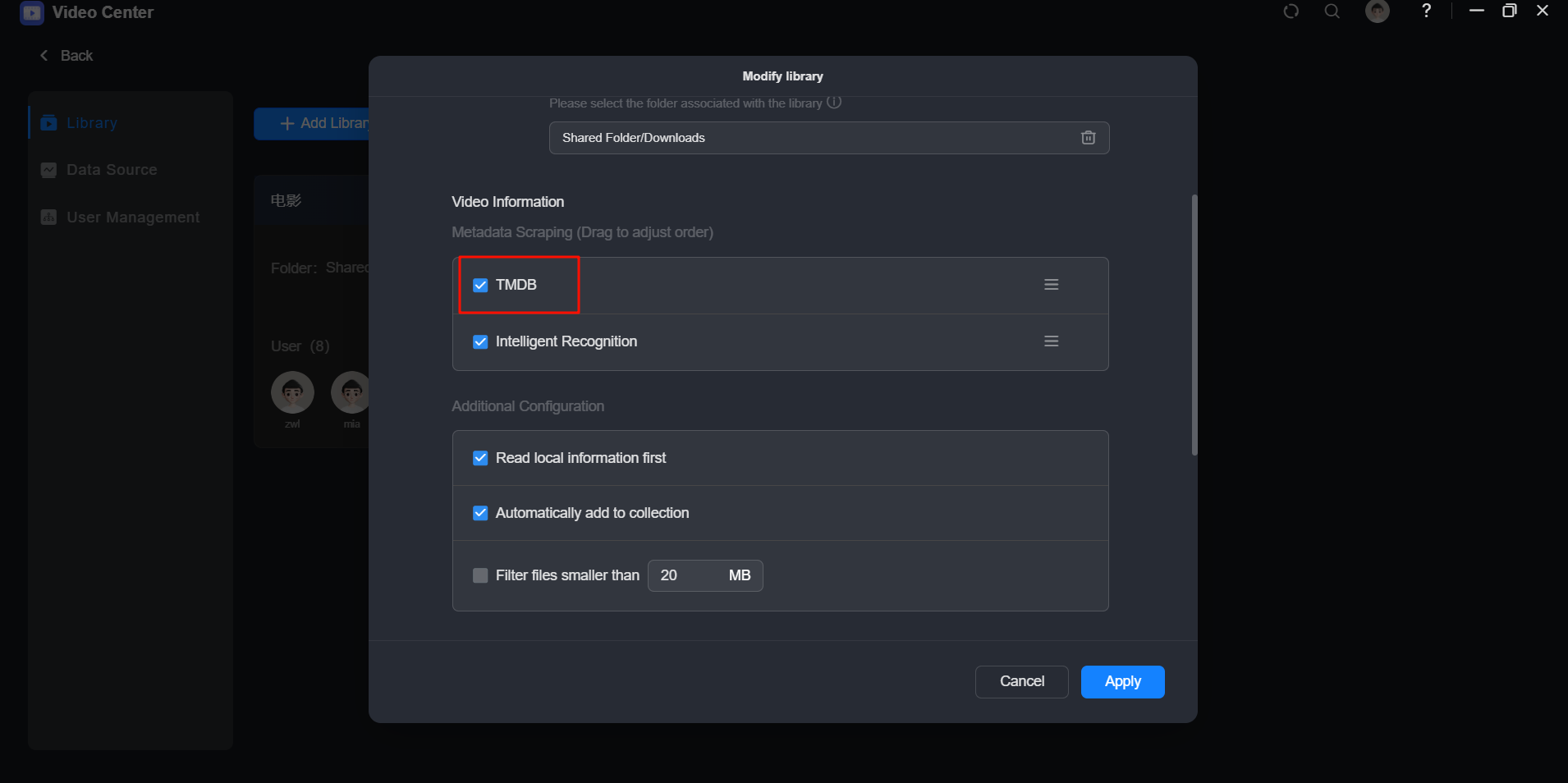
7. Klicken Sie auf die Schaltfläche [Übernehmen], um die Einstellungen zu speichern.
Bibliothek erneut scannen
1. Kehren Sie nach dem Speichern der Einstellungen zur Bibliotheksseite zurück.
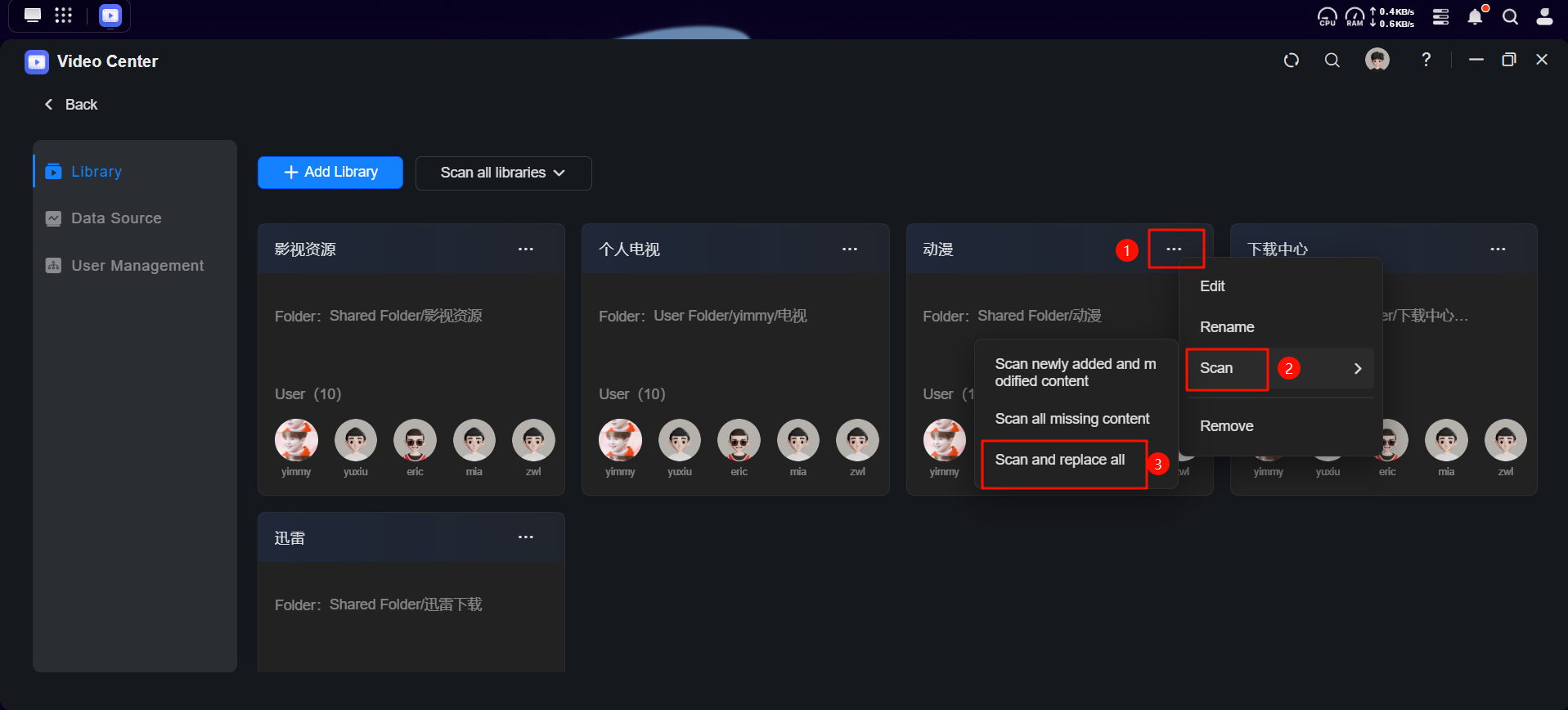
2. Klicken Sie auf die Schaltfläche [···] auf der rechten Seite der Medienbibliothek und wählen Sie [Scannen].
3. Klicken Sie in den Scan-Optionen auf [Alle scannen und ersetzen]. Dadurch werden alle Dateien in der Medienbibliothek erneut gescannt und die neuesten Metadaten und Poster von TMDB abgerufen.
Hinweis: Wenn die Überprüfung Ihres API-Schlüssels erfolgreich ist, muss HOST in der Regel nicht konfiguriert werden. Die HOST-Konfiguration wird verwendet, um die korrekte IP-Adresse von TMDB zu ermitteln, Probleme mit DNS-Verschmutzung zu umgehen und einen stabilen Zugriff auf die Datenquelle zu gewährleisten.
Über TMDB
Metadaten werden nicht korrekt angezeigt
Wenn die Metadaten nach der Konfiguration nicht korrekt angezeigt werden, versuchen Sie Folgendes:
-
Stellen Sie sicher, dass der TMDB-API-Schlüssel korrekt eingegeben und gespeichert wurde.
-
Überprüfen Sie, ob die TMDB-API-Erkennung eine erfolgreiche Verbindung bestätigt.
-
Überprüfen Sie, ob die in den HOST-Einstellungen konfigurierte IP-Adresse korrekt aufgelöst wird.
-
Wenn das Problem weiterhin besteht, versuchen Sie, die Medienbibliothek manuell mit „Scan and Replace All“ (Alle scannen und ersetzen) zu aktualisieren.
Sind für die Konfiguration der TMDB-Datenquelle zusätzliche Gebühren erforderlich oder nicht?
TMDB bietet grundlegende Dienste kostenlos an, aber für erweiterte Funktionen oder umfangreiche Zugriffe (z. B. häufige Metadaten-Aktualisierungen) müssen Sie ein TMDB-Konto registrieren, um einen API-Schlüssel zu erhalten. Einzelheiten zu den Nutzungsrichtlinien finden Sie in den offiziellen Richtlinien von TMDB.
Informationen zur HOST-Konfiguration
In einigen Regionen kann es bei der API von TMDB zu Fehlern bei der DNS-Auflösung kommen. Um dies zu beheben, bietet die Theater-App eine HOST-Konfigurationsoption, mit der Benutzer manuell die richtige IP-Adresse für TMDB zuweisen können. Dadurch wird eine fehlerhafte öffentliche DNS-Auflösung umgangen und ein stabiler Zugriff auf die Datenquelle gewährleistet.
Bitte beachten Sie: Die Konfiguration der HOST-Datei dient ausschließlich der Optimierung des TMDB-Metadaten-Scraping-Prozesses, um sicherzustellen, dass die Theater-App Filmmetadaten wie Poster und Beschreibungen korrekt abrufen kann. UGREEN NAS stellt keine Videoressourcen zur Verfügung – Benutzer sind für die Verwaltung ihrer eigenen Video-Downloads und -Speicher verantwortlich.
Was kann die HOST-Konfiguration leisten?
Bei der Verwendung der Theater-App stützt sich die Metadaten-Scraping-Funktion auf externe Metadaten-Dienste, um detaillierte Filminformationen abzurufen.
Aufgrund von Netzwerkeinschränkungen oder Problemen mit Dienstanbietern funktioniert diese Scraping-Funktion möglicherweise nicht immer ordnungsgemäß. Durch die Konfiguration der HOST-Datei können Sie IP-Adressen angeben, um diese Metadatendienste aufzulösen, wodurch potenzielle Netzwerkprobleme effektiv umgangen werden und ein reibungsloser Abruf von Metadaten gewährleistet wird.
IP-Adresse von TMDB abrufen
1. Besuchen Sie IPADDRESS.COM.
2. Geben Sie api.tmdb.org in die Suchleiste ein und drücken Sie die Eingabetaste.
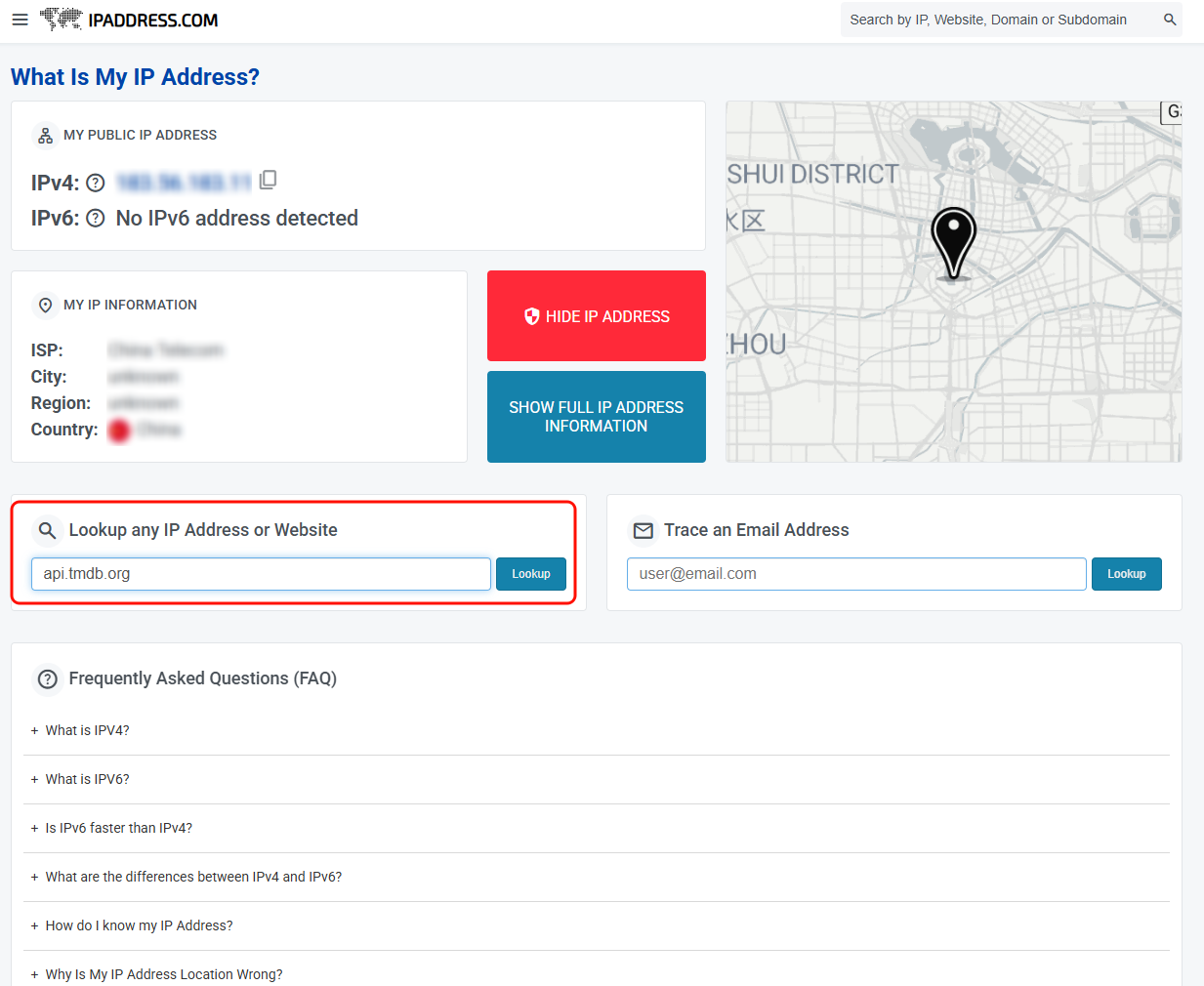
3. Scrollen Sie auf der Seite nach unten, um die vom System aufgelöste IP-Adresse anzuzeigen. Kopieren Sie diese und speichern Sie sie sorgfältig, da sie später während des Konfigurationsprozesses verwendet wird.
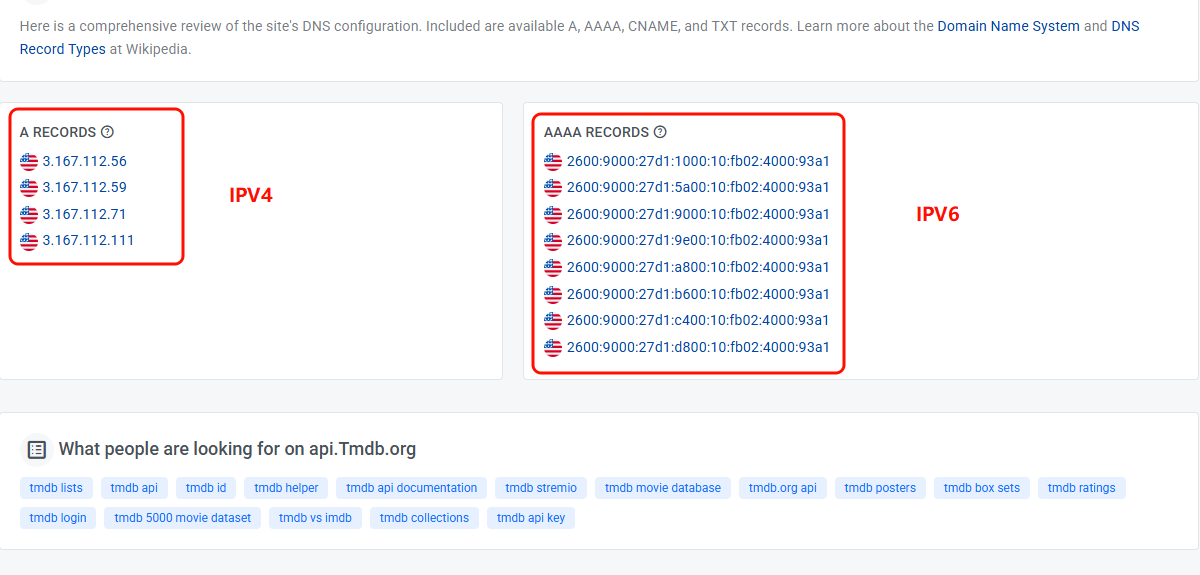
HOST-Konfigurationsmethode
1. Öffnen Sie die App [Theater] und klicken Sie auf die Schaltfläche [Einstellungen] in der oberen rechten Ecke, um die Einstellungsseite aufzurufen.
2. Klicken Sie auf [Datenquelle], wählen Sie [The Movie Database] und fügen Sie die zuvor ermittelte IP-Adresse in das Eingabefeld für die HOSTS-Konfiguration ein. Achten Sie auf das richtige Format: IP-Adresse + Leerzeichen + Domänenname.
3. Geben Sie in der TMDB-Konfiguration den HOST im folgenden Format ein, zum Beispiel:
52.85.151.18 api.themoviedb.org-
Nachdem Sie die Informationen überprüft haben, klicken Sie auf „Importieren“, um die Einrichtung abzuschließen.
-
Klicken Sie auf „Übernehmen“, um die Änderungen zu speichern.
Glossar
DNS-Pollution: Das Fälschen oder Verändern von DNS-Antworten, um Benutzer daran zu hindern, auf legitime Websites zuzugreifen.
Verwandte Links
[Tutorial] Wie konfiguriert man HOSTS?
Was ist der Zweck der Konfiguration der Datenquelle „The Movie Database (TMDB)“ in „Theater“?