Security ist eine Sicherheitsanwendung des UGOS Pro-Systems, die speziell zum Scannen der UGOS Pro-Systemeinstellungen und Softwareanwendungen entwickelt wurde. Security bietet umfassenden Echtzeitschutz und geplante Scan-Strategien, um Ihr System vor Trojaner- und Virenangriffen zu schützen und sowohl die Systemsicherheit als auch die Datensicherheit zu gewährleisten.
Wichtigste Funktionen
-
Verwendet die ClamAV-Engine, um Viren sowohl in Systemdateien als auch in Benutzerdateien innerhalb von UGOS Pro zu scannen und zu entfernen.
-
Unterstützt vollständige Festplattenscans, benutzerdefinierte Scans und geplante Scans. Sie können spezifische Scan-Strategien definieren, um Dateien innerhalb von UGOS Pro regelmäßig zu überprüfen.
-
Wenn diese Funktion aktiviert ist, überwacht der Echtzeitschutz neu hinzugefügte oder bearbeitete Dateien innerhalb von UGOS Pro und sorgt so für kontinuierliche Sicherheit.
-
Scannt und identifiziert verdächtige Dateien und bietet die Möglichkeit, Standardaktionsregeln festzulegen und Dateien im Quarantänebereich zu verwalten.
-
Die Virendatenbank wird automatisch aktualisiert, um neuen Online-Bedrohungen zu begegnen, sodass Ihre Scan-Strategien stets auf dem neuesten Stand der Schutzmaßnahmen sind.
-
Bietet umfassende Scan-Protokolle mit der Möglichkeit, nach Datum, Schweregrad und Bediener zu suchen. Sie können Scan-Aufzeichnungen nach Bedarf exportieren oder löschen.
Installation
1. Gehen Sie zu UGOS Pro > App Center > Utility Tools, wählen Sie „Sicherheit“ und klicken Sie auf„Installieren“.
2. Öffnen Sie die Anwendung nach der Installation direkt. Sie können den Dienst auch über das Anwendungssymbol im Hauptmenü starten.
Hinweis: Nach der Installation ist „Sicherheit“ standardmäßig für alle Administratoren zugänglich und für normale Benutzer unsichtbar.
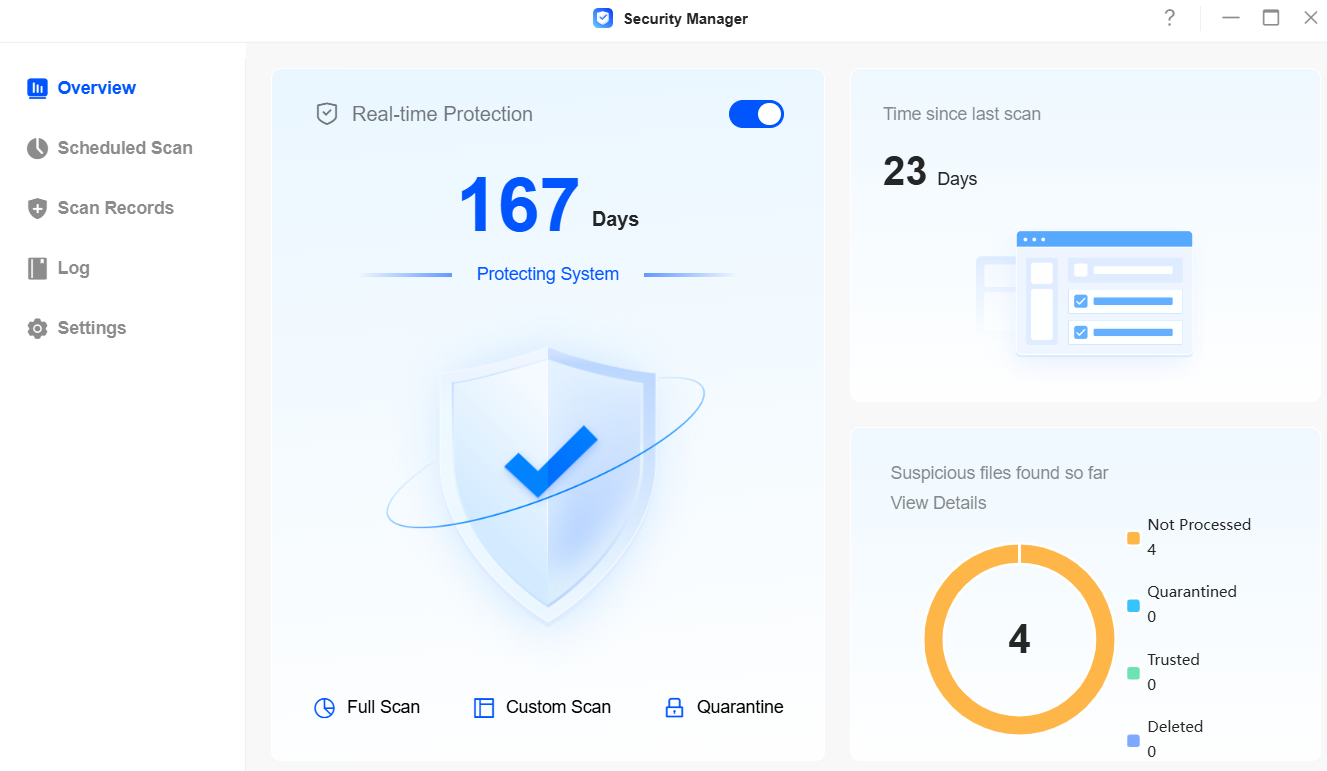
Sicherheitsübersicht
Auf der Seite „Sicherheit > Übersicht“ können Sie den Echtzeitschutz aktivieren, das Zeitintervall seit dem letzten Scan und die Gesamtzahl der bisher erkannten verdächtigen Dateien anzeigen, einen vollständigen Festplattenscan durchführen, Scans anpassen und auf die Quarantänezone zugreifen.
Echtzeitschutz: Nach der Aktivierung wird die kumulative Zeit der Ausführung des Echtzeitschutzes angezeigt. Er identifiziert und scannt automatisch neu hinzugefügte oder geänderte Dateien auf dem Gerät und behandelt verdächtige Dateien gemäß den Standardregeln für die Entsorgung.
Vollständiger Scan: Nach dem Start werden alle Dateien auf der Festplatte gescannt und desinfiziert.
Benutzerdefinierter Scan: Nach dem Start können Sie den Scanbereich auswählen, die zu scannenden Dateitypen angeben und die Entsorgungsmethode für verdächtige Dateien festlegen.
Quarantänebereich: Der Zugriff erfolgt über „Scan-Protokolle > Quarantänebereich“. Hier können Sie Dateien im Quarantänebereich verwalten, einschließlich Suchen, Löschen, Als vertrauenswürdig einstufen oder Wiederherstellen.
FAQ
F: Werden die laufenden Scan-Aufgaben beendet, wenn Security während des Scanvorgangs deinstalliert wird ?
A: Security Guard kann normal deinstalliert werden, aber alle laufenden Scan-Aufgaben werden zwangsweise beendet. Wenn das Sicherheitsfenster unter dem Administratorkonto geöffnet ist, wird es automatisch geschlossen.