Übersicht über die Bildverwaltung
Auf der Seite „Image“ von Docker können Sie folgende Aktionen durchführen:
● Suchen und Herunterladen von Images aus der „Image-Datenbank“.
● Verwalten Sie heruntergeladene Images unter „Lokal“.
● Verwenden Sie heruntergeladene Images, um Container zu erstellen und auszuführen.
● Konfigurieren Sie Image-Beschleuniger, fügen Sie Image-Quellen hinzu und richten Sie Docker-Proxys ein (erfordert einen selbst erstellten Proxy-Server) unter „Einstellungen“.
Gängige Images
Das System enthält mehrere empfohlene allgemeine Bilder und bietet Einrichtungsanleitungen für eine schnelle Bereitstellung.
Bilddatenbank
● Standardmäßig wird Docker Hub als offizielle Bildquelle bereitgestellt, in der Sie nach Bildern suchen und diese herunterladen können.
● Bildquellen von Drittanbietern werden ebenfalls unterstützt. Sie können Bilder aus Ihren eigenen Bildquellen hinzufügen und herunterladen.
Bilder herunterladen
1. Gehen Sie zur Seite „Image“ und wechseln Sie zur Registerkarte „Image-Datenbank“.
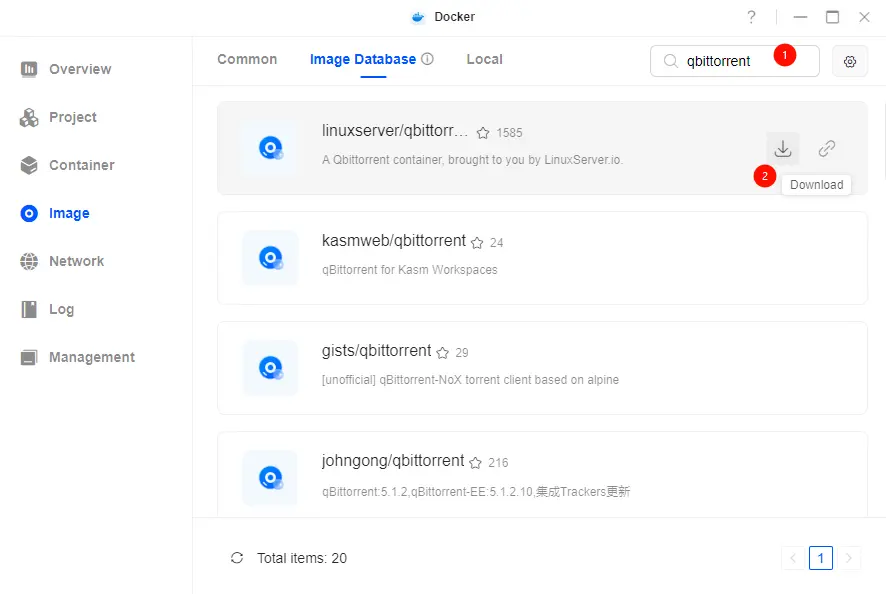
2. Geben Sie den Namen des Images (z. B. qbittorrent oder gdy666/lucky) in die Suchleiste ein und drücken Sie die Eingabetaste, um die Suche zu starten.
3. Wählen Sie das gewünschte Image aus den Suchergebnissen aus und klicken Sie auf „Download“.
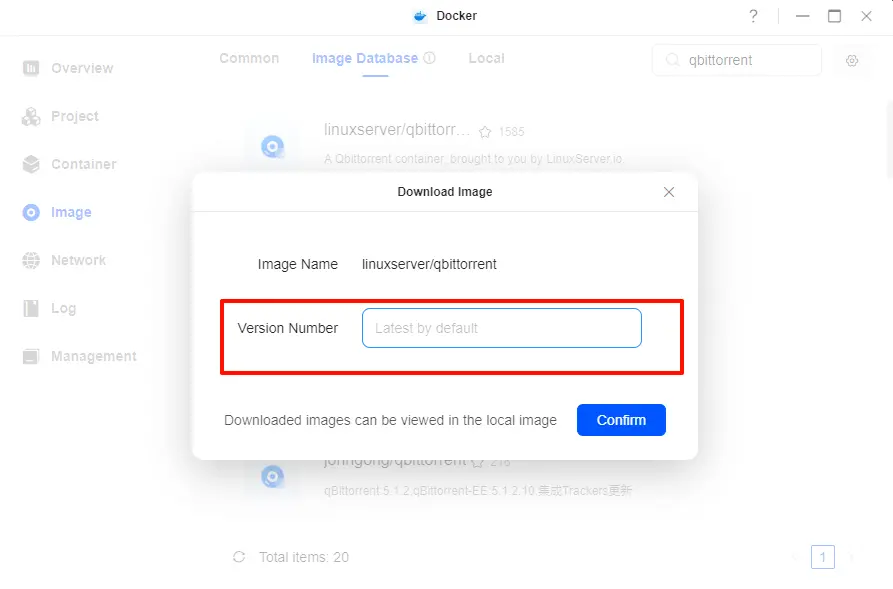
4. Wählen Sie im Popup-Fenster die Bildversion aus. Wenn Sie das Feld leer lassen, verwendet das System standardmäßig die neueste Version. Um eine bestimmte Version (z. B. Beta) anzugeben, geben Sie die entsprechende Versionsnummer ein.
5. Sobald der Download abgeschlossen ist, können Sie das Image unter „Lokal“ verwalten und es zum Erstellen und Starten neuer Container verwenden.
Bildbeschleuniger hinzufügen
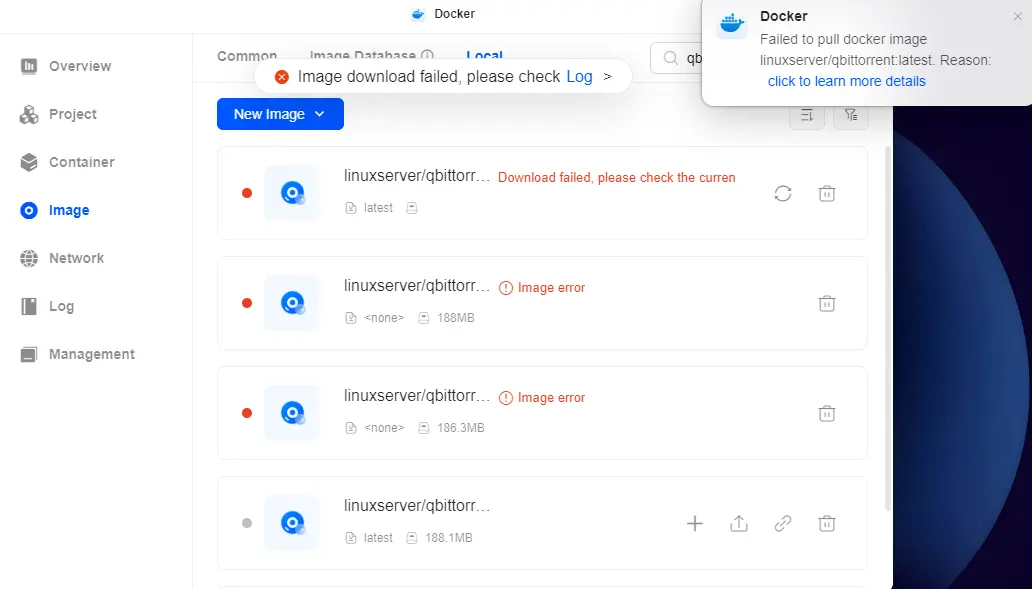
Wenn beim Herunterladen von Images die folgenden Probleme auftreten, wird empfohlen, einen Image Accelerator zu konfigurieren:
● Download-Fehler: „Image-Download fehlgeschlagen“.
● Protokolleintrag:„https://registry-1.docker.io/v2/“: Kontextfrist überschritten (Client.Timeout während des Wartens auf Header überschritten)
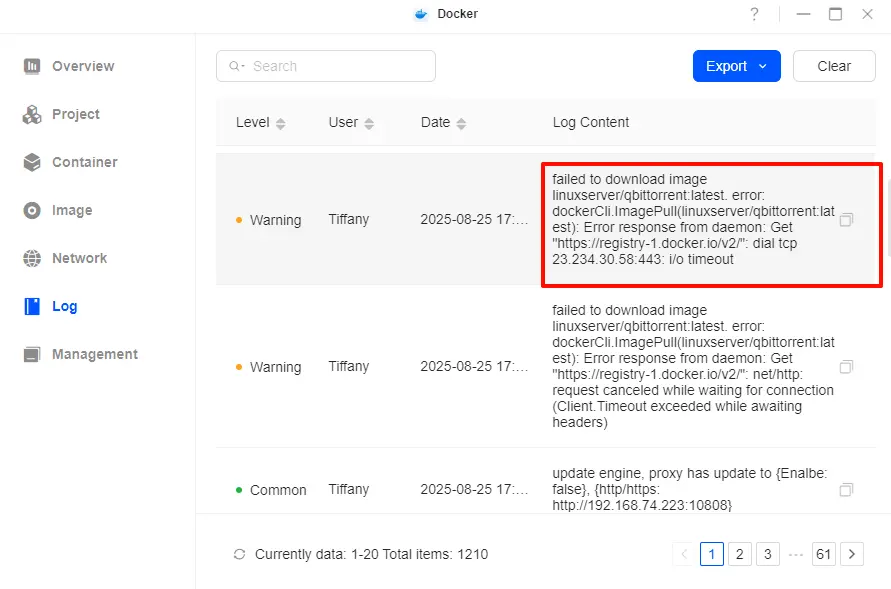
Dies ist in der Regel auf Netzwerkprobleme zurückzuführen, die den Zugriff auf Docker Hub verhindern.
Schritte:
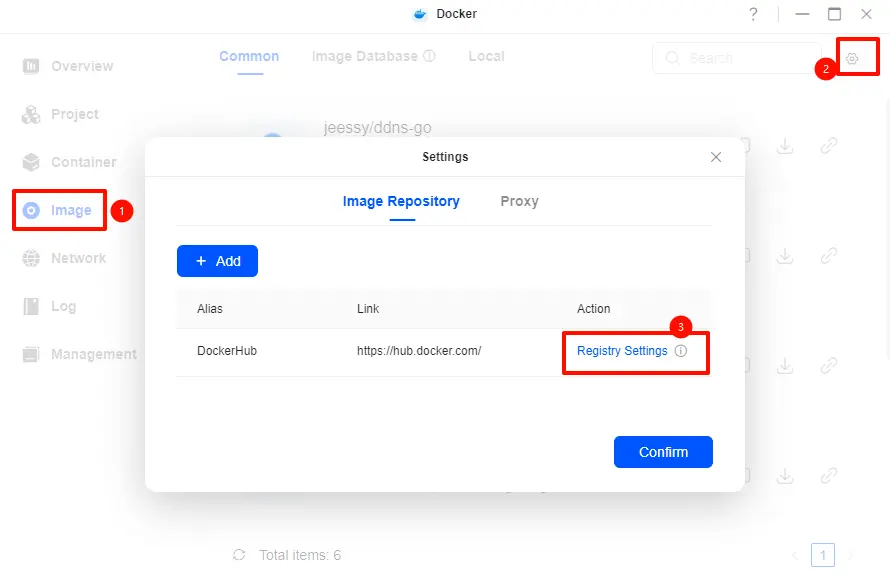
1. Klicken Sie auf der Seite „Image“ auf „Einstellungen“.
2. Suchen Sie im Abschnitt „Image-Repository“ Docker Hub und klicken Sie auf „Registrierungseinstellungen“.
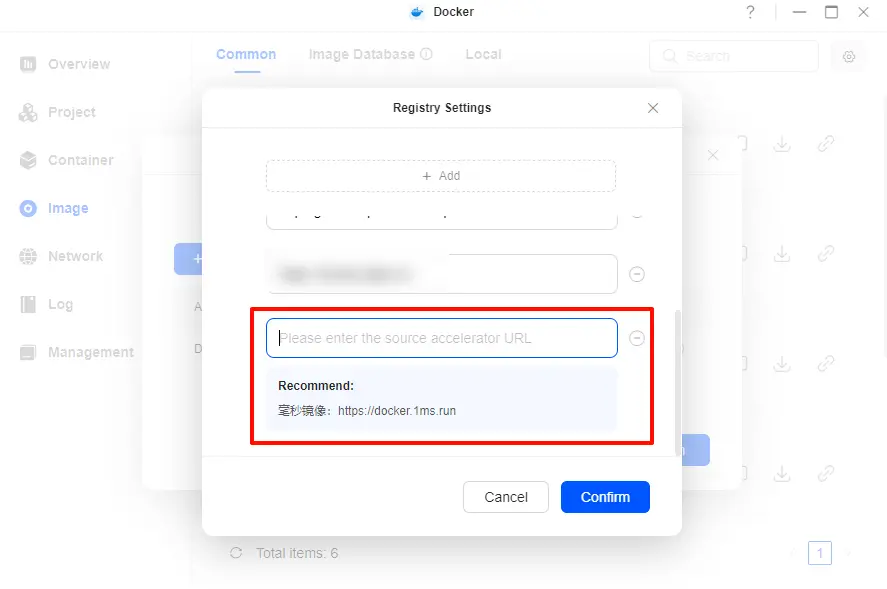
3. Geben Sie die Accelerator-URL in das Popup-Fenster ein. Das System empfiehlt verfügbare URLs, oder Sie können Ihre eigene URL angeben. Klicken Sie auf „Bestätigen“, um zu speichern.
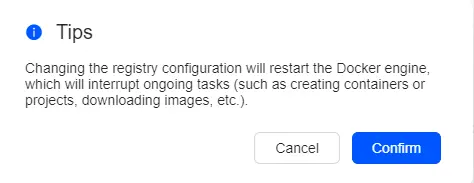
4. Eine Meldung weist Sie darauf hin, dass Docker Engine neu gestartet werden muss. Klicken Sie auf „Bestätigen“, um den Neustart durchzuführen.
5. Nach dem Neustart werden alle Image-Downloads über den konfigurierten Beschleuniger durchgeführt.
Bildquelle hinzufügen
Docker unterstützt das Hinzufügen benutzerdefinierter Bildquellen für Bild-Downloads.
Schritte:
1. Klicken Sie auf der Seite „Image“ auf „Einstellungen“.
2. Klicken Sie im Abschnitt „Bild-Repository“ auf „Neu“.
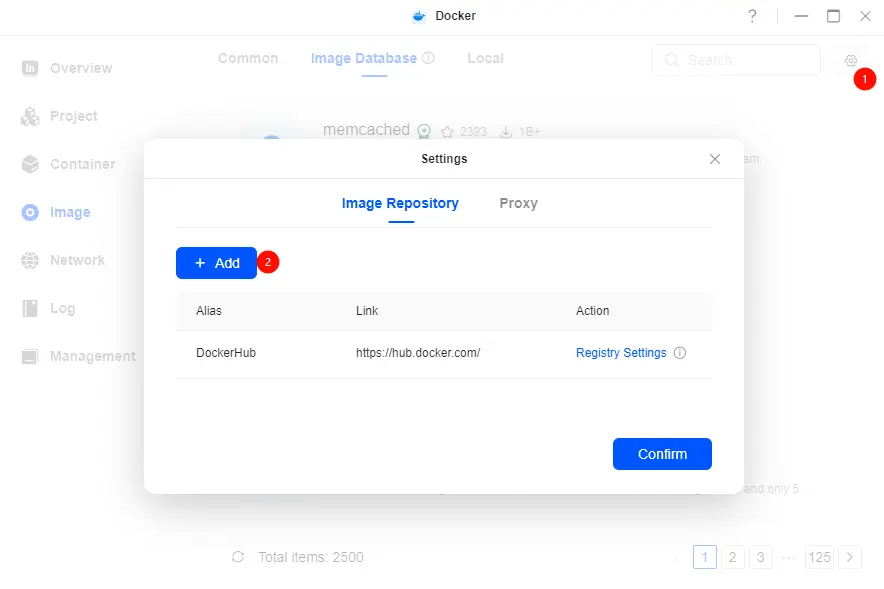
3. Geben Sie den Namen der Bildquelle und die Repository-URL ein.
4. Wenn Zugriffsbeschränkungen gelten, geben Sie den Benutzernamen und das Passwort ein.
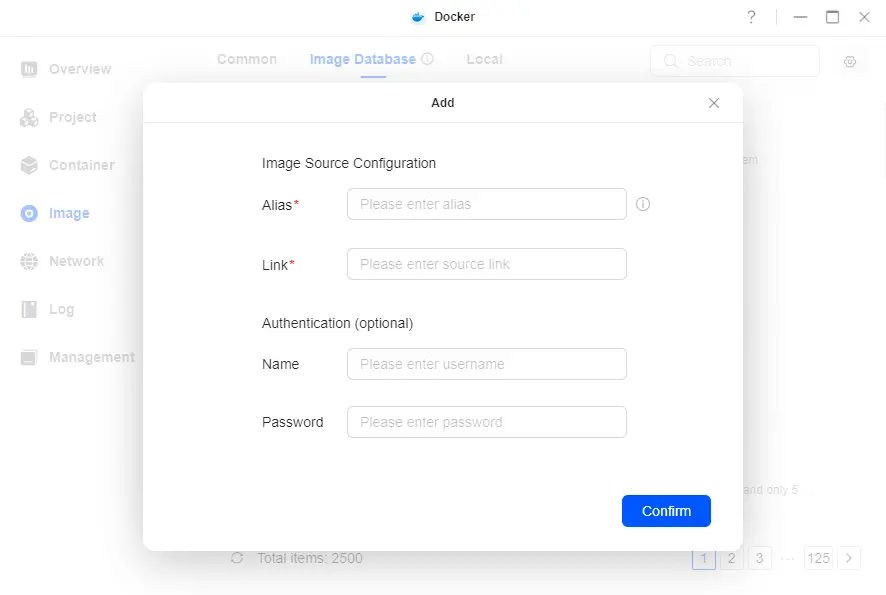
5. Bestätigen Sie und klicken Sie auf „Bestätigen“, um die neue Quelle zu speichern.
Bild-Proxy konfigurieren
Docker unterstützt das Herunterladen von Images über einen Proxy-Server und deren Übertragung auf das NAS.
Schritte:
1. Klicken Sie auf der Seite „Image“ auf „Einstellungen“.
2. Aktivieren Sie im Abschnitt „Proxy“ die Option „Proxy aktivieren“ und geben Sie die Adresse des Proxy-Servers ein (muss mit http:// oder https:// beginnen). Klicken Sie anschließend auf „Bestätigen“, um die Einstellungen zu speichern.
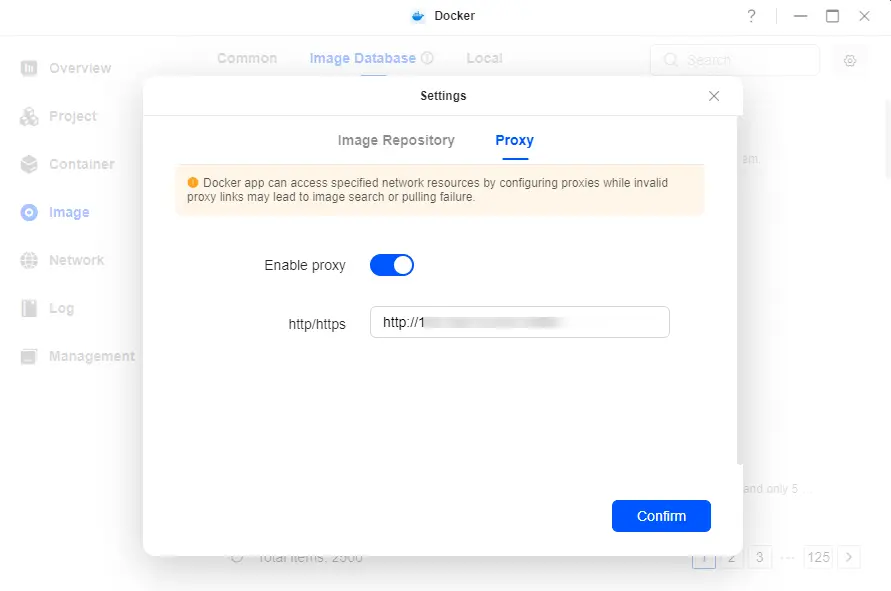
3. Eine Meldung weist Sie darauf hin, dass die Docker-Engine neu gestartet werden muss. Klicken Sie auf „Bestätigen“, um den Neustart durchzuführen.
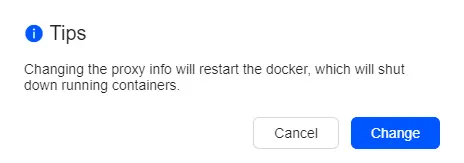
4. Nach dem Neustart werden alle Image-Downloads über den konfigurierten Proxy-Server geleitet.
Hinweis:
● Für diese Funktion müssen Sie Ihren eigenen Proxy-Server einrichten; UGREEN NAS stellt keine Proxy-Server-Adressen zur Verfügung.
● Alle Risiken, die sich aus der Konfiguration eines Proxy-Servers ergeben, liegen in der alleinigen Verantwortung des Benutzers.
Lokale Images verwalten
Unter „Lokal“ werden Bilder gespeichert, die heruntergeladen oder in Docker importiert wurden. Hier können Sie sie verwalten und verwenden.
Weitere Möglichkeiten zum Hinzufügen von Images:
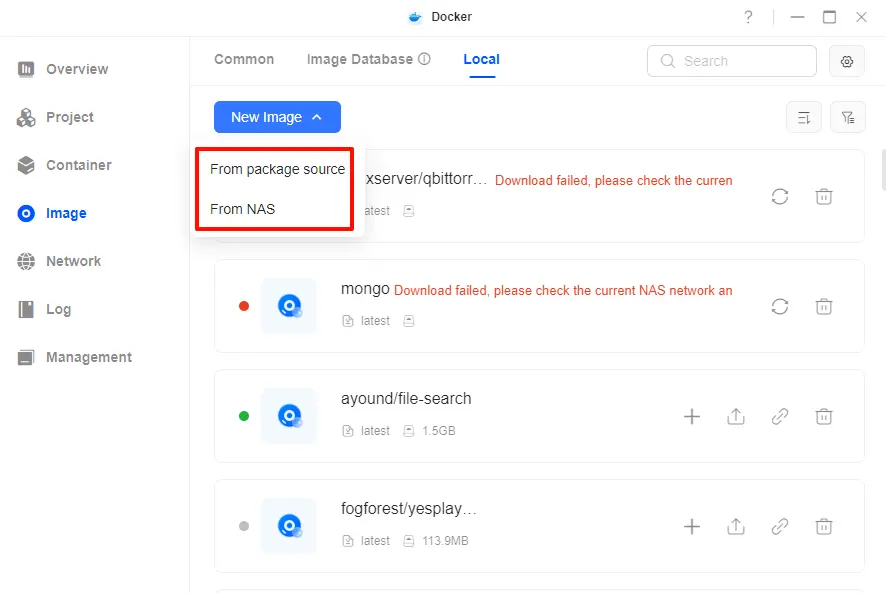
Aus der Paketquelle
1. Klicken Sie unter „Lokal“ auf „Bild hinzufügen“ > „Aus Paketquelle“.
2. Wählen Sie im Popup-Fenster aus, wie das Image abgerufen werden soll:
● Nach Bildname: Geben Sie den Namen und die Version des Bildes ein.
● Nach URL: Geben Sie die Download-URL ein. Wenn Zugriffsbeschränkungen gelten, geben Sie den Benutzernamen und das Passwort ein.
3. Klicken Sie auf „Bestätigen“, um den Download zu starten.
Von NAS
1. Laden Sie die Image-Datei in die Anwendung „Dateien“ hoch.
2. Klicken Sie unter „Lokal“ auf „Bild hinzufügen“ > „Von NAS“.
3. Wählen Sie die Bilddatei aus der Dateiverwaltung aus und klicken Sie auf „Bestätigen“, um sie in „Lokal“ zu importieren.
Bild löschen
1. Wählen Sie das zu löschende Bild aus und klicken Sie auf „Löschen“.
2. Klicken Sie in der Popup-Eingabeaufforderung auf „Bestätigen“, um den Vorgang abzuschließen.
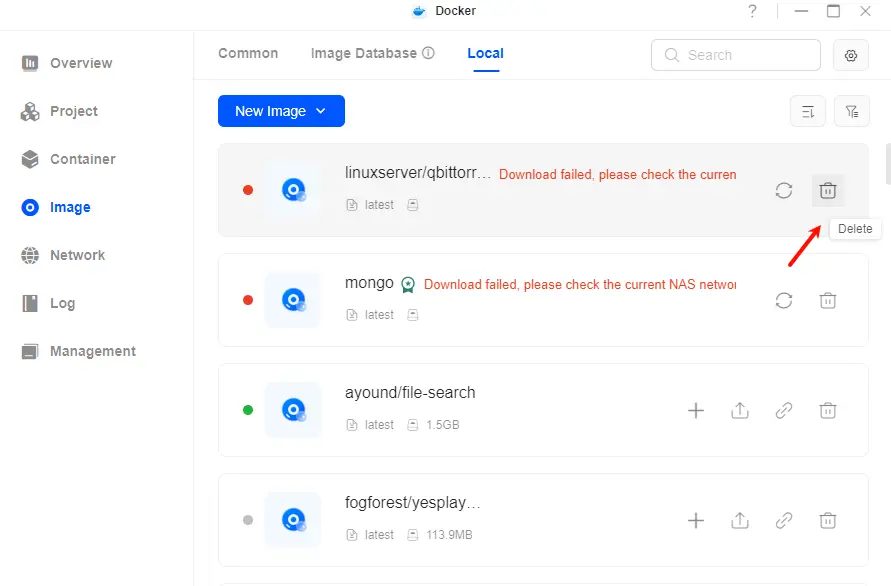
Bild exportieren
1. Wählen Sie das zu exportierende Bild aus und klicken Sie auf „Bild exportieren“.
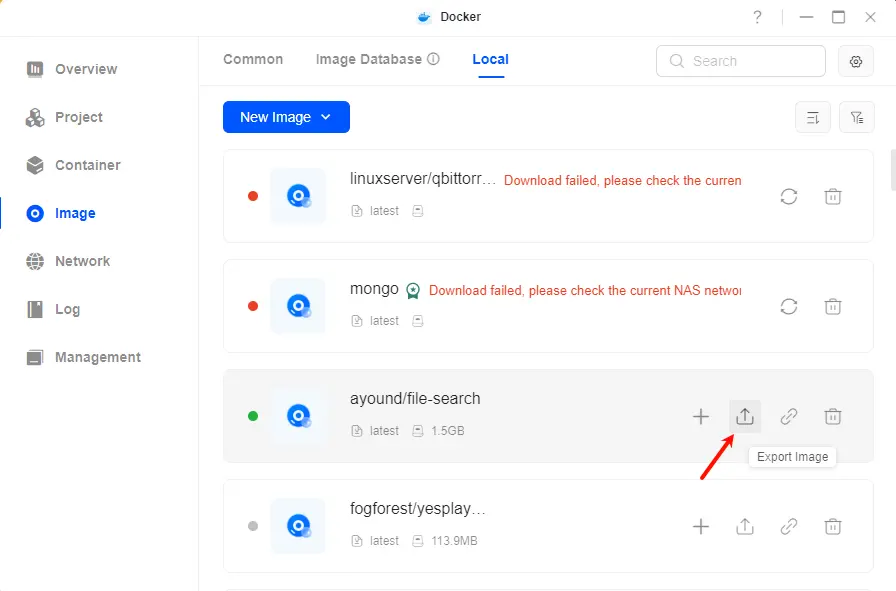
2. Wählen Sie einen Exportpfad (einen Speicherort in „Dateien“).
3. Klicken Sie auf „Bestätigen“, um das Bild an den angegebenen Speicherort zu exportieren.