Mit UGOS Pro können Sie Docker-Container über eine intuitive Container-Schnittstelle effizient verwalten und bereitstellen. Nachfolgend finden Sie eine detaillierte Anleitung zu Verwaltungsfunktionen, Bereitstellungsmethoden und Netzwerkkonfigurationsoptionen.
Funktionen der Container-Schnittstelle
UGOS Pro bietet robuste Container-Verwaltungsfunktionen, mit denen Sie Ihre Container mühelos warten, optimieren und konfigurieren können:
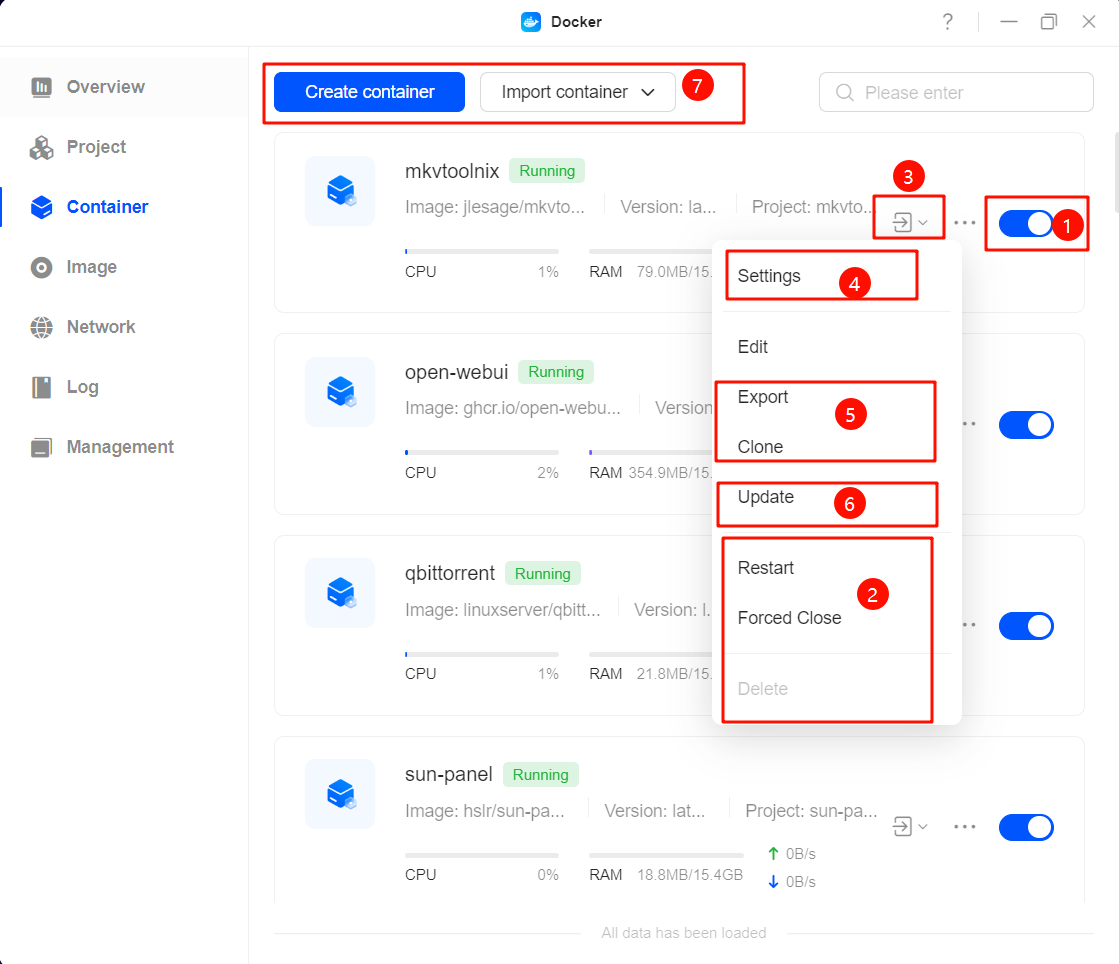
1. Starten und Stoppen mit einem Klick
Starten, starten Sie Container schnell neu oder stoppen Sie sie, um verschiedenen betrieblichen Anforderungen gerecht zu werden.
2. Bereinigung und Wartung
Entfernen Sie unnötige Container, um Ihre Umgebung übersichtlich zu halten. Beachten Sie, dass gelöschte Containerdaten nicht wiederhergestellt werden können. Verwenden Sie die Funktion zum erzwungenen Beenden, um nicht reagierende oder nicht stoppbare Container zu beenden.
3. Schneller Zugriff
Springen Sie direkt zur Weboberfläche des Containers, indem Sie auf die Schnellzugriffslinks klicken (nur im Bridge-Netzwerkmodus verfügbar).
4. Konsole
Zeigen Sie detaillierte Container-Informationen an, überwachen Sie Echtzeit-Protokolle oder greifen Sie zu Debugging-Zwecken direkt auf das Terminal zu.
5. Klonen und Exportieren
Klonen Sie vorhandene Container-Konfigurationen, um neue Instanzen zu erstellen (stellen Sie sicher, dass keine Portkonflikte auftreten). Exportieren Sie Container-Konfigurationen oder Image-Dateien zur Wiederverwendung auf anderen Geräten.
6. Auf Updates prüfen
Überprüfen Sie Container und wenden Sie Updates mit den neuesten Images an, um Sicherheit und Stabilität zu gewährleisten (erfordert die Verwendung der „neuesten” Image-Version).
7. Benutzerdefinierte Konfiguration und Erstellung
Importieren Sie Container aus vorhandenen Konfigurationsdateien oder verwenden Sie detaillierte manuelle Konfigurationsoptionen für komplexe Bereitstellungsanforderungen.
Leitfaden zur Containerbereitstellung
Sie können Container in UGOS Pro mit zwei Methoden bereitstellen: Container erstellen und Container importieren.
1. Container erstellen
Mit UGOS Pro können Sie Container mit benutzerdefinierten Parametern manuell erstellen. Befolgen Sie dazu die folgenden Schritte:
1. Auf die Container-Oberfläche zugreifen
Navigieren Sie zum Abschnitt „Container“ und klicken Sie auf „Container erstellen“.
2. Wählen Sie ein Image aus
Wählen Sie das gewünschte Image aus und klicken Sie auf „Bestätigen“, um fortzufahren. Wenn das erforderliche Image lokal nicht verfügbar ist, gehen Sie zum Abschnitt „Image“, um das Image herunterzuladen oder hochzuladen, und kehren Sie dann zurück, um den Container zu erstellen.
3. Konfigurieren Sie die Containerparameter
Passen Sie die folgenden Optionen an Ihre Bedürfnisse an:
-
Umgebungsvariable: Geben Sie die Laufzeitparameter für den Container an.
-
Speicherpool: Ordnen Sie Containerpfade den angegebenen NAS-Pfaden zu.
-
Netzwerkkonfiguration und Ports: Richten Sie Port-Zuordnungsregeln für den externen Netzwerkzugriff ein.
-
Automatischer Neustart: Aktivieren Sie diese Funktion, um sicherzustellen, dass der Container nach unerwarteten Unterbrechungen automatisch wieder in Betrieb genommen wird.
4. Zusätzliche optionale Funktionen
-
Container-Ausführungsbefehl: Fügen Sie Befehlszeilenparameter für den Start des Containers hinzu.
-
Berechtigungsfunktion: Schränken Sie die Containerberechtigungen ein oder erweitern Sie sie. Weitere Informationen finden Sie unter [FAQ] Konfiguration der Docker-Containerberechtigungen.
-
Privilegierter Modus: Gewähren Sie dem Container Berechtigungen, die denen des NAS entsprechen, geeignet für Anwendungen, die erweiterte Berechtigungen erfordern.
5. Konfiguration abschließen
Überprüfen Sie alle Parameter und klicken Sie auf „Bestätigen“, um die Erstellung des Containers abzuschließen.
2. Container importieren
Schnelle Bereitstellung von Containern mithilfe von Konfigurationsdateien im JSON-Format:
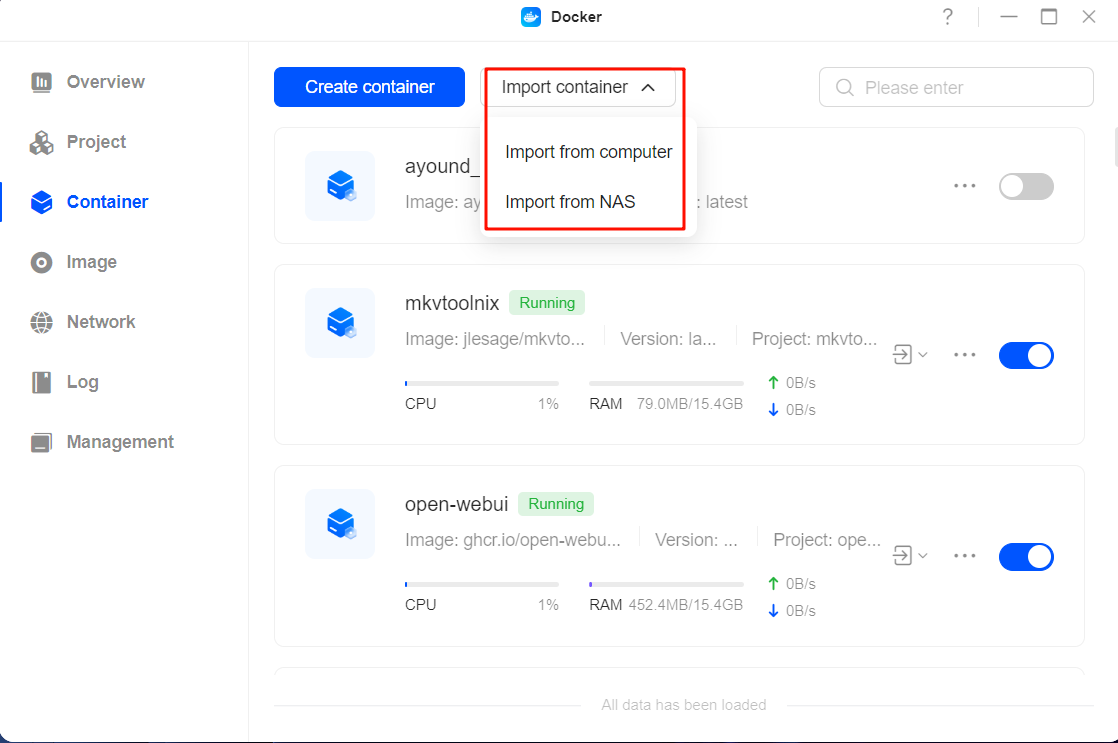
1. Klicken Sie im Abschnitt „Container “ auf „Container importieren“.
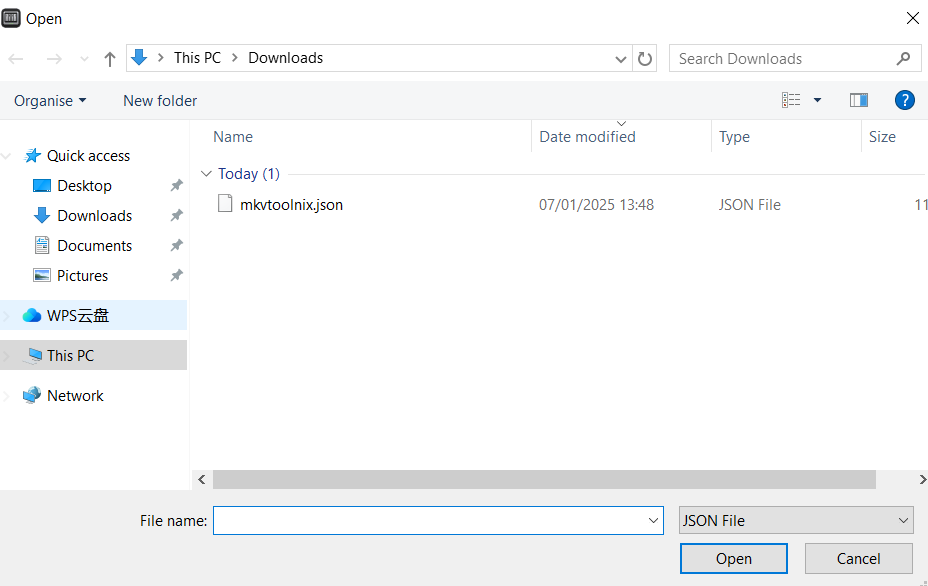
2. Wählen Sie den Pfad zur Container-Konfigurationsdatei aus und laden Sie sie hoch.
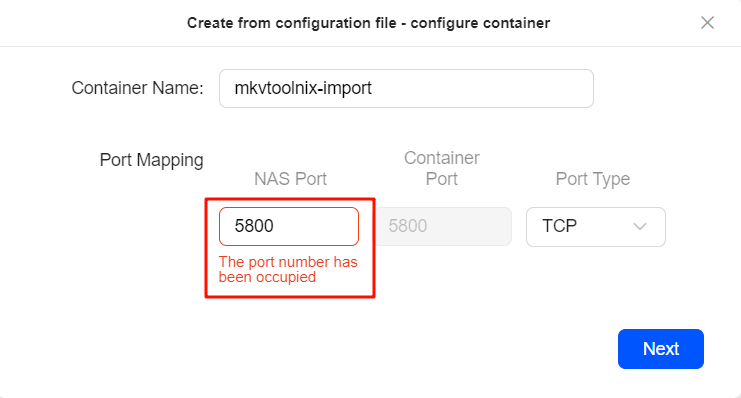
3. Legen Sie den Containernamen fest und ordnen Sie die NAS-Ports zu (wenn die Portnummer bereits belegt ist, wechseln Sie zu einem ungenutzten Port) und klicken Sie dann auf „Weiter“.
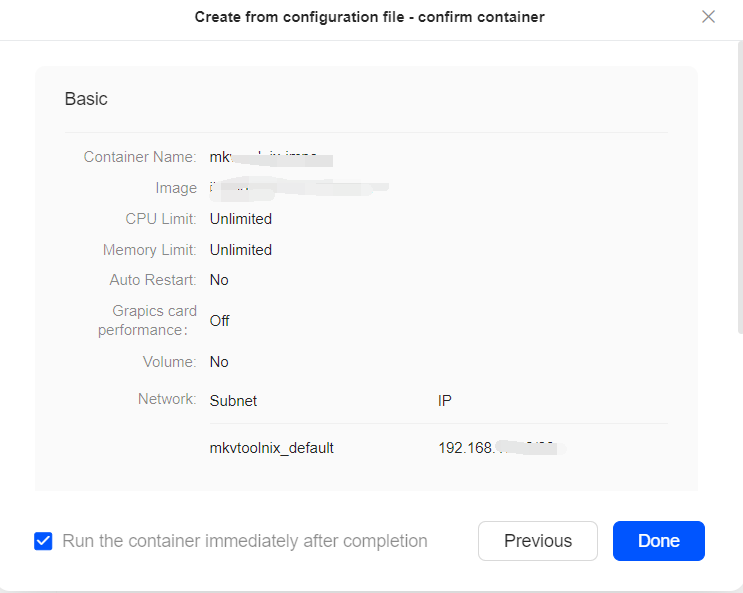
4. Überprüfen und bestätigen Sie die Konfiguration und klicken Sie dann auf „Fertig“, um die Bereitstellung abzuschließen.
Hinweis:
-
Die Konfigurationsdatei muss im JSON-Formatvorliegen und kann durch Exportieren eines Containers aus UGOS Pro erstellt werden.
-
Wenn das in der Konfigurationsdatei angegebene Image lokal nicht verfügbar ist, lädt das System es automatisch herunter, um die Bereitstellung abzuschließen.
Netzwerkkonfiguration in UGOS Pro
UGOS Pro bietet drei Netzwerkmodi für unterschiedliche Anwendungsanforderungen:
1. Bridge-Modus ( Standard)
In diesem Modus erstellt Docker eine virtuelle Bridge, über die Container innerhalb der Bridge miteinander kommunizieren können. Die Kommunikation zwischen Containern und externen Netzwerken basiert auf Network Address Translation (NAT). Durch Port-Mapping können interne Container-Ports den Ports des NAS-Hosts zugeordnet werden, wodurch ein externer Zugriff ermöglicht wird.
2. Host-Modus
Im Host-Modus können Container den Netzwerkstack des Hosts direkt gemeinsam nutzen. Container verwenden die IP-Adresse und die Ports des Hosts und umgehen dabei die virtuelle Bridge, was zu einer besseren Netzwerkleistung führt. In diesem Modus ist keine Portzuordnung erforderlich, da Container direkt die Netzwerkschnittstelle des Hosts nutzen.
3. Macvlan-Modus
Im Macvlan-Modus wird jedem Container eine eindeutige IP-Adresse und MAC-Adresse zugewiesen, sodass Container als physische Geräte im Netzwerk erscheinen. Container sind nicht auf die virtuelle Brücke oder den Netzwerkstack des Hosts angewiesen, sondern arbeiten mit unabhängigen Netzwerkschnittstellen und IP-Adressen. Dieser Modus eignet sich ideal für Szenarien, in denen Container als eigenständige Geräte im LAN fungieren müssen, z. B. bei Edge-Computing-Diensten oder Bypass-Routing-Geräten.
Vergleich und Auswahl von Netzwerkmodi
-
Bridge-Modus: Am besten geeignet, um mehrere Container zu isolieren und gleichzeitig den externen Zugriff über Port-Mapping zu verwalten.
-
Host-Modus: Ideal für Anwendungen, die sehr empfindlich auf Netzwerklatenz reagieren, und bietet eine effiziente Leistung.
-
Macvlan-Modus: Geeignet, wenn Container als unabhängige Geräte im Netzwerk mit festen IP-Adressen betrieben werden müssen, z. B. beim Ausführen von OpenWRT-Bypass-Gateways oder Diensten mit unabhängigen IPs (z. B. Qbittorrent).