Im Terminal können Sie SSH- und Telnet-Funktionen aktivieren und verwalten. Nachfolgend finden Sie eine Einführung zu beiden Funktionen:
SSH-Übersicht
SSH ist ein verschlüsseltes Remote-Anmeldeprotokoll, das für die sichere Verbindung mit dem NAS und dessen Verwaltung über ein nicht vertrauenswürdiges Netzwerk verwendet wird. Im Vergleich zu Telnet bietet SSH eine höhere Sicherheit und ist die empfohlene Option.
Was kann SSH?
-
Fernzugriff auf das zugrunde liegende NAS-System, um Befehle auszuführen, Skripte zu starten und Dienste zu konfigurieren
-
Anzeigen von Systemprotokollen und Debuggen von Diensten
-
Sichere Dateiübertragung über SFTP
-
Verschlüsselte Datenübertragung, um das Durchsickern von Anmeldedaten zu verhindern
SSH-Dienst aktivieren
-
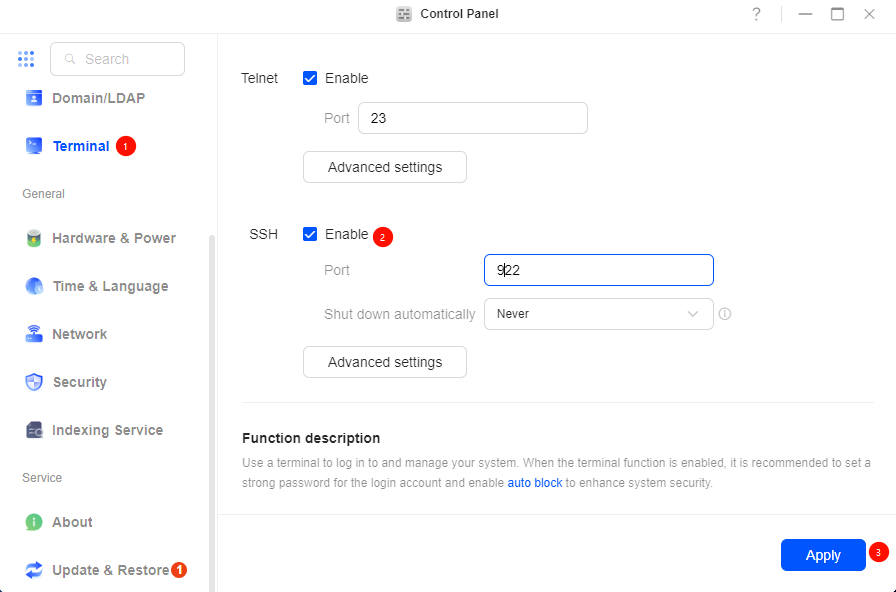
Öffnen Sie die Einstellungen unter [Systemsteuerung] > [Terminal] und aktivieren Sie das Kontrollkästchen „SSH aktivieren“.
-
Es wird empfohlen, die Standard-Portnummer zu ändern (z. B. auf 922) und eine automatische Deaktivierungszeit für SSH festzulegen.
-
Unter „Erweiterte Einstellungen“ können Sie Folgendes konfigurieren:
-
Verschlüsselungsalgorithmen (es wird empfohlen, die Standardeinstellungen beizubehalten, sofern keine besonderen Anforderungen bestehen)
-
Zugriffsbeschränkungen (z. B. Zugriff nur aus dem lokalen Netzwerk zulassen)
-
Ob der SFTP-Dienst aktiviert werden soll
-
Klicken Sie auf [Übernehmen], um die Einstellungen zu speichern.
Verbindung zum NAS über SSH von Windows aus
-
Stellen Sie sicher, dass sich sowohl Windows als auch das NAS im selben lokalen Netzwerk befinden.
-
Drücken Sie
Win + R, geben Siecmdein und drücken Sie die Eingabetaste, um die Eingabeaufforderung zu öffnen. -
Geben Sie das folgende Befehlsformat ein:
ssh Benutzername@NAS_IP_Adresse -p PortnummerErsetzen Sie username durch Ihr Administratorkonto. Beispiel:
ssh ugreen@172.17.70.69 -p 922-
Geben Sie das Administratorkennwort ein, um die Verbindung herzustellen.
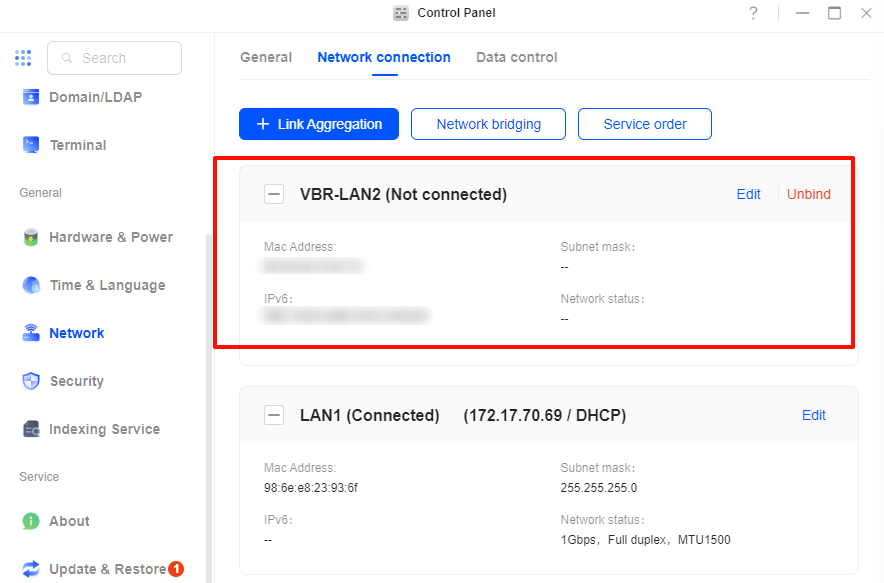
Die NAS-IP-Adresse finden Sie unter [Systemsteuerung] > [Netzwerk] > [Netzwerkverbindungen].
Verbindung zum NAS über SSH von macOS
-
Stellen Sie sicher, dass sich Ihr macOS-Gerät und das NAS im selben lokalen Netzwerk befinden.
-
Öffnen Sie die Anwendung „Terminal“ (Pfad: Programme > Dienstprogramme).
-
Geben Sie dasselbe SSH-Befehlsformat ein wie unter Windows:
ssh Benutzername@NAS_IP_Adresse -p Portnummer-
Geben Sie das Passwort ein, um die Anmeldung abzuschließen.
Über SFTP
SFTP ist ein sicheres Dateiübertragungsprotokoll, das auf SSH basiert. Sobald es aktiviert ist, können Sie Clients wie WinSCP verwenden, um eine Verbindung zum NAS herzustellen und Dateien zu verwalten. SFTP ist nicht mit FTP kompatibel und unterstützt keinen anonymen Zugriff.
Telnet-Übersicht
Telnet ist ein frühes Protokoll für die Fernanmeldung. Es ist zwar einfach zu verwenden, überträgt Daten jedoch im Klartext und birgt Sicherheitsrisiken.
Was kann Telnet?
-
Telnet kann auch verwendet werden, um sich remote beim Gerät anzumelden und grundlegende Befehle auszuführen.
Telnet-Dienst aktivieren
-
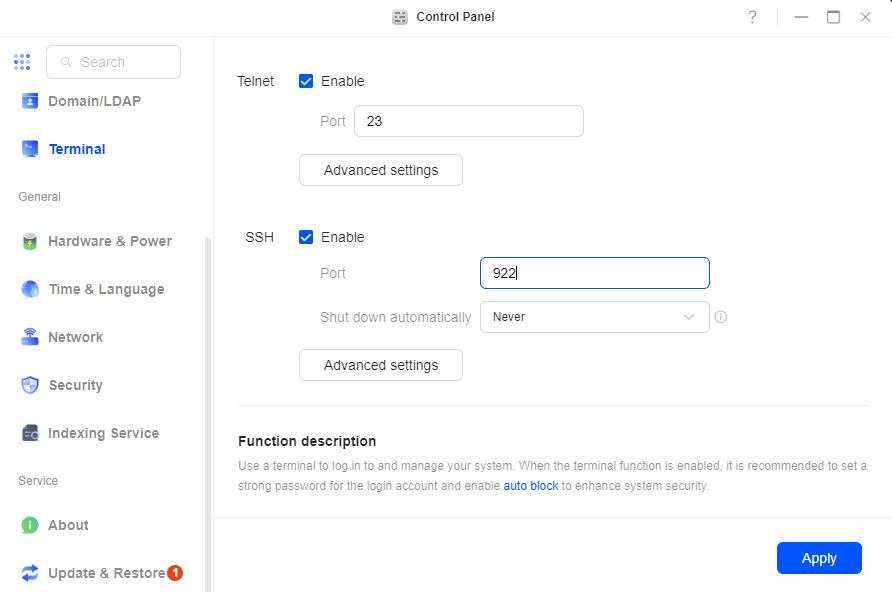
Öffnen Sie die Einstellungen unter [Systemsteuerung] > [Terminal].
-
Suchen Sie Telnet, aktivieren Sie „Aktivieren“ und klicken Sie dann auf [Übernehmen], um die Einstellungen zu speichern.
Verwendung
Telnet wird unter Windows und macOS genauso wie SSH verwendet.
-
Geben Sie im macOS-Terminal oder in der Windows-Eingabeaufforderung Folgendes ein:
telnet NAS_IP-
Geben Sie den NAS-Benutzernamen und das Passwort ein, um die Anmeldung abzuschließen.
Sicherheitstipps
-
Es wird empfohlen, die Funktion „Auto Lock“ in den Terminal-Einstellungen zu aktivieren, um Brute-Force-Angriffe zu verhindern. Informationen zum Aktivieren von Auto Lock finden Sie im Abschnitt „Lock Management“ unter „Security Settings“.
-
Ändern Sie die SSH-Konfigurationen (z. B. Ports oder Weiterleitung) nicht willkürlich, um Verbindungsprobleme zu vermeiden.
-
Anfängern wird empfohlen, SSH unter Anleitung von technischem Personal zu bedienen. UGREEN bietet keinen technischen Support für SSH-Vorgänge.