Gültige Version: UGOS Pro Firmware 1.9.0.0062 und höher
Anwendbares Modell: DXP-Serie
Hinweis: Die Screenshots und Benutzeroberflächen in diesem Dokument dienen nur als Referenz. Die tatsächliche Anzeige kann je nach System oder Anwendungsversion variieren. Einige Funktionen können in verschiedenen Versionen angepasst sein. Bitte beziehen Sie sich für die Genauigkeit auf Ihre tatsächliche Benutzeroberfläche.
Anwendungsübersicht
OpenList ist ein Open-Source-Fork des ursprünglichen AList-Projekts, das darauf abzielt, AList zu ersetzen und eine zuverlässigere, transparentere und nachhaltigere Lösung zu bieten.
Es unterstützt mehrere Cloud-Laufwerke und Speicherdienste, darunter lokalen Speicher, Aliyun Drive, Baidu Netdisk, OneDrive, Google Drive usw.
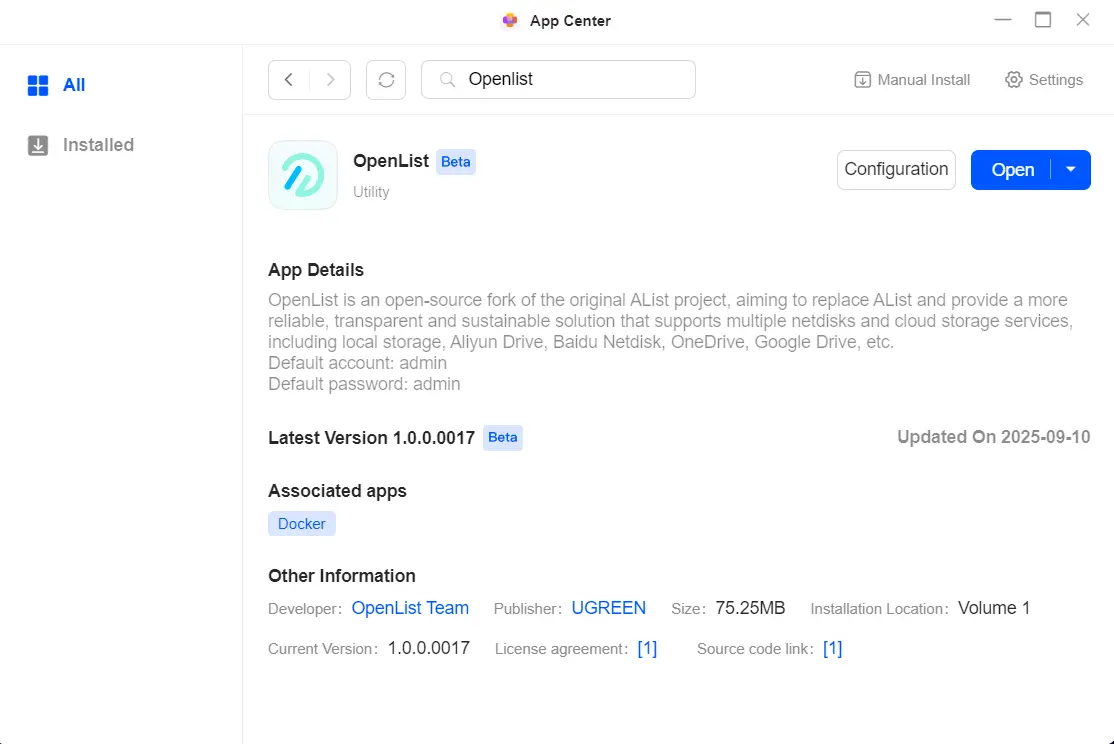
Installieren Sie die Anwendung
1. Öffnen Sie das [App Center], suchen Sie OpenList in der Anwendungsliste und klicken Sie auf„Installieren“, um den Installationsassistenten zu starten.
2. Legen Sie den Ressourcen-Zugriffspfad fest (Sie können NAS-Ordner in OpenList einbinden).
3. Befolgen Sie die Anweisungen des Assistenten Schritt für Schritt, um die Installationseinstellungen abzuschließen.
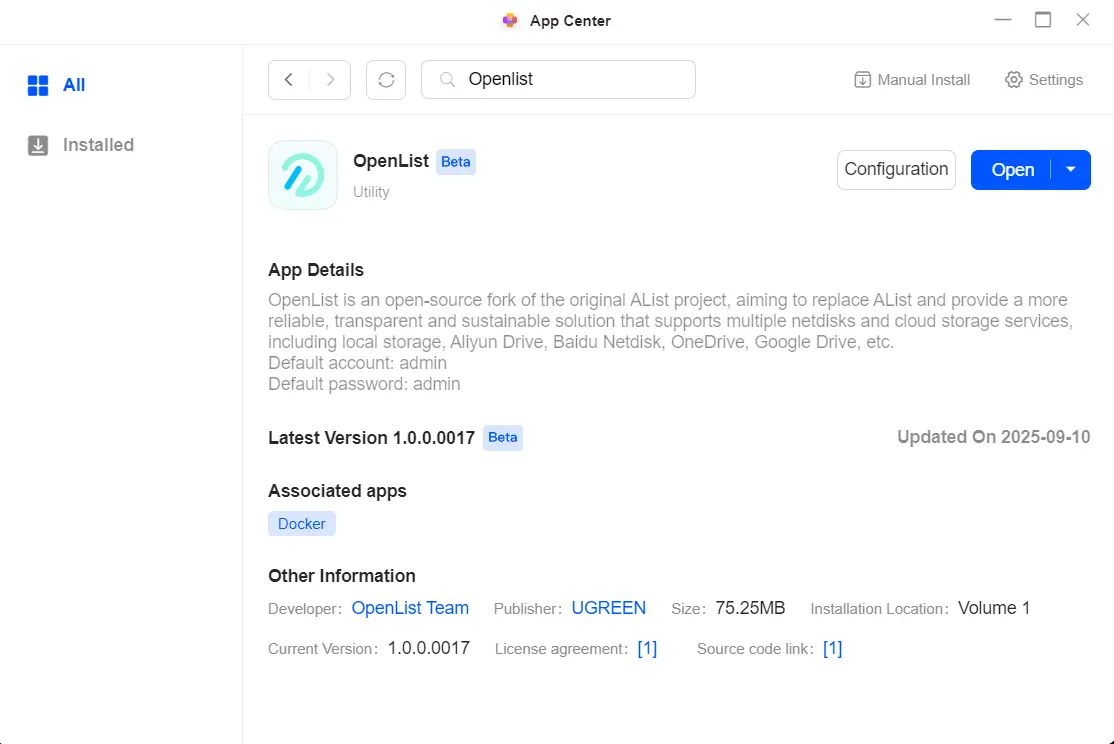
Benutzerhandbuch
Ersteinrichtung
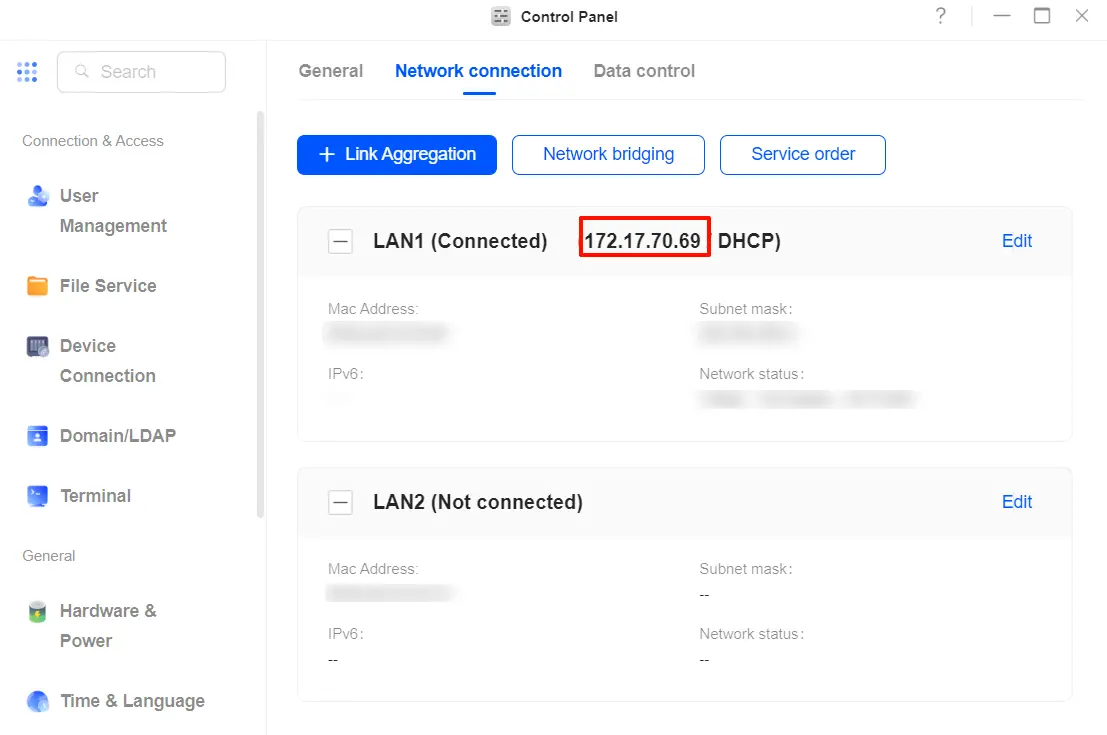
1. Öffnen Sie nach der Installation OpenList oder öffnen Sie einen Browser im LAN und rufen Sie http://<NAS_IP>:5445 auf, wobei Sie <NAS_IP> durch die tatsächliche IP-Adresse des NAS ersetzen.
Die NAS-IP finden Sie unter [Systemsteuerung] > [Netzwerk] > [Netzwerkverbindungen].
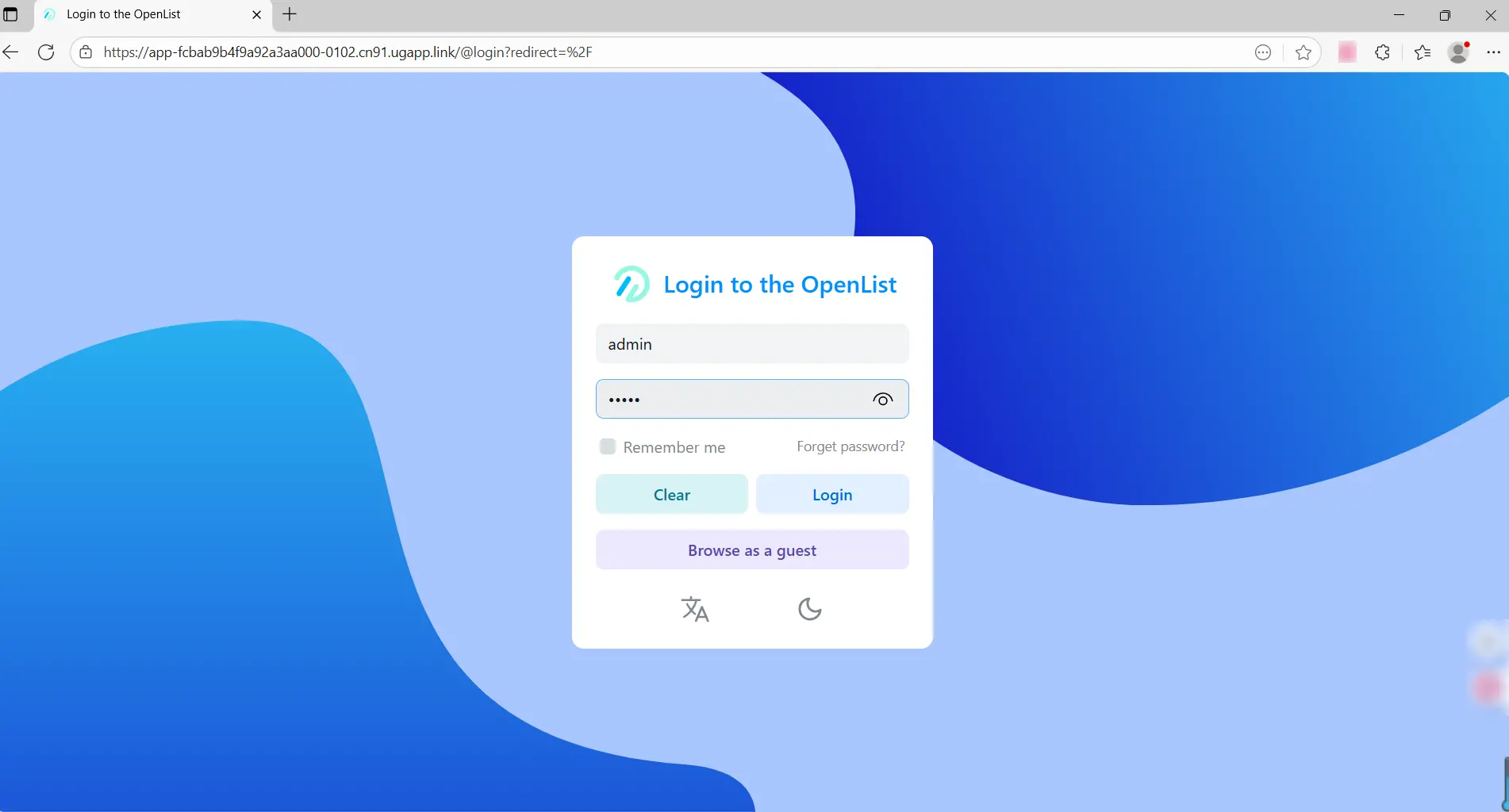
2. Verwenden Sie das Standardkonto „admin” und das Standardpasswort „admin”, um sich bei OpenList anzumelden.
Nach der ersten Anmeldung wird empfohlen, den Benutzernamen und das Passwort sofort zu ändern.
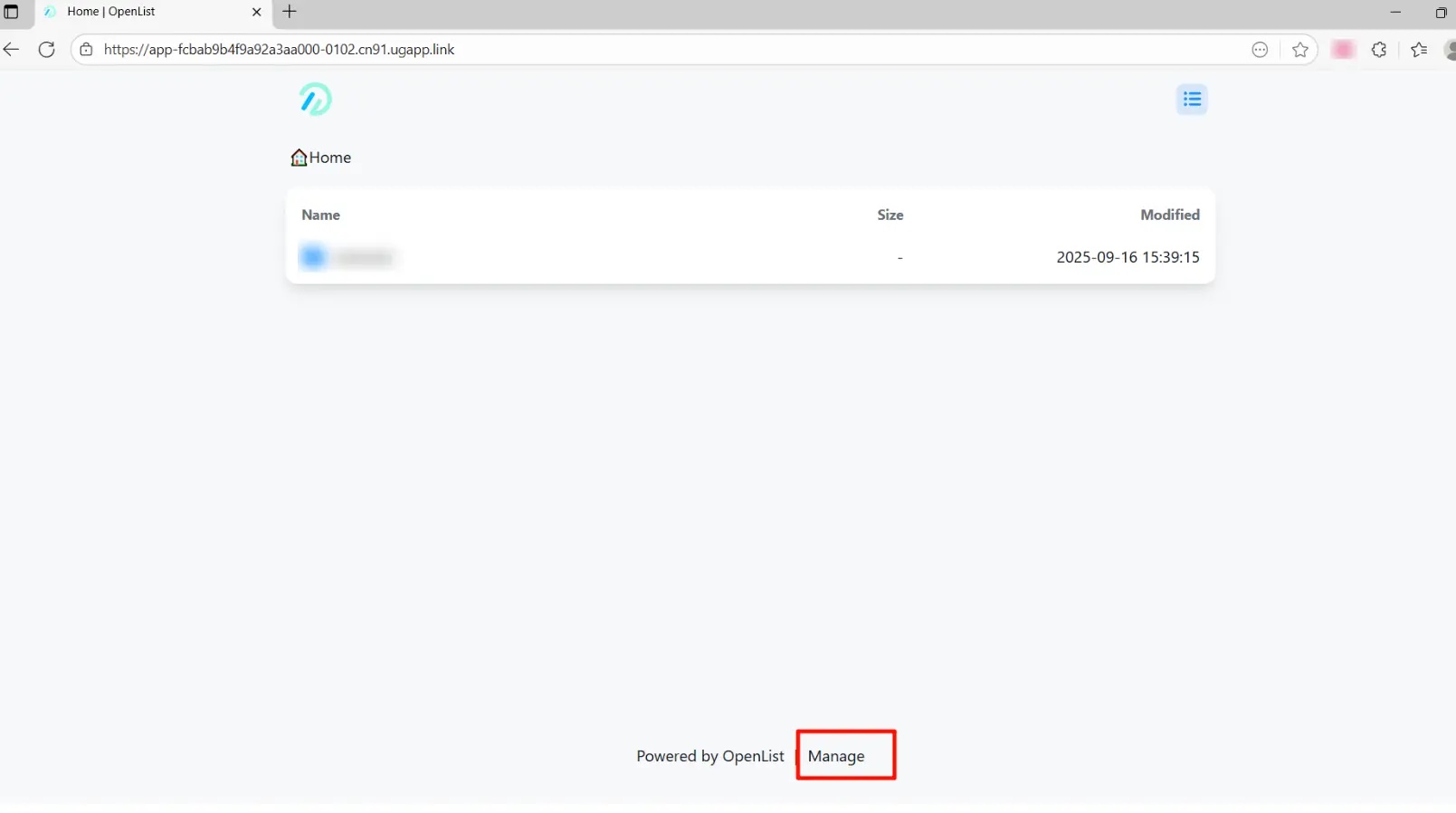
3. Klicken Sie auf die Schaltfläche„Verwalten“ unten auf der Seite, um die Verwaltungsseite aufzurufen.
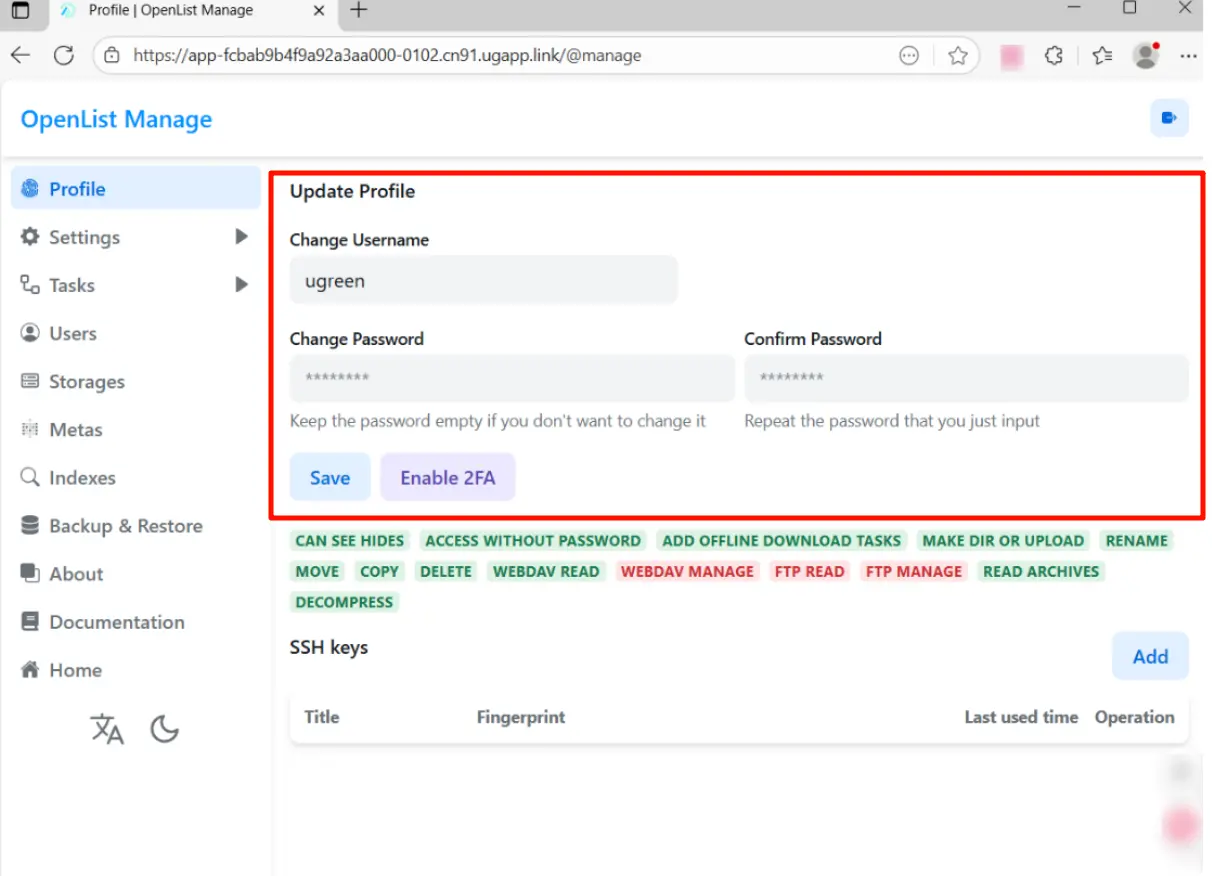
4. Ändern Sie unter„Profil“ den Benutzernamen und das Passwort und klicken Sie auf„Speichern“, um die Änderungen zu übernehmen.
Nach der Änderung müssen Sie sich erneut mit dem neuen Benutzernamen und Passwort anmelden.
Hinweis: Wenn Sie das Anmeldepasswort vergessen haben, müssen Sie die OpenList-Anwendung neu installieren. Durch die Neuinstallation werden alle Anwendungsdaten gelöscht, und Sie müssen die Speicher und Mount-Pfad-Aufgaben neu konfigurieren.
Lokalen Speicher hinzufügen
OpenList unterstützt das Mounten des während der Installation festgelegten Ressourcen-Zugriffspfads.
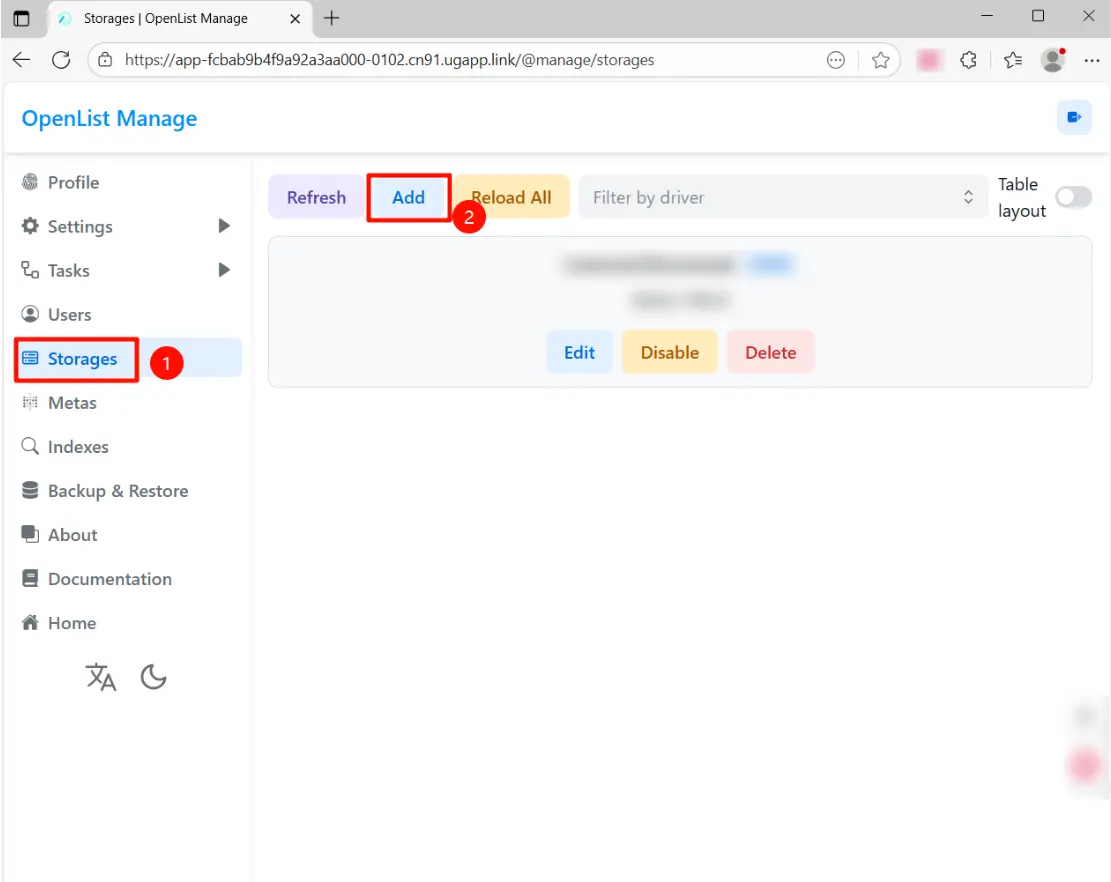
1. Klicken Sie auf der OpenList-Verwaltungsseite auf [Speicher] > [Hinzufügen].
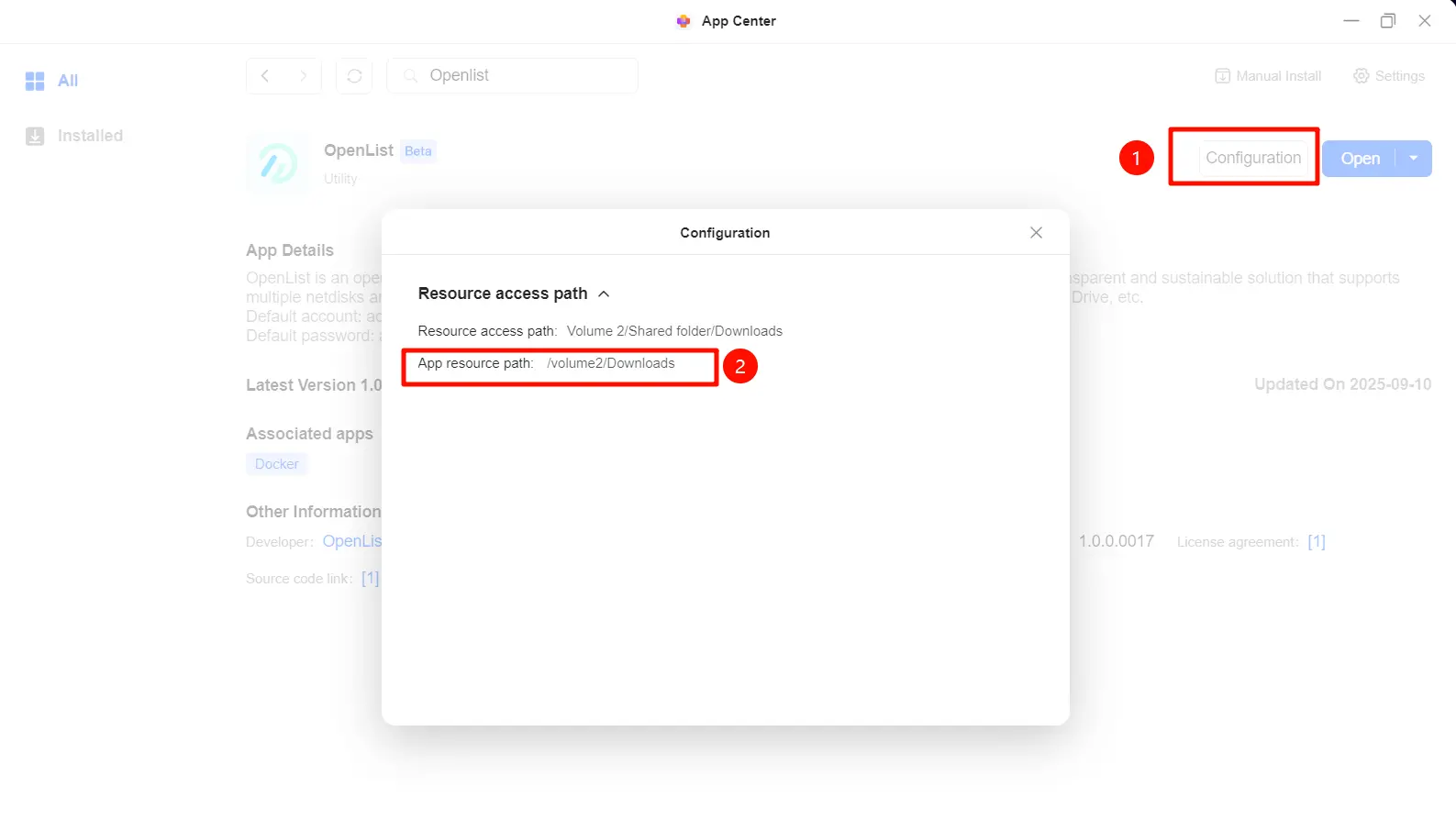
2. Wählen Sie als Treibertyp„Lokal“ aus und geben Sie den Mount-Pfad ein.
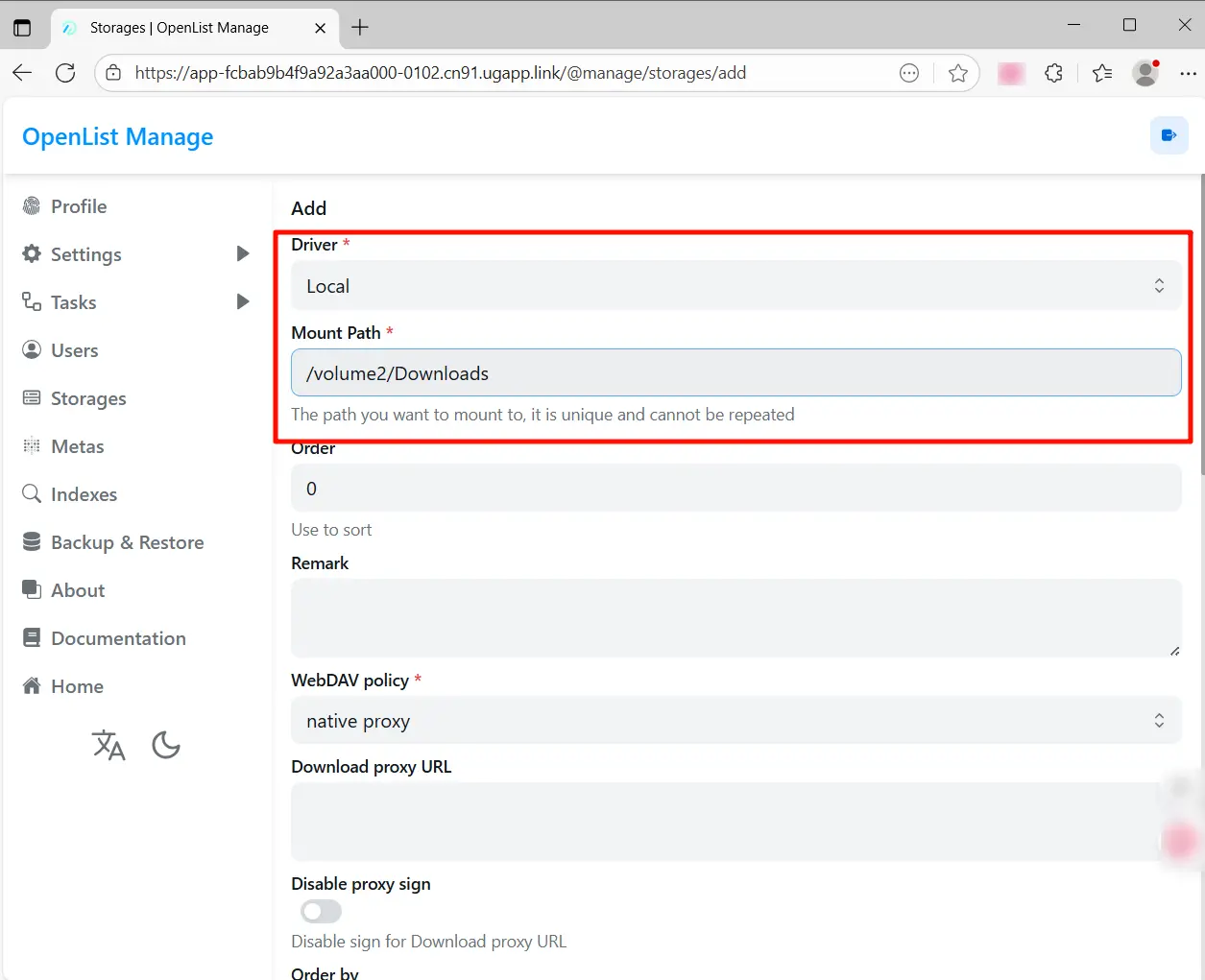
Der Mount-Pfad kann unter [App Center] > [OpenList ]> [Konfiguration] angezeigt und kopiert werden.
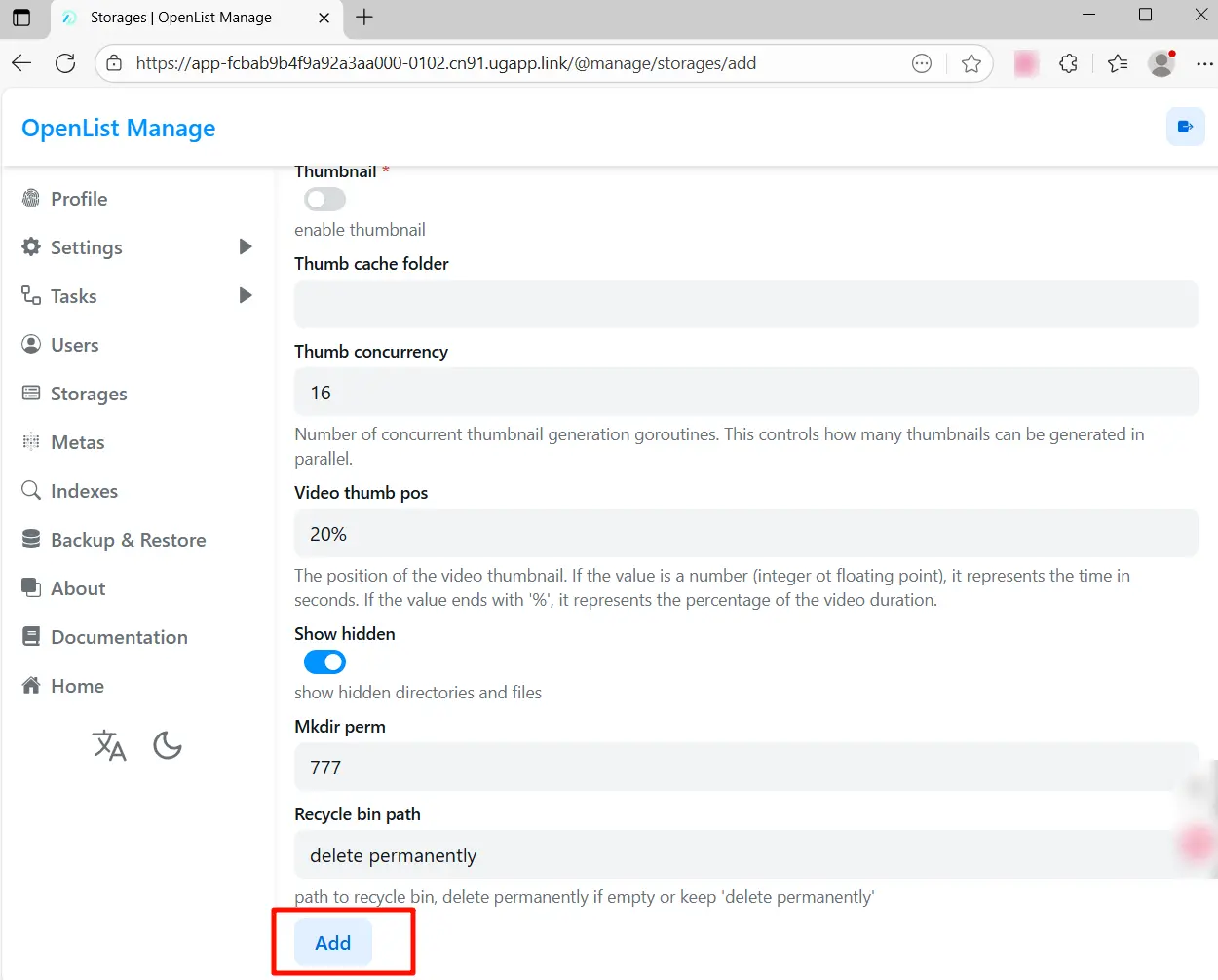
3. Scrollen Sie zum Ende der Seite und klicken Sie auf„Hinzufügen“.
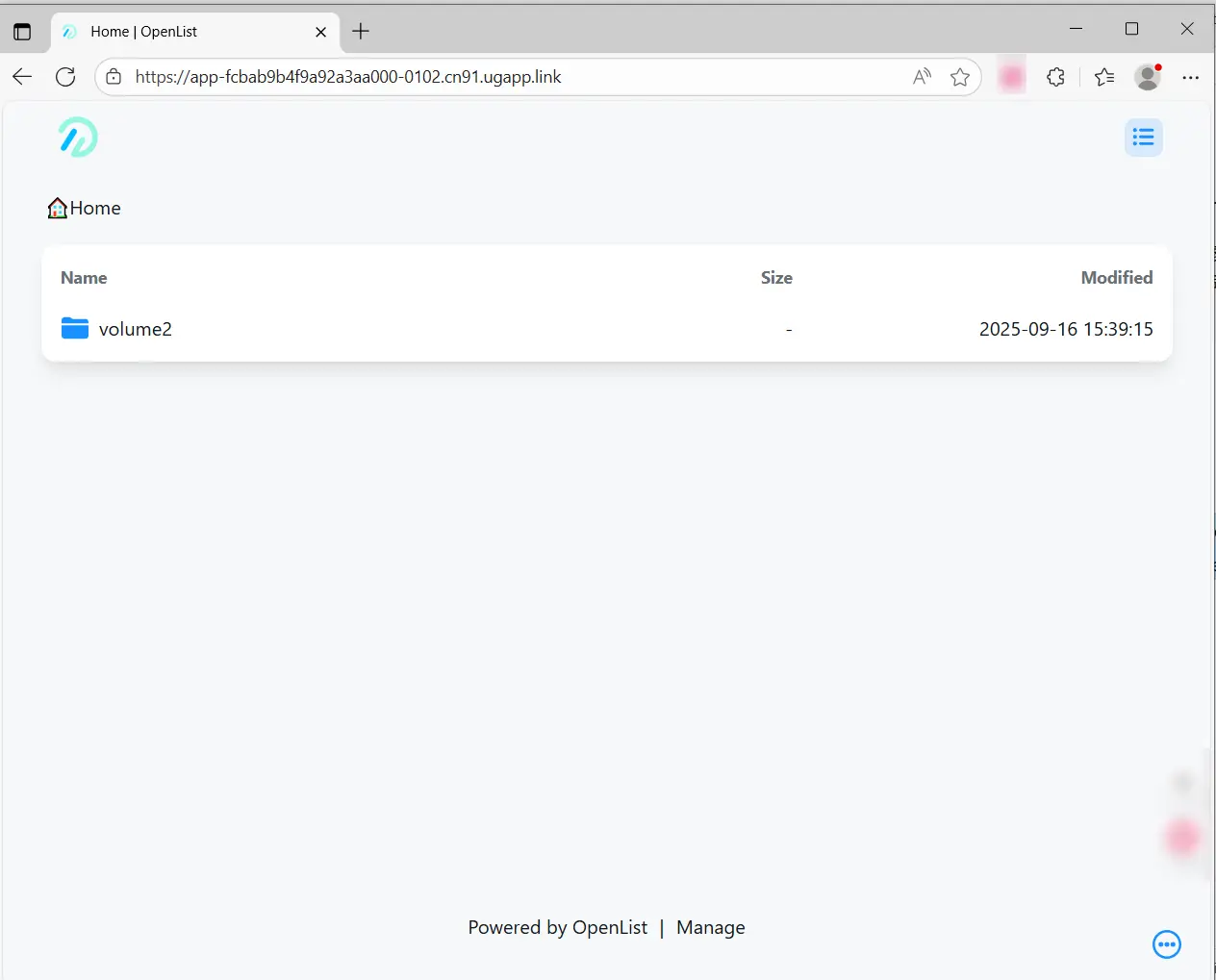
Nach der Rückkehr zur Startseite sehen Sie das neu gemountete lokale Verzeichnis.
Aliyun Drive zu OpenList hinzufügen
Token abrufen
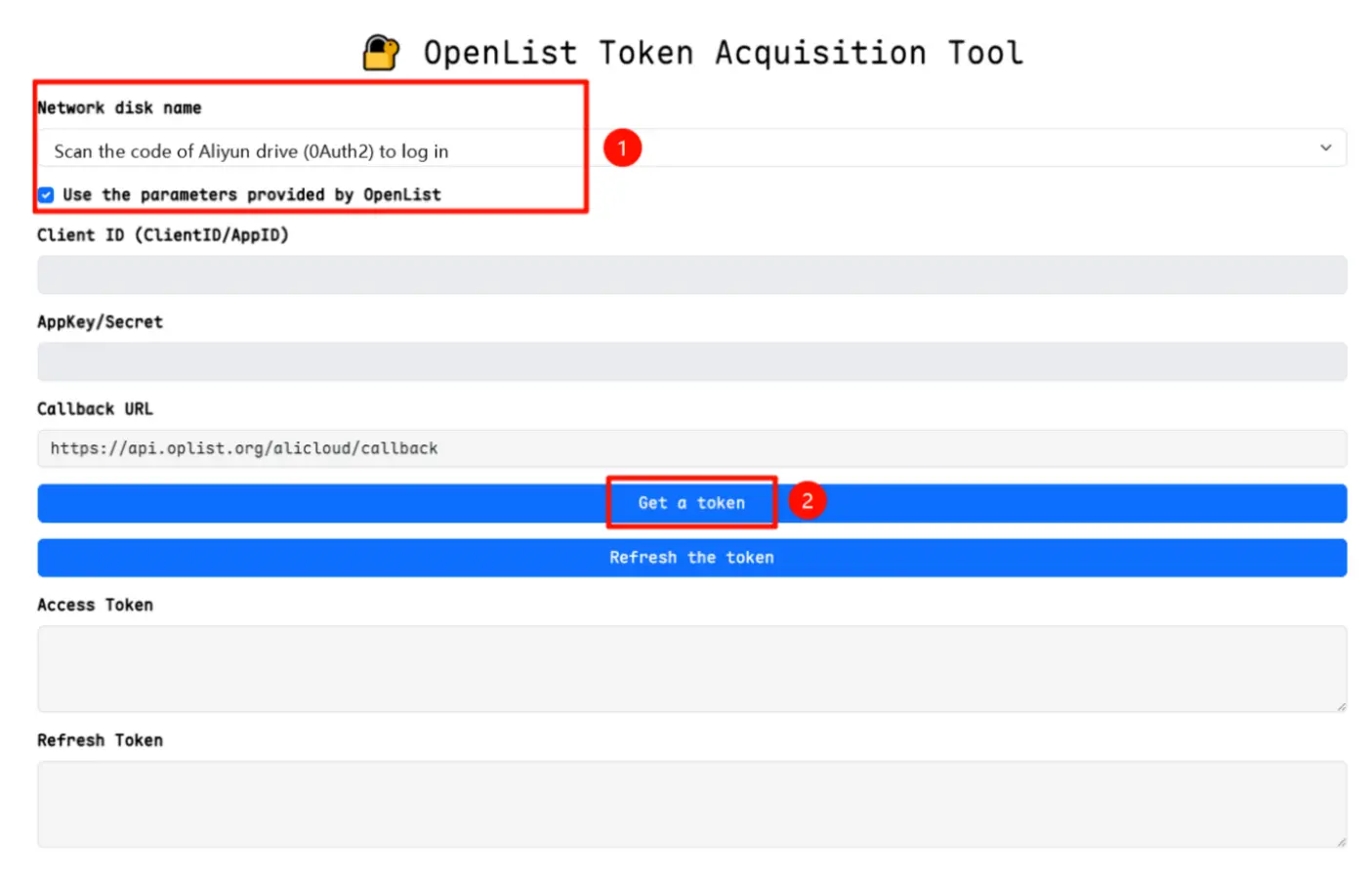
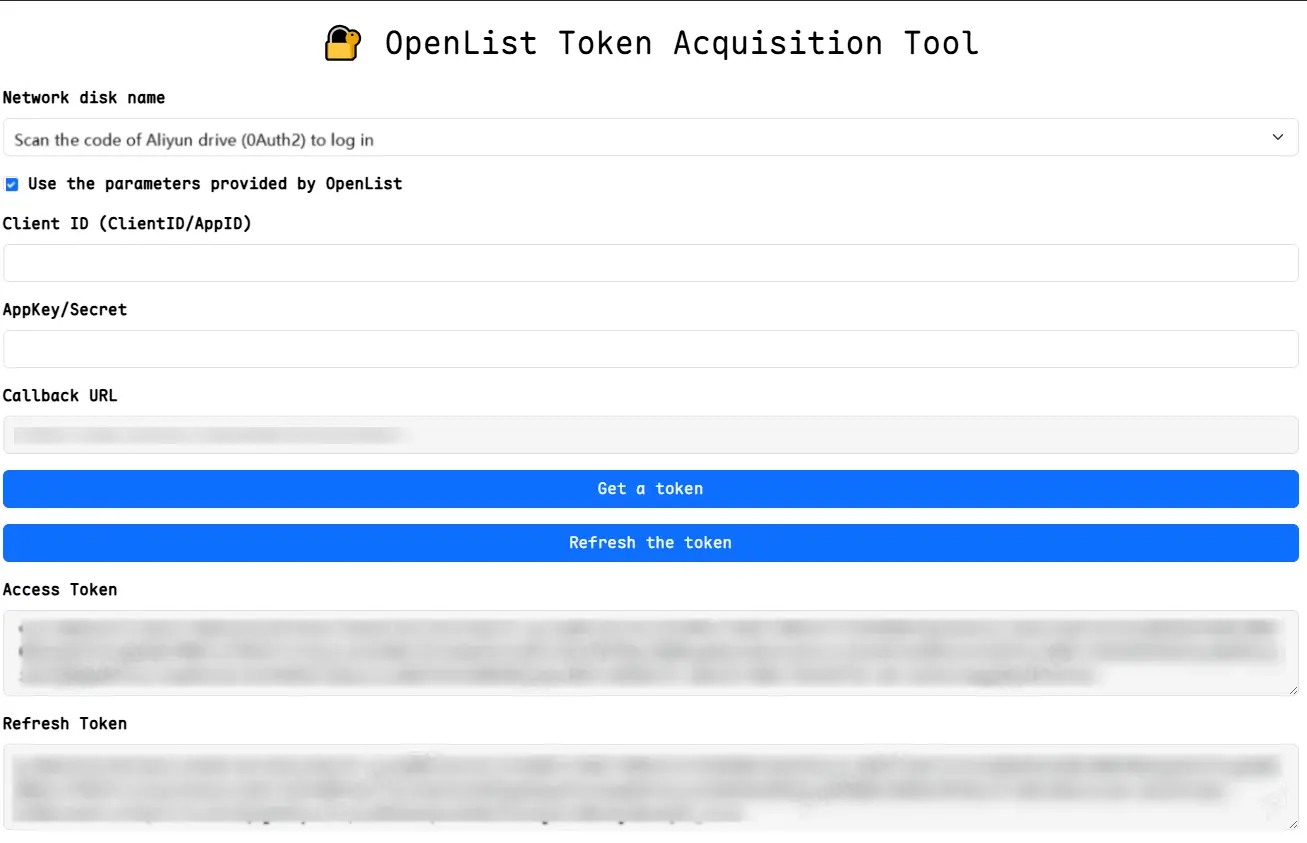
1. Öffnen Sie api.oplist.org und wählen Sie im Dropdown-Menü „Scan the code Aliyun Drive (OAuth2) to log in“ (Code Aliyun Drive (OAuth2) zum Anmelden scannen ).
2. Aktivieren Sie „Die von OpenList bereitgestellten Parameter verwenden“ und klicken Sie auf „Token abrufen“.
3. Scannen Sie im Popup-Fenster den QR-Code mit Ihrem Mobiltelefon, um sich bei Aliyun Drive anzumelden.
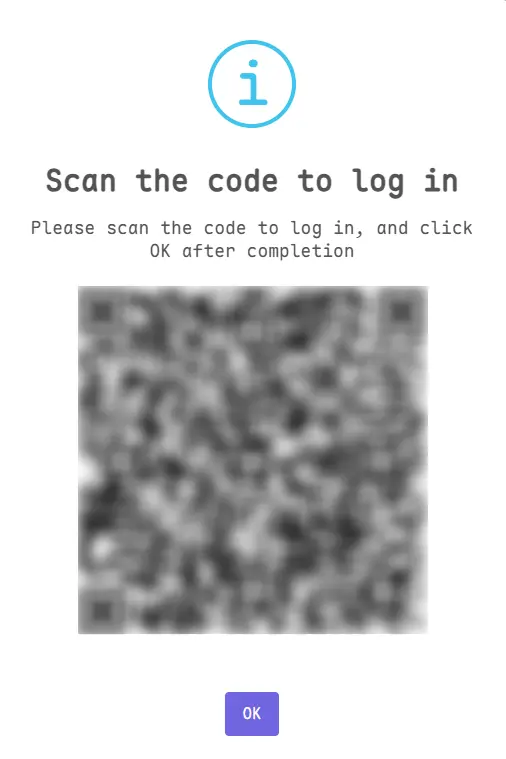
4. Nach erfolgreicher Autorisierung werden auf der Seite der Zugriffstoken und der Aktualisierungstoken angezeigt. Kopieren Sie beide Token und bewahren Sie sie sicher auf.
Aliyun Drive hinzufügen
1. Klicken Sie auf der OpenList-Verwaltungsseite auf [Speicher] > [Hinzufügen].
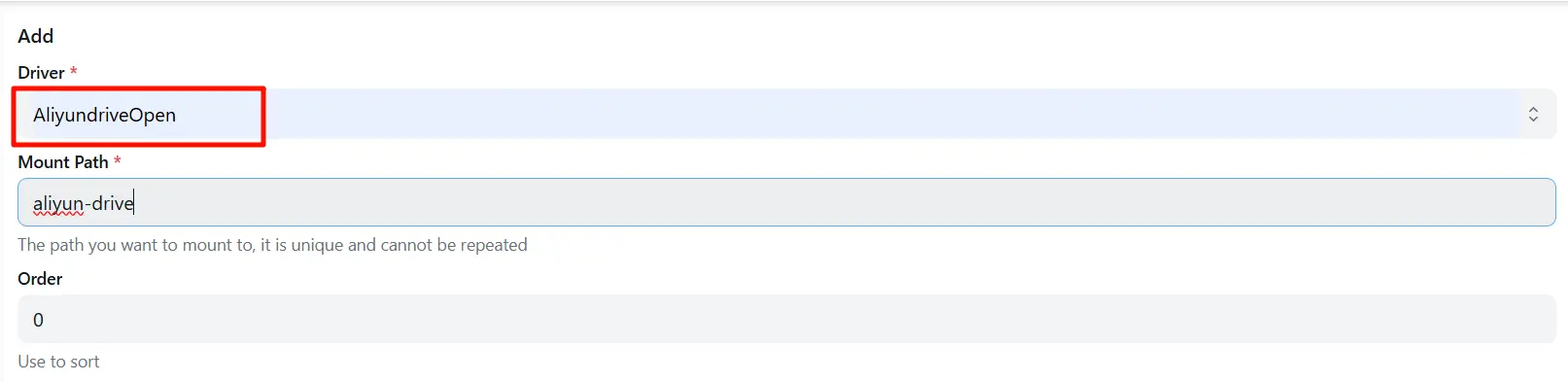
2. Wählen Sie den Treibertyp„AliyundriveOpen“ aus.
3. Geben Sie den Mount-Pfad ein. Nach dem Mounten werden Dateien aus Aliyun Drive in diesem Pfad gespeichert. Sie können den Pfad anpassen, zum Beispiel: aliyun-drive.
4. Geben Sie den im vorherigen Schritt erhaltenen Aktualisierungstoken ein.
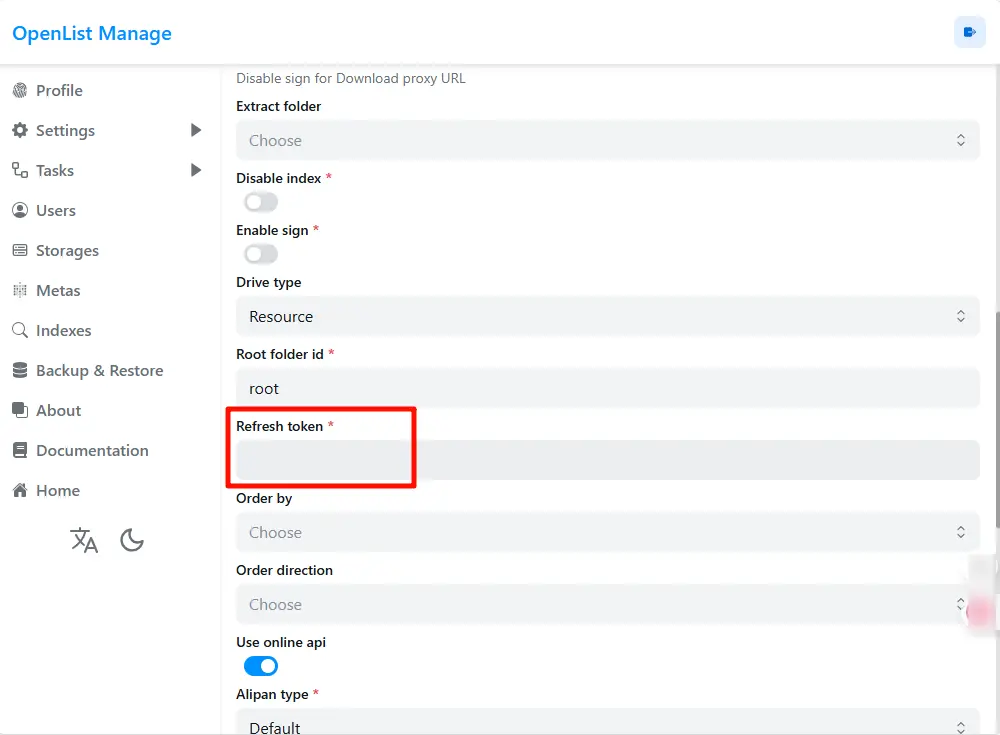
5. Aktivieren Sie„Use online api“ (Online-API verwenden). Lassen Sie die Felder „Client id“ (Client-ID) und „Client secret“ (Client-Geheimnis) leer und legen Sie die Entfernungsmethode auf„Trash“ (Papierkorb) fest.
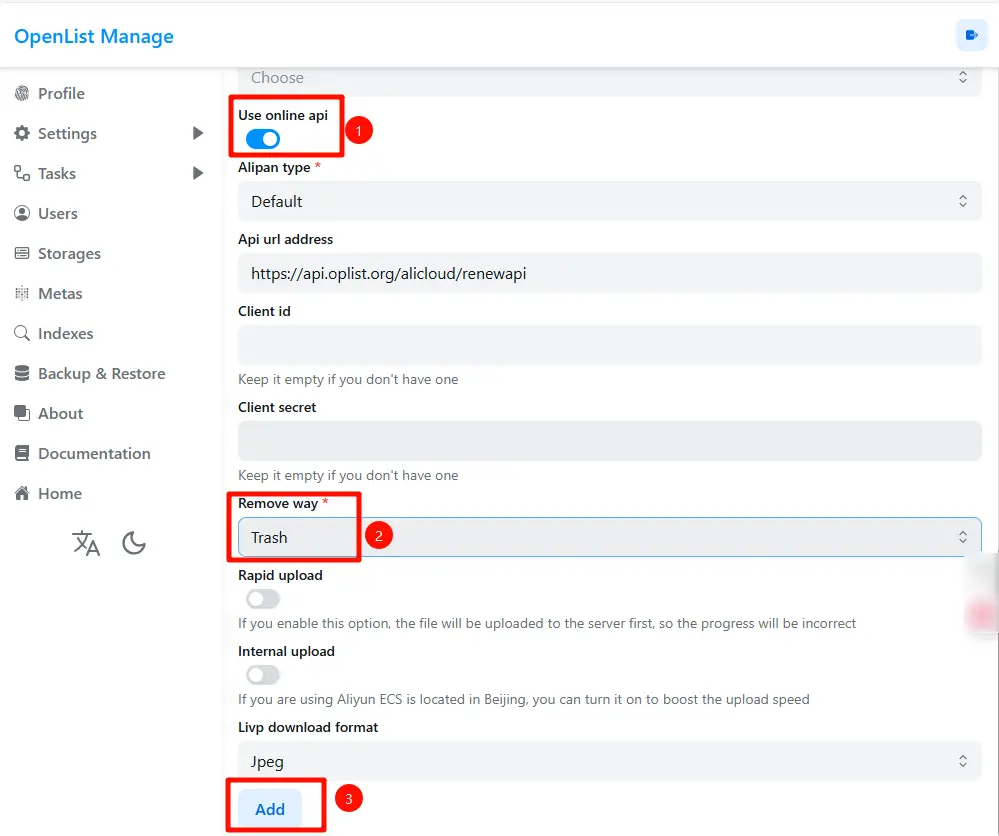
6. Klicken Sie auf„Hinzufügen“, um die Einbindung des Aliyun Drive-Speichers abzuschließen.
Google Drive zu OpenList hinzufügen
Voraussetzungen
Bevor Sie Google Drive einbinden, stellen Sie bitte sicher, dass die folgenden Bedingungen erfüllt sind:
● Das NAS, auf dem der OpenList-Dienst ausgeführt wird, muss normal auf Google Drive zugreifen können.
● Der Google Drive API-Dienst wurde aktiviert (weitere Informationen finden Sie unter Google Workspace > Google Drive > Schnellstartanleitung ) .
Google Drive API aktivieren
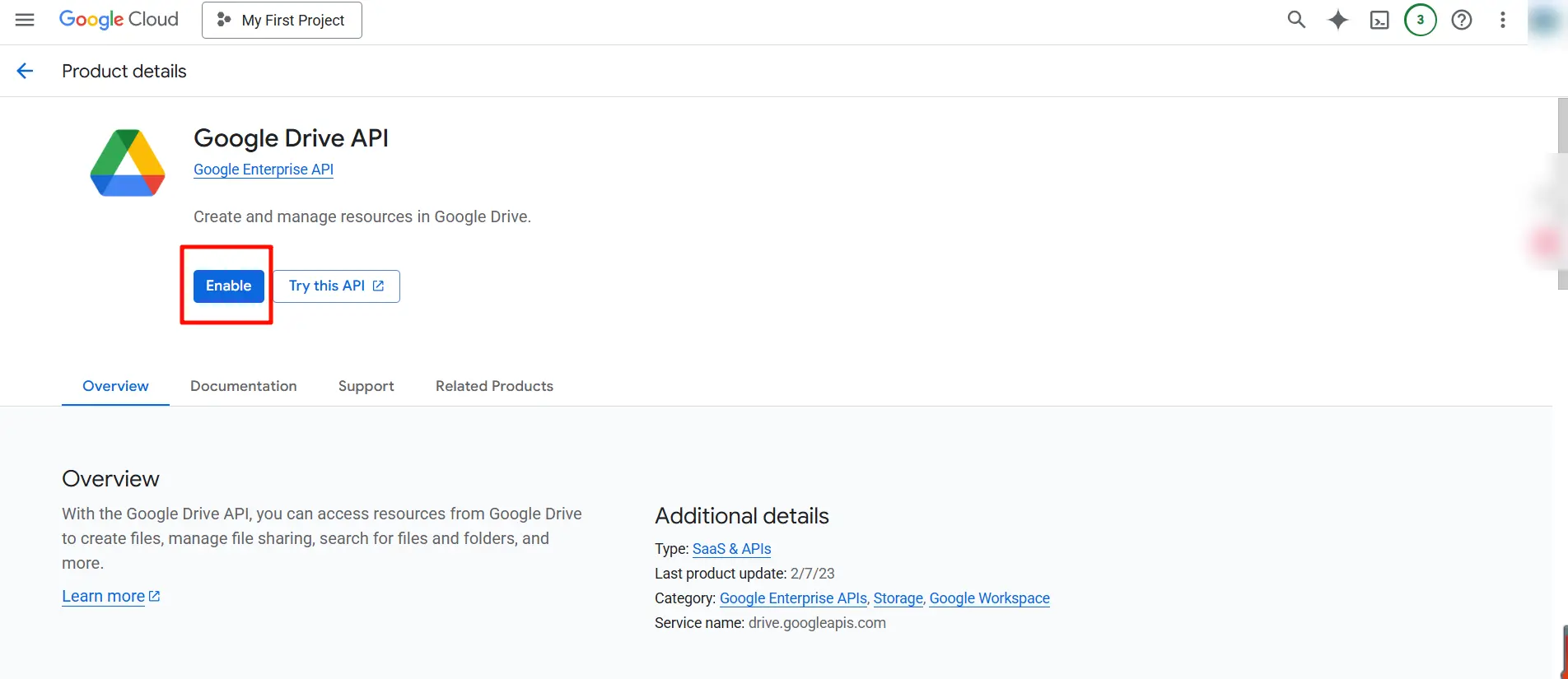
1. Rufen Sie die Verwaltungsseite der Google Drive-API auf , klicken Sie auf„Aktivieren“ und warten Sie, bis der Vorgang abgeschlossen ist.
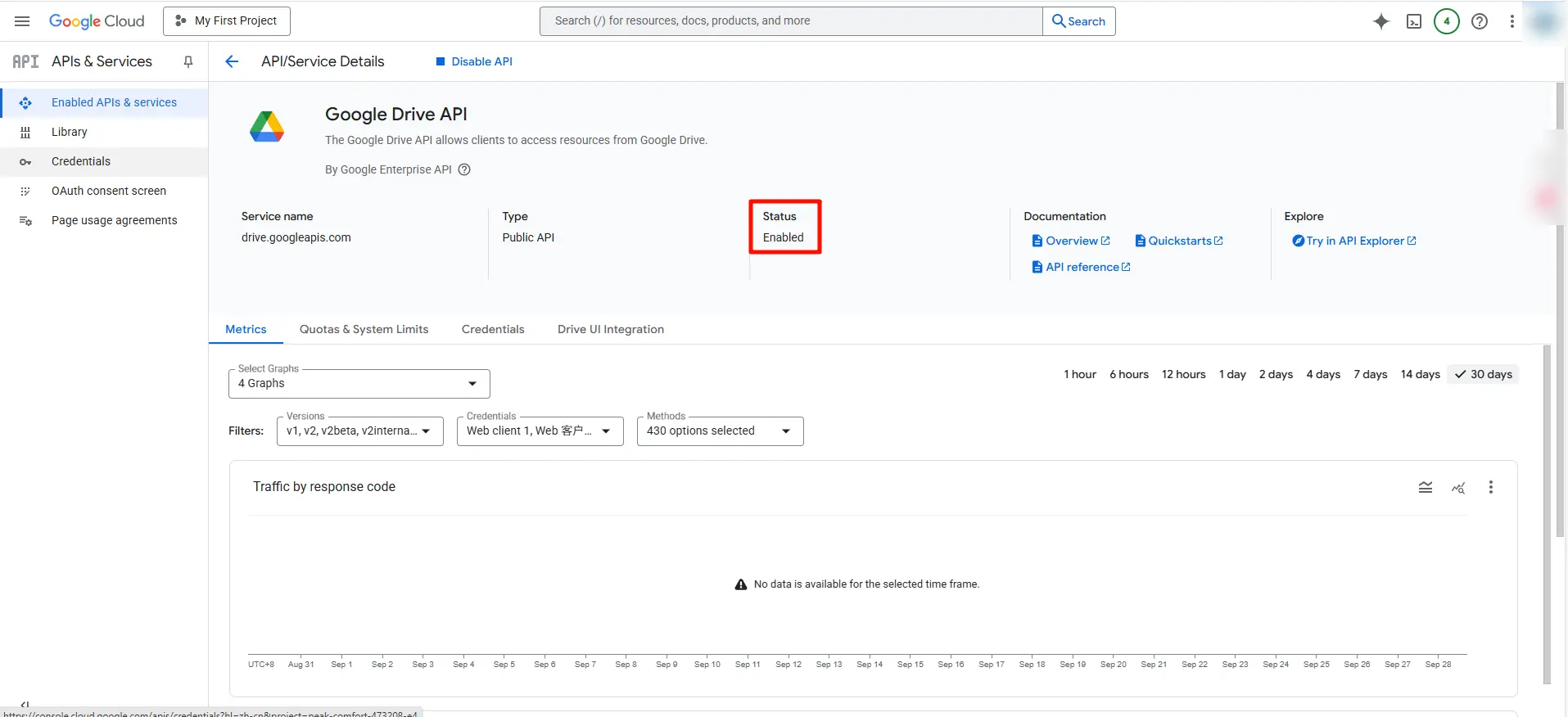
2. Nach der Aktivierung wird die Seite automatisch zur Google Drive API-Seite weitergeleitet und zeigt an, dass die API aktiviert wurde.
Erstellen Sie eine Google Auth Platform-App
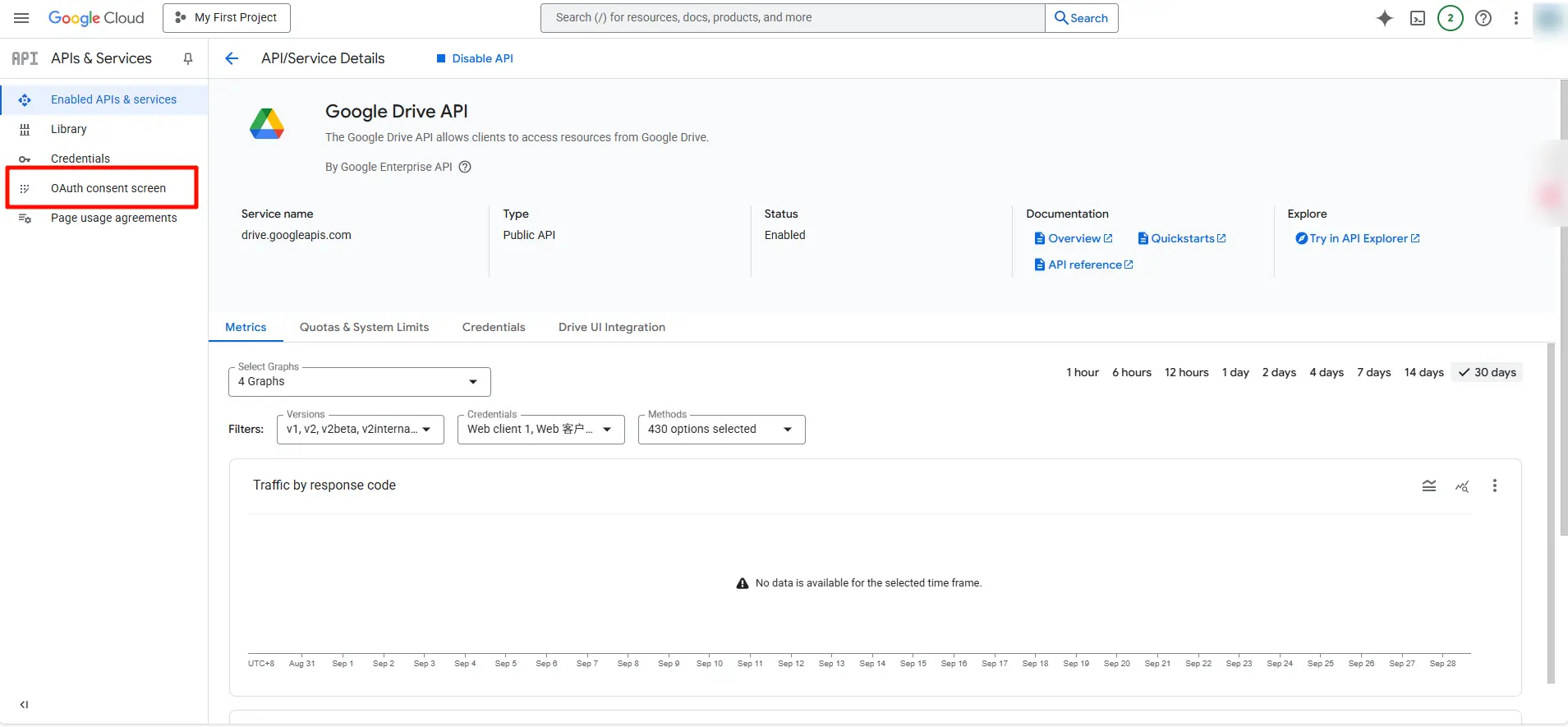
1. Klicken Sie auf„OAuth-Einwilligungsbildschirm“, um die Google Auth Platform-Seite aufzurufen.
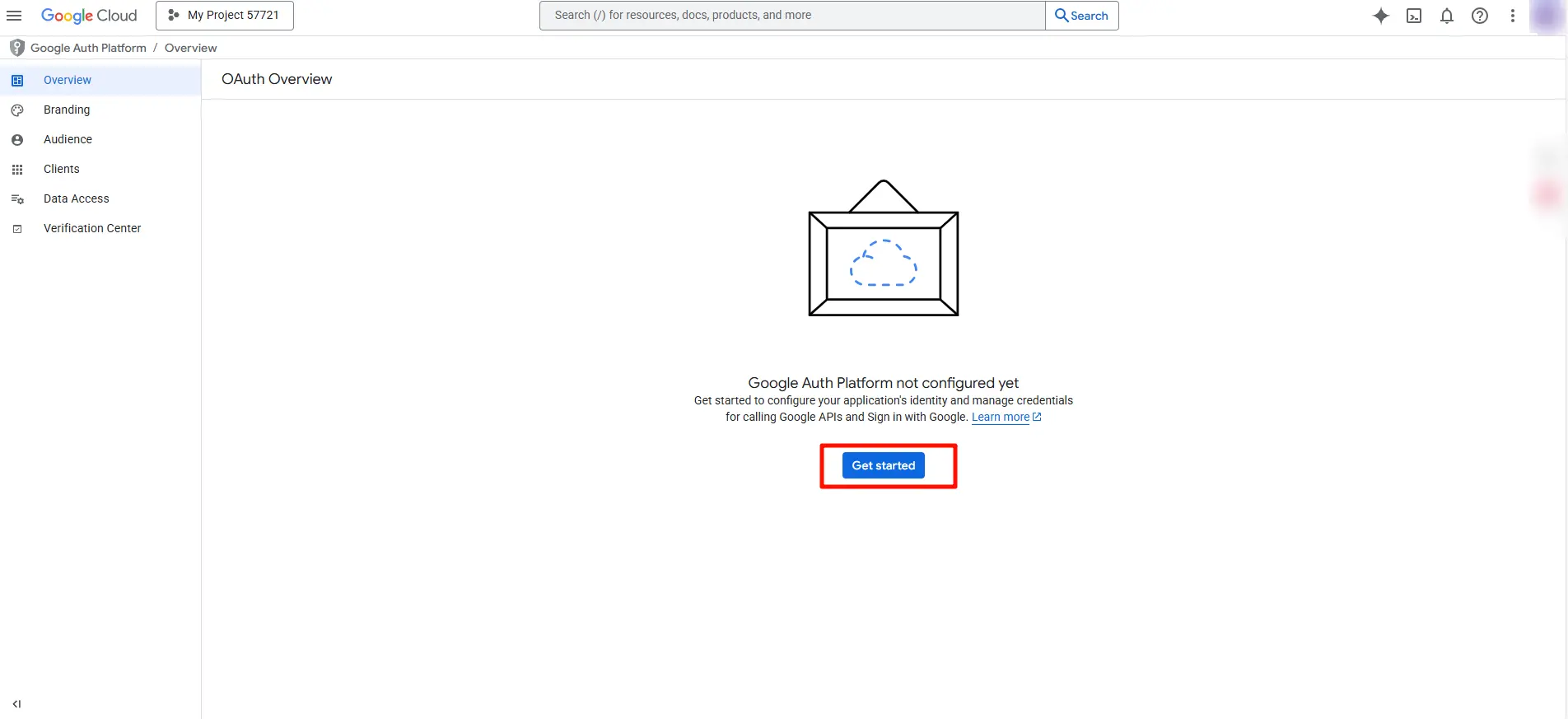
2. Klicken Sie auf„Erste Schritte“.
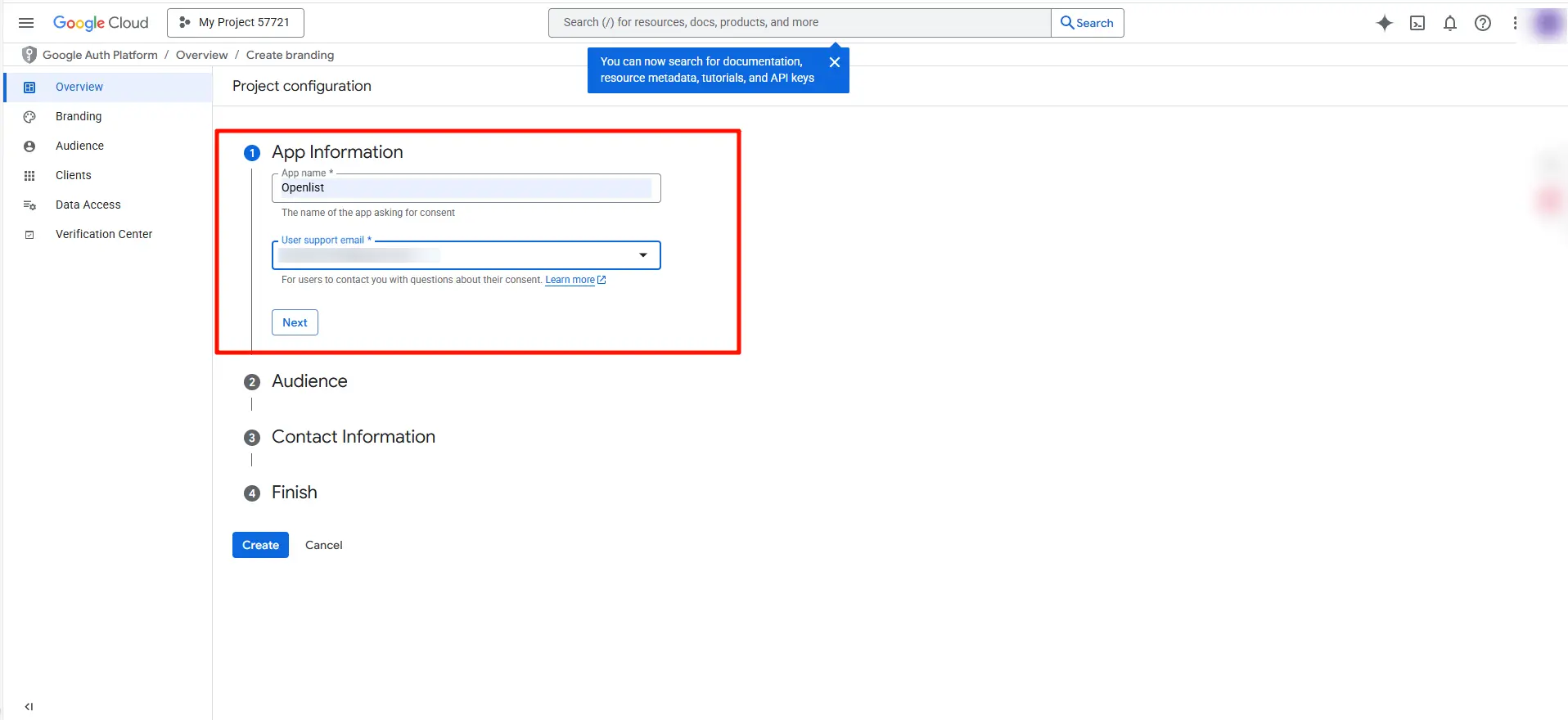
3. Auf der Seite mit den Anwendungsinformationen:
● APP-Name: openlist eingeben
● E-Mail-Adresse für Benutzer-Support: Wählen Sie die E-Mail-Adresse aus, mit der Sie derzeit bei Google Drive angemeldet sind.
● Klicken Sie auf„Weiter“.
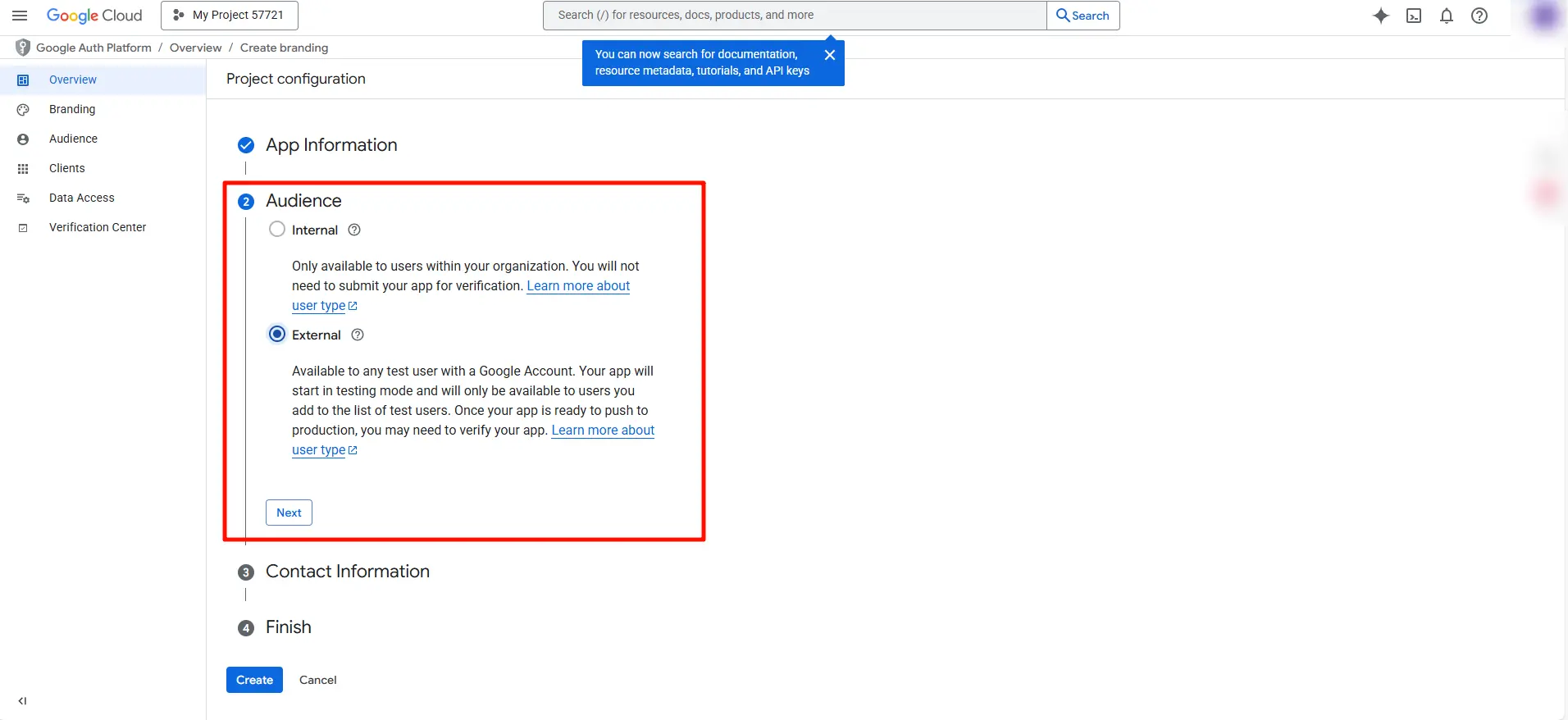
4. Wählen Sie unter „Zielgruppe“ dieOption „Extern“ aus und klicken Sie dann auf„Weiter“.
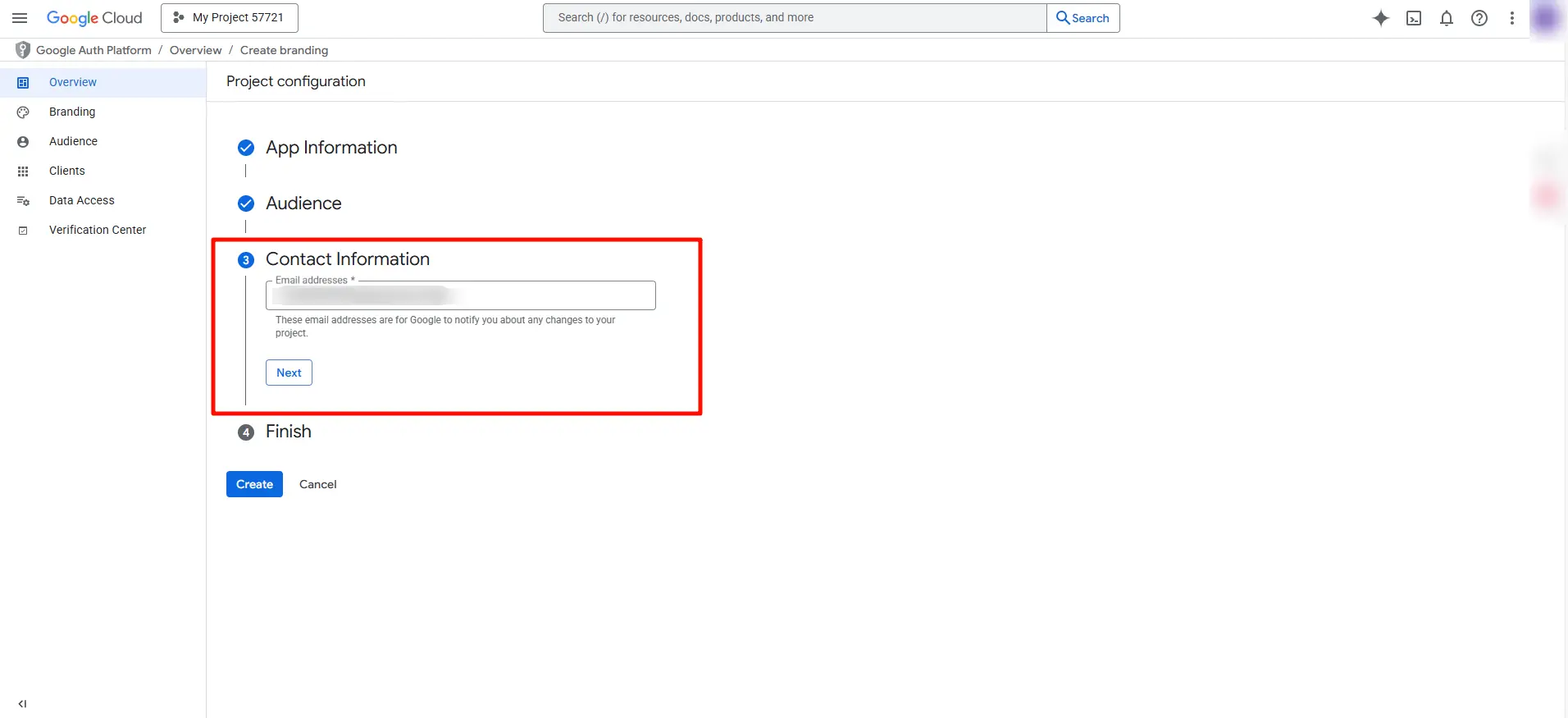
5. Geben Sie die E-Mail-Adresse für die Kontaktinformationen ein und klicken Sie dann auf„Weiter“.
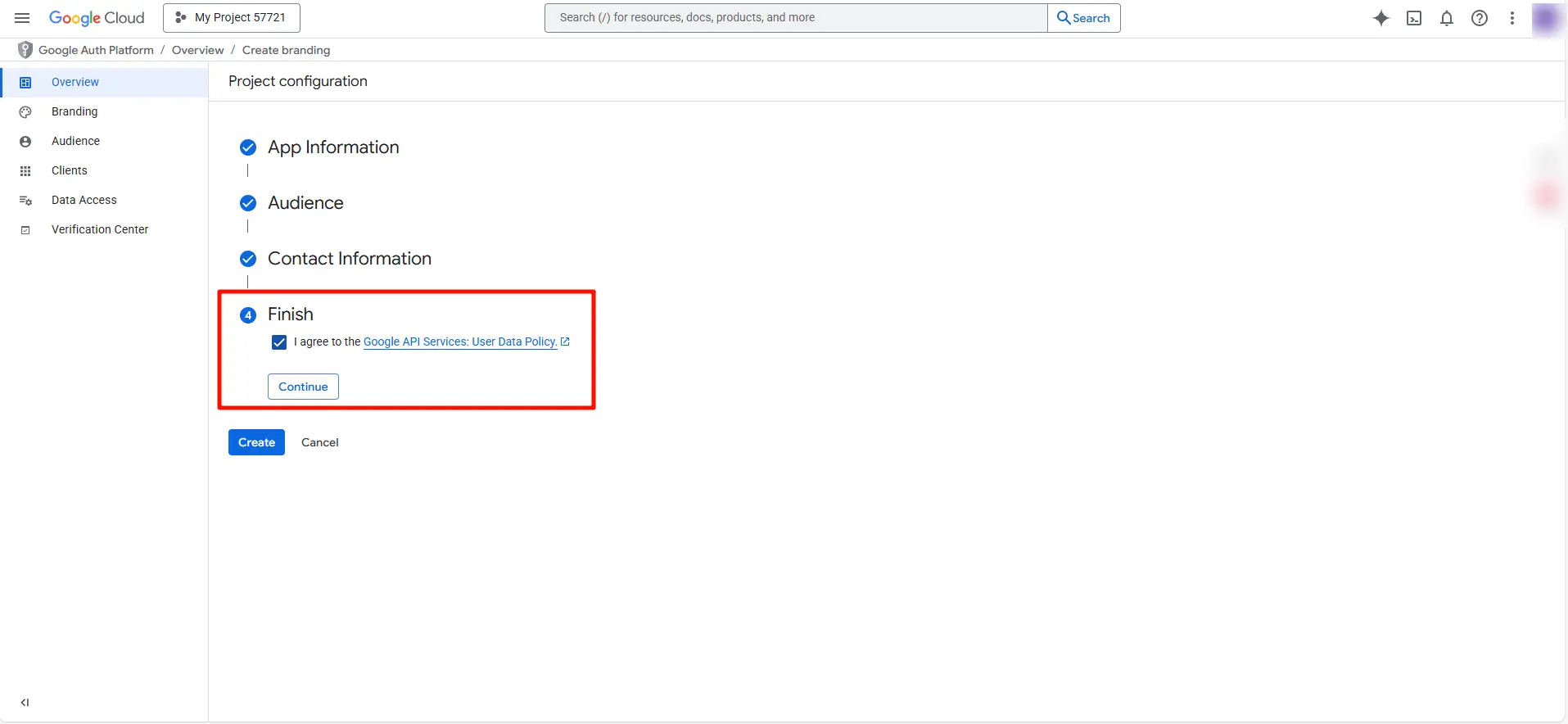
6. Aktivieren Sie„Ich stimme zu“ und klicken Sie dann auf„Erstellen“, um den Vorgang abzuschließen.
OAuth-Client erstellen
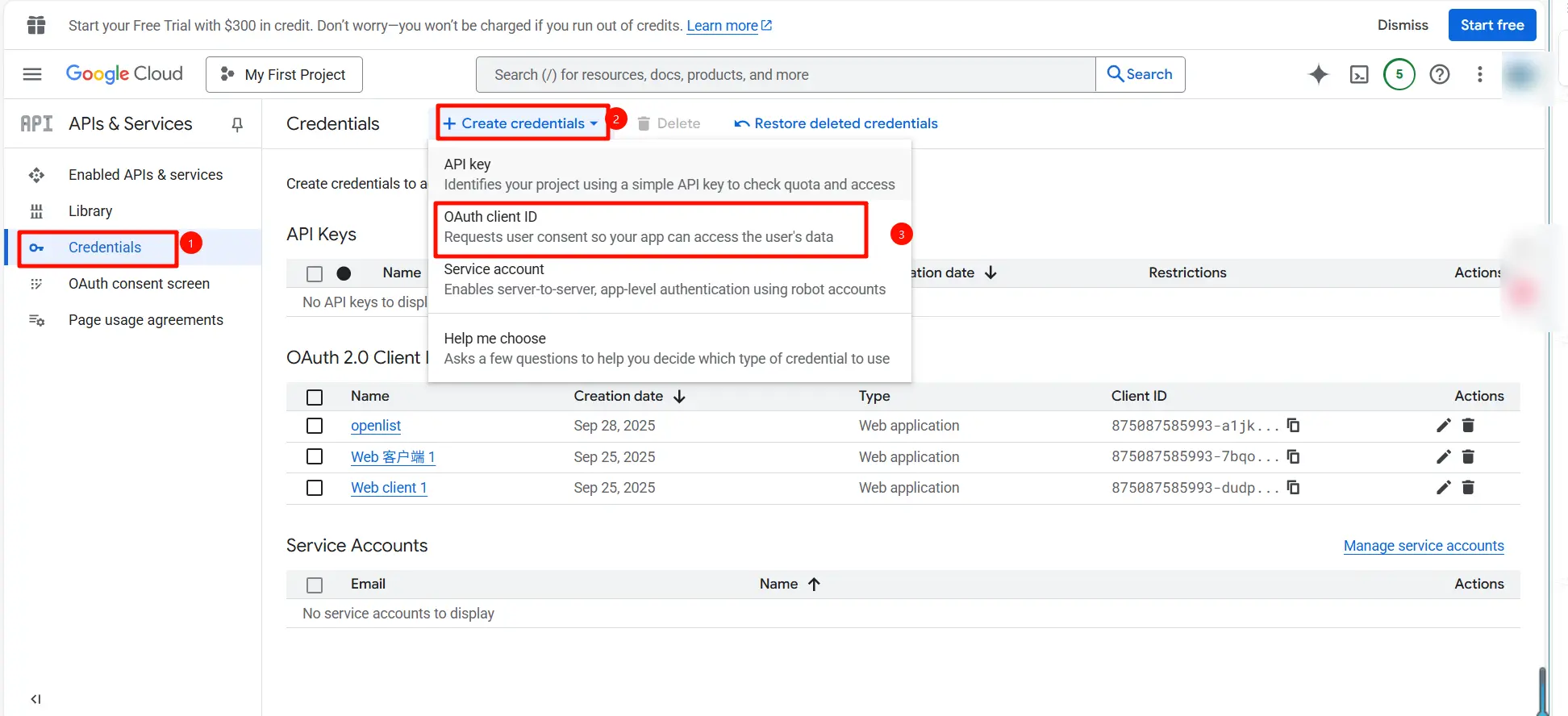
1. Klicken Sie auf der Seite „Anmeldedaten“ auf „Anmeldedaten erstellen“ > „OAuth-Client-ID“.
2. Im Popup-Fenster:
● Wählen Sie „Webanwendung“ als Anwendungstyp aus.
● APP-Name: Geben Sie „openlist“ ein.
● Fügen Sie unter „Autorisierte Umleitungs-URIs“ Folgendes hinzu:
https://api.oplist.org/googleui/callback
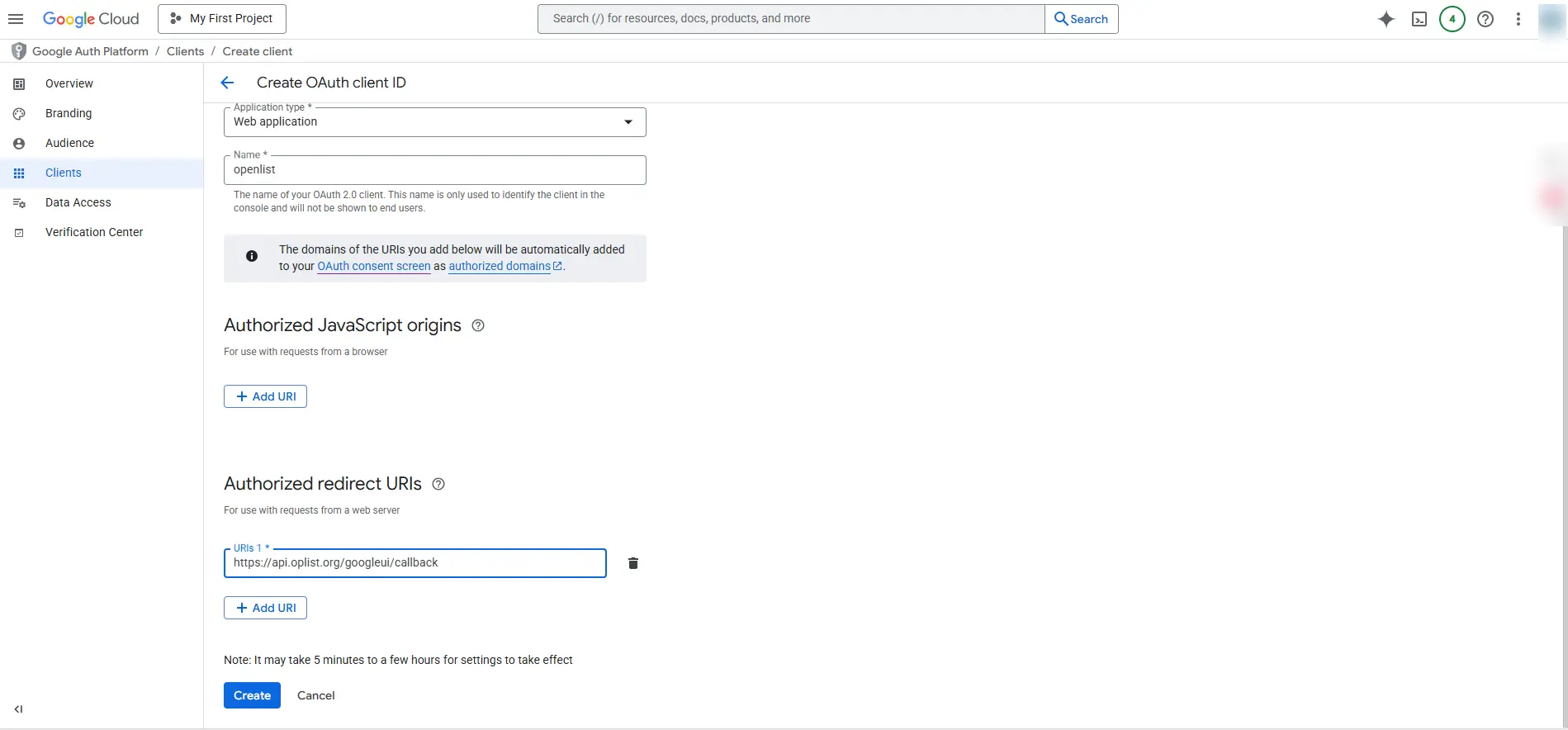
● Klicken Sie auf„Erstellen“.
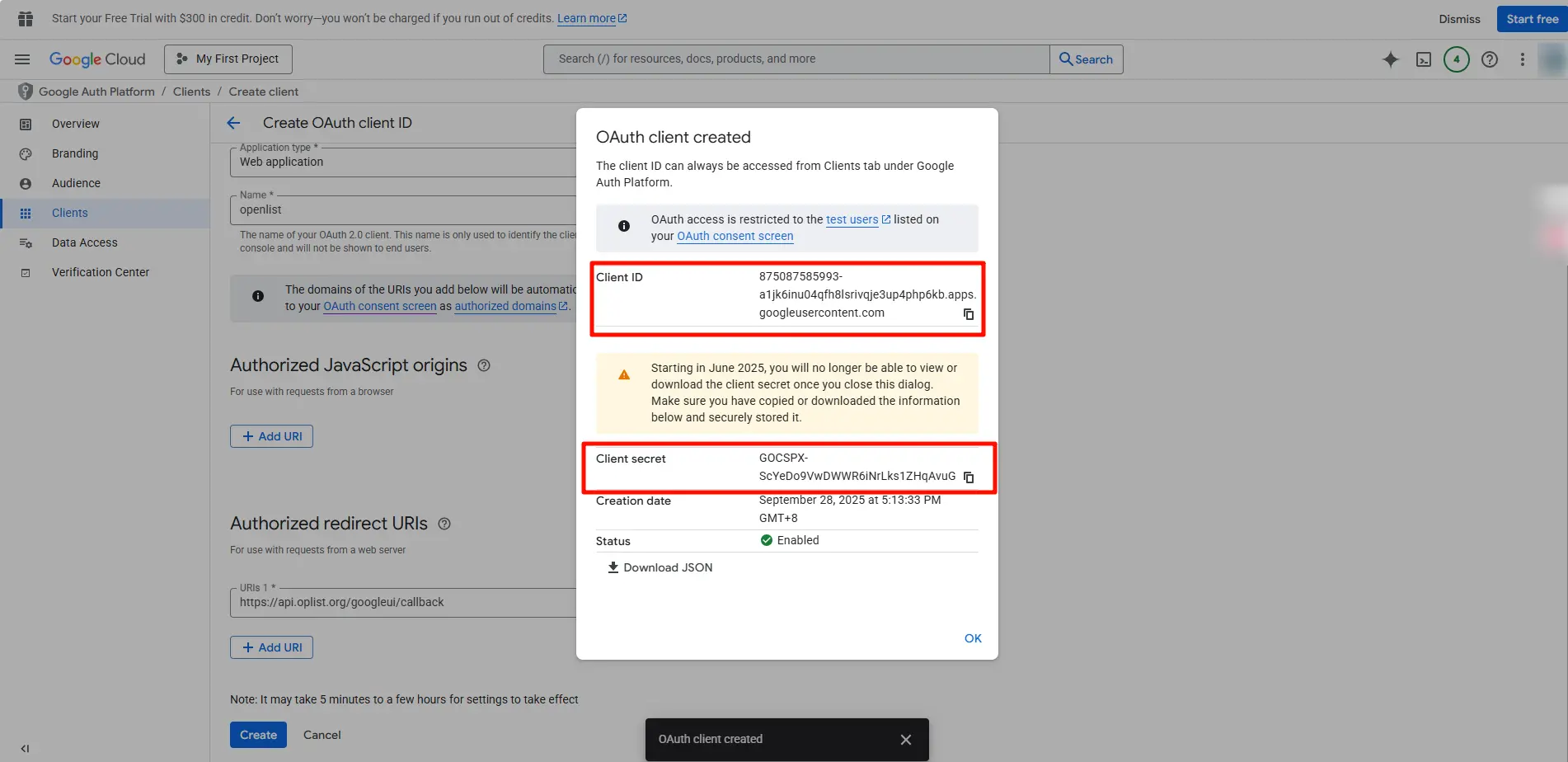
3. Das System generiert die Client-ID und den geheimen Client-Schlüssel. Bitte kopieren Sie diese und speichern Sie sie.
4. Wählen Sie im linken Menü„Zielgruppe“ aus und klicken Sie dann auf „+ Benutzer hinzufügen“, um Testbenutzer hinzuzufügen. Geben Sie die E-Mail-Adresse Ihres Google-Kontos in das Popup-Fenster ein und drücken Sie die Eingabetaste, um sie hinzuzufügen. Klicken Sie dann auf„Speichern“.
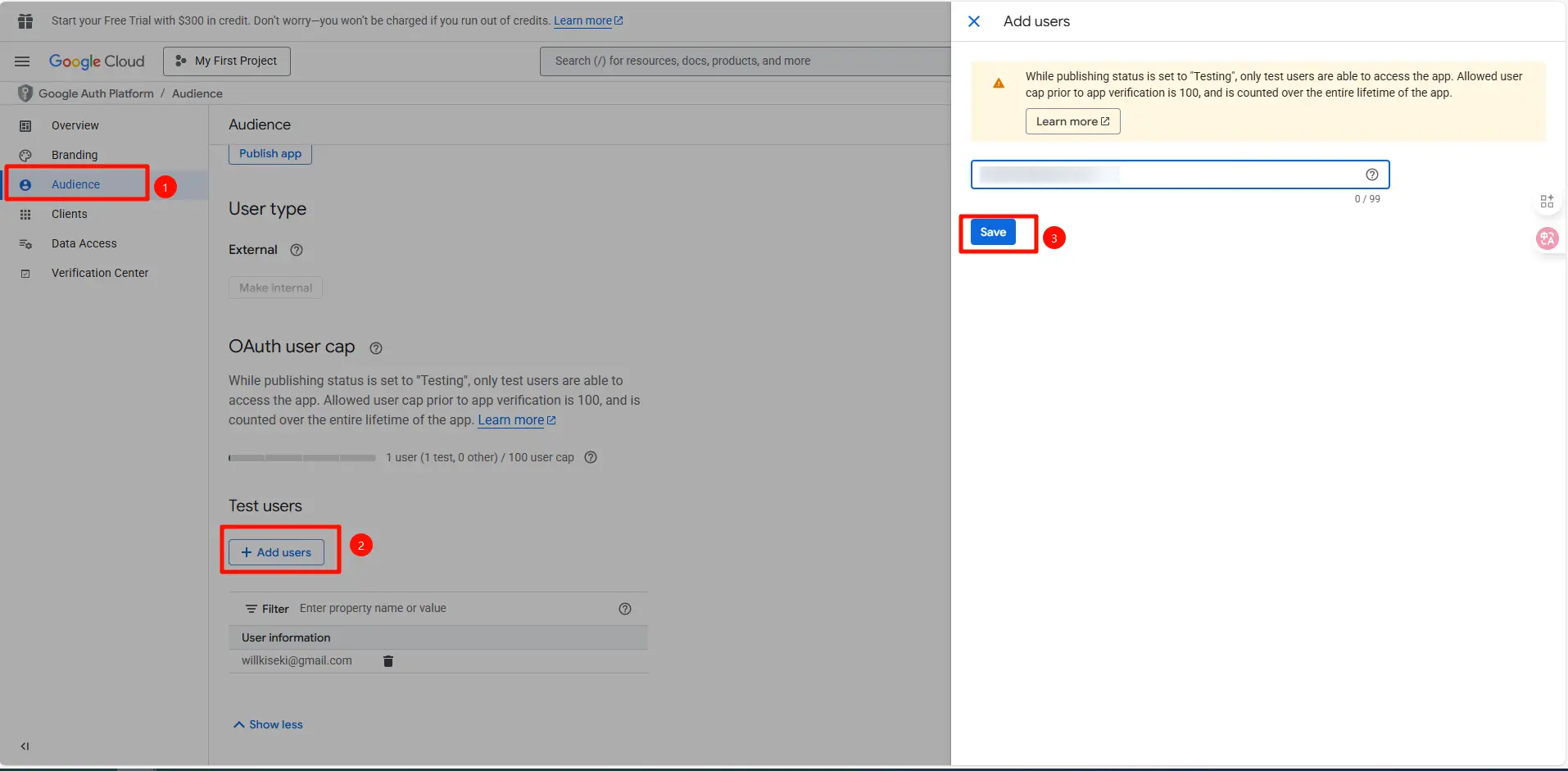
5. Nachdem Sie Testbenutzer hinzugefügt haben, klicken Sie unter „Veröffentlichungsstatus“ auf die Schaltfläche„App veröffentlichen“. Klicken Sie anschließend auf„Bestätigen“, um die Veröffentlichung abzuschließen.
Aktualisierungstoken abrufen
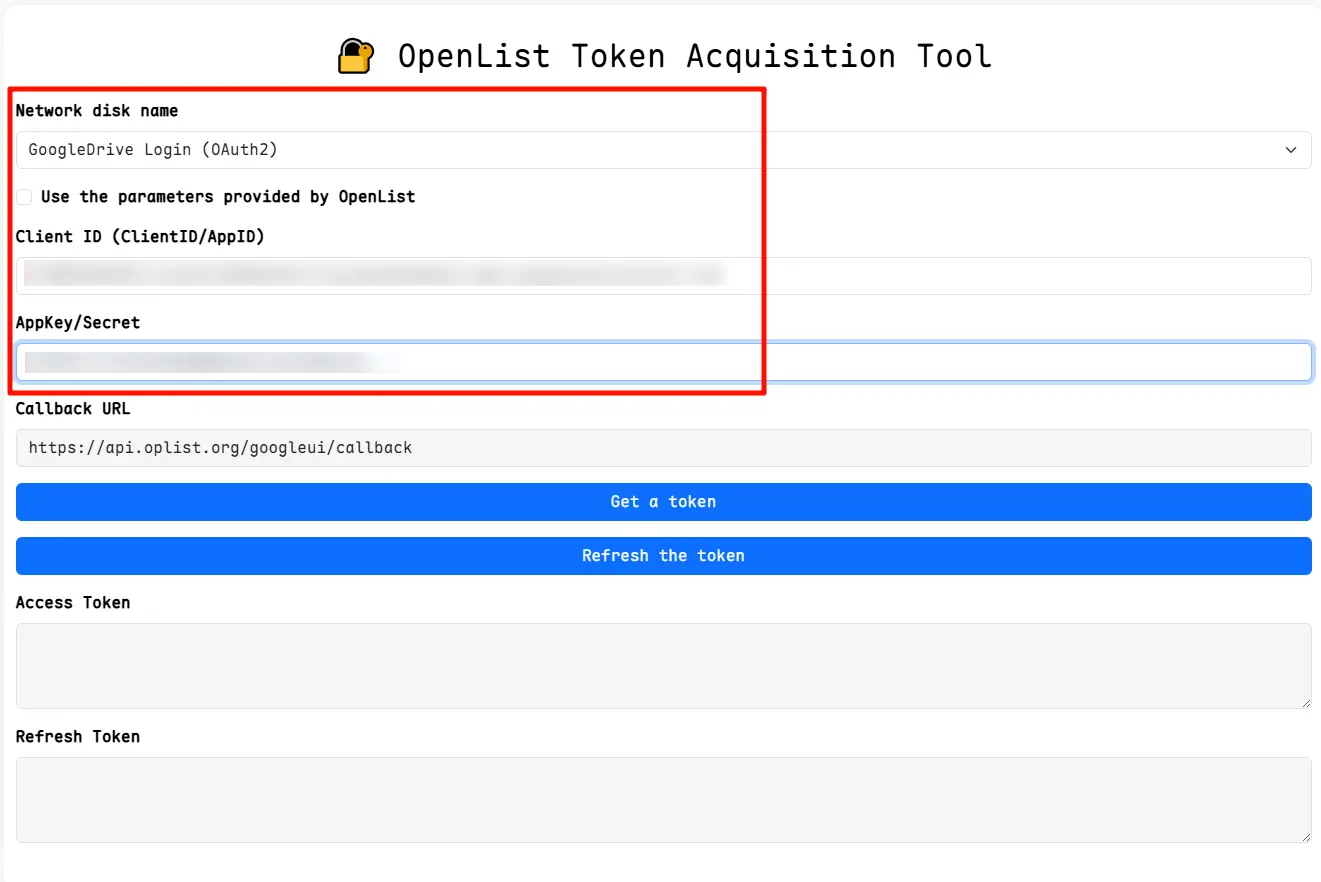
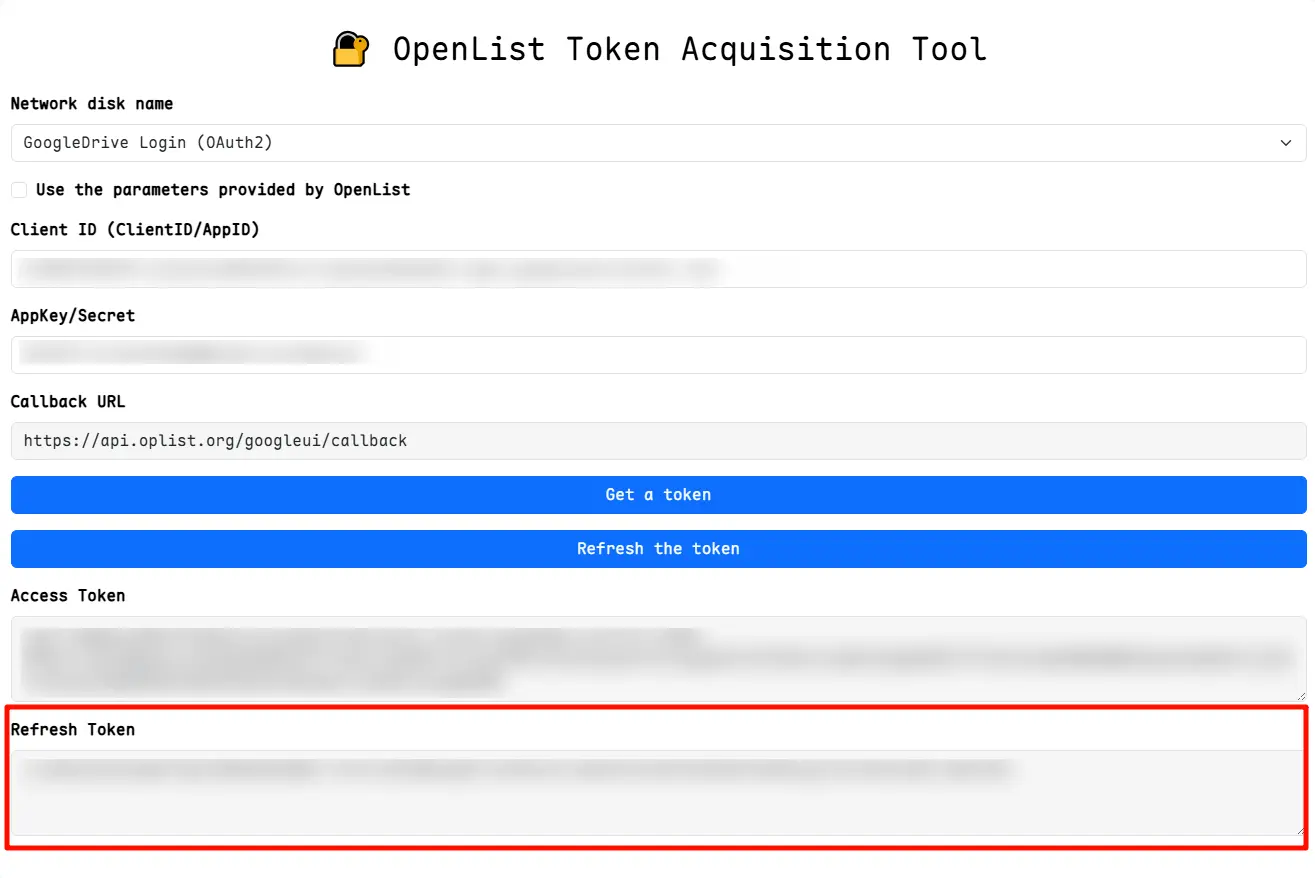
1. Öffnen Sie die OpenList-Google-Autorisierungsseite, wählen Sie„GoogleDrive-Anmeldung (OAuth2)“ aus der Dropdown-Liste aus, geben Sie die zuvor gespeicherte OAuth-Client-ID und den geheimen Client-Schlüssel ein und klicken Sie dann auf„Token abrufen“.
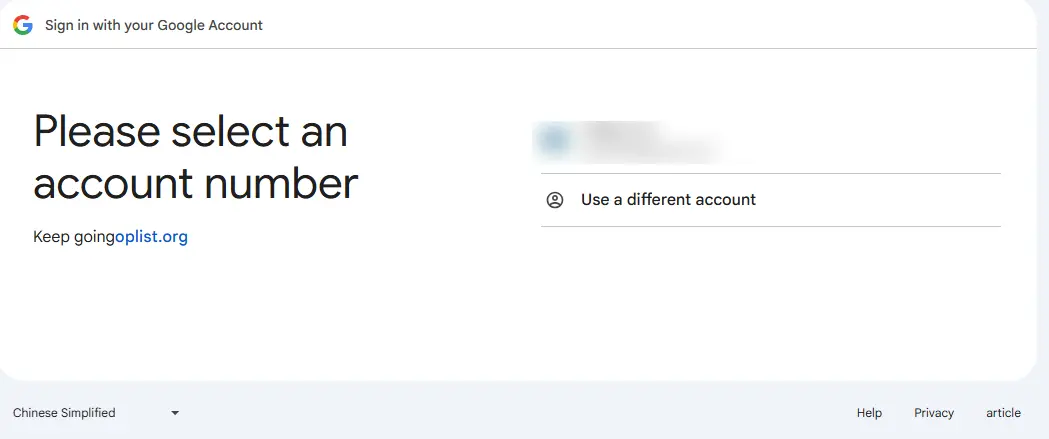
2. Das System leitet Sie zur Google-Autorisierungsseite weiter. Melden Sie sich mit Ihrem Google-Konto an.
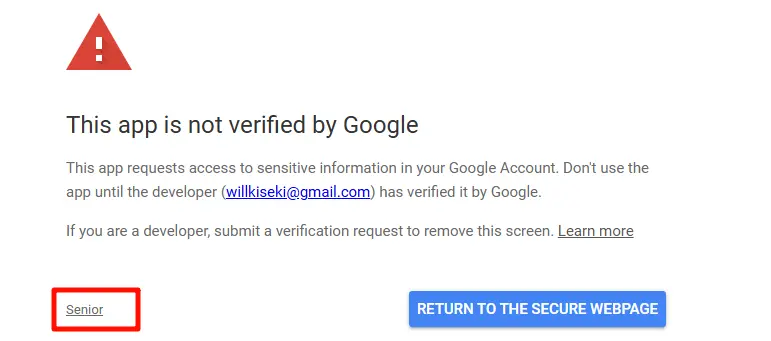
3. Klicken Sie auf„Erweitert“ und dann auf„Zu oplist.org wechseln (nicht sicher)“.
4. Klicken Sie auf „Weiter“.
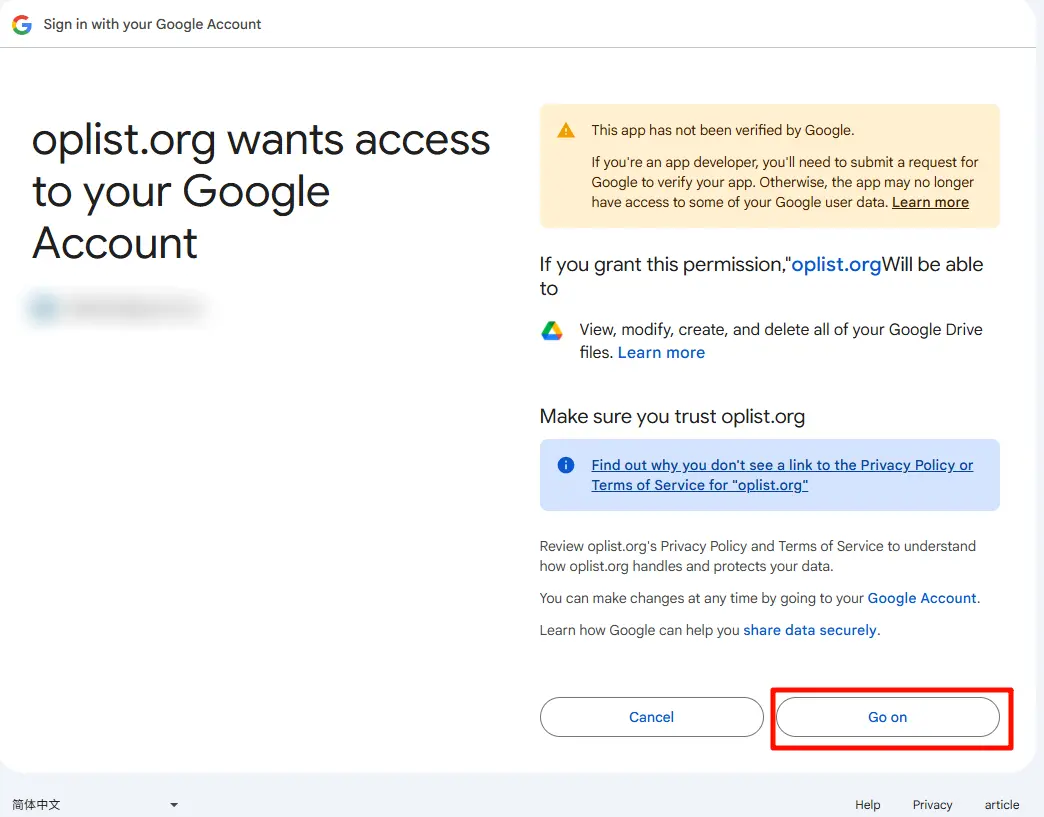
5. Nach der Autorisierung gibt das System ein Aktualisierungstoken und ein Zugriffstoken zurück. Kopieren Sie das Aktualisierungstoken und speichern Sie es, da es für die spätere Konfiguration benötigt wird.
Google Drive hinzufügen
1. Melden Sie sich auf der OpenList-Verwaltungsseite an und klicken Sie auf [Speicher] > [Hinzufügen].
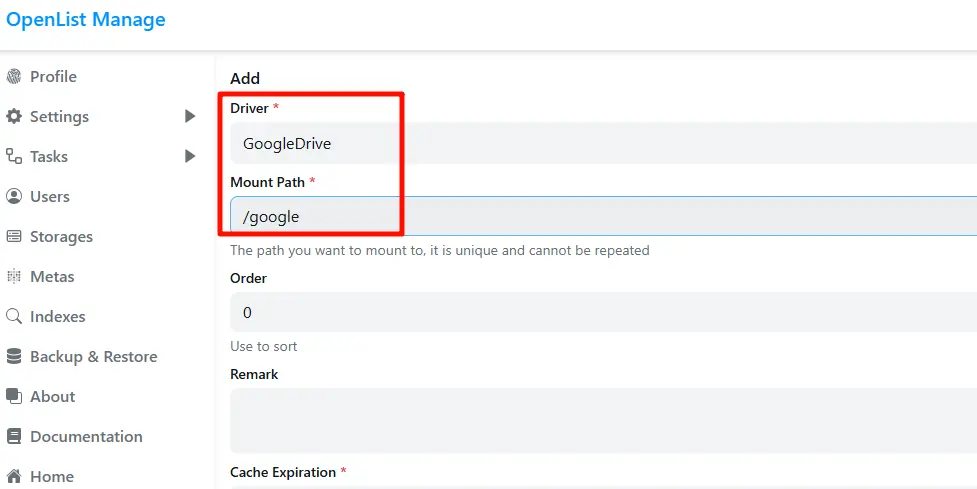
2. Wählen Sie„Google Drive“ als Treiber aus und geben Sie die folgenden Informationen ein:
● Mount-Pfad: Geben Sie /google ein (der Pfad kann angepasst werden).
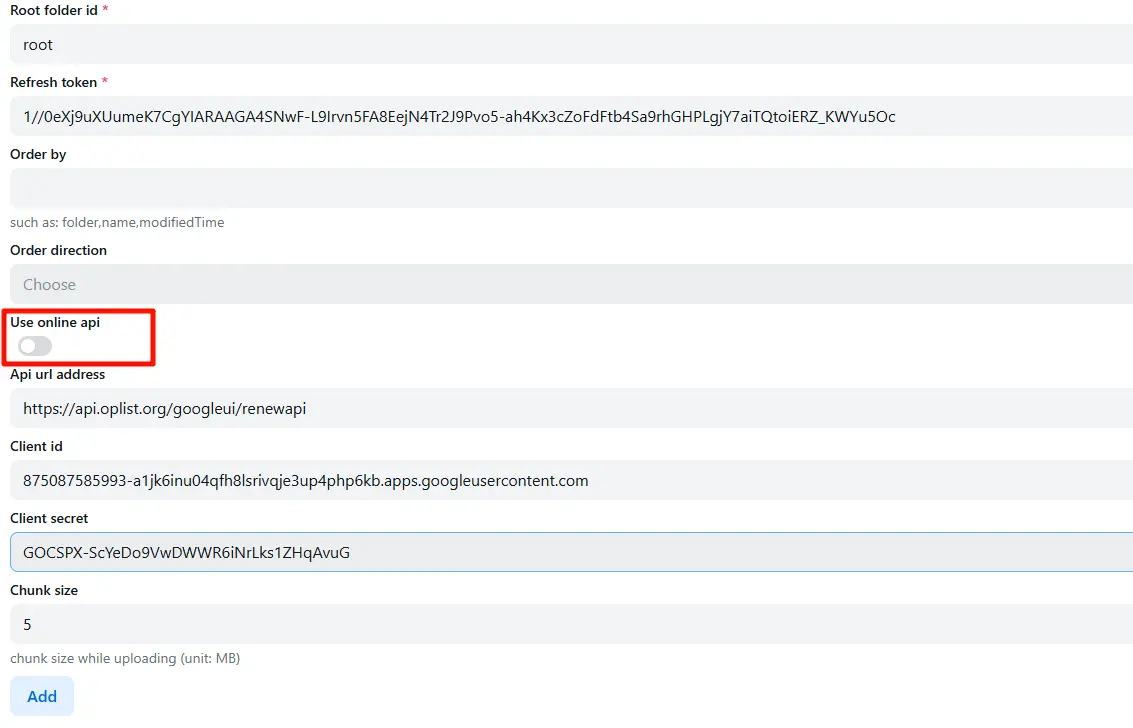
● Root folder id: Geben Sie root ein
● Aktualisierungstoken: Geben Sie das im vorherigen Schritt erhaltene Aktualisierungstoken ein
● Deaktivieren Sie„Online-API verwenden“
● Client-ID: Geben Sie die OAuth-Client-ID ein
● Client-Geheimnis: Geben Sie das OAuth-Client-Geheimnis ein
3. Klicken Sie auf„Hinzufügen“, um die Einbindung abzuschließen.
Nach erfolgreicher Einbindung werden die Google Drive-Dateien unter dem Pfad /google angezeigt.
Weitere Cloud-Laufwerke hinzufügen
OpenList unterstützt auch das Mounten der folgenden gängigen Cloud-Laufwerke:
● Quark Drive
● 189Cloud
● Baidu Netdisk
Ausführliche Schritte zum Einbinden finden Sie in der offiziellen OpenList-Dokumentation .
Hinweise
Bei der Verwendung des UGOS Pro-Systems und von Containeranwendungen beachten Sie bitte Folgendes:
1. Migrieren, verschieben, benennen oder löschen Sie die von Containern gemounteten NAS-Pfade nicht willkürlich, da dies zu Fehlfunktionen oder Datenverlusten führen kann.
2. Wenn Sie über einen Browser auf Containeranwendungen zugreifen, deaktivieren Sie bitte „Multiple Gateway“ unter [Systemsteuerung] > [Netzwerk], um Netzwerkkonflikte zu vermeiden.
3. Containeranwendungen eignen sich für die schnelle Nutzung durch Anfänger. Für eine flexiblere Speicherung und Zugriffskontrolle wird die Verwendung von Docker empfohlen.