App-Einführung
EasyNVR ist eine NVR-Verwaltungssoftware (Network Video Recorder), die mit verschiedenen Kameratypen kompatibel ist. Sie unterstützt den Zugriff auf mehrere Geräte und die zentrale Steuerung, bietet eine Echtzeit-Videovorschau und -wiedergabe sowie eine Überwachung des Gerätestatus mit Warnmeldungen bei Anomalien, damit Benutzer potenzielle Probleme schnell erkennen und beheben können.
Unterstützte Geräte und Protokolle
Unterstützte Kamerahersteller
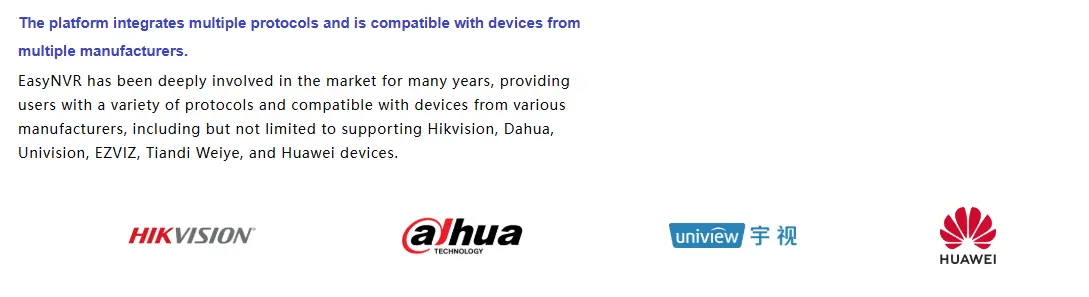
EasyNVR ist mit einer Vielzahl von Geräten verschiedener Hersteller kompatibel, darunter Hikvision, Dahua, Uniview, Ezviz, Tiandy, Huawei und andere kompatible Geräte.
Unterstützte Protokolle
● Zugriffsprotokolle: PULL, ONVIF, RTMP, GB28181 (nationaler Standard)
● Videoausgabeprotokolle: WebRTC, FLV, HLS, WS-FLV
● Codec-Unterstützung: Vollständige Unterstützung für H.265
Offizielle Website: Offizielle Website von EasyNVR
Q&A-Community: EasyNVR Q&A-Center
Standardzugriffsinformationen
● Konto: admin
● Passwort: aadmin
● Zugriffsport: 10000
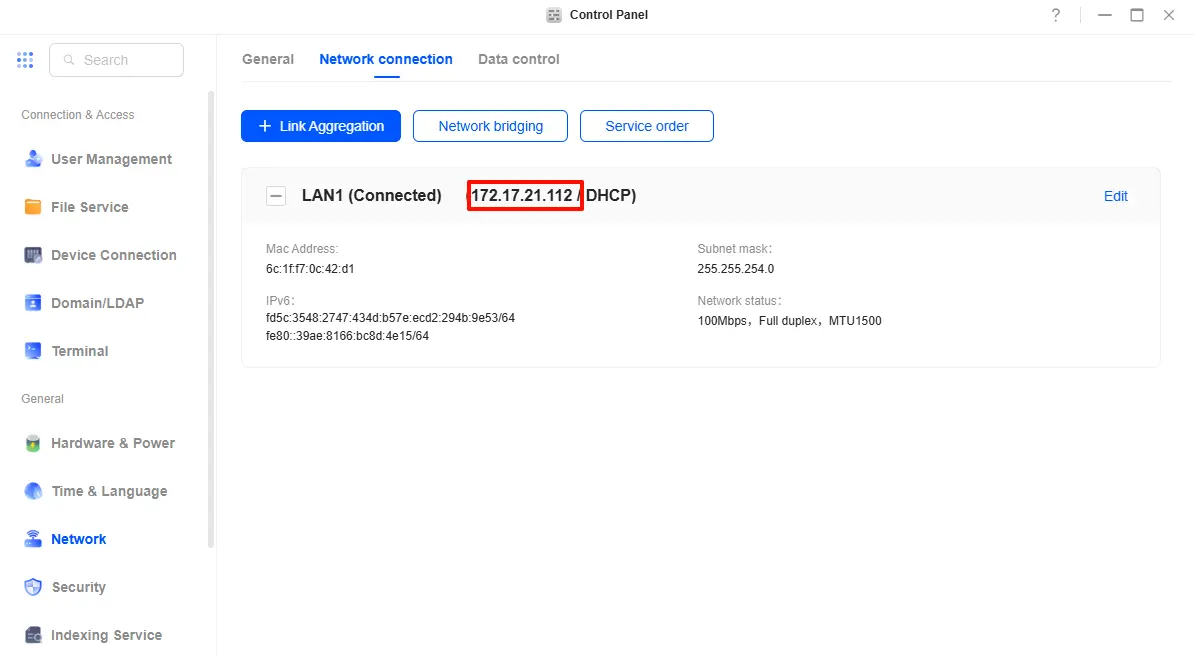
● Beispiel für den LAN-Zugriff: Geben Sie http://172.17.21.112:10000 in die Adressleiste des Browsers ein und ersetzen Sie 172.17.21.112 durchdie tatsächliche NAS-IP-Adresse.
Die NAS-IP-Adresse finden Sie unter „Systemsteuerung“ > „Netzwerk“ > „Netzwerkverbindungen“.
Installieren Sie die Anwendung
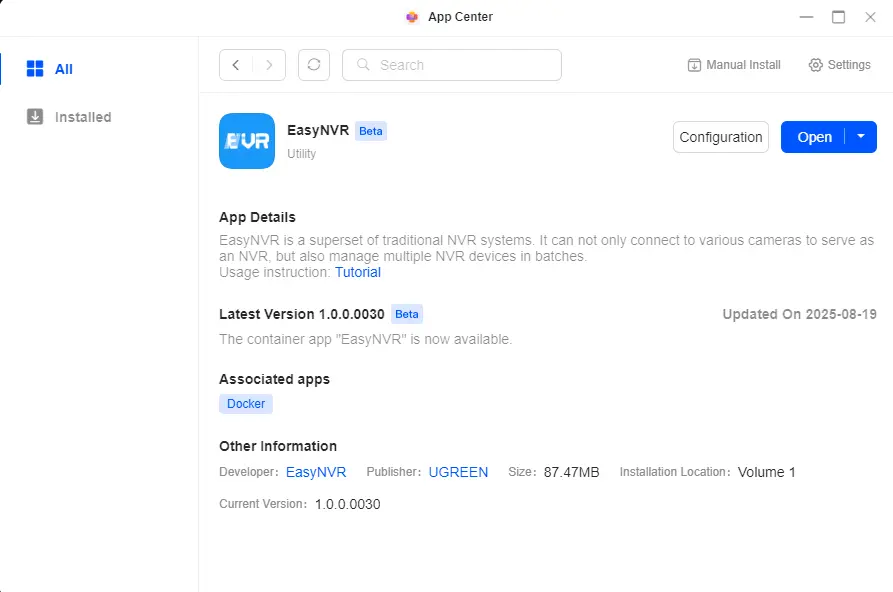
1. Öffnen Sie das [App Center], suchen Sie EasyNVR in der Anwendungsliste und klicken Sie auf „Installieren“, um den Installationsassistenten zu starten.
2. Befolgen Sie die Anweisungen des Assistenten Schritt für Schritt, um die Installation abzuschließen.
EasyNVR-Ressourcenpfad Beschreibung
Während des EasyNVR-Installationsassistenten müssen Sie einen Ordner als Ressourcenpfad auswählen (wird zum Mounten aufgezeichneter Videos usw. verwendet). Wenn die Anwendung installiert oder neu gestartet wird, bereinigt EasyNVR den ausgewählten Ordner, indem es Dateien entfernt, die nicht zu EasyNVR gehören. Um potenzielle Risiken zu vermeiden, wird empfohlen, den Ressourcenpfad in einem leeren Ordner zu mounten.
Hinweis:
● Löschen, verschieben oder benennen Sie den Speicherpfad für Aufzeichnungen nicht um, da die Anwendung sonst möglicherweise nicht mehr ordnungsgemäß funktioniert und neu installiert werden muss.
● Speichern Sie keine anderen Dateien im Ordner „easynvr_records“, da EasyNVR alle Daten im Mount-Verzeichnis entfernt, die nicht zur Anwendung gehören.
● Wenn Sie ein Upgrade von einer älteren Version von EasyNVR durchführen, erstellt die neue Version standardmäßig keine Unterverzeichnisse (Sie können die Funktion „Unterverzeichnisse automatisch erstellen“ manuell aktivieren). Das Upgrade hat keine Auswirkungen auf Ihre vorhandenen NVR-Daten.
Unterverzeichnisse automatisch erstellen
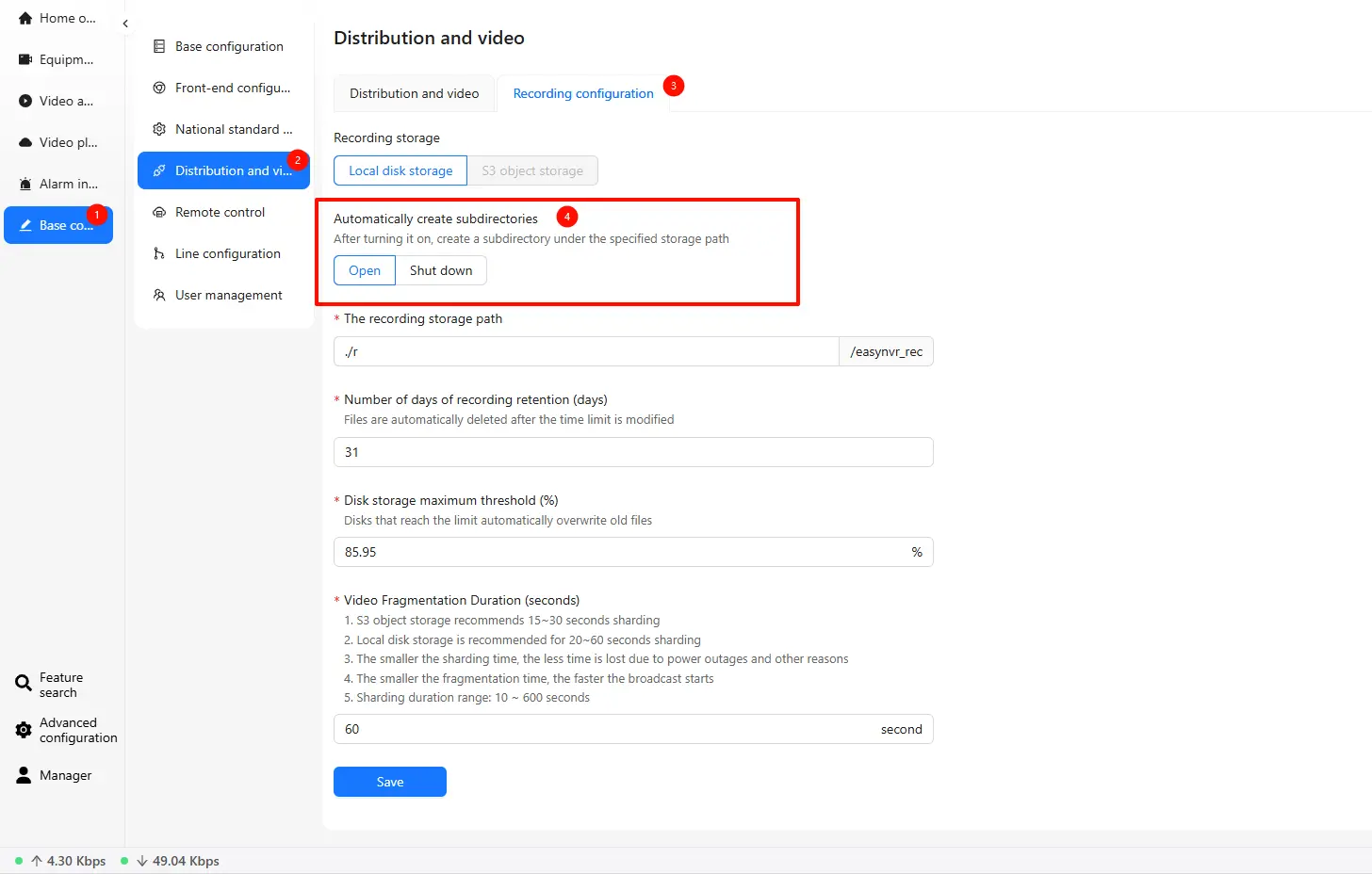
In den EasyNVR-Einstellungen können Sie die Funktion„Unterverzeichnisse automatisch erstellen“ aktivieren. Sobald diese Funktion aktiviert ist, erstellt das System automatisch einen Ordner „easynvr_records“ unter dem Mount-Verzeichnis, in dem die aufgezeichneten Videodateien gespeichert werden.
● Wenn Sie die Funktion „Unterverzeichnisse automatisch erstellen“ aktivieren oder deaktivieren, bereinigt das System alle Daten im gemounteten Verzeichnis, die nicht zu NVR gehören.
● Die Anwendung greift nur auf die Inhalte im Ordner„easynvr_records“ zu und verwaltet diese. Der von Ihnen ausgewählte übergeordnete Ordner wird nicht direkt geändert.
Schritte:
1. Gehen Sie zu„Grundkonfiguration“ >„Verteilung und Video“ >„Aufzeichnungskonfiguration“.
2. Suchen Sie die Option„Unterverzeichnisse automatisch erstellen“ und aktivieren Sie sie.
Benutzerhandbuch
Erstkonfiguration
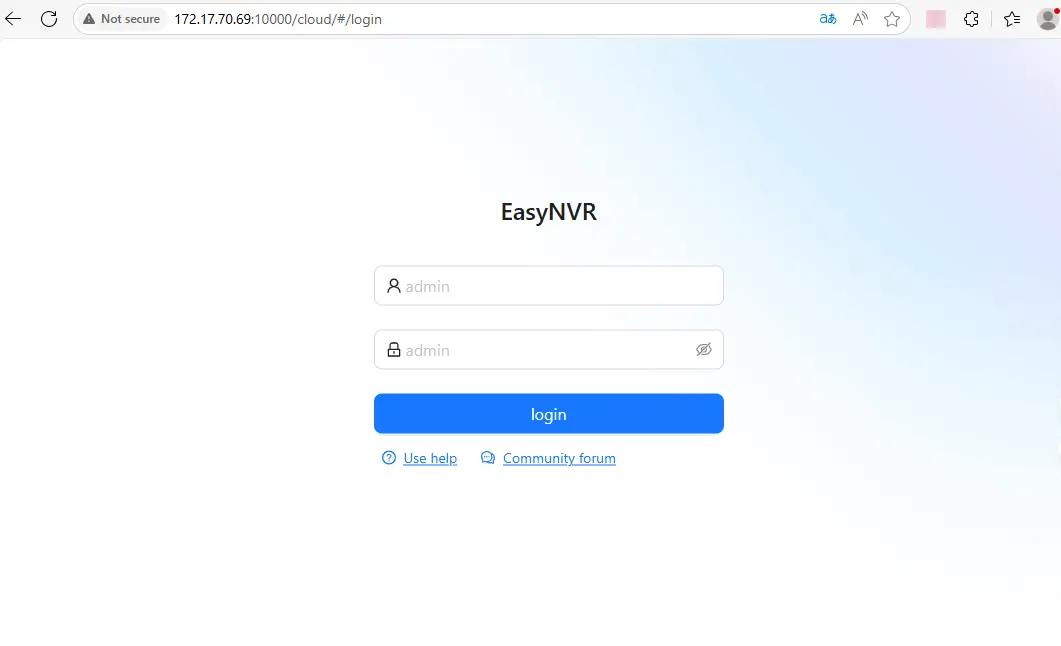
1. Rufen Sie inIhrem Browser http://<NAS LAN IP>:10000auf und ersetzen Sie <NAS LAN IP> durch die tatsächliche NAS-IP-Adresse.
2. Verwenden Sie für die erste Anmeldung das Standardkonto „admin“ und das Standardpasswort „admin“, um sich bei EasyNVR anzumelden.
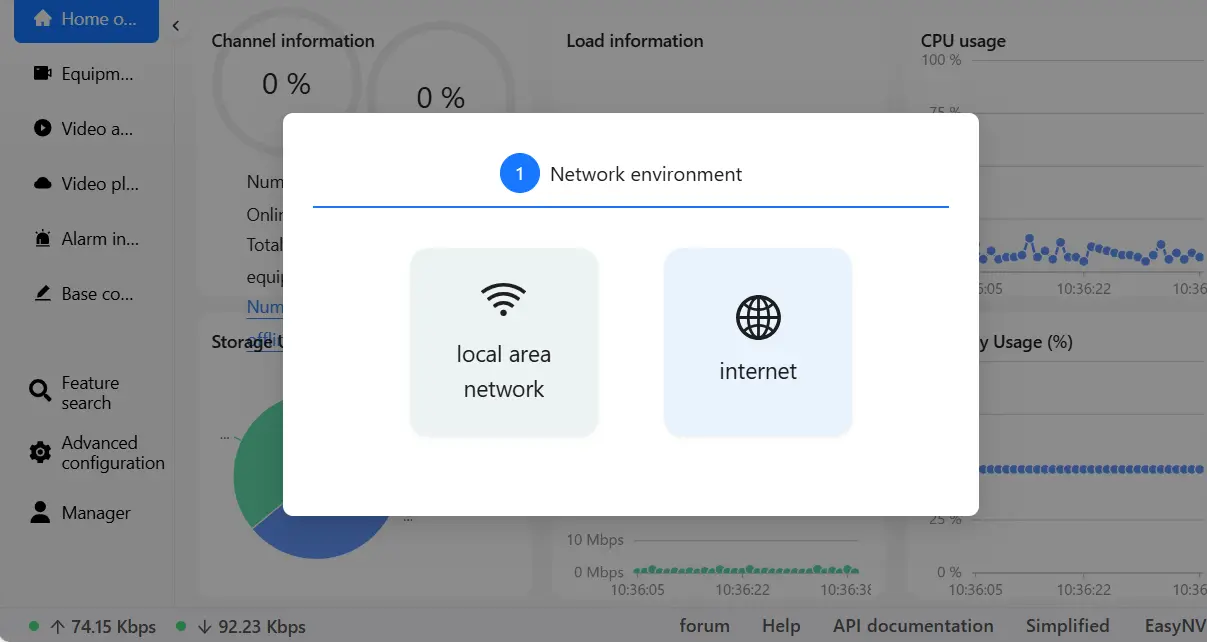
3. Wählen Sie nach der Anmeldung die Netzwerkumgebung aus. Wählen Sie bitte „Lokales Netzwerk“.
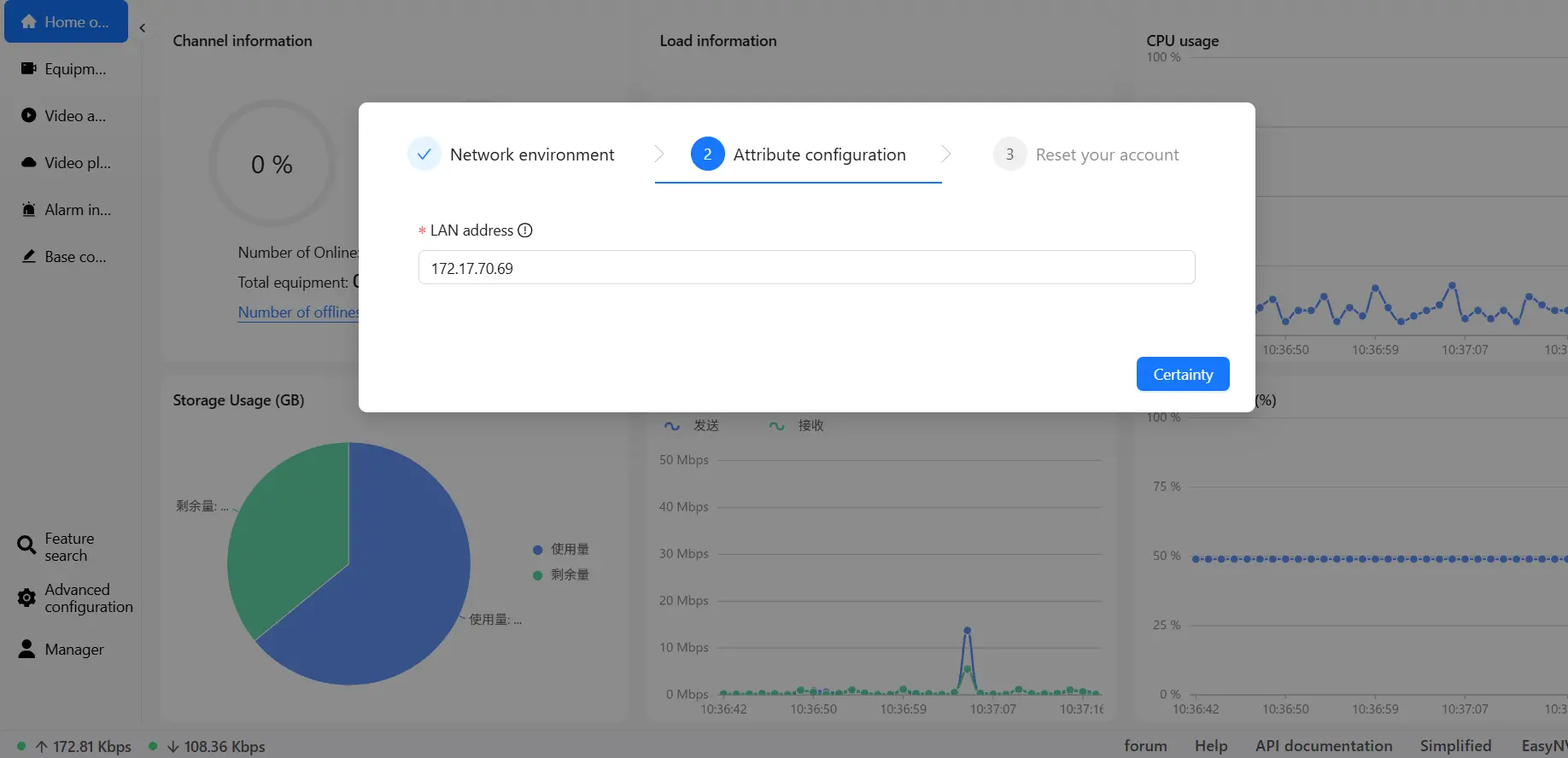
4. Das System erkennt die NAS-LAN-IP automatisch. Klicken Sie auf „Bestätigen“.
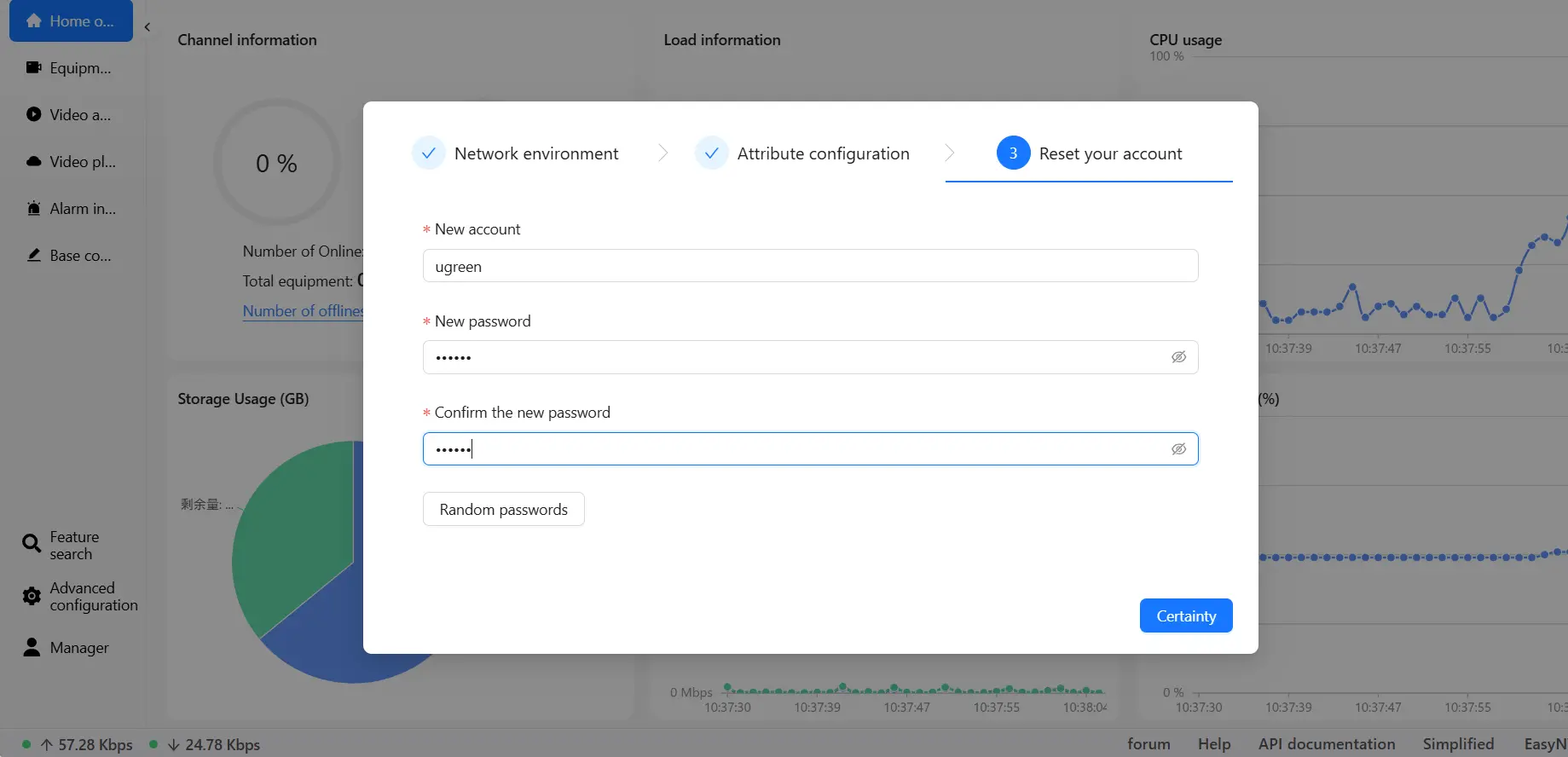
5. Legen Sie ein neues Konto und Passwort fest und klicken Sie dann auf „Certainty“, um die Initialisierung abzuschließen.
Nach Abschluss der Initialisierung wird das Standardkonto deaktiviert, und Sie müssen sich mit dem neuen Konto und Passwort beim System anmelden.
Startseite Übersicht
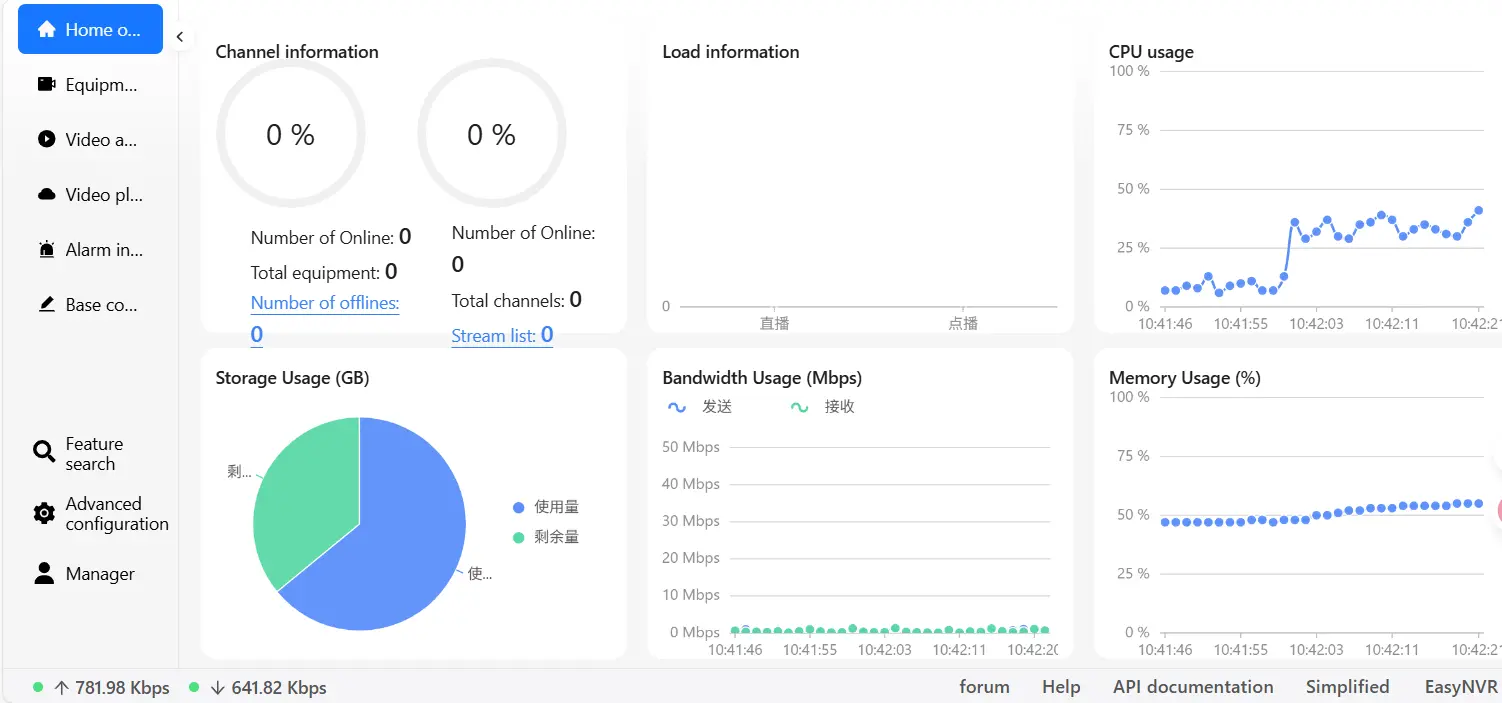
Auf der EasyNVR-Startseite können Sie die Liste der verbundenen Geräte und Kanäle sowie Informationen zum Hardwarestatus anzeigen.
Gerät hinzufügen
EasyNVR unterstützt vier Protokolle: PULL, ONVIF, RTMP und GB28181 (nationaler Standard).
Hier zeigen wir die Verwendung des ONVIF-Protokolls mit einer From1bJMVd0HNYj-Kamera. Die Kamera wurde in der App mit Benutzername, Passwort und IP-Adresse vorkonfiguriert.
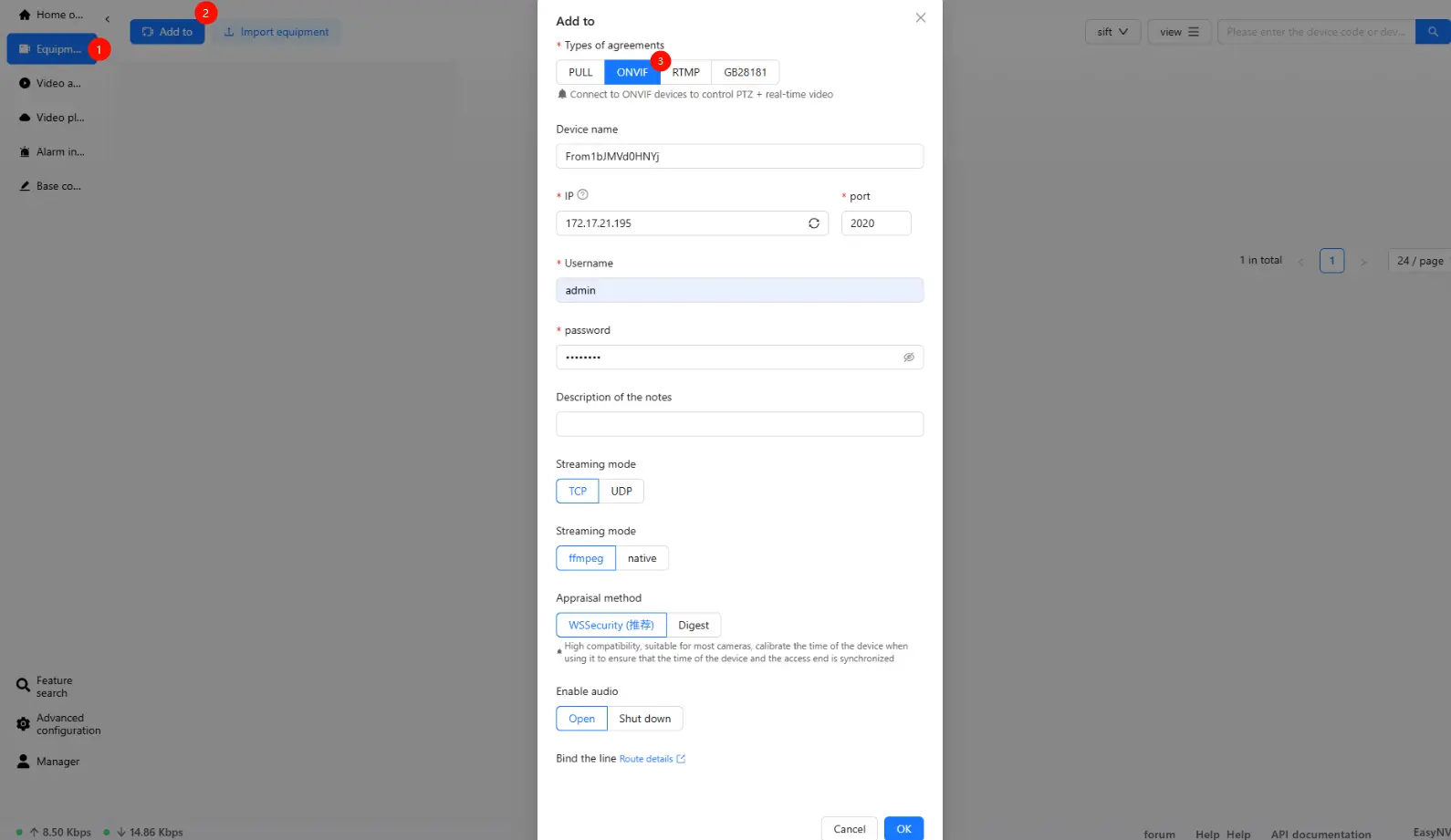
1. Klicken Sie auf der Startseite auf „Geräteliste“ > „Hinzufügen zu“.
2. Wählen Sie „ONVIF“ als Protokolltyp aus.
3. Geben Sie den Gerätenamen (Modell empfohlen), die IP-Adresse, den Benutzernamen und das Passwort ein (entsprechend der Kamerakonfiguration).
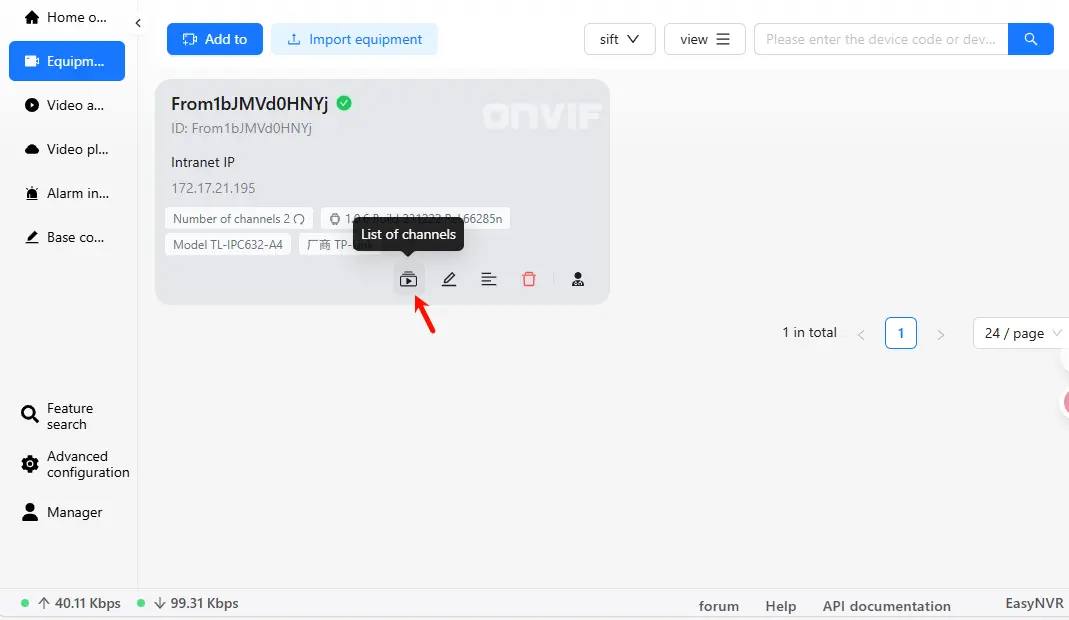
4. Klicken Sie auf „OK“. Nach erfolgreicher Hinzufügung wird die Kamera in der Geräteliste angezeigt.
5. Klicken Sie auf „Liste der Kanäle“, um die entsprechenden Videokanäle zu verwalten.
Live-Vorschau
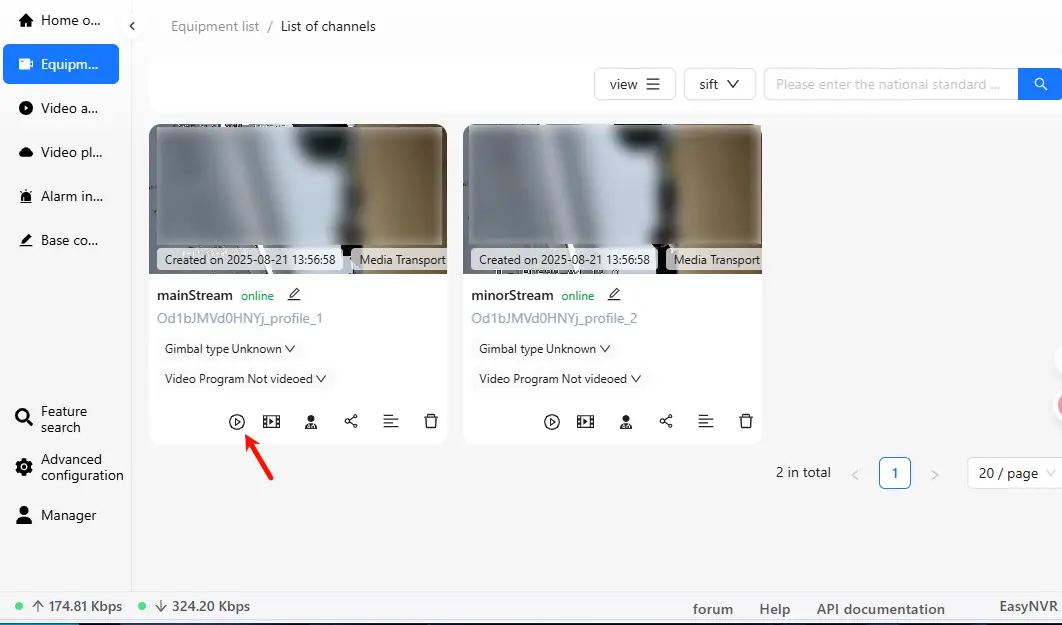
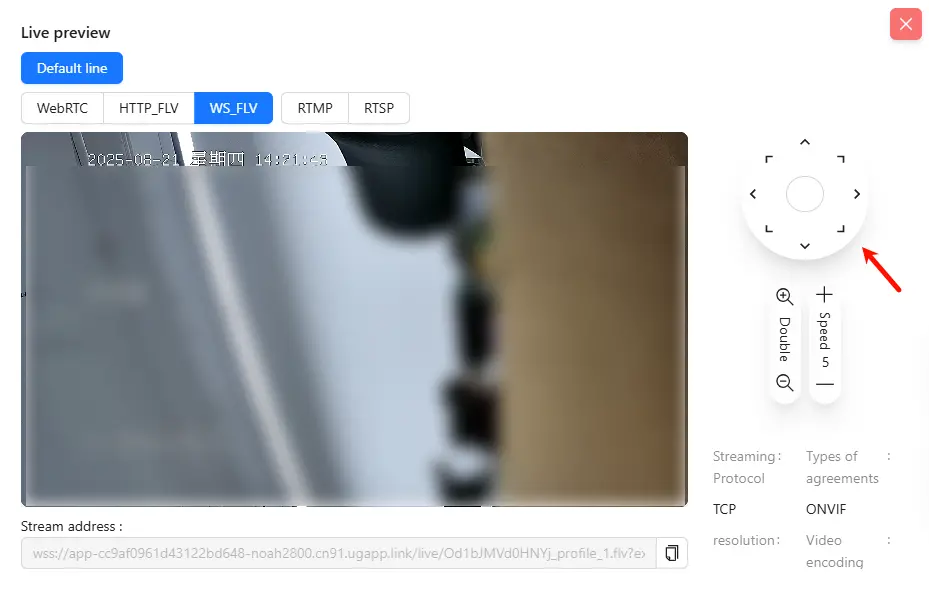
1. Klicken Sie in der Kanalliste auf „Live-Vorschau“, um den Echtzeit-Videofeed anzuzeigen.
Hinweis: Da es sich bei der Demonstrationskamera um ein Modell mit zwei Objektiven handelt, entspricht jedes Objektiv einem unabhängigen Videostream, der im System als zwei separate Kanäle angezeigt wird.
2. Wenn die Kamera PTZ-Funktionen (Pan-Tilt-Zoom) unterstützt, können Sie den Blickwinkel der Kamera in der Konsole anpassen.
Wiedergabe und Videoprogramm
Standardmäßig speichern neu hinzugefügte Kameras keine Aufzeichnungen. Sie müssen ein Aufzeichnungsprogramm für die Kamera erstellen.
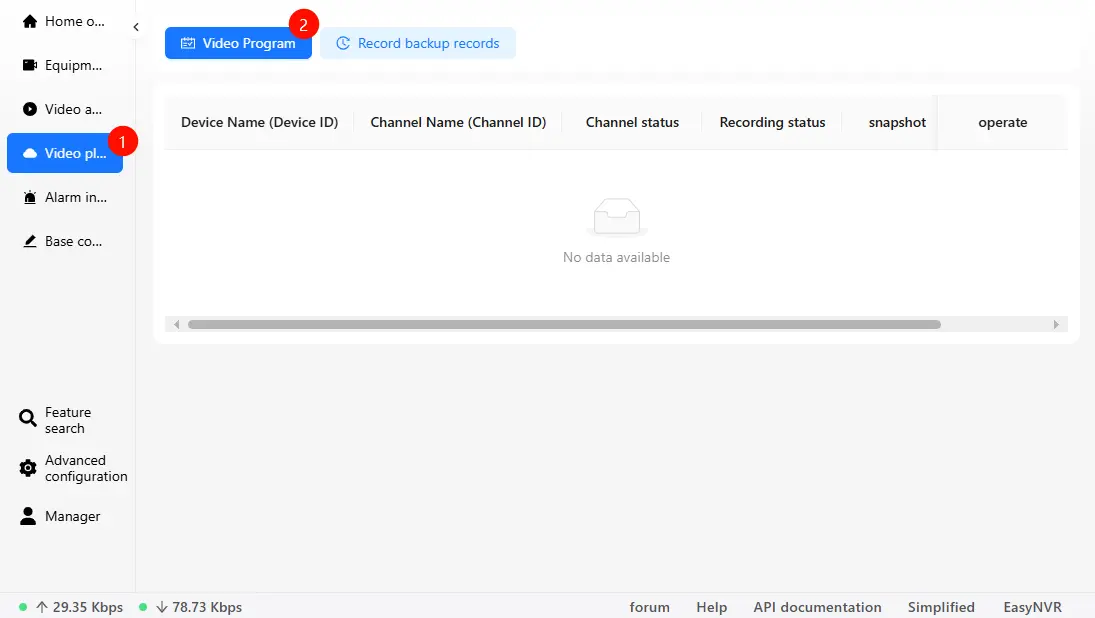
1. Kehren Sie zur Startseite zurück und klicken Sie dann auf „Videowiedergabe“ > „Videoprogramm“.
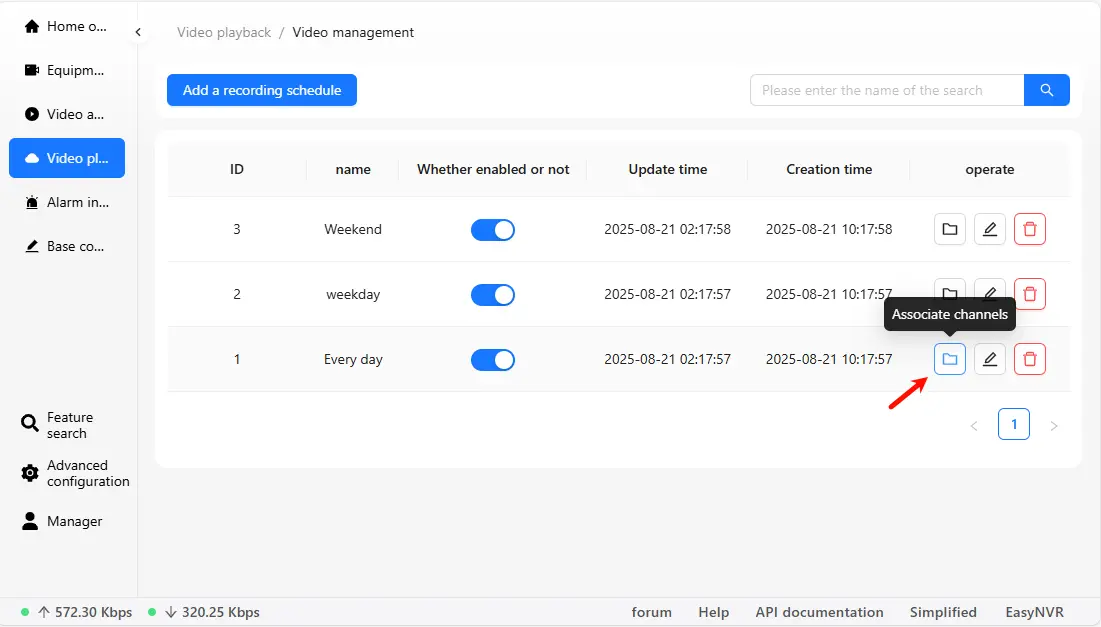
2. EasyNVR bietet drei voreingestellte Aufzeichnungsprogramme. Wählen Sie eines aus, klicken Sie auf „Kanäle zuordnen“, markieren Sie die Kanäle, die Sie aufzeichnen möchten, und speichern Sie die Auswahl.
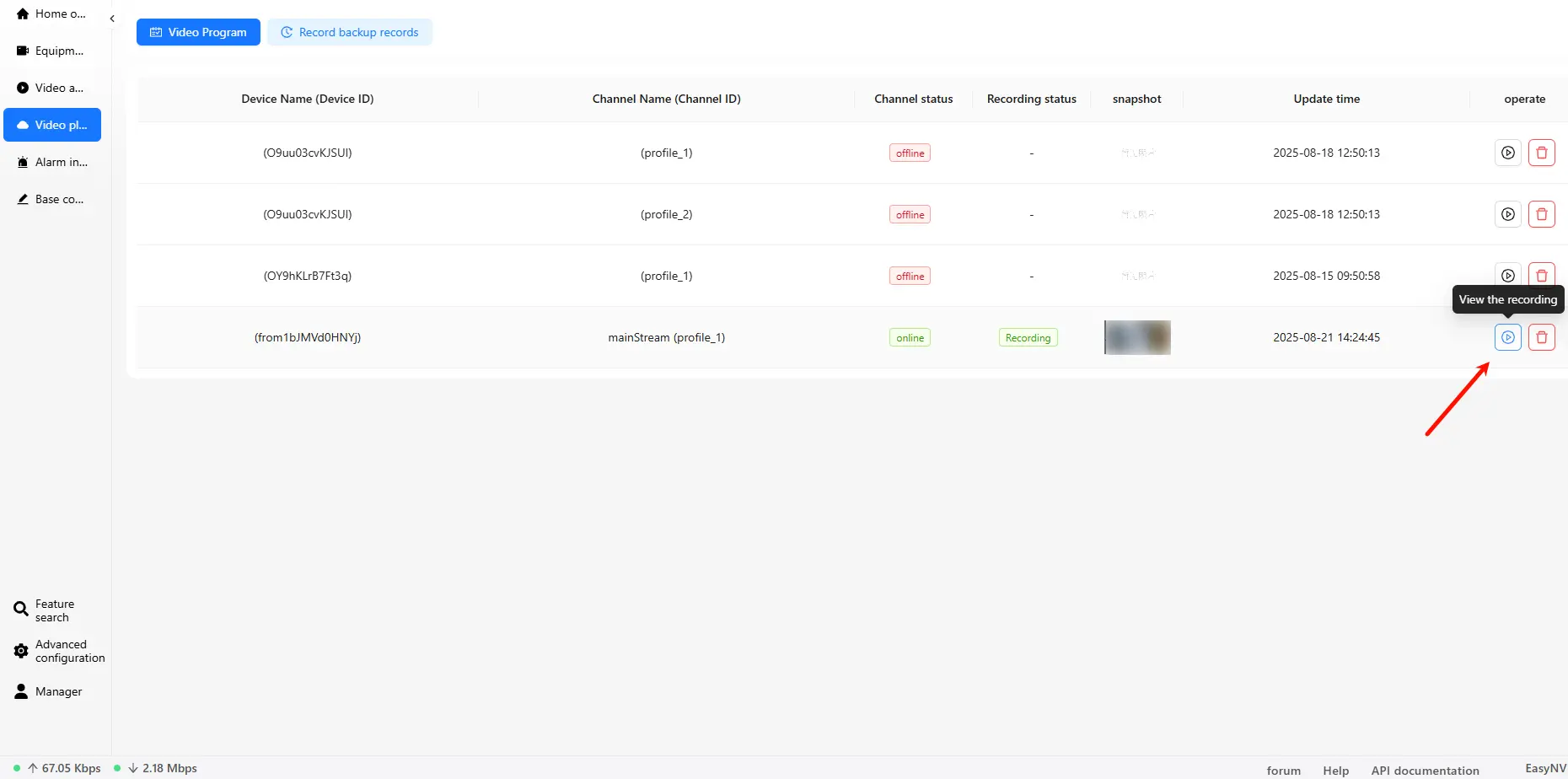
3. Kehren Sie zu „Videowiedergabe“ zurück , um die verknüpften Aufzeichnungskanäle anzuzeigen. Klicken Sie auf „Aufzeichnung anzeigen“, um die Aufzeichnungen wiederzugeben.
Video-Tutorials
EasyNVR bietet Video-Tutorials für mehrere Protokolle. Ausführliche Anweisungen und Demo-Videos für jedes Protokoll finden Sie in der offiziellen Tutorial-Dokumentation von Easy.
Hinweise
● EasyNVR ist eine Containeranwendung eines Drittanbieters. Dieses Dokument dient nur zu Referenzzwecken. UGREEN übernimmt keine Verantwortung für Risiken, die durch unsachgemäße Bedienung, Software-Schwachstellen oder Bildaktualisierungen verursacht werden, einschließlich, aber nicht beschränkt auf Dateianomalien, Datenverlust oder Datenlecks.
● Weitere Informationen zur Verwendung, zu Konfigurationsänderungen und Fehlerbehebungen finden Sie in den offiziellen Ankündigungen von EasyNVR.
● Es wird empfohlen, das Konfigurationsverzeichnis der Container-App in einem auf einem SSD-Laufwerk erstellten Speicher zu speichern, da mechanische Festplatten aufgrund langsamerer Lese-/Schreibgeschwindigkeiten die Leistung beeinträchtigen können.
App-Einführung
EasyNVR ist eine NVR-Verwaltungssoftware (Network Video Recorder), die mit verschiedenen Kameratypen kompatibel ist. Sie unterstützt den Zugriff auf mehrere Geräte und die zentrale Steuerung, bietet eine Echtzeit-Videovorschau und -wiedergabe sowie eine Überwachung des Gerätestatus mit Warnmeldungen bei Anomalien, damit Benutzer potenzielle Probleme schnell erkennen und beheben können.
Unterstützte Geräte und Protokolle
Unterstützte Kamerahersteller
EasyNVR ist mit einer Vielzahl von Geräten verschiedener Hersteller kompatibel, darunter Hikvision, Dahua, Uniview, Ezviz, Tiandy, Huawei und andere kompatible Geräte.
Unterstützte Protokolle
● Zugriffsprotokolle: PULL, ONVIF, RTMP, GB28181 (nationaler Standard)
● Videoausgabeprotokolle: WebRTC, FLV, HLS, WS-FLV
● Codec-Unterstützung: Vollständige Unterstützung für H.265
Offizielle Website: Offizielle Website von EasyNVR
Q&A-Community: EasyNVR Q&A-Center
Standardzugriffsinformationen
● Konto: admin
● Passwort: aadmin
● Zugriffsport: 10000
● Beispiel für den LAN-Zugriff: Geben Sie http://172.17.21.112:10000 in die Adressleiste des Browsers ein und ersetzen Sie 172.17.21.112 durchdie tatsächliche NAS-IP-Adresse.
Die NAS-IP finden Sie unter „Systemsteuerung“ > „Netzwerk“ > „Netzwerkverbindungen“.
Installieren Sie die Anwendung
1. Öffnen Sie das [App Center], suchen Sie EasyNVR in der Anwendungsliste und klicken Sie auf „Installieren“, um den Installationsassistenten zu starten.
2. Befolgen Sie die Anweisungen des Assistenten Schritt für Schritt, um die Installation abzuschließen.
EasyNVR-Ressourcenpfad Beschreibung
Während des EasyNVR-Installationsassistenten müssen Sie einen Ordner als Ressourcenpfad auswählen (wird zum Mounten aufgezeichneter Videos usw. verwendet). Wenn die Anwendung installiert oder neu gestartet wird, bereinigt EasyNVR den ausgewählten Ordner, indem es Dateien entfernt, die nicht zu EasyNVR gehören. Um potenzielle Risiken zu vermeiden, wird empfohlen, den Ressourcenpfad in einem leeren Ordner zu mounten.
Hinweis:
● Löschen, verschieben oder benennen Sie den Speicherpfad für Aufzeichnungen nicht um, da die Anwendung sonst möglicherweise nicht mehr ordnungsgemäß funktioniert und neu installiert werden muss.
● Speichern Sie keine anderen Dateien im Ordner „easynvr_records“, da EasyNVR alle Daten im Mount-Verzeichnis entfernt, die nicht zur Anwendung gehören.
● Wenn Sie ein Upgrade von einer älteren Version von EasyNVR durchführen, erstellt die neue Version standardmäßig keine Unterverzeichnisse (Sie können die Funktion „Unterverzeichnisse automatisch erstellen“ manuell aktivieren). Das Upgrade hat keine Auswirkungen auf Ihre vorhandenen NVR-Daten.
Unterverzeichnisse automatisch erstellen
In den EasyNVR-Einstellungen können Sie die Funktion„Unterverzeichnisse automatisch erstellen“ aktivieren. Sobald diese Funktion aktiviert ist, erstellt das System automatisch einen Ordner „easynvr_records“ unter dem Mount-Verzeichnis, in dem die aufgezeichneten Videodateien gespeichert werden.
● Wenn Sie die Funktion „Unterverzeichnisse automatisch erstellen“ aktivieren oder deaktivieren, bereinigt das System alle Daten im gemounteten Verzeichnis, die nicht zu NVR gehören.
● Die Anwendung greift nur auf die Inhalte im Ordner„easynvr_records“ zu und verwaltet diese. Der von Ihnen ausgewählte übergeordnete Ordner wird nicht direkt geändert.
Schritte:
1. Gehen Sie zu„Grundkonfiguration“ >„Verteilung und Video“ >„Aufzeichnungskonfiguration“.
2. Suchen Sie die Option„Unterverzeichnisse automatisch erstellen“ und aktivieren Sie sie.
Benutzerhandbuch
Erstkonfiguration
1. Rufen Sie inIhrem Browser http://<NAS LAN IP>:10000auf und ersetzen Sie <NAS LAN IP> durch die tatsächliche NAS-IP-Adresse.
2. Verwenden Sie für die erste Anmeldung das Standardkonto „admin“ und das Standardpasswort „admin“, um sich bei EasyNVR anzumelden.
3. Wählen Sie nach der Anmeldung die Netzwerkumgebung aus. Wählen Sie bitte „Lokales Netzwerk“.
4. Das System erkennt die NAS-LAN-IP automatisch. Klicken Sie auf „Bestätigen“.
5. Legen Sie ein neues Konto und Passwort fest und klicken Sie dann auf „Certainty“, um die Initialisierung abzuschließen.
Nach Abschluss der Initialisierung wird das Standardkonto deaktiviert, und Sie müssen sich mit dem neuen Konto und Passwort beim System anmelden.
Startseite Übersicht
Auf der EasyNVR-Startseite können Sie die Liste der verbundenen Geräte und Kanäle sowie Informationen zum Hardwarestatus anzeigen.
Gerät hinzufügen
EasyNVR unterstützt vier Protokolle: PULL, ONVIF, RTMP und GB28181 (nationaler Standard).
Hier zeigen wir die Verwendung des ONVIF-Protokolls mit einer From1bJMVd0HNYj-Kamera. Die Kamera wurde in der App mit Benutzername, Passwort und IP-Adresse vorkonfiguriert.
1. Klicken Sie auf der Startseite auf „Geräteliste“ > „Hinzufügen zu“.
2. Wählen Sie „ONVIF“ als Protokolltyp aus.
3. Geben Sie den Gerätenamen (Modell empfohlen), die IP-Adresse, den Benutzernamen und das Passwort ein (entsprechend der Kamerakonfiguration).
4. Klicken Sie auf „OK“. Nach erfolgreicher Hinzufügung wird die Kamera in der Geräteliste angezeigt.
5. Klicken Sie auf „Liste der Kanäle“, um die entsprechenden Videokanäle zu verwalten.
Live-Vorschau
1. Klicken Sie in der Kanalliste auf „Live-Vorschau“, um den Echtzeit-Videofeed anzuzeigen.
Hinweis: Da es sich bei der Demonstrationskamera um ein Modell mit zwei Objektiven handelt, entspricht jedes Objektiv einem unabhängigen Videostream, der im System als zwei separate Kanäle angezeigt wird.
2. Wenn die Kamera PTZ-Funktionen (Pan-Tilt-Zoom) unterstützt, können Sie den Blickwinkel der Kamera in der Konsole einstellen.
Wiedergabe und Videoprogramm
Standardmäßig speichern neu hinzugefügte Kameras keine Aufzeichnungen. Sie müssen ein Aufzeichnungsprogramm für die Kamera erstellen.
1. Kehren Sie zur Startseite zurück und klicken Sie dann auf „Videowiedergabe“ > „Videoprogramm“.
2. EasyNVR bietet drei voreingestellte Aufzeichnungsprogramme. Wählen Sie eines aus, klicken Sie auf „Kanäle zuordnen“, markieren Sie die Kanäle, die Sie aufzeichnen möchten, und speichern Sie die Auswahl.
3. Kehren Sie zu „Videowiedergabe“ zurück , um die verknüpften Aufzeichnungskanäle anzuzeigen. Klicken Sie auf „Aufzeichnung anzeigen“, um die Aufzeichnungen wiederzugeben.
Video-Tutorials
EasyNVR bietet Video-Tutorials für mehrere Protokolle. Ausführliche Anweisungen und Demo-Videos für jedes Protokoll finden Sie in der offiziellen Tutorial-Dokumentation von Easy.
Hinweise
● EasyNVR ist eine Containeranwendung eines Drittanbieters. Dieses Dokument dient nur zu Referenzzwecken. UGREEN übernimmt keine Verantwortung für Risiken, die durch unsachgemäße Bedienung, Software-Schwachstellen oder Bildaktualisierungen verursacht werden, einschließlich, aber nicht beschränkt auf Dateianomalien, Datenverlust oder Datenlecks.
● Weitere Informationen zur Verwendung, zu Konfigurationsänderungen und Fehlerbehebungen finden Sie in den offiziellen Ankündigungen von EasyNVR.
● Es wird empfohlen, das Konfigurationsverzeichnis der Container-App in einem auf einem SSD-Laufwerk erstellten Speicher zu speichern, da mechanische Festplatten aufgrund langsamerer Lese-/Schreibgeschwindigkeiten die Leistung beeinträchtigen können.