Anwendungsübersicht
Home Assistant ist eine Open-Source-Plattform für die Hausautomatisierung, die lokale Smart-Home-Geräte miteinander verbindet und eine automatisierte Steuerung ermöglicht.
Standard-Anmeldedaten
● Standard-Zugangsport: 8123
● Zugriff über das lokale Netzwerk: Geben Siein die Adressleiste Ihres Browsers http://NAS_IP:8123 ein. Wenn die NAS-IP-Adresse beispielsweise 172.17.70.86 lautet, geben Sie http ://172.17.70.69:8123 in den Browser ein, um darauf zuzugreifen.
Hinweis:
● Sie finden [Netzwerkeinstellungen] in der „Systemsteuerung“, klicken Sie auf [Netzwerkverbindung] und überprüfen Sie die IP-Adresse des NAS-Geräts.
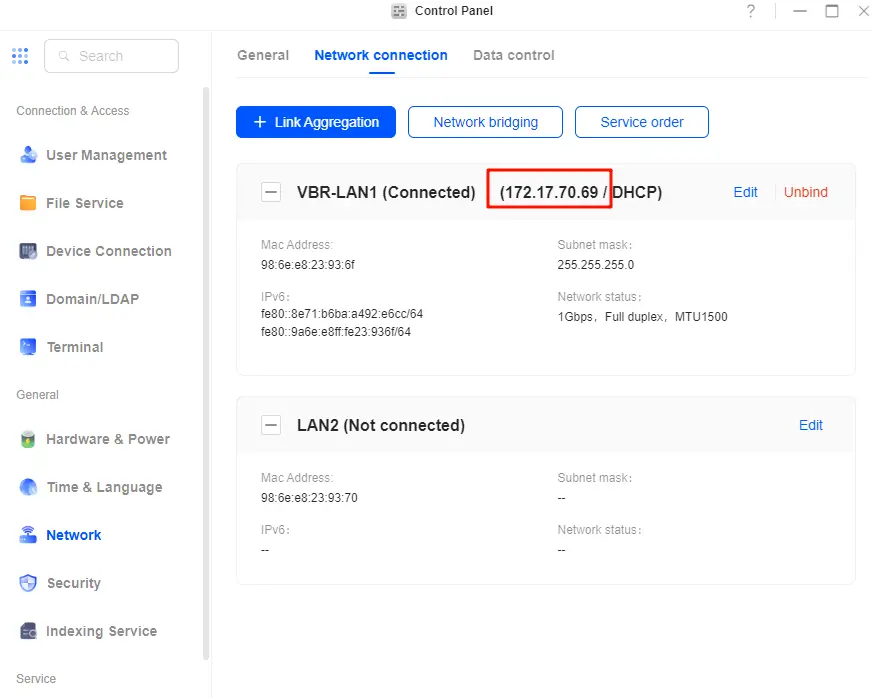
● Bitte ändern Sie die WebUI-Portnummer nicht, da sonst die Navigationsfunktion des Administrators über das UGOS Pro App Center-Symbol nicht mehr funktioniert.
Konfigurationspfad
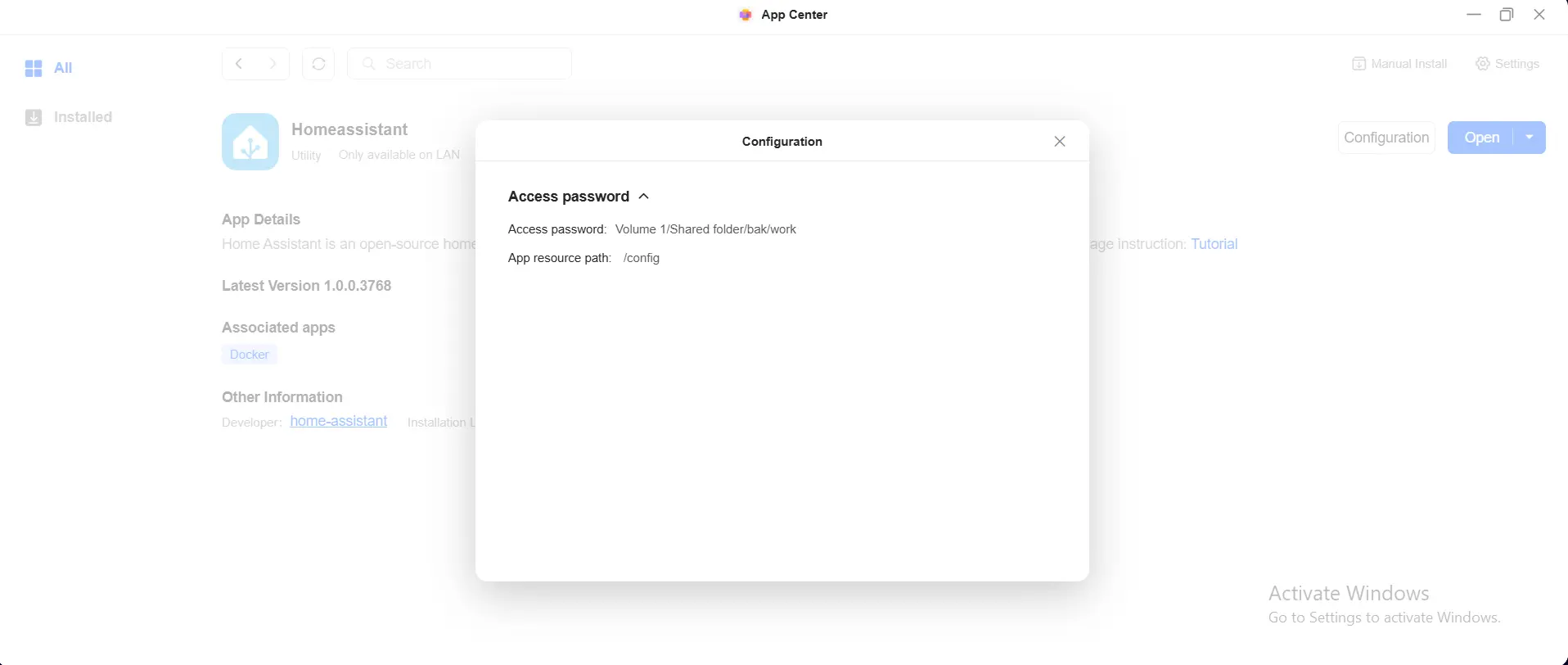
● Dies ist der Pfad, in dem die Anwendung ihre Konfigurationen speichert. Sie können beispielsweise Plugins wie HACS, Homekit, Xiaomi official usw. in diesem Pfad ablegen.
● Sobald der Konfigurationsordner eingerichtet ist, löschen, verschieben oder benennen Sie den Ordner bitte nicht um, da dies zu Funktionsstörungen führen kann.
● Der Ordner für den Konfigurationspfad muss ein „freigegebener Ordner” sein und darf kein „persönlicher Ordner” sein.
Regeln für die Pfadzuordnung:
Nach der Installation der Anwendung können Sie den entsprechenden Pfad im Abschnitt „Konfiguration” auf der Seite mit den Anwendungsdetails einsehen.
Installationsanleitung
Um die Home Assistant-App zu installieren, führen Sie bitte die folgenden Schritte aus:
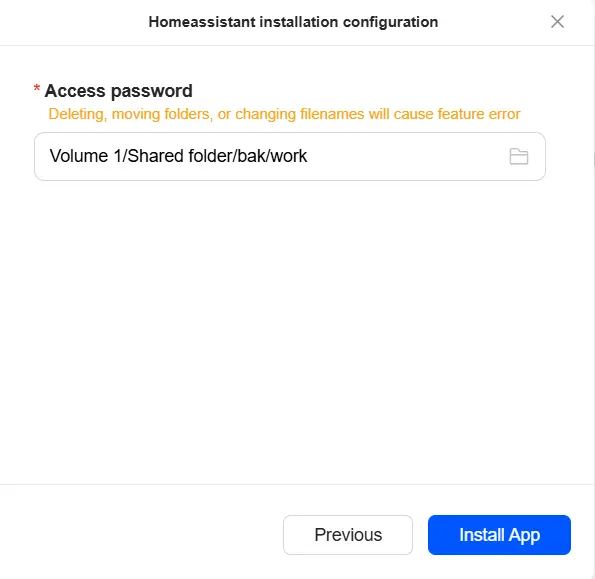
1. Öffnen Sie das App Center, suchen Sie die Home Assistant-App und klicken Sie auf „App installieren“.
2. Wählen Sie das Volume aus und klicken Sie auf „Weiter“, um fortzufahren.
3. Wählen Sie den Konfigurationspfad aus. Die App liest die Plugin-Informationen aus diesem Pfad. Klicken Sie auf „Installieren“, um fortzufahren.
Auf Home Assistant zugreifen
Sie können mit den folgenden Methoden auf die Home Assistant-Anwendung zugreifen:
Methode 1: Zugriff über das Application Center (nur für Administratoren)
● Klicken Sie auf das Symbol der Home Assistant-Anwendung, und das System leitet Sie zur Anmeldeseite weiter.
Methode 2: Zugriff über das lokale Netzwerk (LAN) (Admin und normale Benutzer)
Greifen Sie über http://NAS_IP:8123 innerhalb des lokalen Netzwerks zu. Wenn die NAS-IP beispielsweise 172.17.70.69 lautet, geben Sie http://172.17.70.69:8123 in den Browser ein, um darauf zuzugreifen.
Methode 3: Zugriff über ein nicht lokales Netzwerk (nur Administratoren)
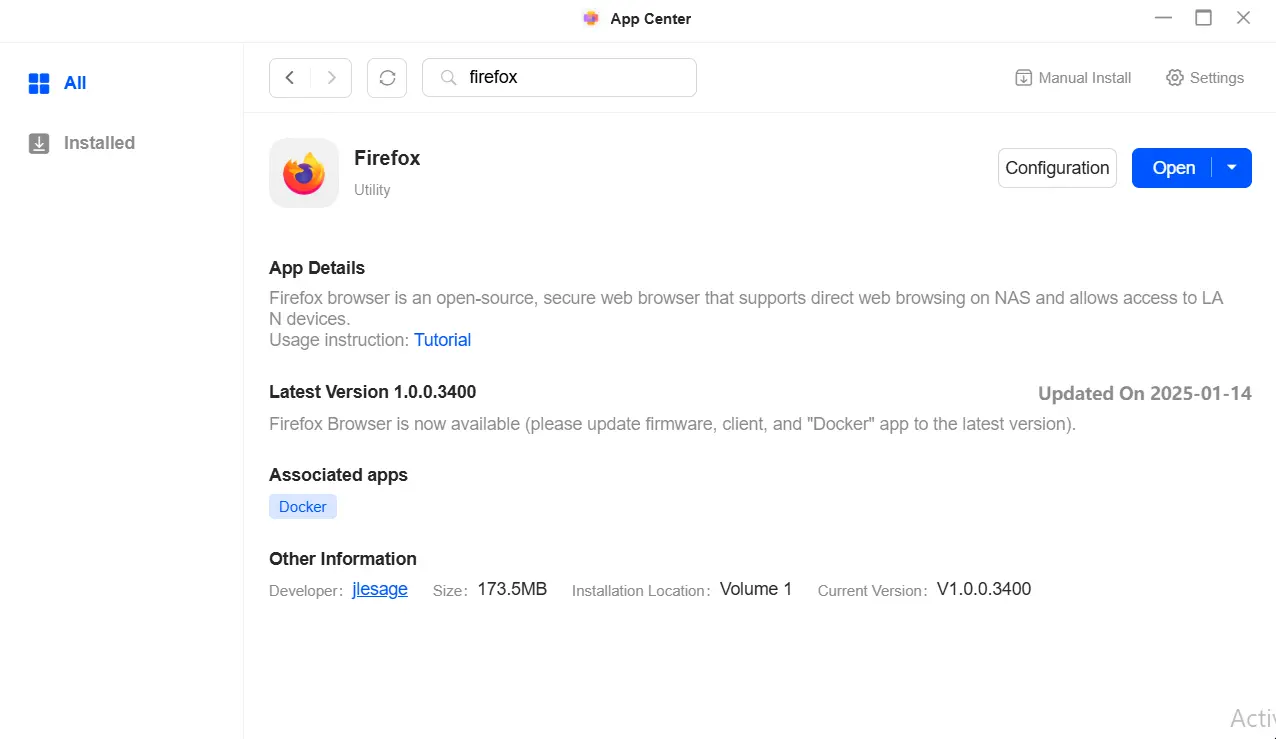
Administratoren können über die auf dem NAS-System installierte Firefox-App in einer nicht lokalen Netzwerkumgebung auf Home Assistant zugreifen:
1. Melden Sie sich mit UGREEN Link beim NAS an und öffnen Sie den Firefox-Browser.
2. Nach der Anmeldung bei Firefox verwenden Sie http://NAS_IP:8123, um auf Home Assistant zuzugreifen. Wenn die NAS-IP beispielsweise 172.17.70.69 lautet, geben Sie http ://172.17.70.69:8123 in den Browser ein , um auf die Weboberfläche zuzugreifen.
Ersteinrichtung
Wenn Sie Home Assistant zum ersten Mal verwenden, müssen Sie die Ersteinrichtung durchführen:
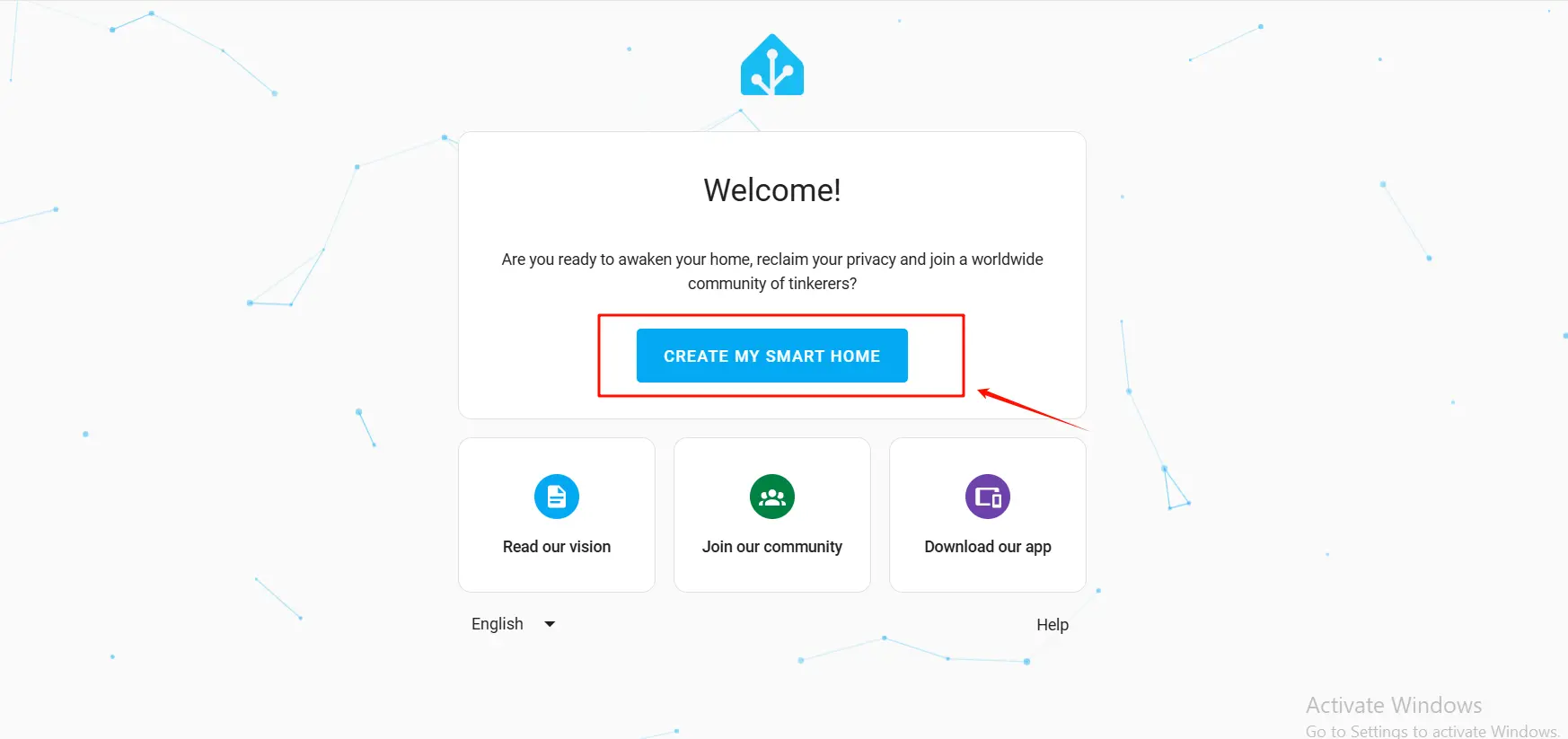
1. Klicken Sie auf „Mein Smart Home erstellen“, um die Einrichtungsanleitung zu starten.
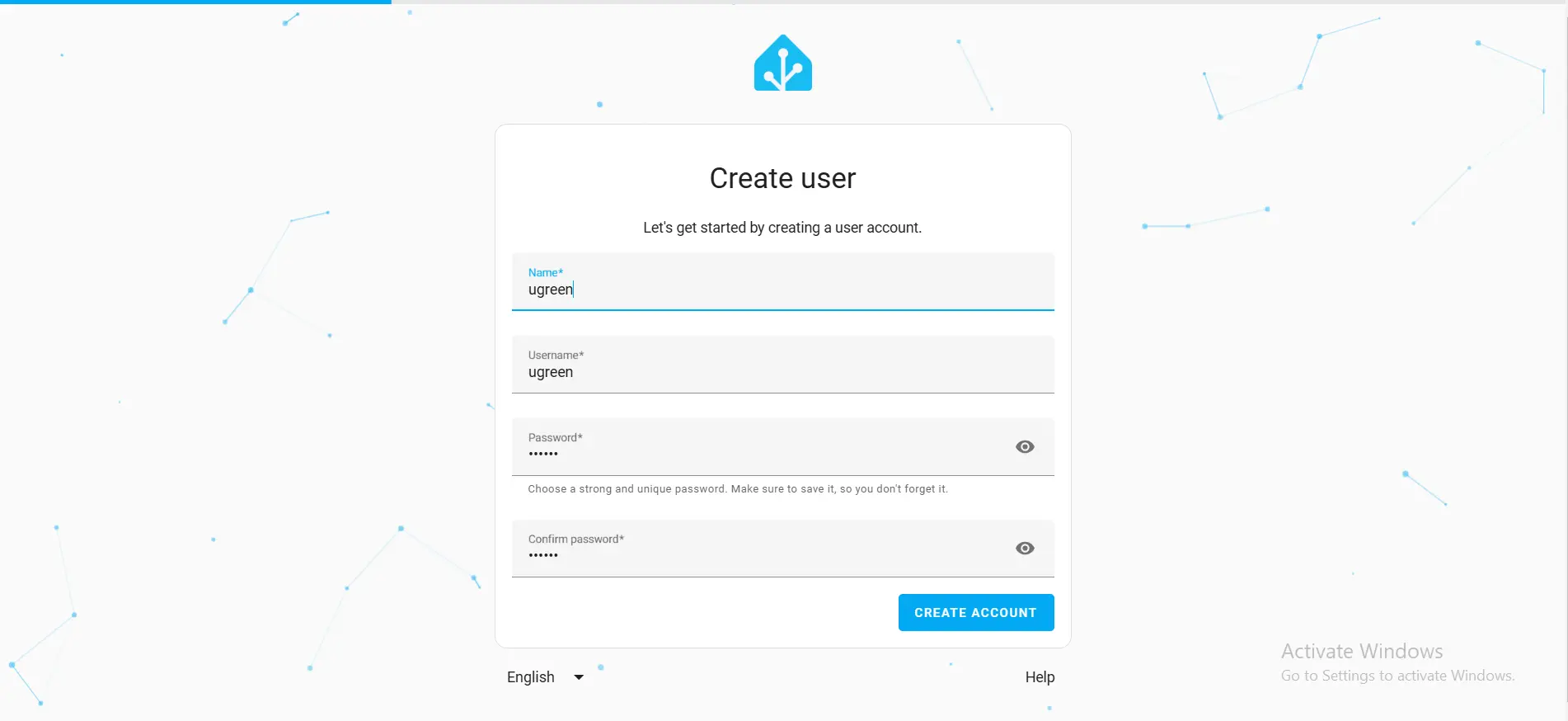
2. Erstellen Sie ein Benutzerkonto, indem Sie den Anweisungen folgen und Ihren Namen, Benutzernamen und Ihr Passwort eingeben.
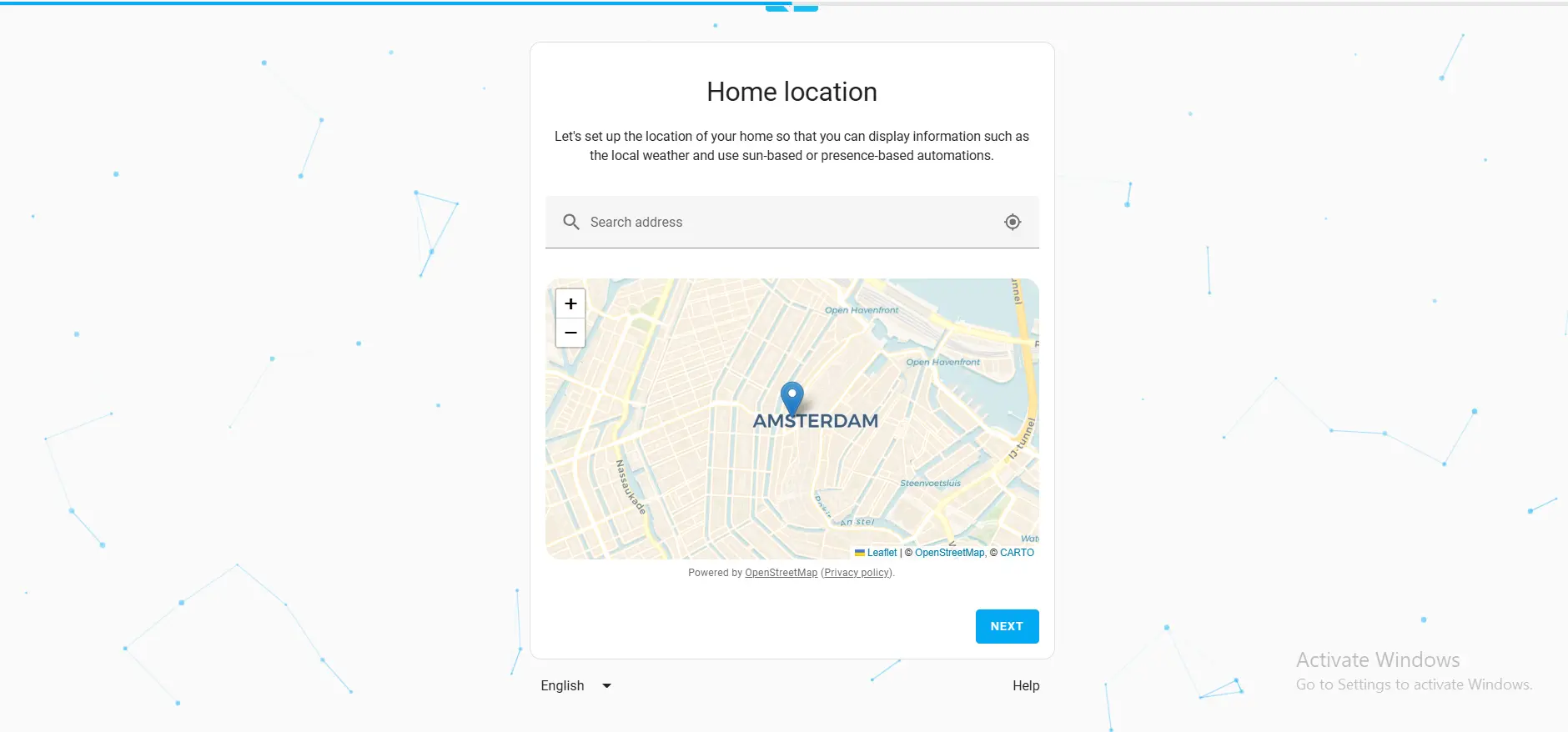
3. Legen Sie Ihren Wohnort fest. Klicken Sie nach Abschluss der Einrichtung auf „Weiter“, um fortzufahren.
4. Wählen Sie aus, ob Sie bestimmte Funktionen nach Bedarf aktivieren möchten, und klicken Sie dann auf „Weiter“, um fortzufahren.

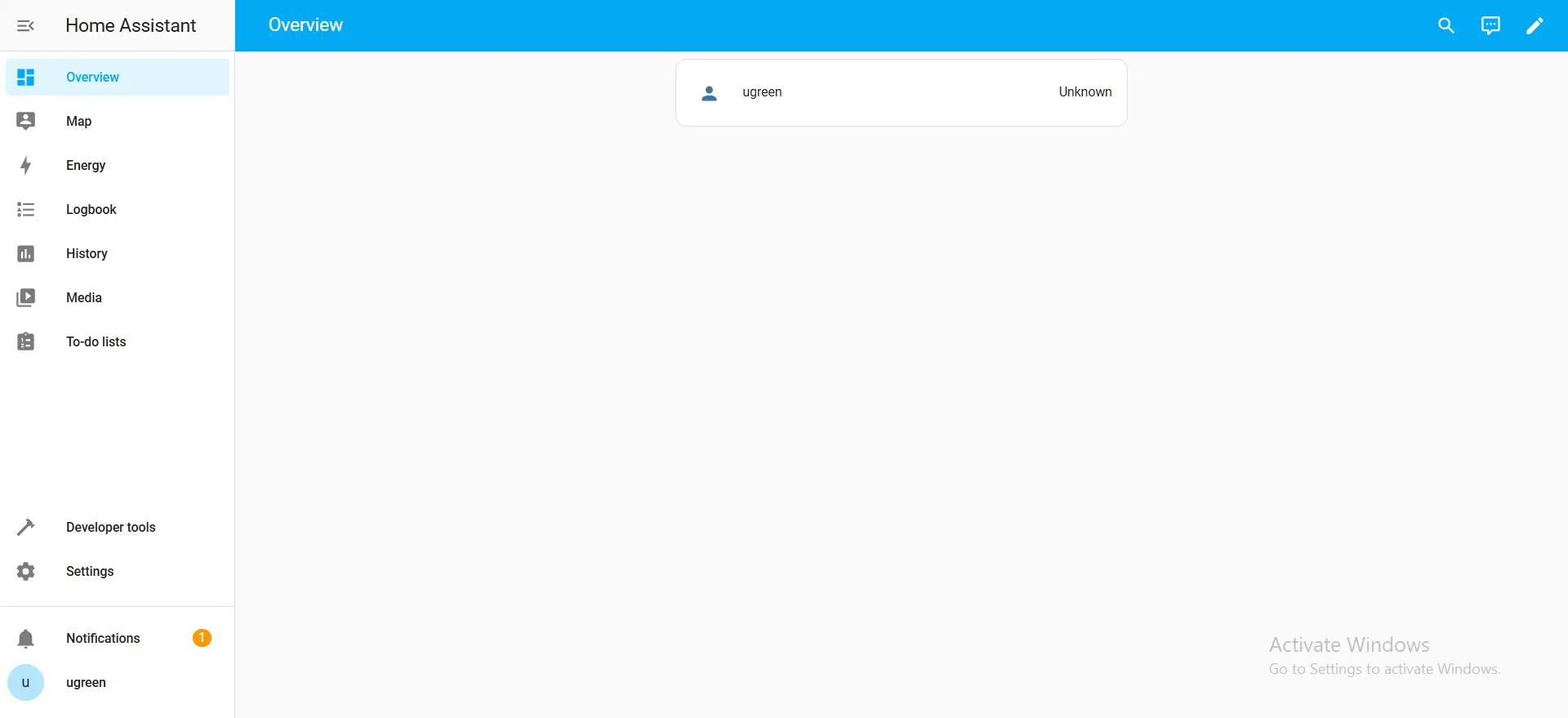
5. Wenn Sie diesen Schritt erreicht haben, ist die Ersteinrichtung abgeschlossen. Klicken Sie auf „Fertigstellen“, um das Home Assistant-Dashboard aufzurufen.

Sprache ändern
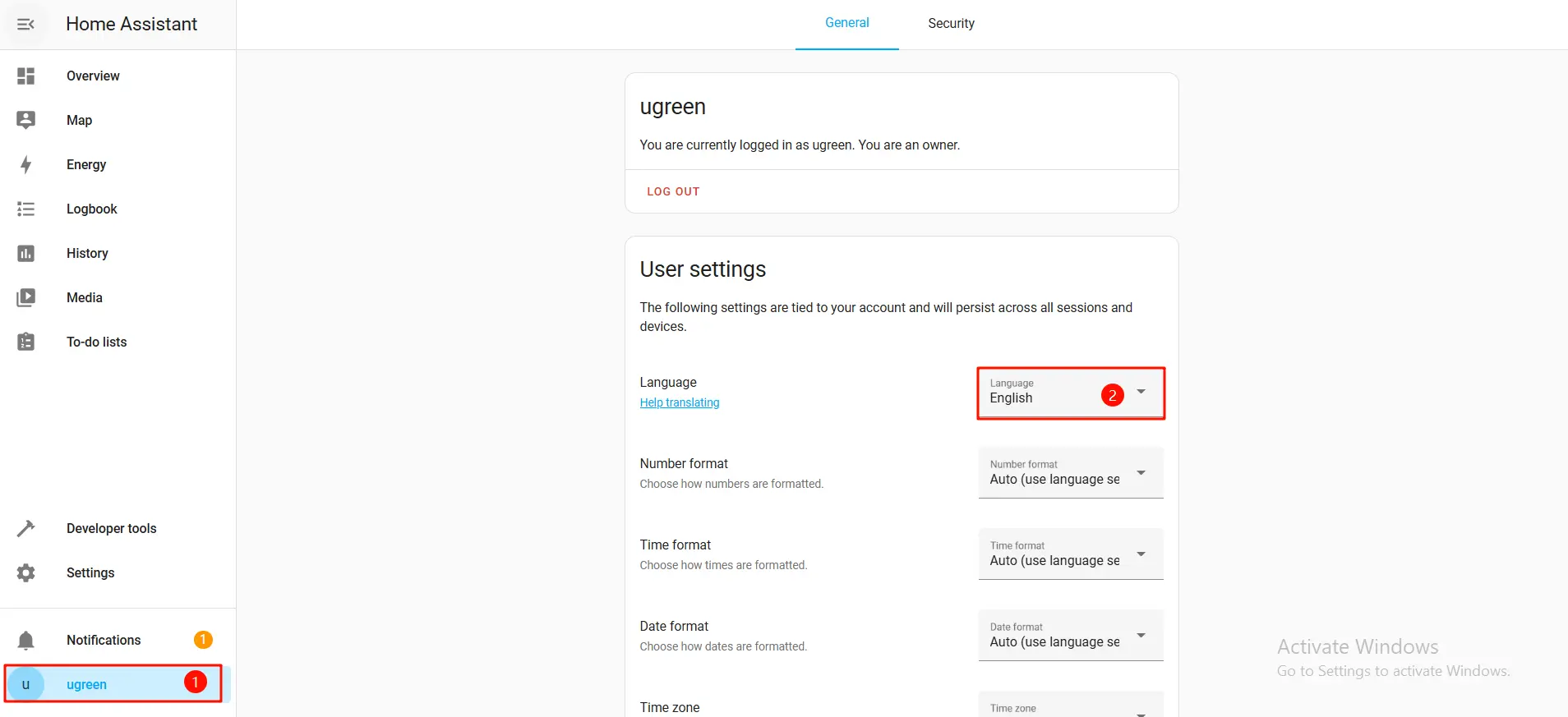
Wenn Sie die Sprache ändern möchten, können Sie die Systemsprache in den Benutzereinstellungen auf Ihre bevorzugte Sprache einstellen. Klicken Sie auf Ihren Benutzernamen und wechseln Sie im Menü „Benutzereinstellungen“ die Sprache.
Plugins (Integrationen) installieren
In Home Assistant sind Plugins (Integrationen) die wichtigsten Tools zur Erweiterung der Smart-Home-Funktionen. Sie verbinden Geräte und Dienste verschiedener Marken nahtlos mit dem System und ermöglichen so eine einheitliche Verwaltung. Hier finden Sie die Installationsmethoden für einige häufig verwendete Plugins, darunter den HACS-Plugin-Store, das offizielle Xiaomi-Plugin, Xiaomi-Plugins von Drittanbietern und die Apple HomeKit-Konfiguration:
HACS-Plugin-Store installieren (Voraussetzung)
HACS (Home Assistant Community Store) ist ein von der Community betriebener Plugin-Store für Home Assistant, der eine große Auswahl an Plugins und Designs von Drittanbietern für eine einfache Installation, Aktualisierung und Verwaltung bietet. Um HACS zu installieren, führen Sie die folgenden Schritte aus:
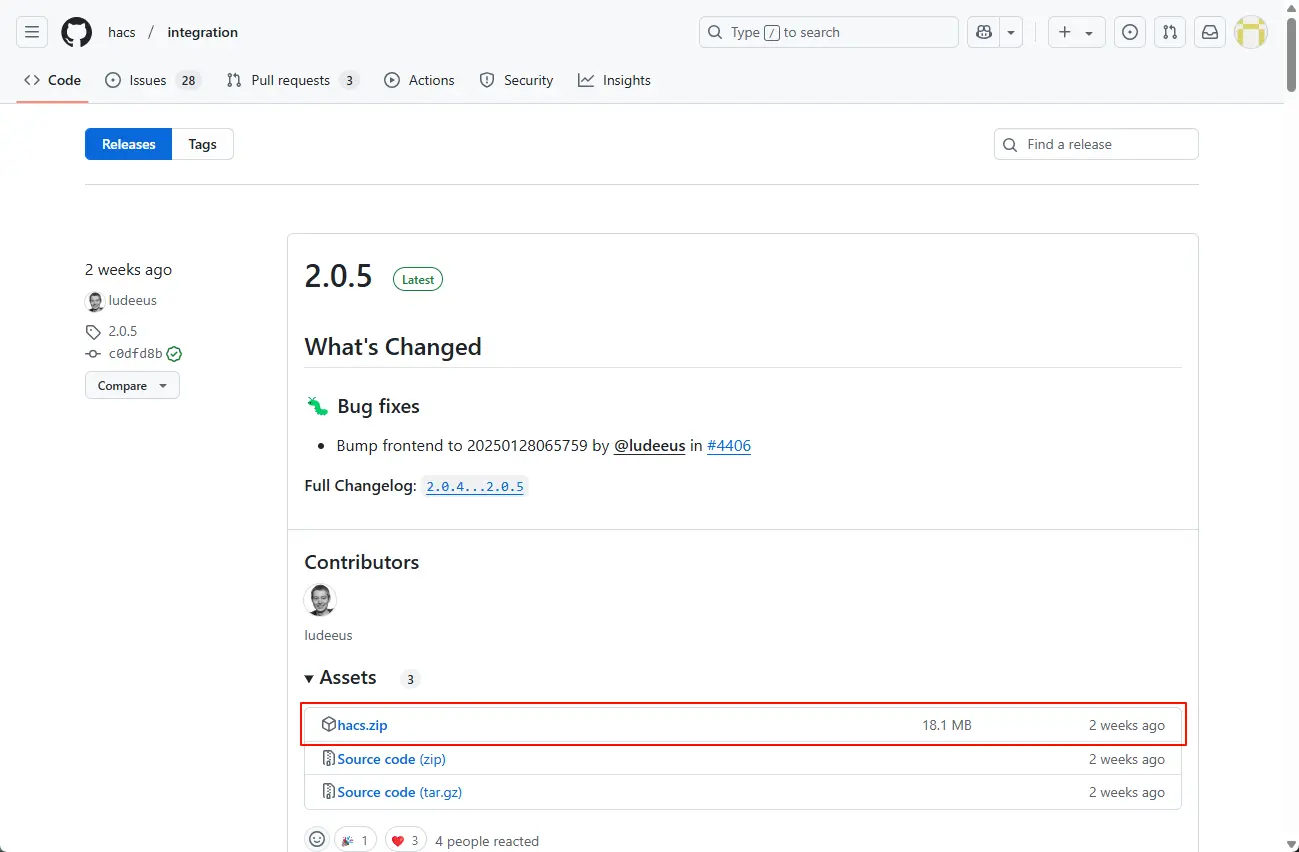
1. Besuchen Sie GitHub, um das neueste HACS-Release-Paket herunterzuladen. Wenn Sie noch kein GitHub-Konto haben, müssen Sie sich vor dem Herunterladen des HACS-Pakets registrieren.
2. Zum Zeitpunkt der Erstellung dieses Artikels ist die neueste Version von HACS 2.0.5. Laden Sie die neueste Version entsprechend Ihren Anforderungen herunter und installieren Sie sie: https://github.com/hacs/integration/releases
3. Öffnen Sie den Dateimanager und erstellen Sie die folgenden zwei Ordner im Konfigurationsverzeichnis der Anwendung:
● www: Dieser Ordner dient zur Speicherung statischer Ressourcen.
● custom_components: Dieser Ordner dient als Plugin-Verzeichnis.
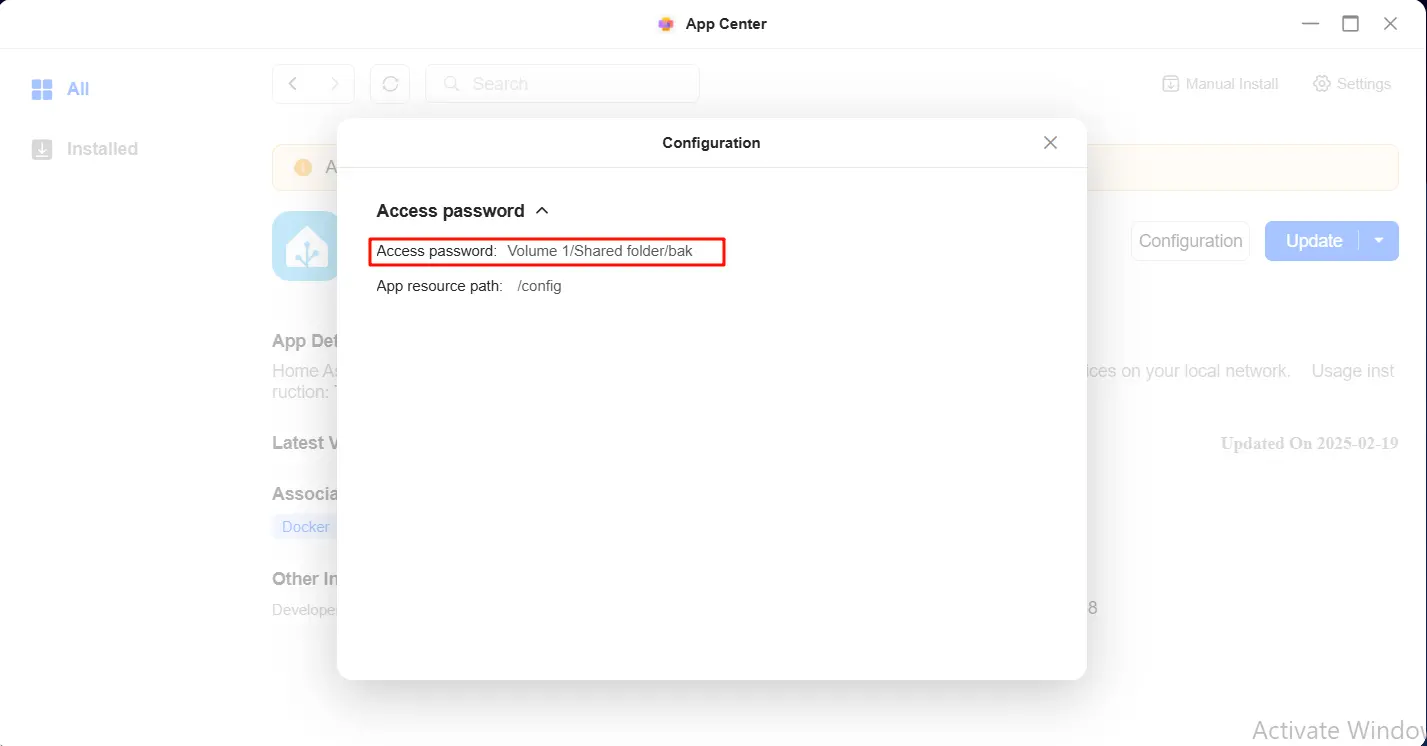
4. Das Konfigurationsverzeichnis ist der Pfad, den Sie während der Installation der Anwendung festgelegt haben. Sie können diesen Pfad im Abschnitt „Konfiguration“ auf der Detailseite der Anwendung einsehen.
5. Nachdem Sie die HACS-ZIP-Datei heruntergeladen haben, extrahieren Sie die Datei „hacs.zip“ und laden Sie den extrahierten Ordner in das Verzeichnis „custom_components“ im Konfigurationsverzeichnis der Anwendung hoch.
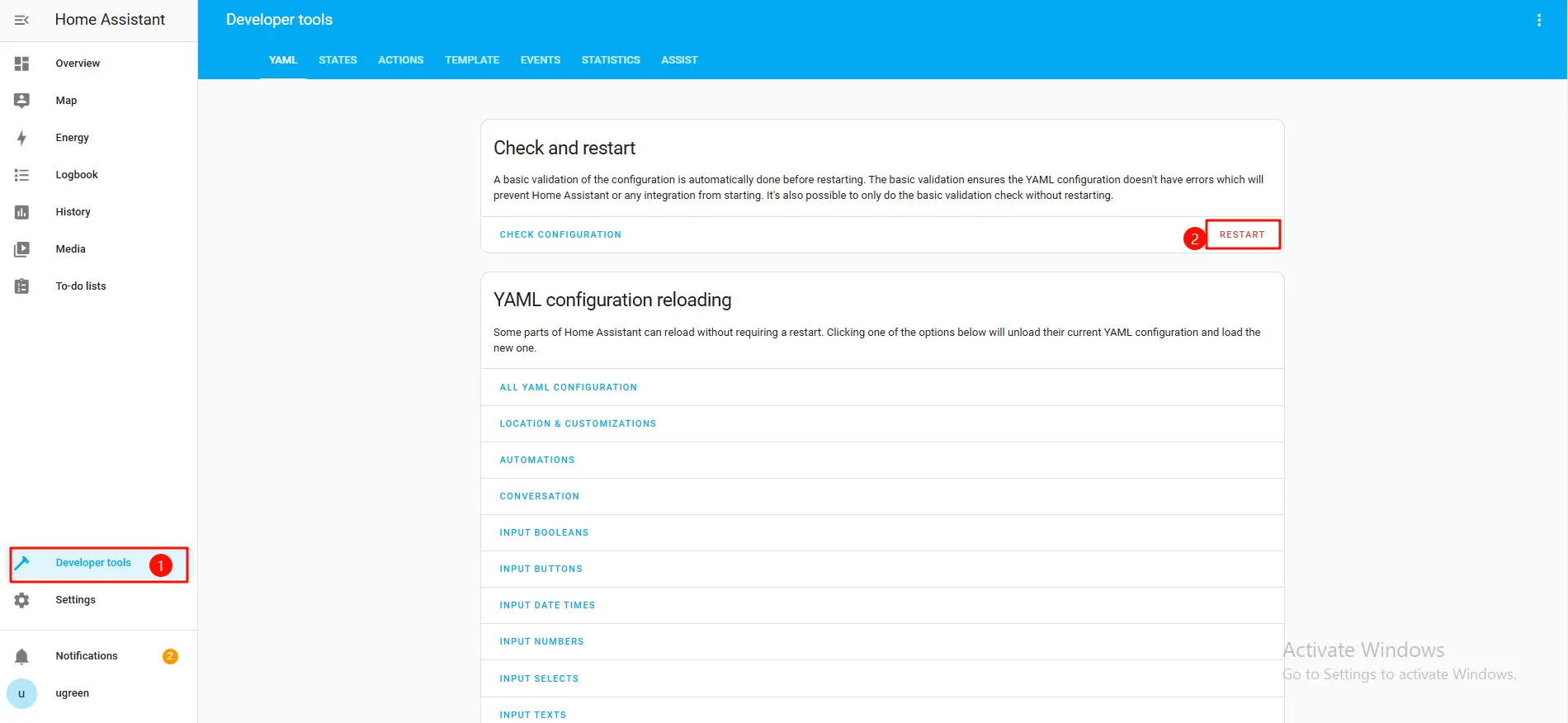
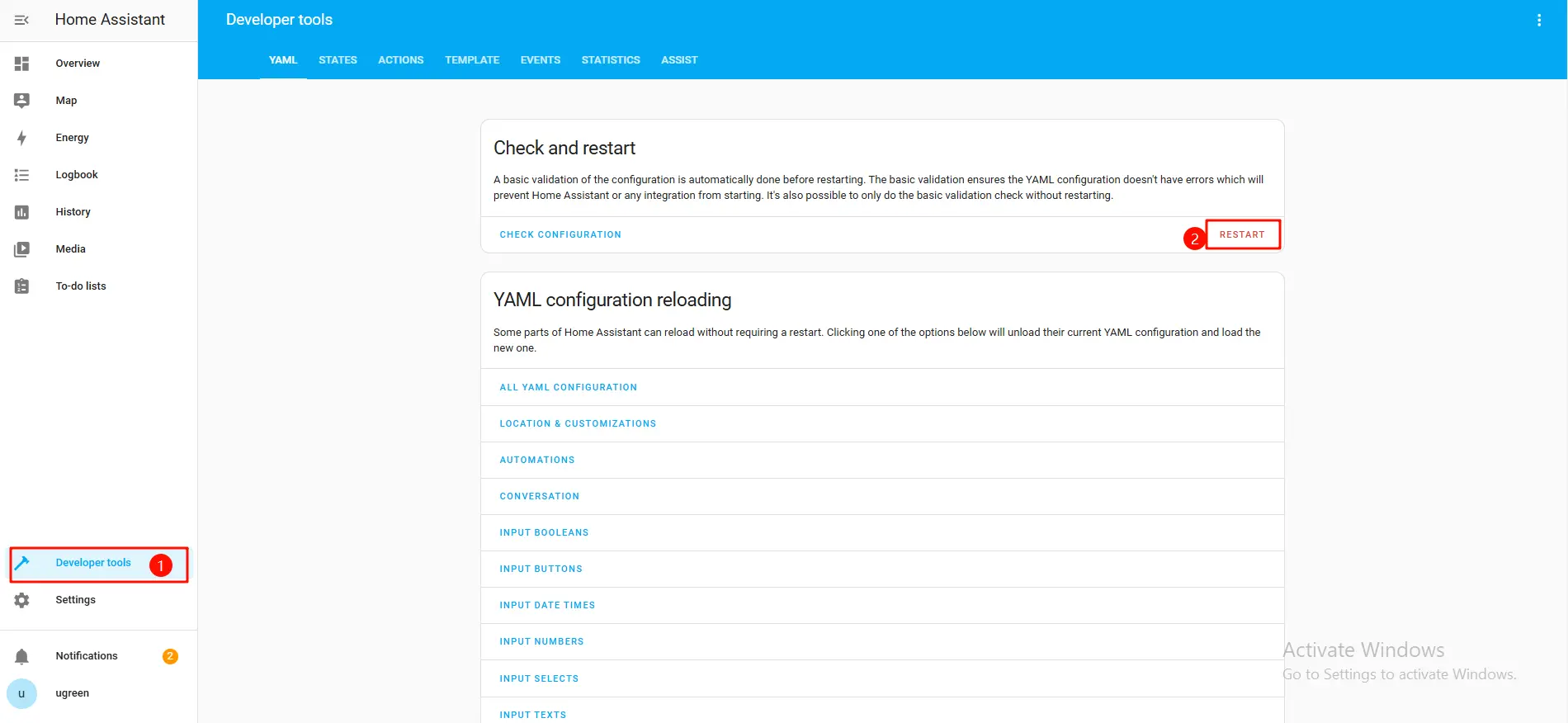
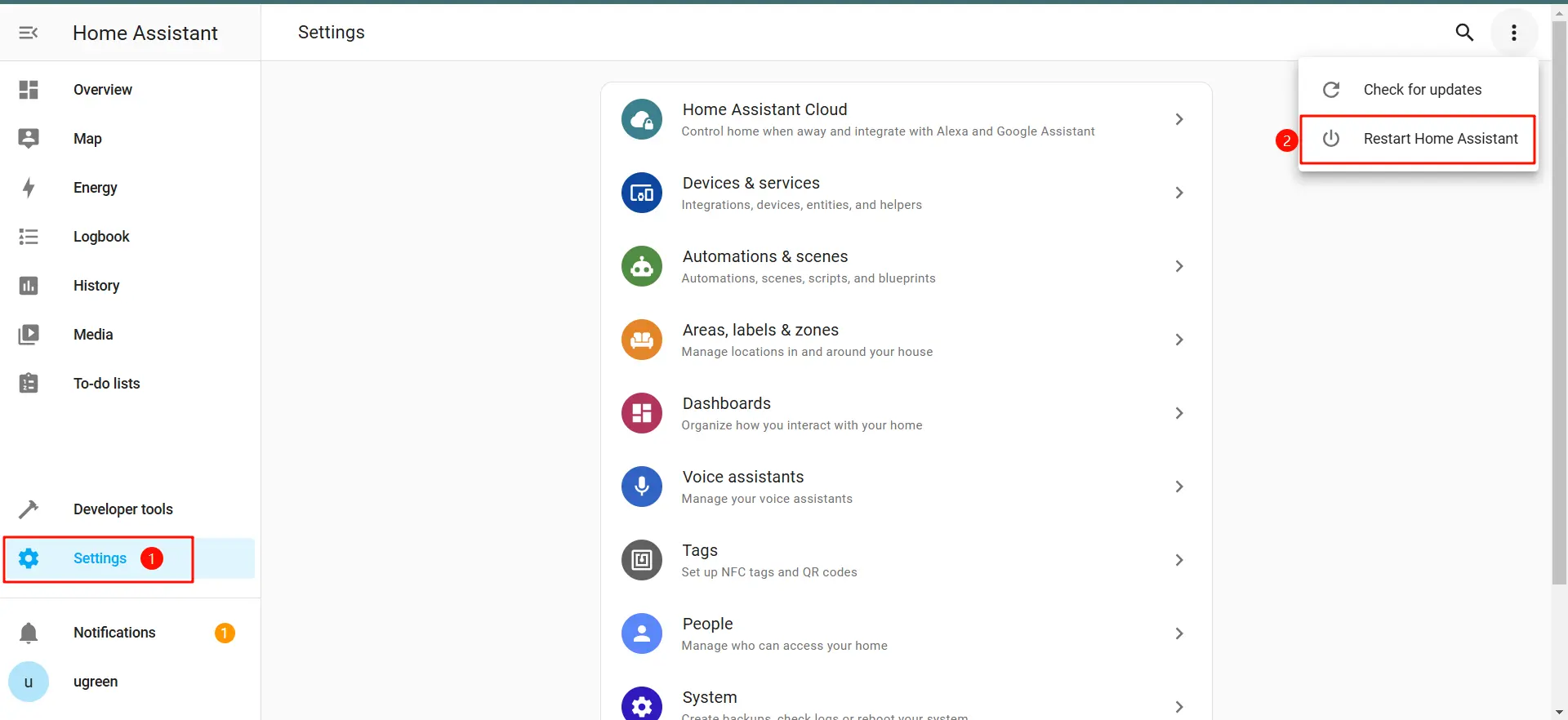
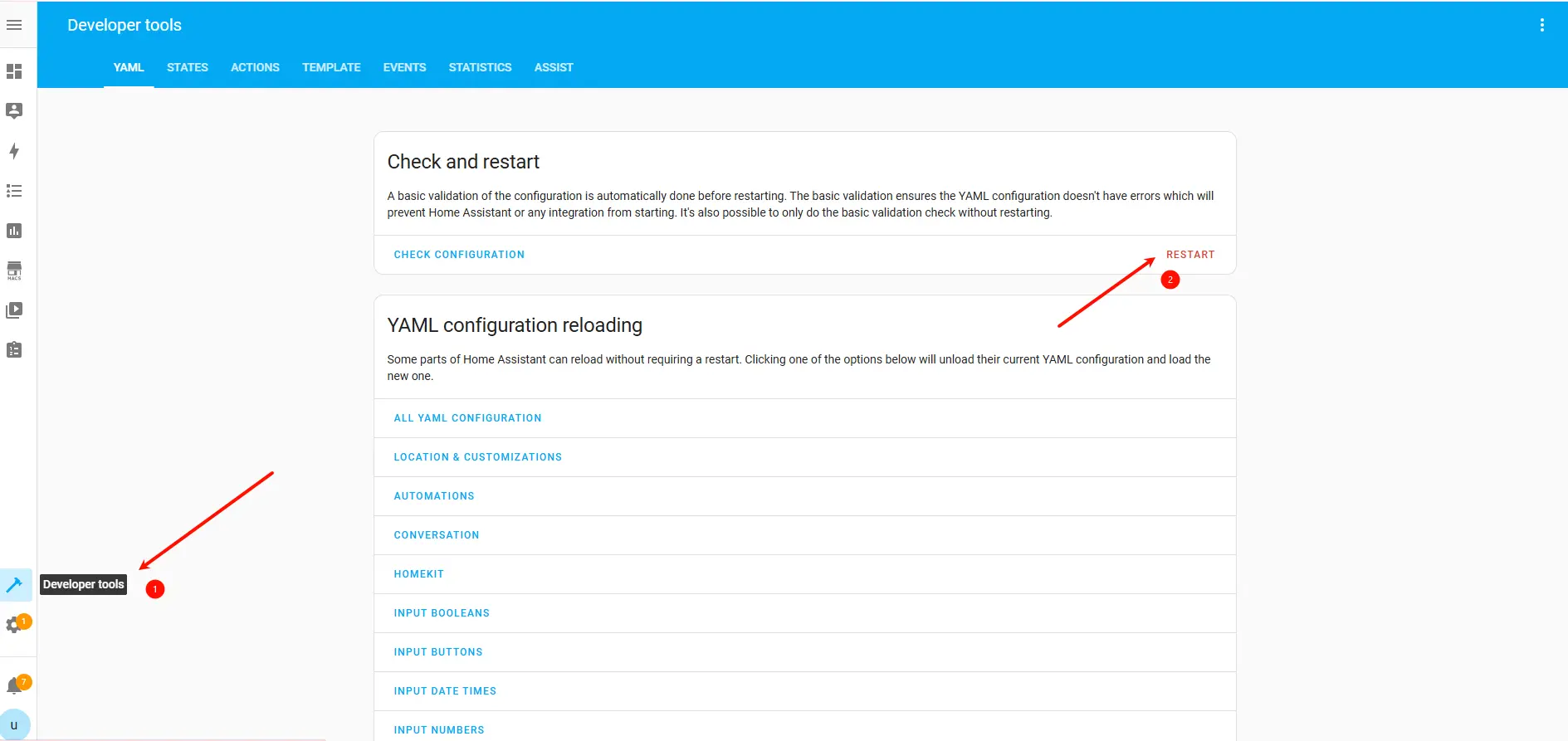
6. Kehren Sie nach dem Hochladen des Plugins zur Home Assistant-Seite zurück, gehen Sie zu „Entwicklertools“ und starten Sie Home Assistant neu.
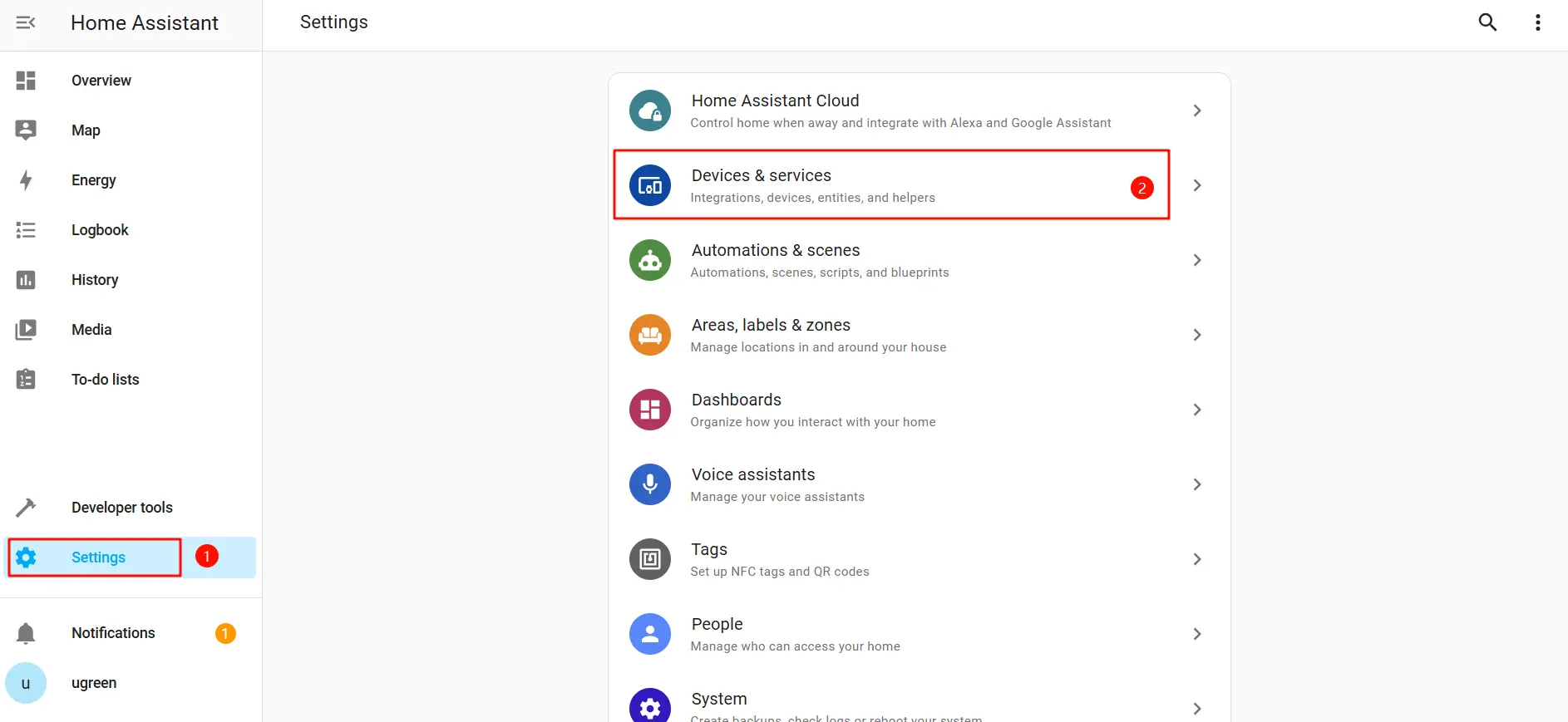
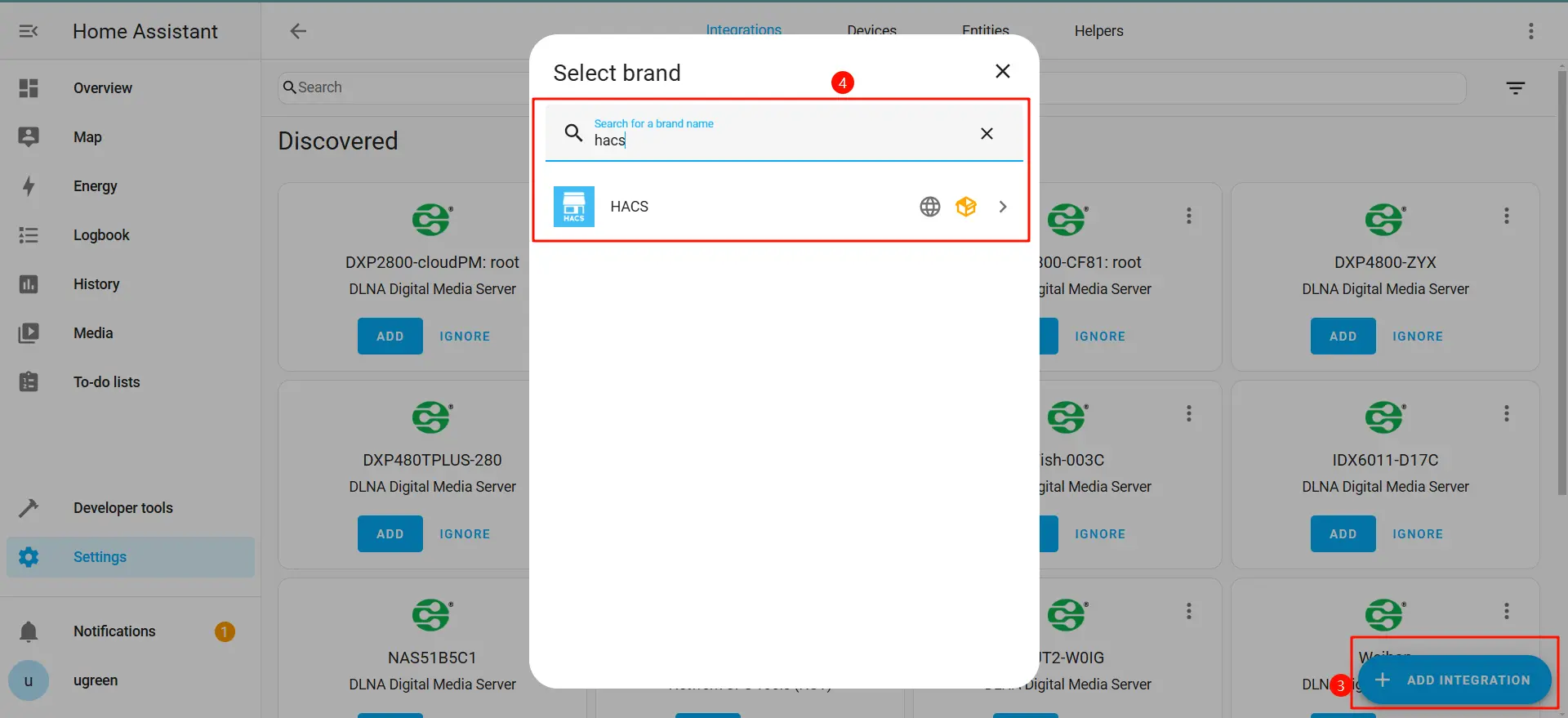
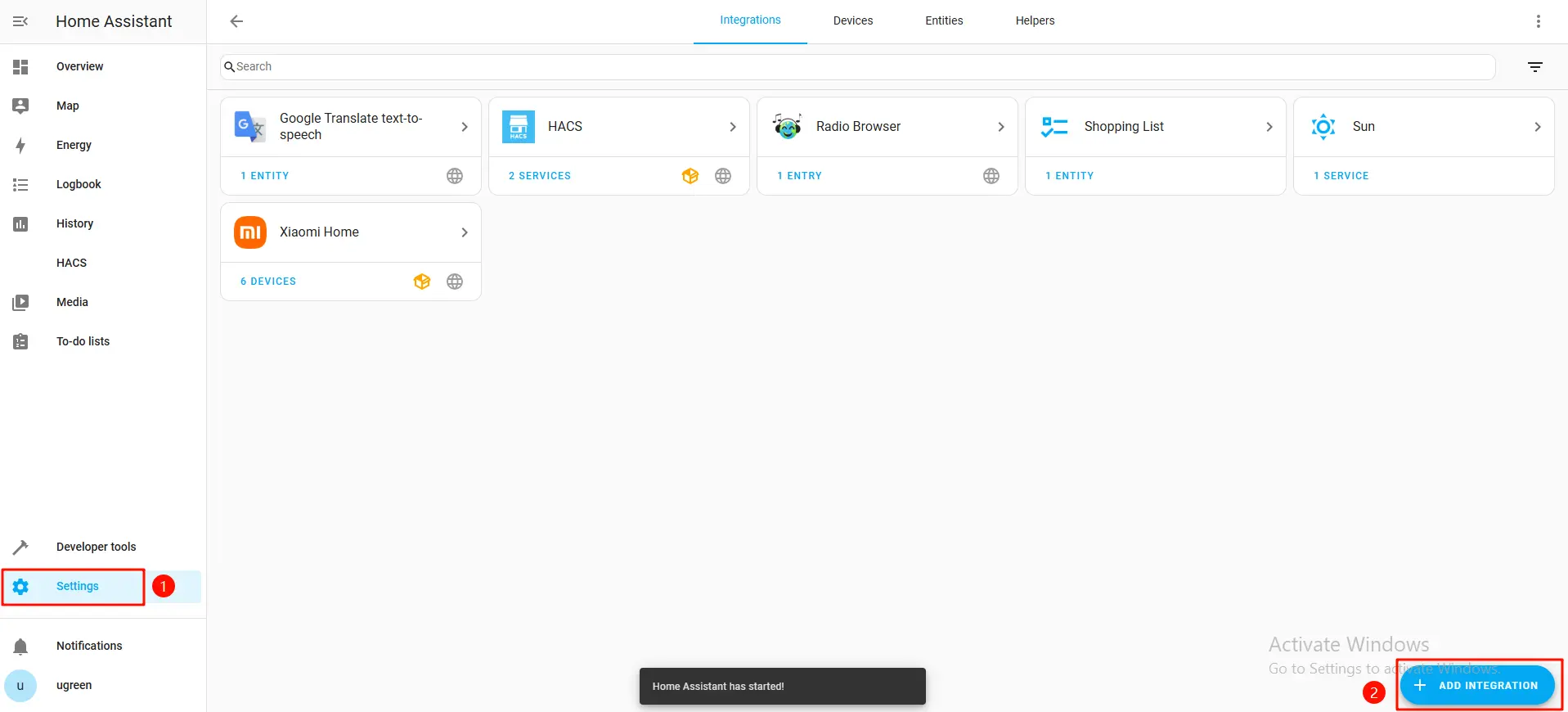
7. Nach dem Neustart gehen Sie zur Home Assistant-Seite, klicken Sie auf „Einstellungen“ > „Geräte & Dienste“ und wählen Sie „Integration hinzufügen“. Suchen Sie dann nach HACS und fügen Sie es hinzu.
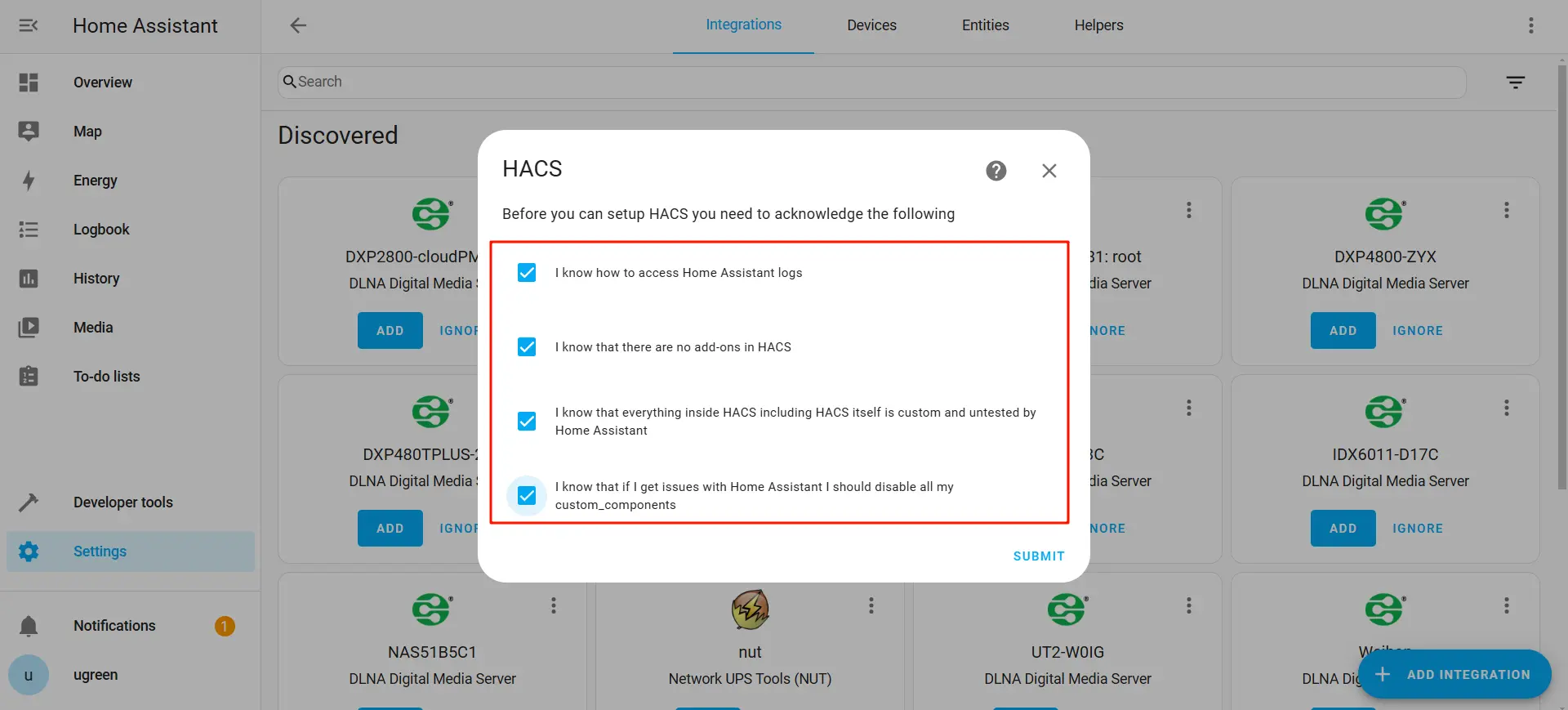
8. Nachdem Sie alle Optionen ausgewählt haben, klicken Sie auf „Senden“.
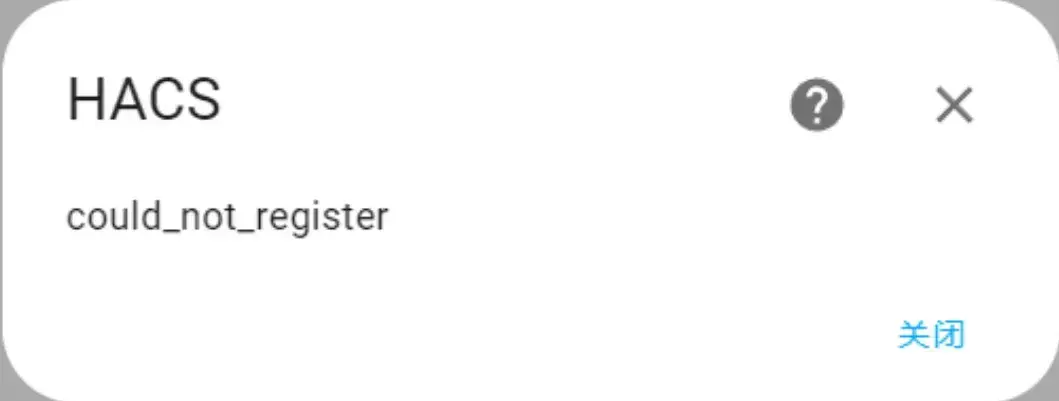
9. Wenn nach dem Absenden die Meldung „could_not_register“ angezeigt wird, starten Sie das NAS-Gerät neu und versuchen Sie es erneut.
10. Kopieren Sie den Code aus dem Popup-Fenster und klicken Sie auf die GitHub-URL im Popup, um mit der Kontoverknüpfung fortzufahren. Wenn Sie kein GitHub-Konto haben, können Sie eines registrieren und den Anweisungen folgen, um die GitHub-Kontoverknüpfung abzuschließen.
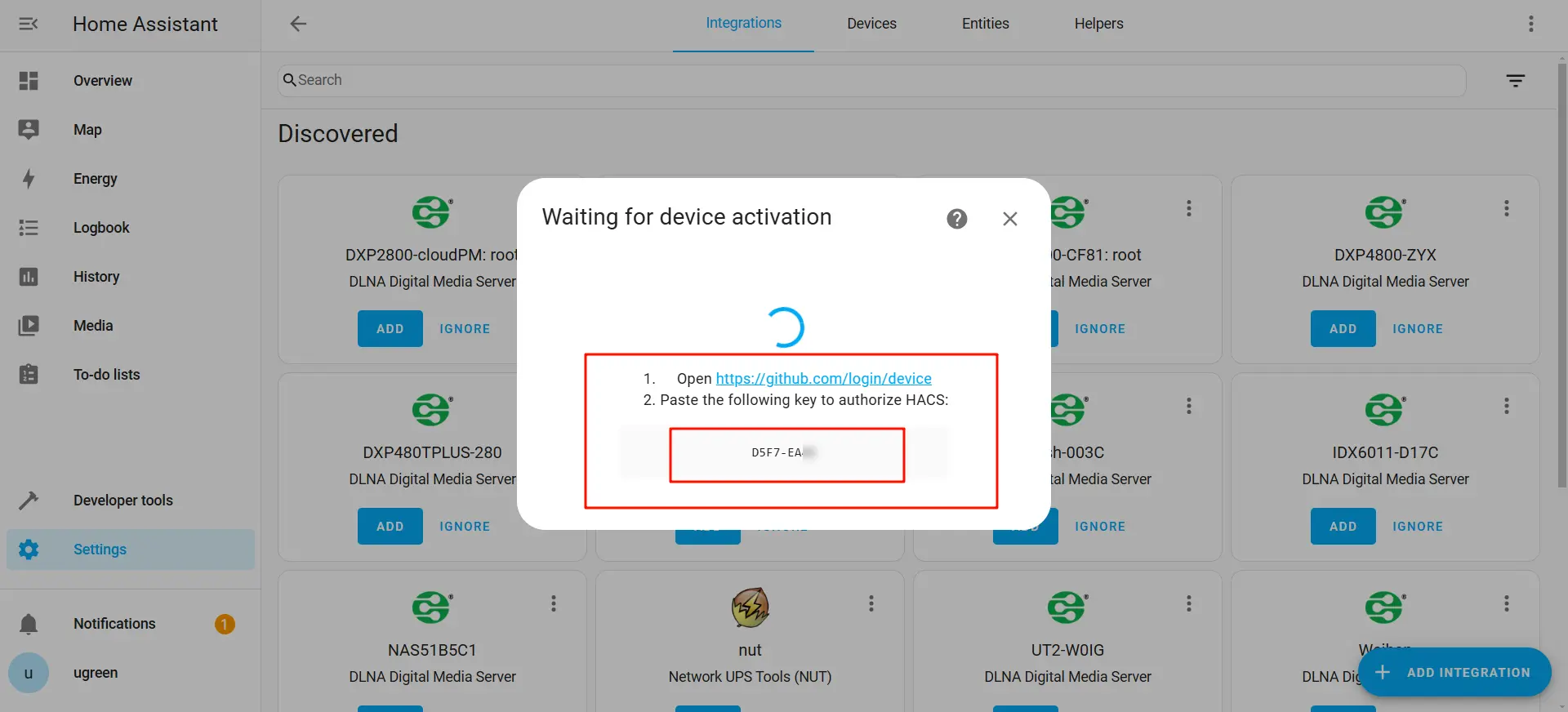
11. Befolgen Sie die Anweisungen, um die GitHub-Kontoverknüpfung abzuschließen.
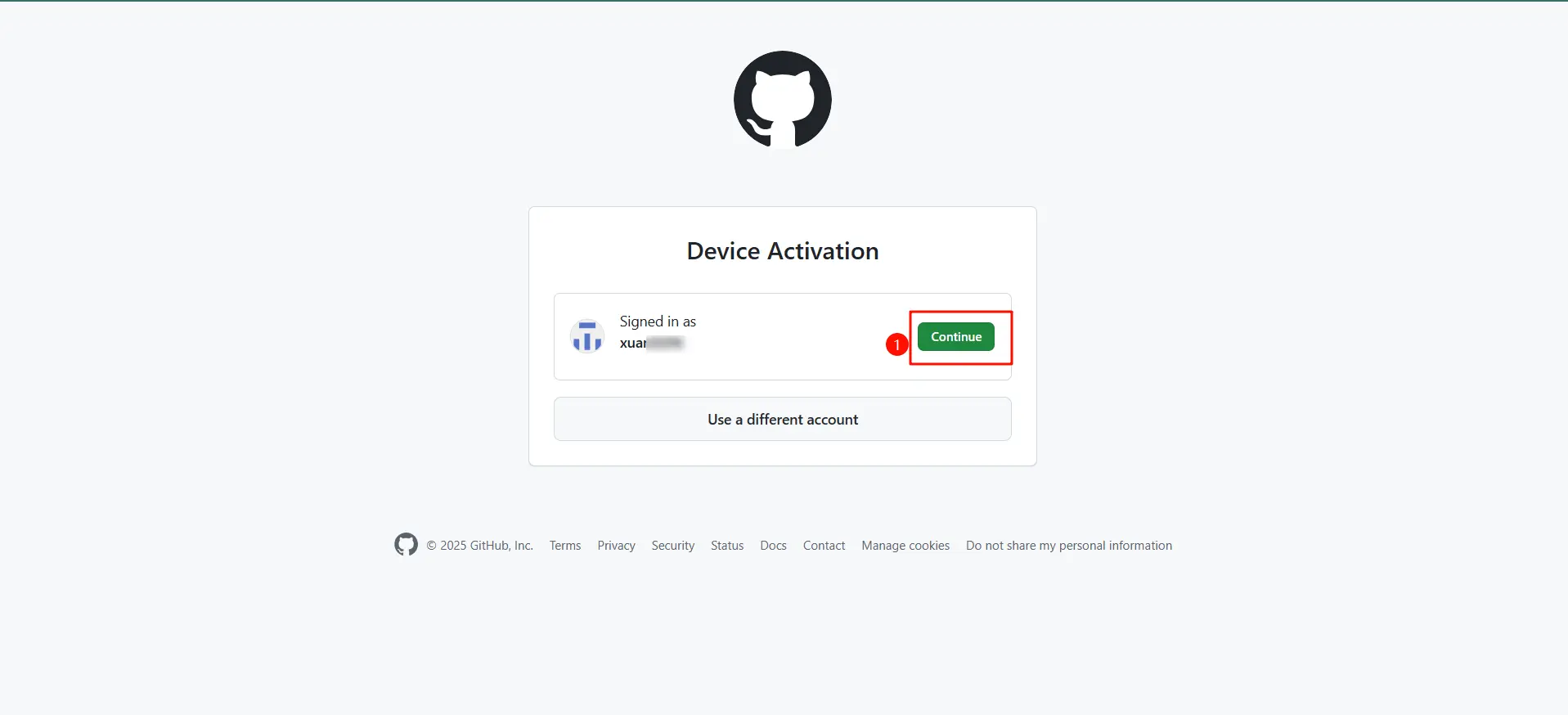
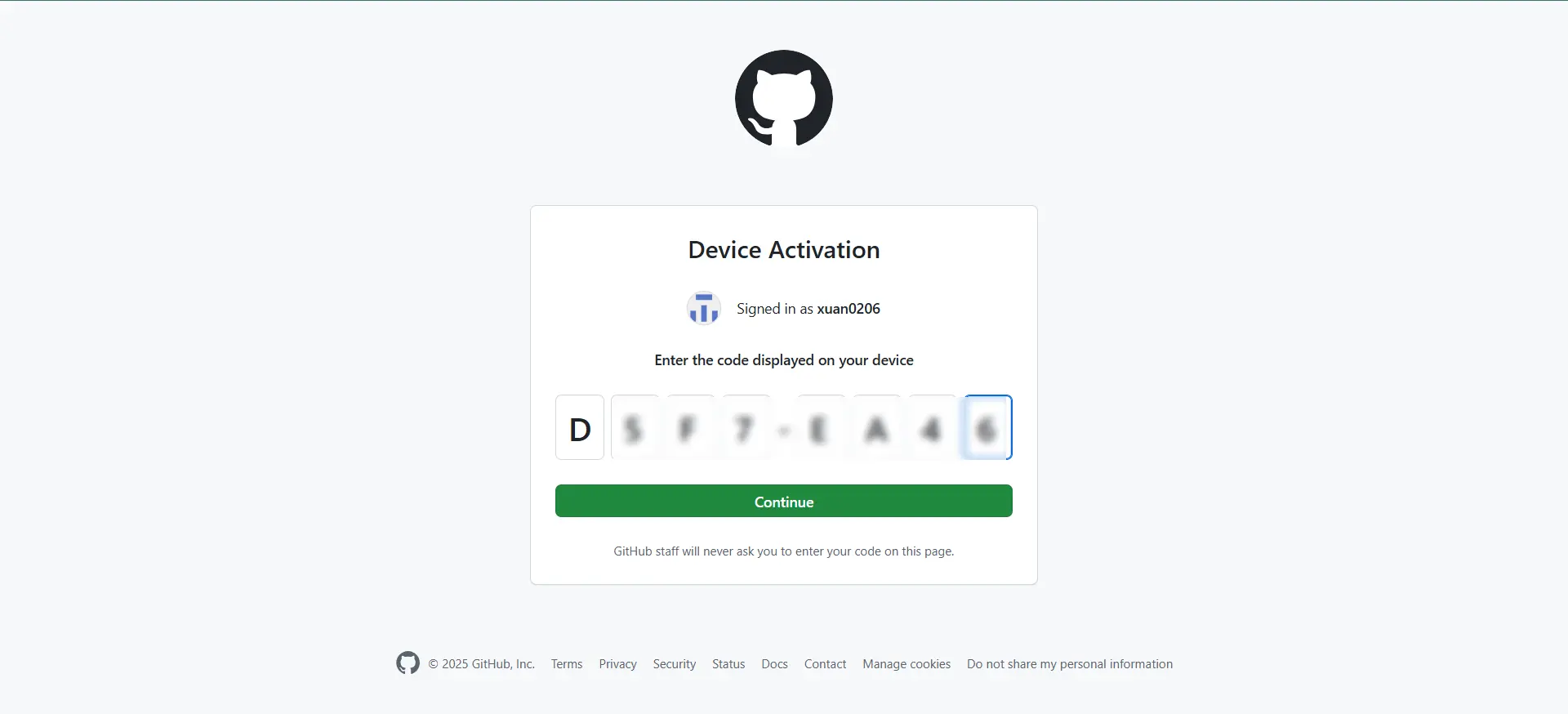
12. Klicken Sie nach Eingabe des Codes auf „Weiter“, um fortzufahren.
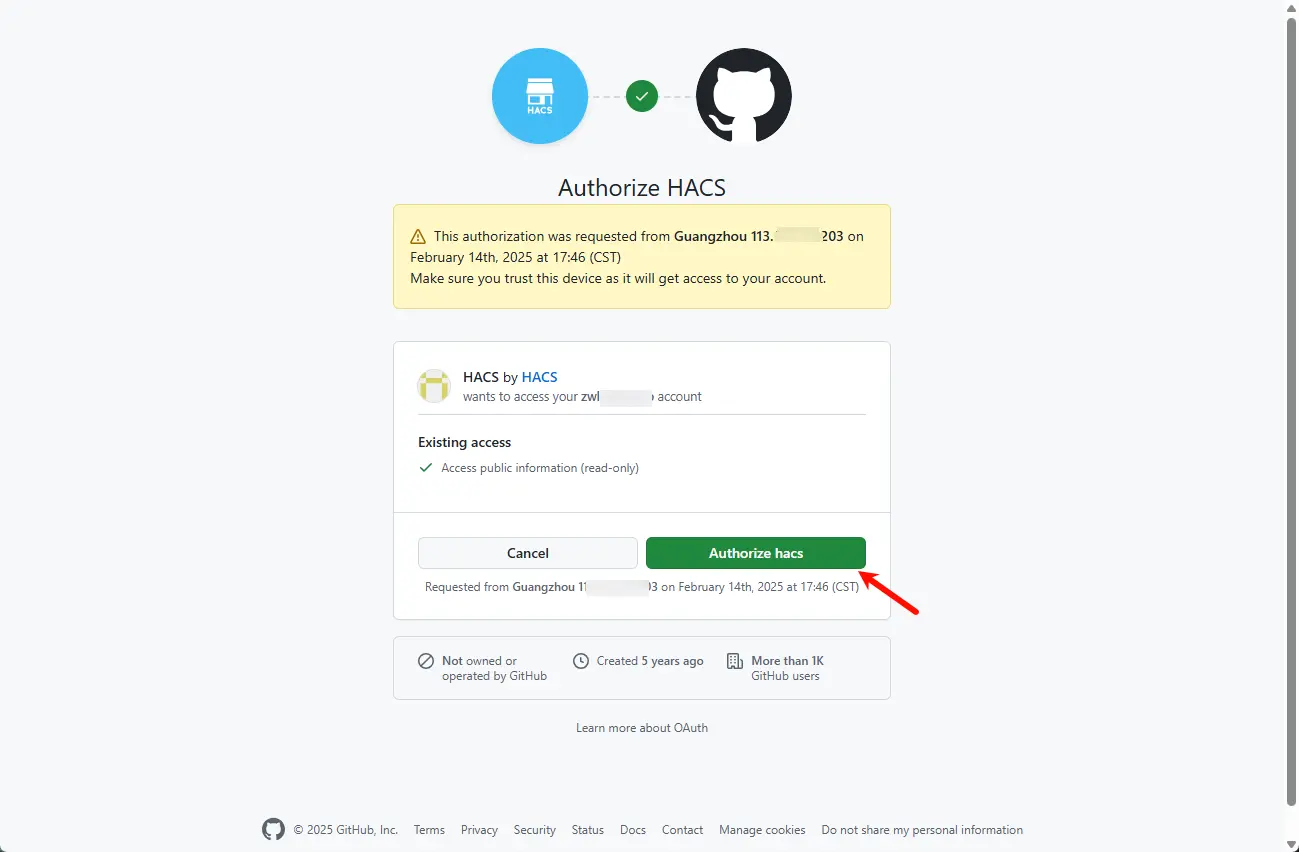
13. Klicken Sie auf „hacs autorisieren“.
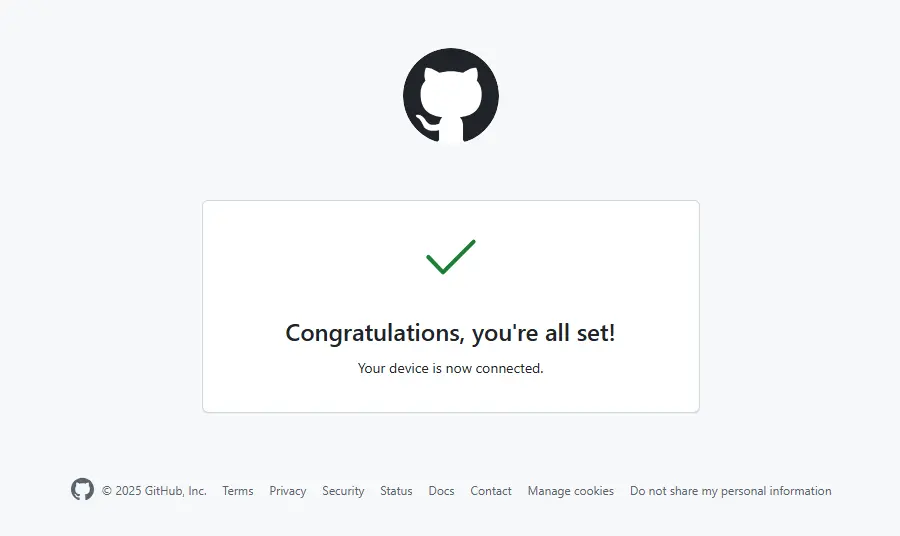
14. Sobald dies angezeigt wird, bedeutet dies, dass die Autorisierung erfolgreich war.
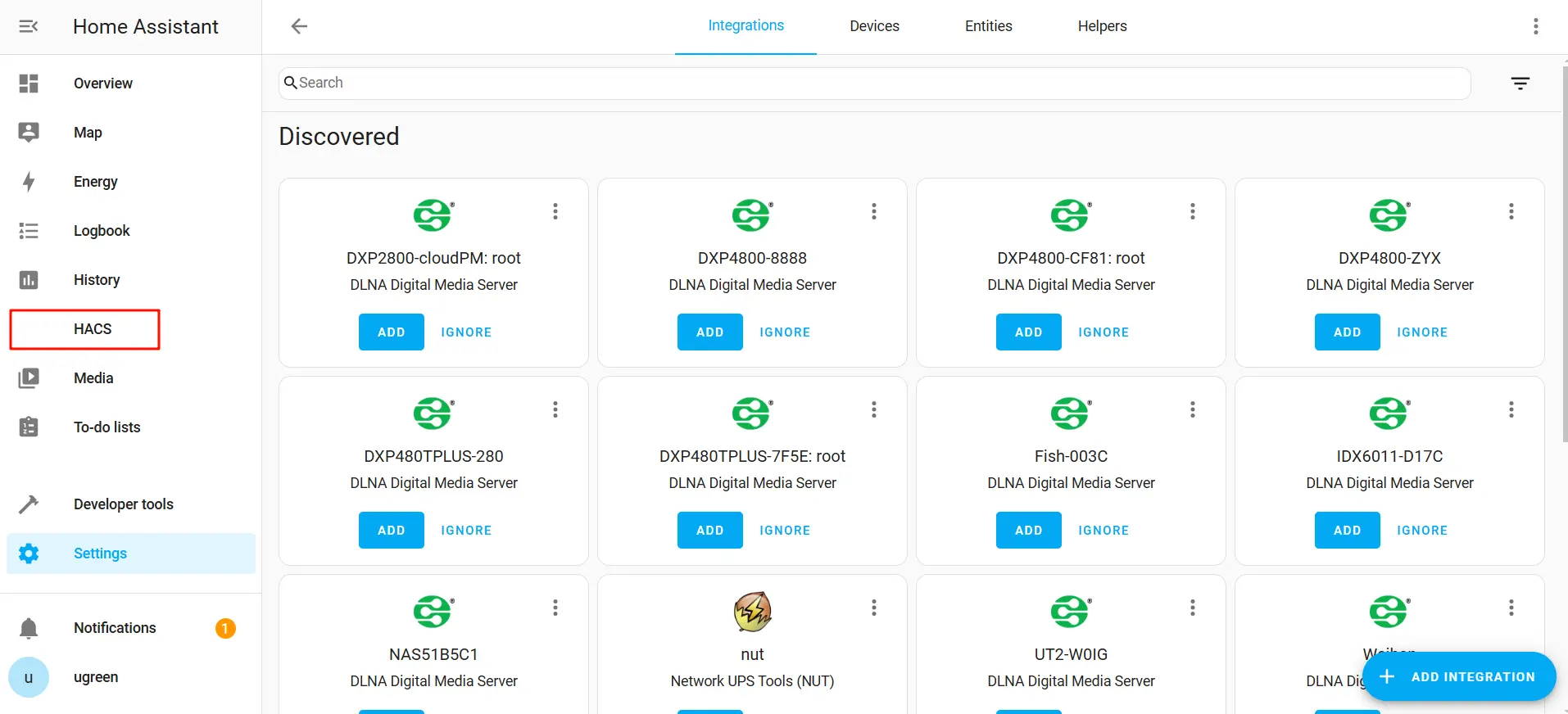
15. Nach erfolgreicher Verknüpfung und Autorisierung wird die Option „HACS“ in der Seitenleiste von Home Assistant angezeigt.
Offizielles Xiaomi-Plugin (xiaomi_home)
Xiaomi hat offiziell das Plugin xiaomi_home für Home Assistant veröffentlicht, das auf GitHub verfügbar ist. Dieses Plugin verbindet Xiaomi-Geräte (z. B. Klimaanlagen, Steckdosen, Sensoren usw.) über die offizielle Xiaomi-API mit Home Assistant und bietet damit stabilen offiziellen Support für Nutzer, die diesen benötigen.
Die Installationsmethode ist dieselbe wie bei HACS-Plugins. Legen Sie die Dateien einfach im Verzeichnis „custom_components“ab .
Installationsschritte:
1. Gehen Sie zu GitHub, um die neueste Version des Plugins xiaomi_home unter Releases · XiaoMi/ha_xiaomi_home herunterzuladen . Wenn Sie noch kein GitHub-Konto haben, können Sie sich registrieren und dann das komprimierte Paket herunterladen.
2. Zum Zeitpunkt der Erstellung dieses Artikels ist die neueste Version von xiaomi_home v0.1.5b2. Es wird empfohlen, die neueste Version entsprechend Ihren Anforderungen herunterzuladen und zu installieren.
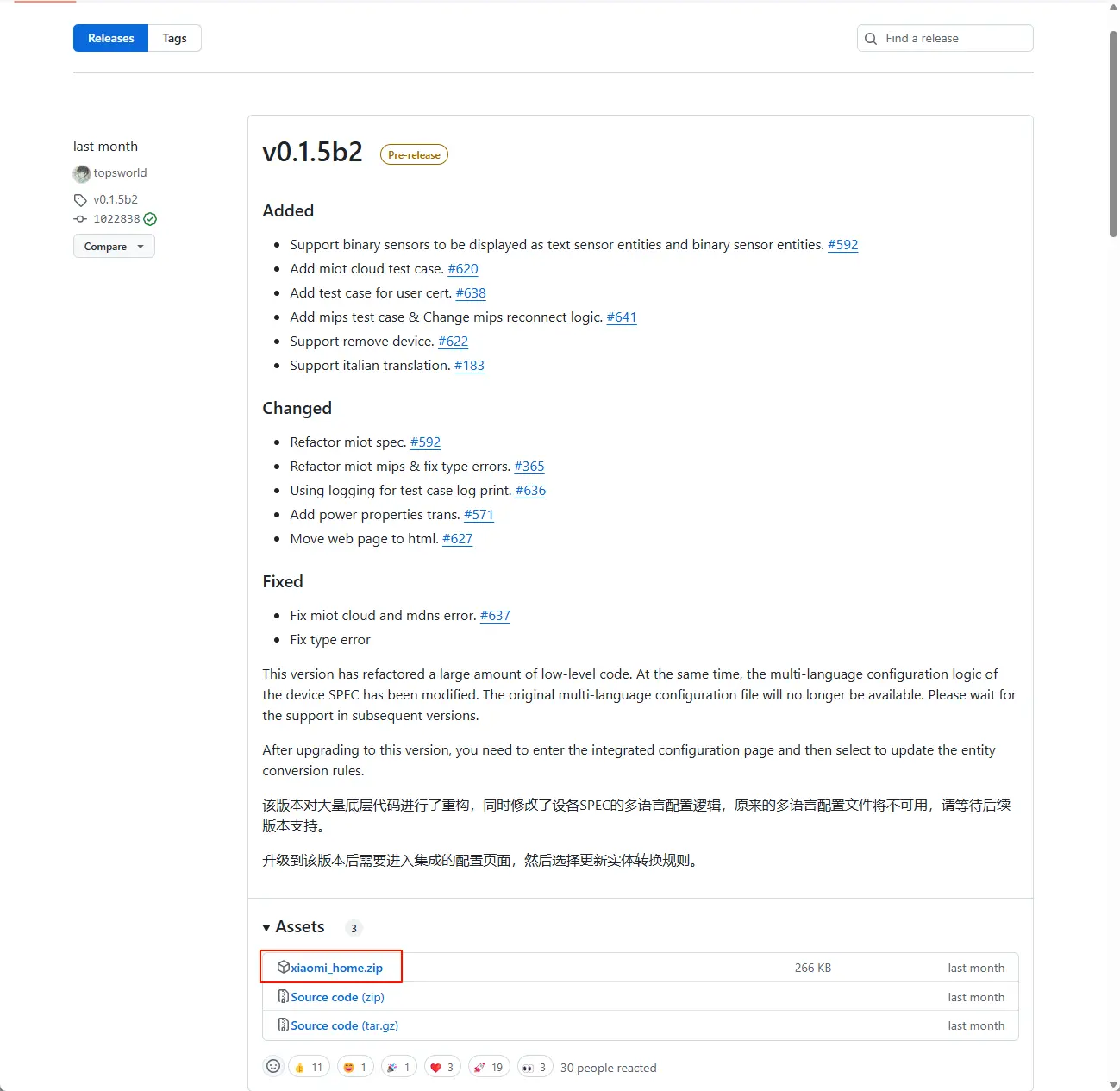
3. Nachdem Sie die ZIP-Datei „xiaomi_home“ heruntergeladen haben, extrahieren Sie den Inhalt der Datei „xiaomi_home.zip“ und laden Sie den extrahierten Ordner in das Verzeichnis „custom_components“ innerhalb des Anwendungskonfigurationsordners hoch.
4. Kehren Sie nach dem Hochladen des Plugins zur Home Assistant-Seite zurück, gehen Sie zu „Developer Tools“ und starten Sie Home Assistant neu.
5. Nach dem Neustart gehen Sie zur Home Assistant-Seite, klicken Sie auf „Einstellungen“ > „Geräte & Dienste“, wählen Sie „Integration hinzufügen“, suchen Sie nach Xiaomi und fügen Sie es hinzu.
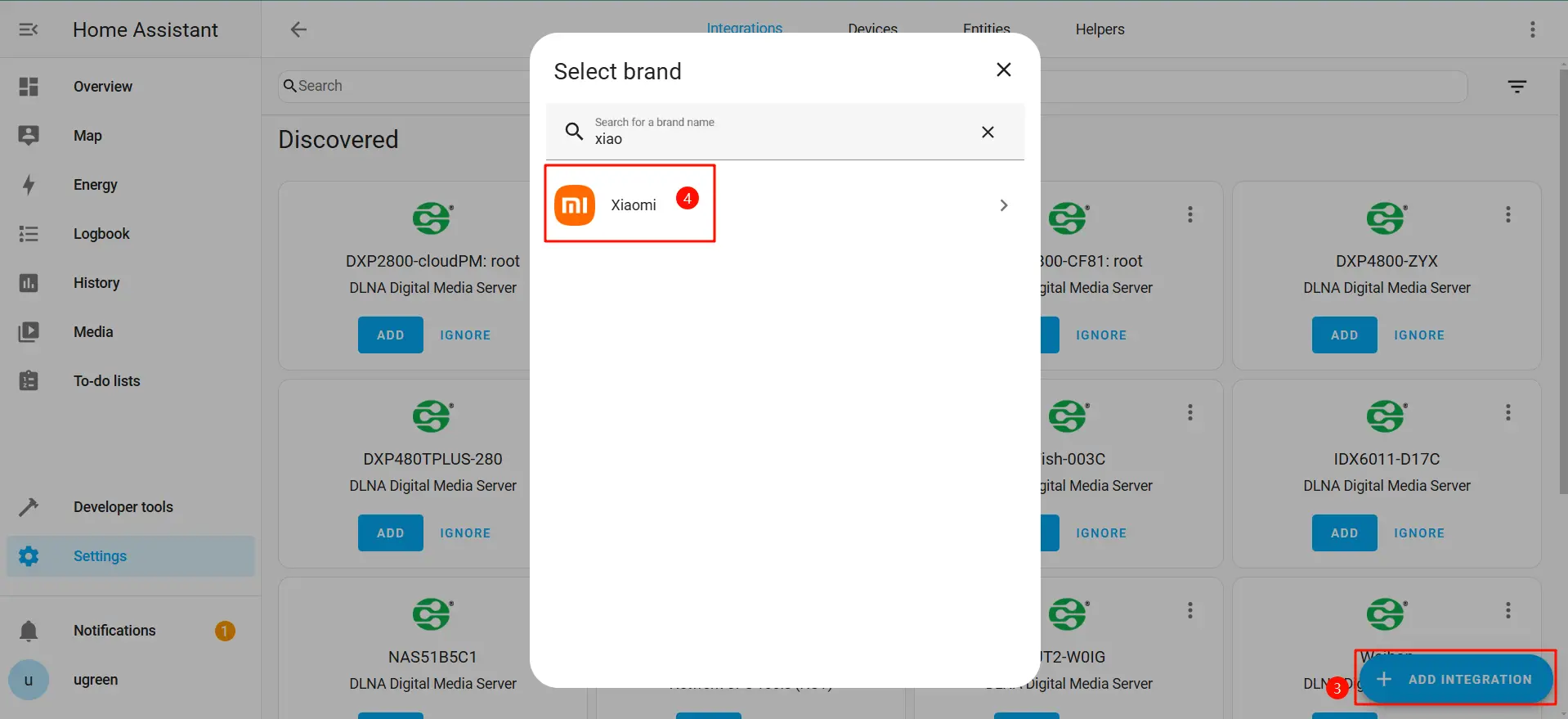
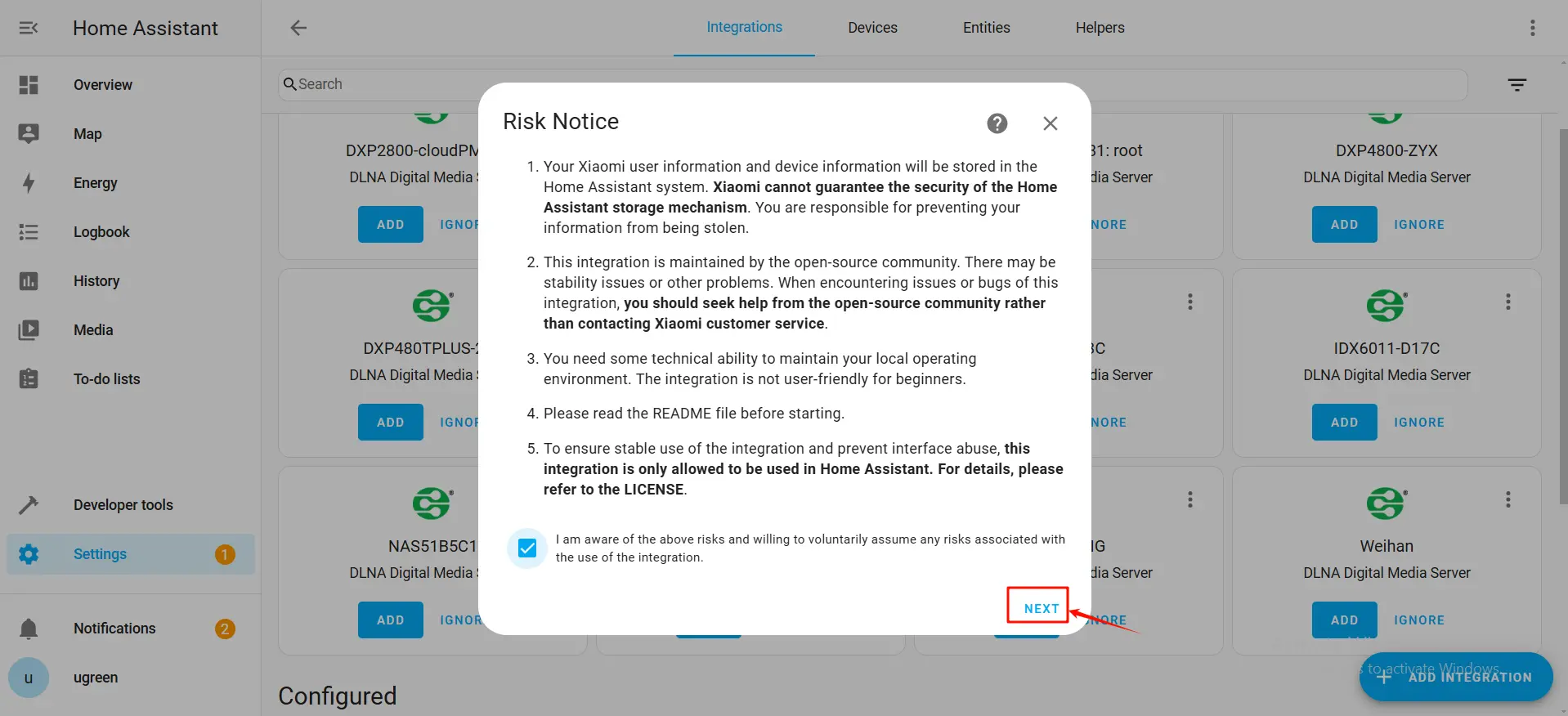
6. Aktivieren Sie das Kontrollkästchen für den Risikohinweis und klicken Sie auf „Weiter“, um fortzufahren.
7. Klicken Sie auf „Weiter“, um fortzufahren.
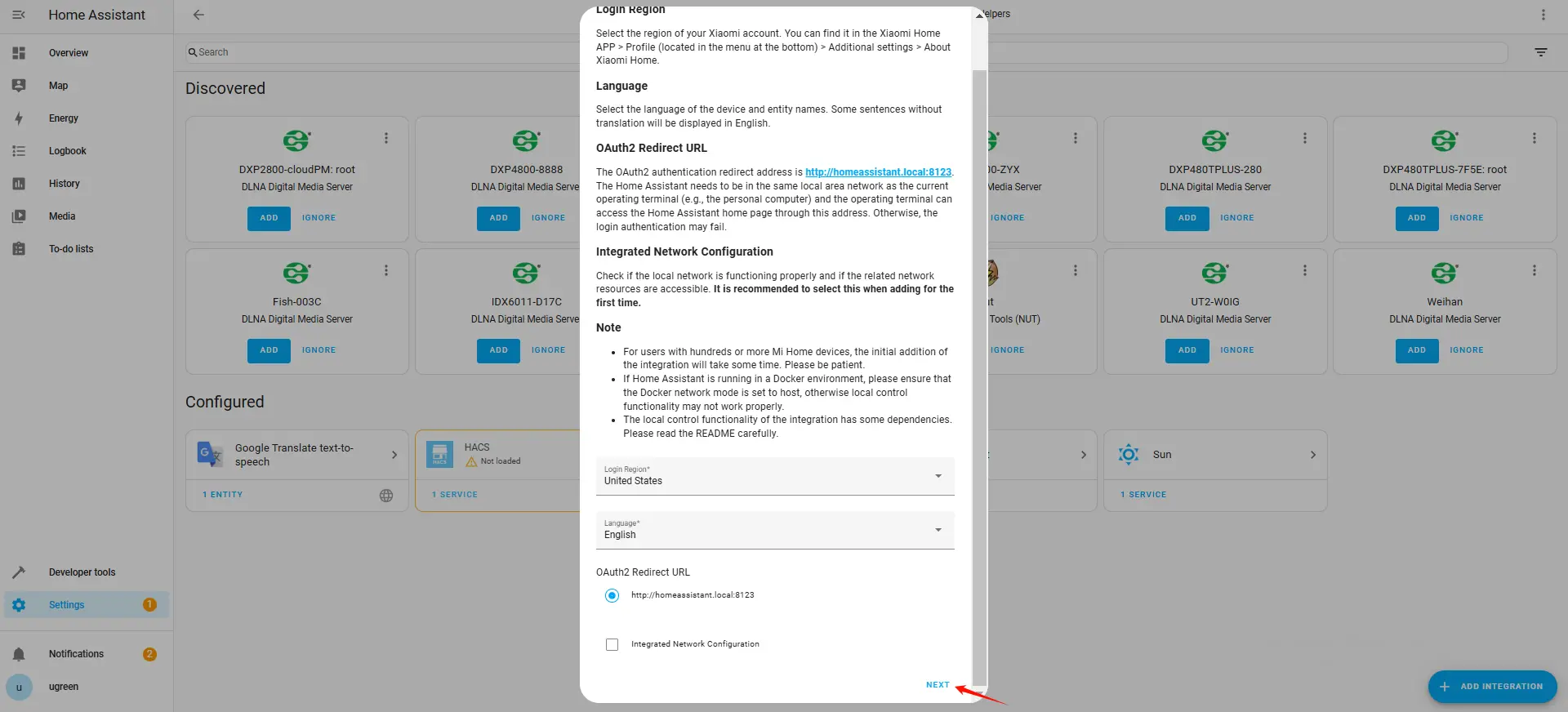
8. Klicken Sie, um sich anzumelden.
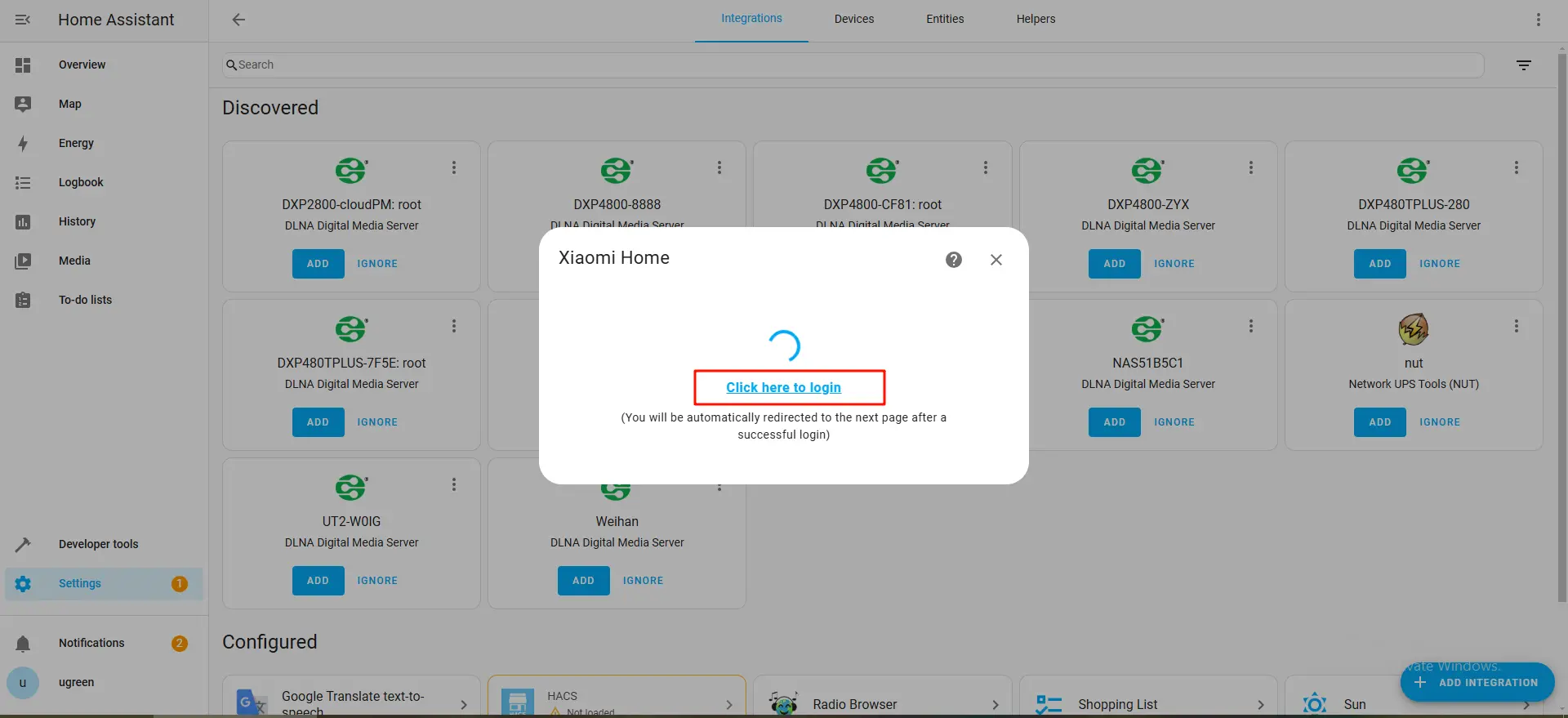
9. Melden Sie sich mit Ihrem Xiaomi-Konto an.
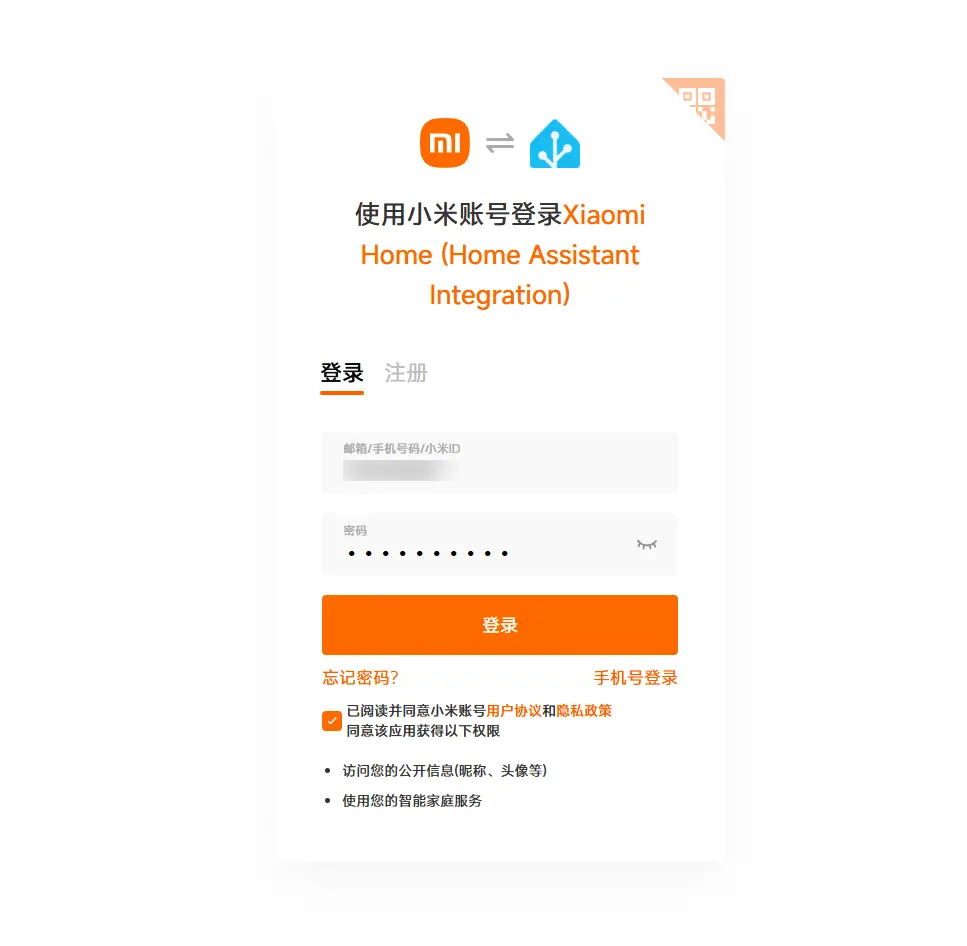
10. Wenn Sie auf „Anmelden“ klicken, werden Sie zur folgenden Seite weitergeleitet. Ändern Sie die Adresse in der Adressleiste von homeassistant.local in die IP-Adresse des NAS und rufen Sie die Adresse erneut auf. Danach wird die Seite automatisch geschlossen und Sie kehren zu Home Assistant zurück.
Hinweis: Sie finden die [Netzwerkeinstellungen] in der „Systemsteuerung“. Klicken Sie auf [Netzwerkverbindung] und überprüfen Sie die IP-Adresse des NAS-Geräts.
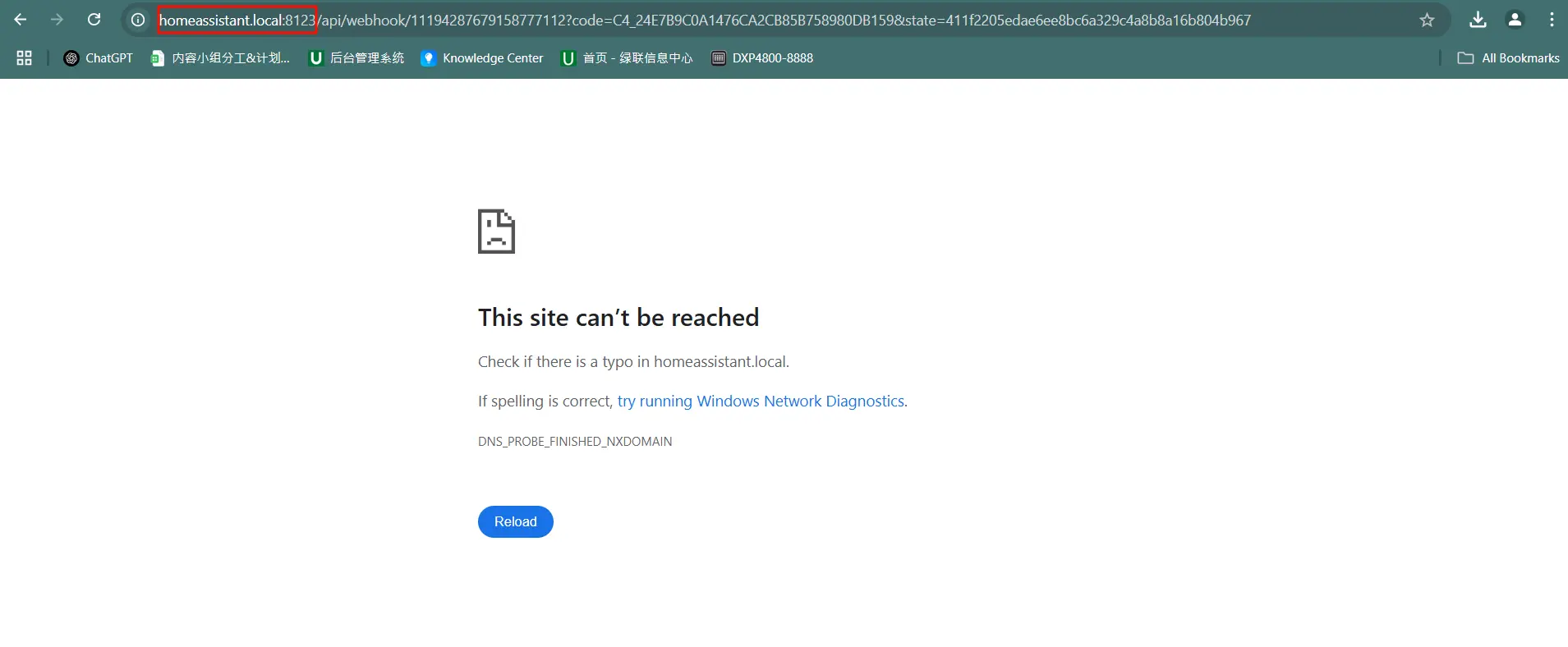
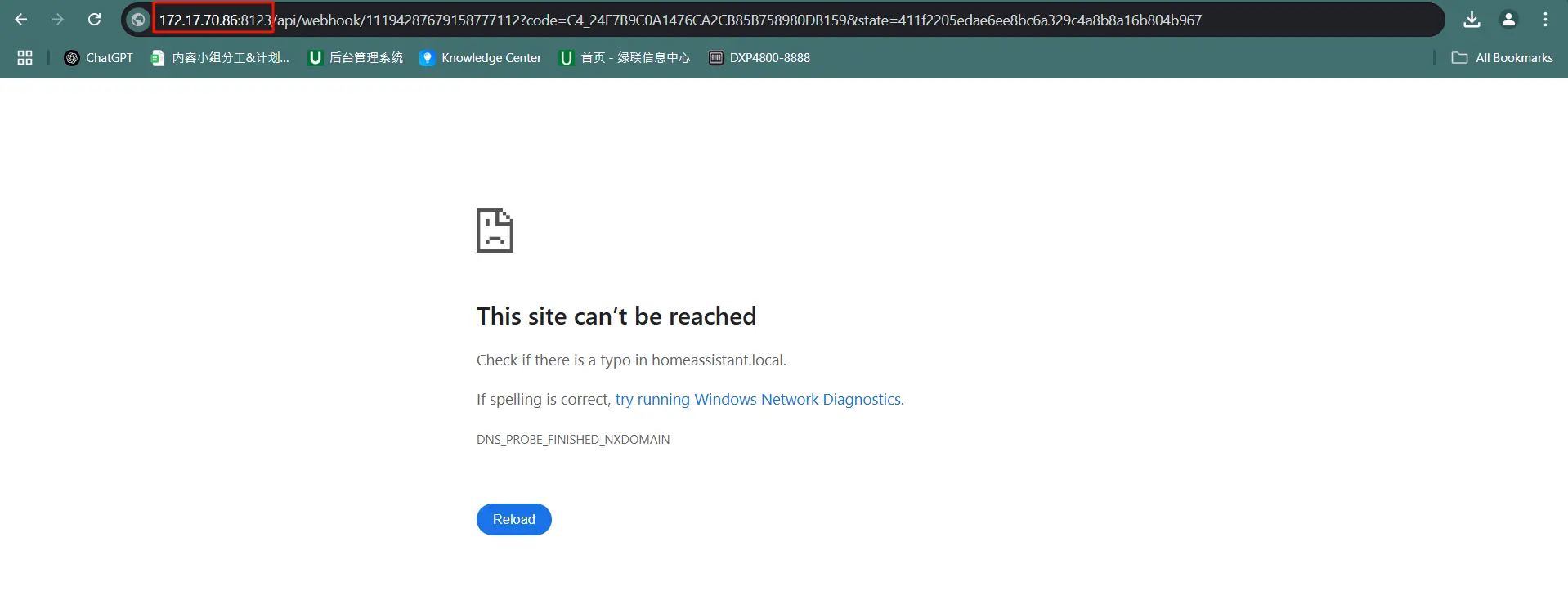
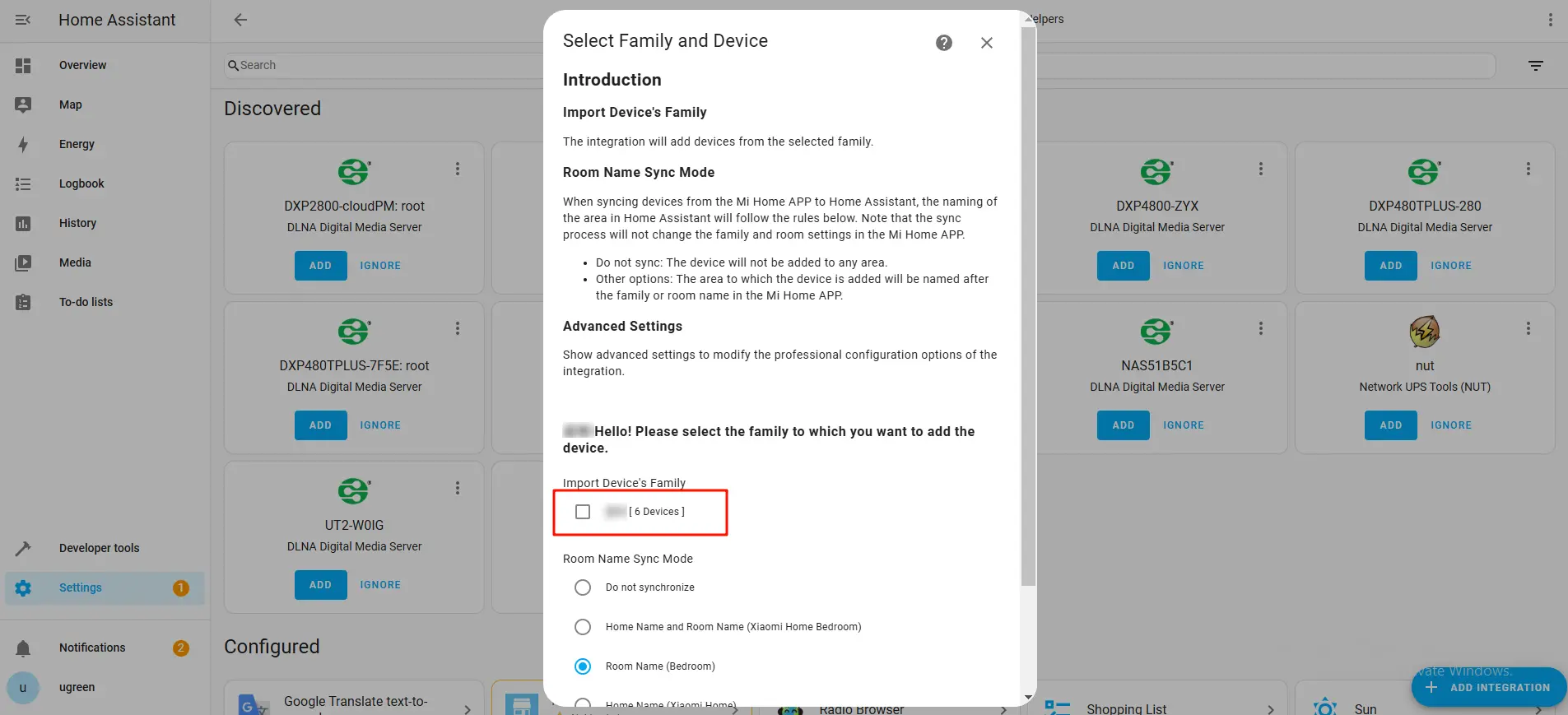
11. Kehren Sie zur Home Assistant-Seite zurück, wählen Sie das Zuhause aus, in das Sie Geräte importieren möchten, und klicken Sie auf „Weiter“, um fortzufahren.
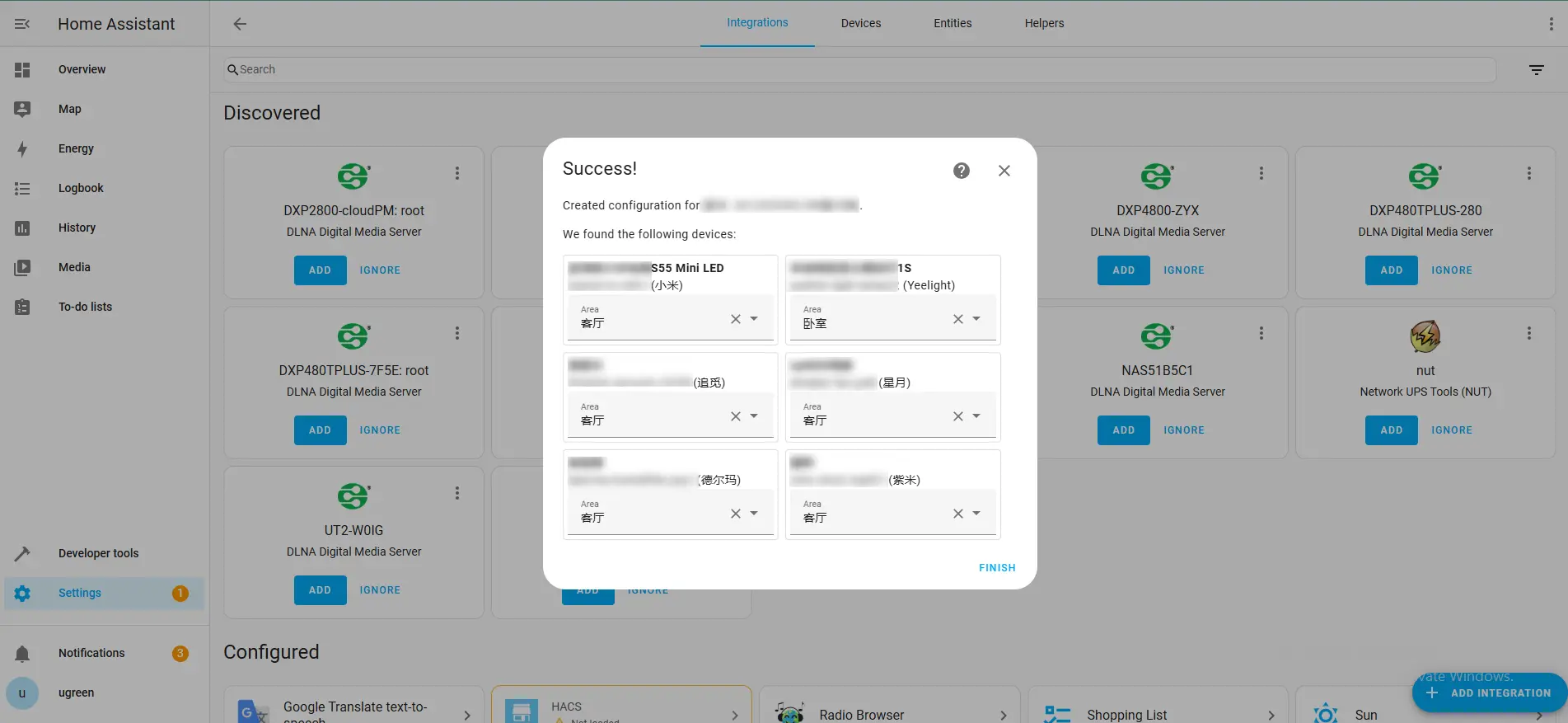
12. An dieser Stelle sollten Sie Ihre Heimgeräte sehen, was darauf hinweist, dass die Bereitstellung erfolgreich war. Klicken Sie auf „Fertigstellen“, um die Seite zu schließen.
Installieren Sie das xiaomi-miot-Plugin
Zusätzlich zum offiziellen Xiaomi-Plugin bietet die Community auch ein Drittanbieter-Plugin namens xiaomi-miot an. Dieses Plugin unterstützt über das MIoT-Protokoll mehr Xiaomi-Geräte, darunter auch einige Geräte, die vom offiziellen Plugin nicht unterstützt werden.
Befolgen Sie diese Schritte, um xiaomi-miot über HACS zu installieren:
1. Suchen Sie im HACS-Store nach „Xiaomi Miot Auto“ und laden Sie das Plugin herunter.
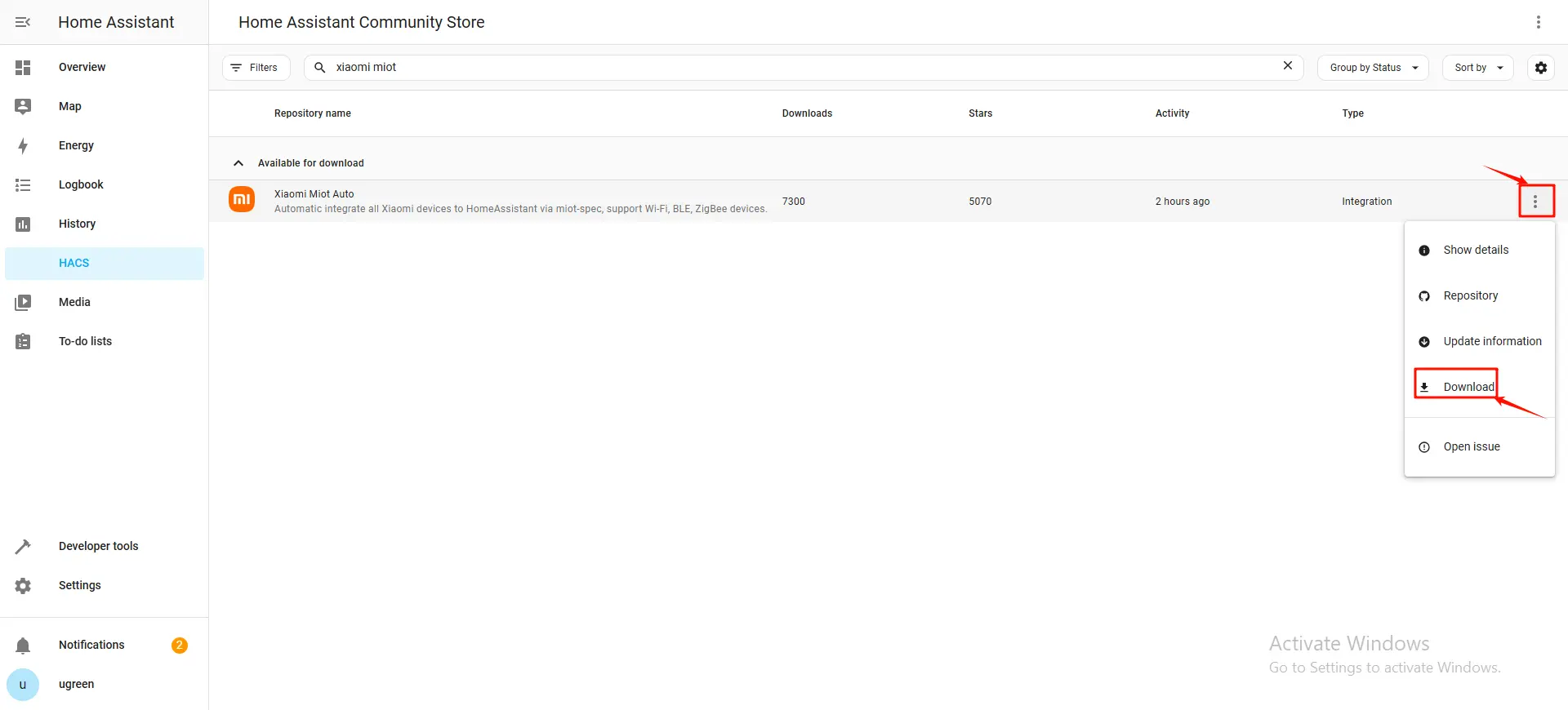
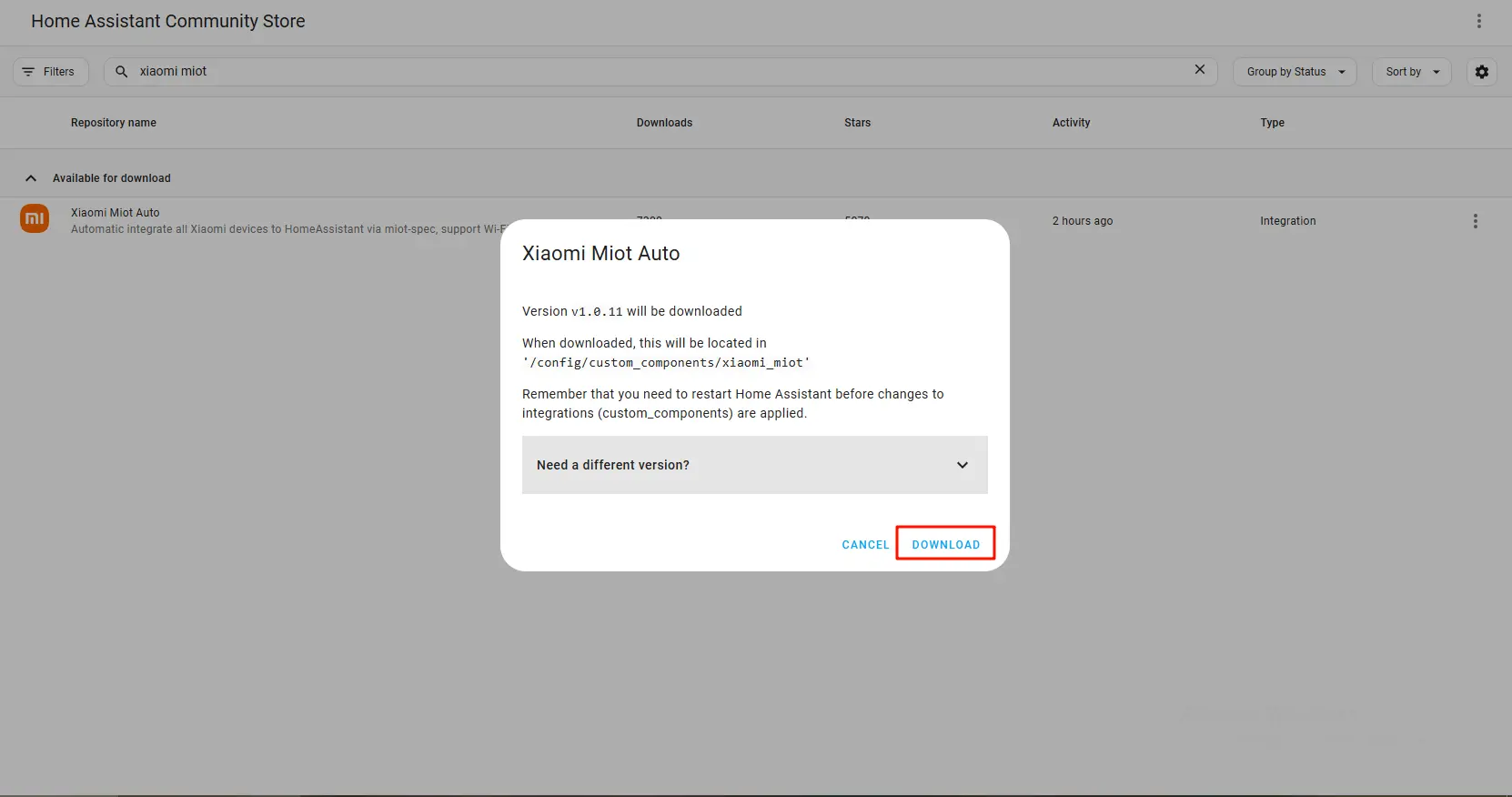
2. Klicken Sie auf „Download“, um den Download zu starten. Starten Sie nach Abschluss des Downloads den Home Assistant-Container neu. Sie können den Home Assistant-Container entweder in der [Docker]-App neu starten oder auf „Restart“ im Abschnitt [Developer Tools] der Home Assistant-Seite klicken.
3. Nachdem der Container neu gestartet wurde, gehen Sie in Home Assistant zu [Einstellungen > Geräte & Dienste], klicken Sie auf „Integration hinzufügen”, suchen Sie nach „xiaomi miot auto”, finden Sie es und klicken Sie auf das Symbol, um es hinzuzufügen.
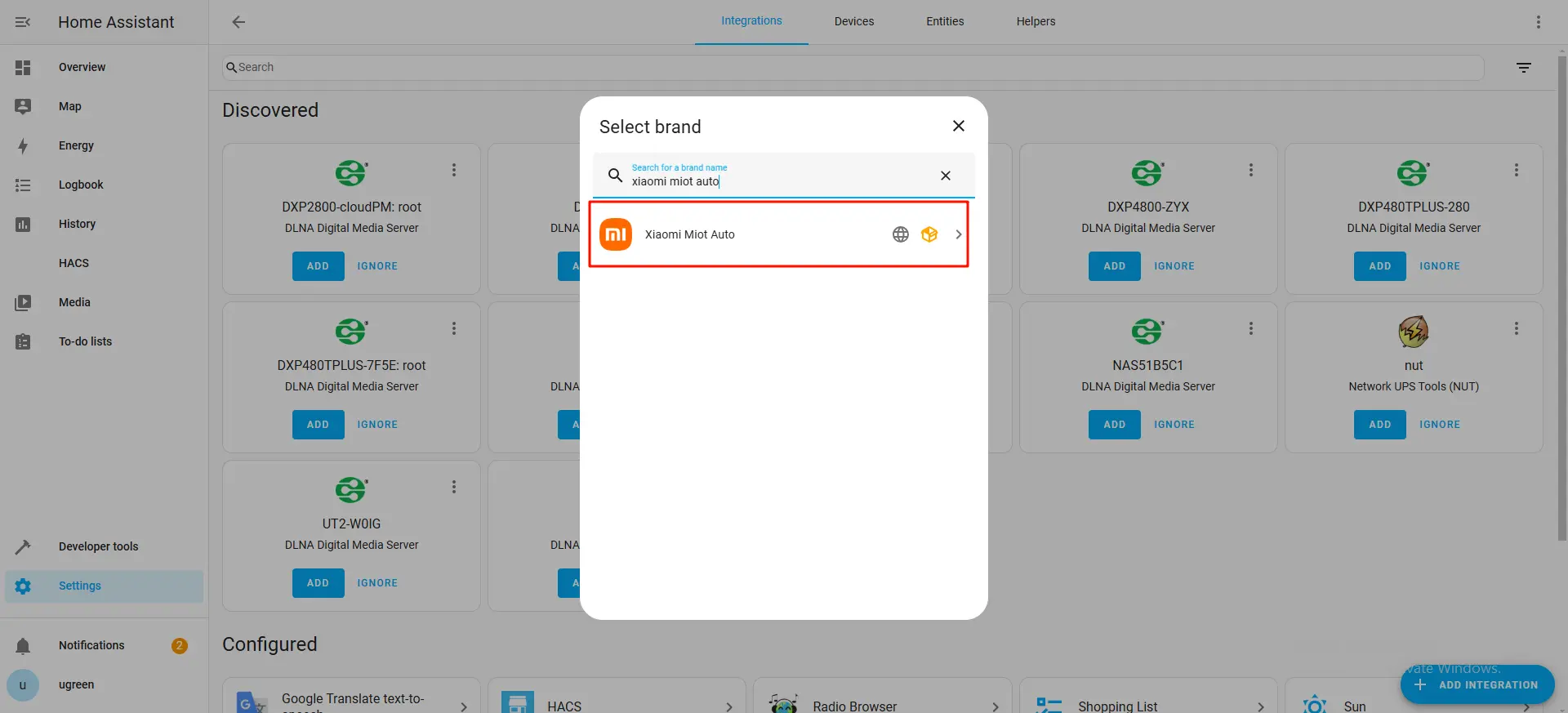
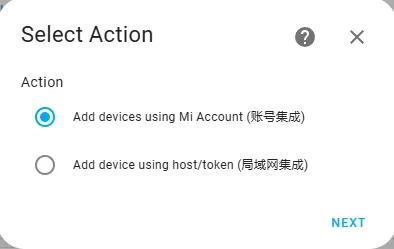
4. Wählen Sie „Geräte über Mi-Konto hinzufügen“ und klicken Sie auf „Weiter“.
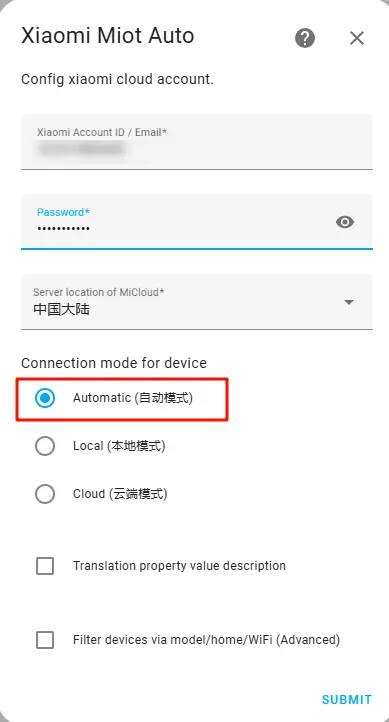
5. Geben Sie Ihre Xiaomi-ID und Ihr Passwort ein, wählen Sie den Modus „Automatisch“ und klicken Sie auf „Senden“.
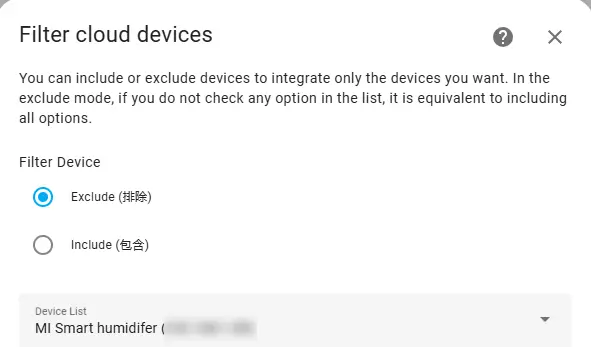
6. Wählen Sie die Geräte aus, die Sie je nach Bedarf ein- oder ausschließen möchten, und schließen Sie die Integrationseinrichtung ab. Die Einschlussregel besteht darin, die Geräte, die Sie binden möchten, manuell auszuwählen, während die Ausschlussregel darin besteht, die Geräte, die Sie nicht binden möchten, manuell auszuwählen.
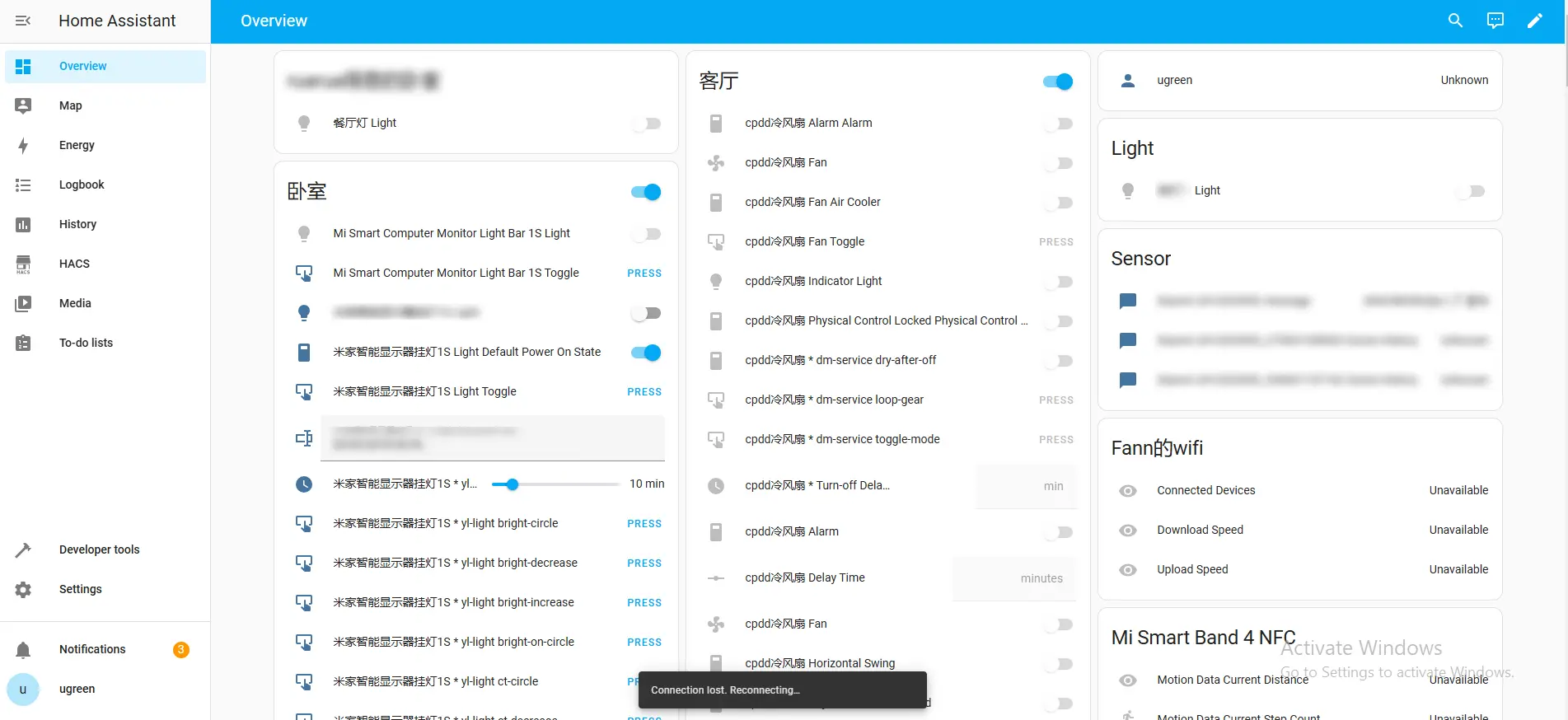
7. Nach dem Absenden können wir die hinzugefügten Geräte auf der Seite [Übersicht] anzeigen. Von hier aus können wir alle in Home Assistant integrierten Mi Home-Geräte steuern.
Apple HomeKit konfigurieren
Apple HomeKit ist die Smart-Home-Plattform von Apple. Home Assistant bietet eine Integration mit HomeKit, sodass Benutzer Home Assistant-Geräte über die Home-App von Apple steuern oder HomeKit-Geräte zu Home Assistant hinzufügen können, um sie einheitlich zu verwalten.
Wenn Sie Geräte aus Home Assistant zur Apple Home App hinzufügen möchten, führen Sie die folgenden Schritte aus, um dies zu konfigurieren:
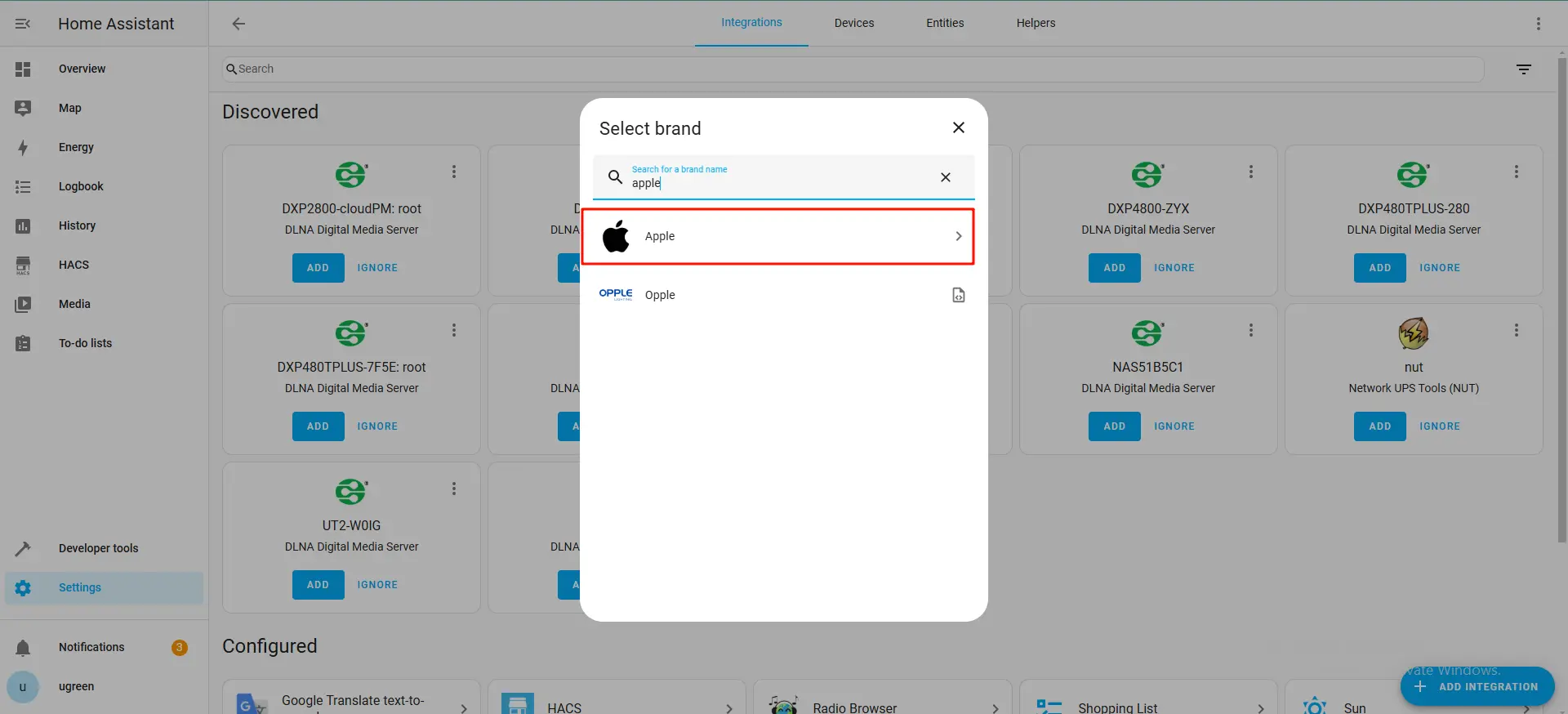
1. Klicken Sie in Home Assistant auf „Einstellungen“ > „Geräte & Dienste“, klicken Sie auf „Integration hinzufügen“, suchen Sie nach „apple“ und klicken Sie auf das Apple-Symbol, um das nächste Menü aufzurufen.
 2.
2.
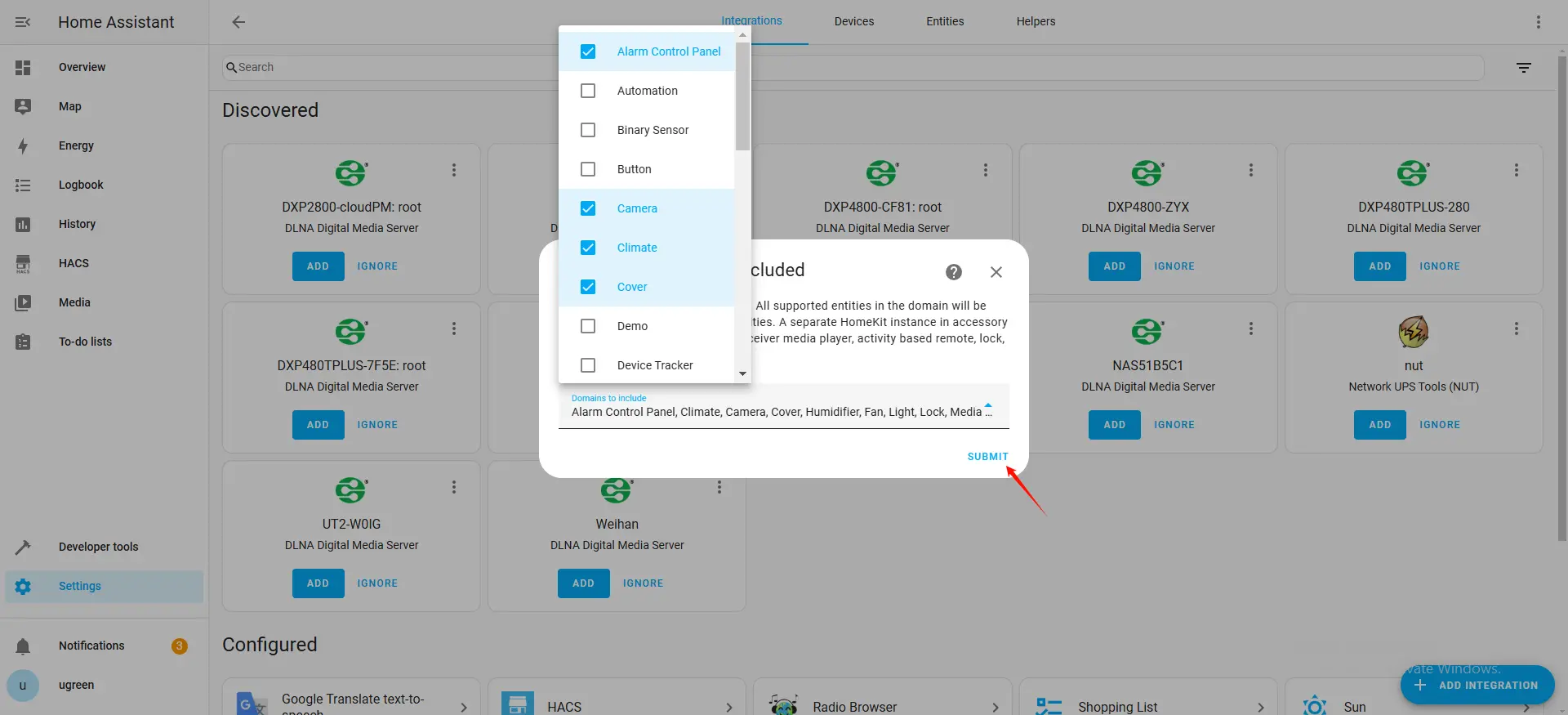
2. Klicken Sie nach dem Aufrufen auf „HomeKit Bridge“. Sie können die Domänen, die Sie einbinden möchten, entsprechend Ihren Anforderungen auswählen. Domänen können als verschiedene Gerätetypen verstanden werden. Klicken Sie nach der Auswahl auf „Senden“.
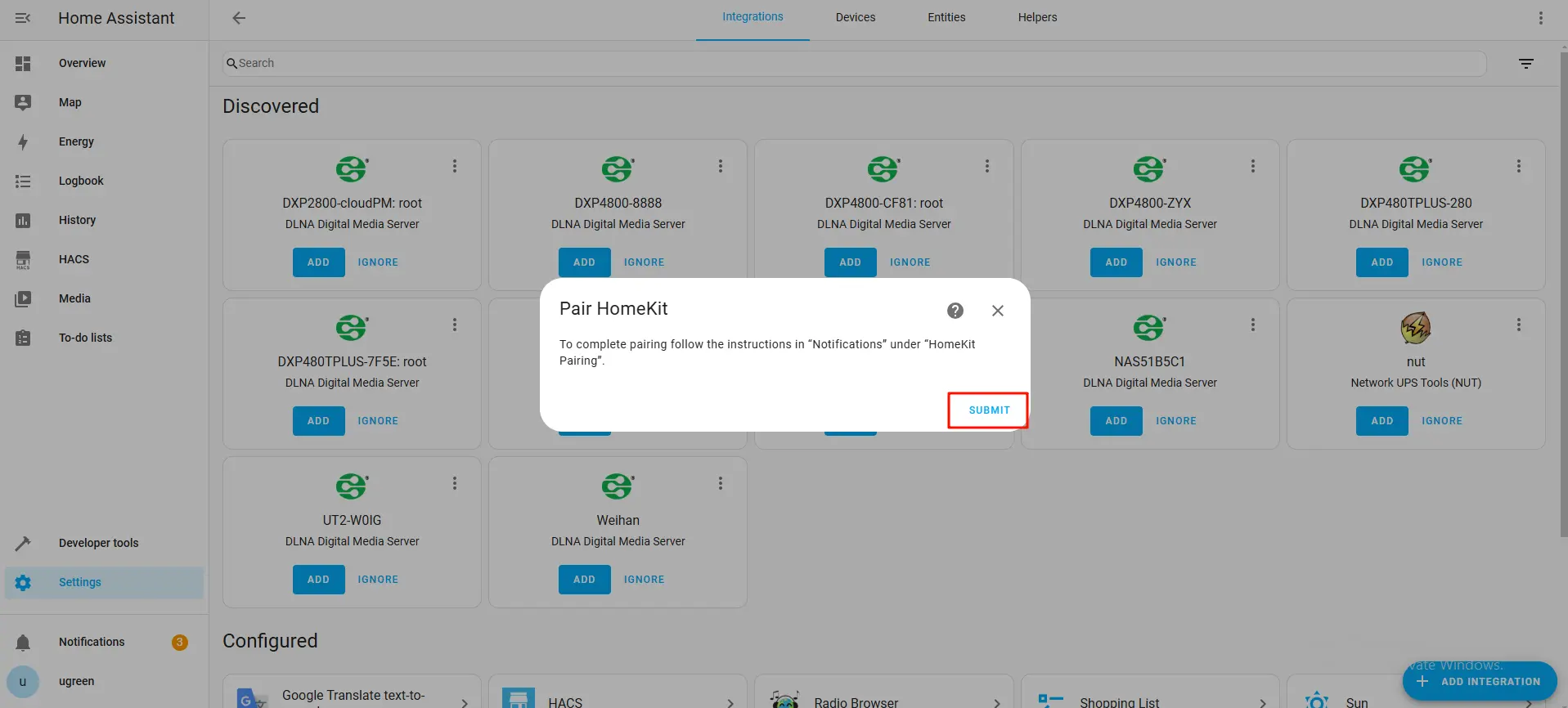
3. Befolgen Sie im Schritt „Mit HomeKit koppeln“ die Anweisungen und klicken Sie auf „Senden“ > „Fertigstellen“.
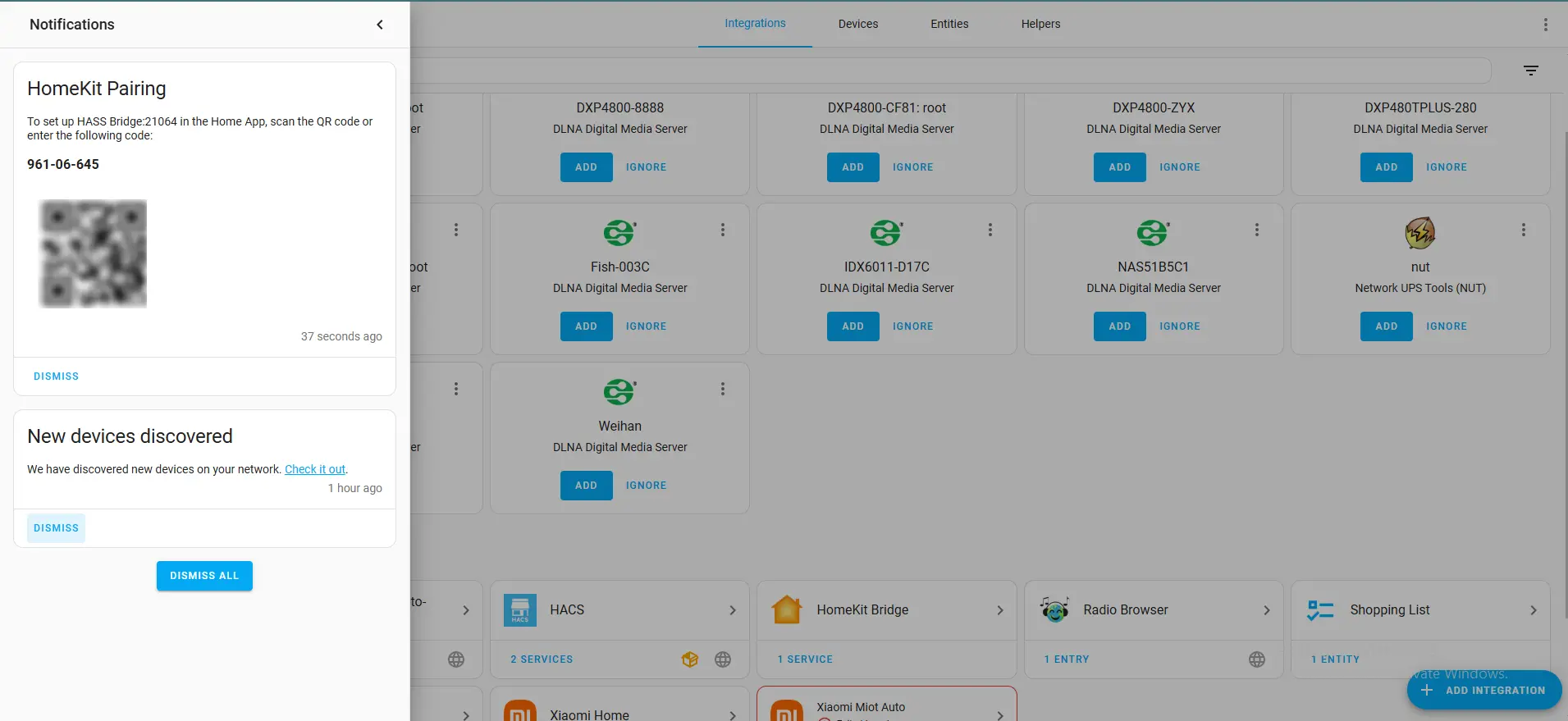
4. Klicken Sie in der Seitenleiste auf „Benachrichtigungen“ und scannen Sie dann mit der Apple Home-App den generierten QR-Code, um die Kopplung abzuschließen.
Fernzugriff für Home Assistant aktivieren
UGREEN NAS unterstützt die Freigabe von Containeranwendungen für den Fernzugriff. Am Beispiel von Home Assistant können Benutzer über einen Webbrowser, einen PC oder ein mobiles Gerät remote auf die Verwaltungsschnittstelle zugreifen, was eine nahtlose Steuerung des Smart Homes über verschiedene Geräte hinweg ermöglicht.
Bitte stellen Sie sicher, dass sowohl Ihre UGOS Pro-Systemfirmware als auch die Containeranwendung auf die neueste Version aktualisiert sind. Der Fernzugriff wird in älteren Versionen nicht unterstützt.
Die Fernzugriffsfunktion ist nur verfügbar, wenn Sie sich mit einer UGREENlink-ID beim System anmelden. Klicken Sie auf das Symbol der Containeranwendung, und das System leitet Sie automatisch zur Fernzugriffsoberfläche weiter. Diese Funktion ist für Benutzer, die sich über DDNS oder andere Methoden anmelden, nicht verfügbar.
Vorbereitungen vor der Konfiguration des Fernzugriffs
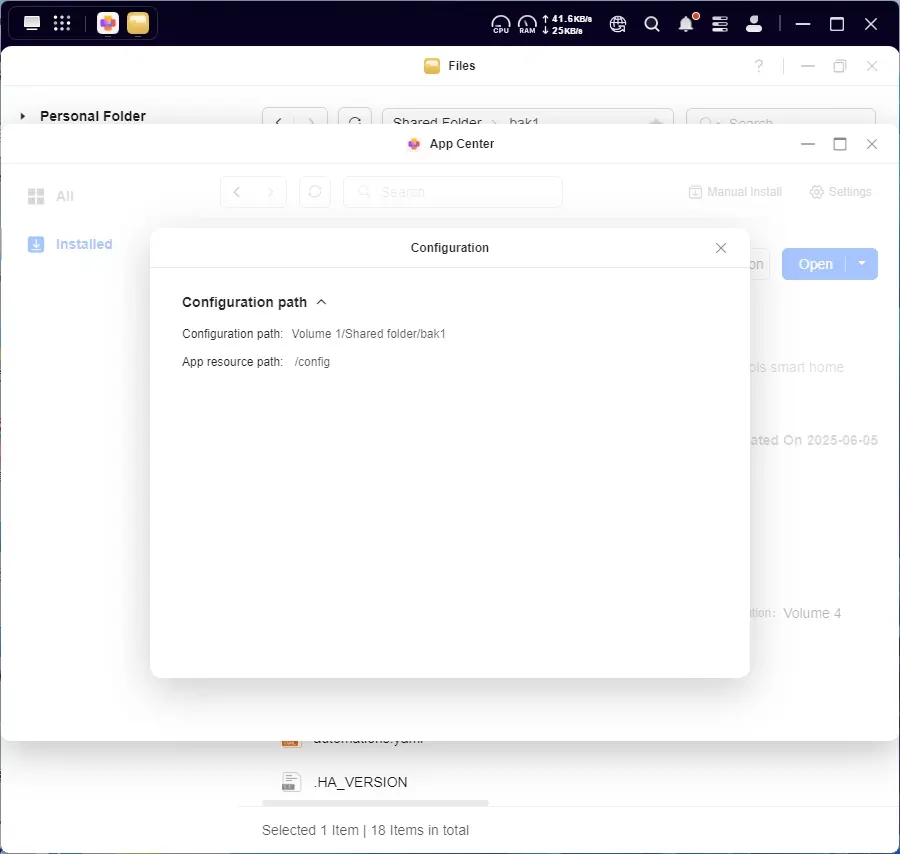
1. Öffnen Sie das [App Center], gehen Sie zur Detailseite der Home Assistant-Anwendung und klicken Sie auf die Schaltfläche [Konfigurieren], um den Konfigurationsdateipfad für die Anwendung anzuzeigen.
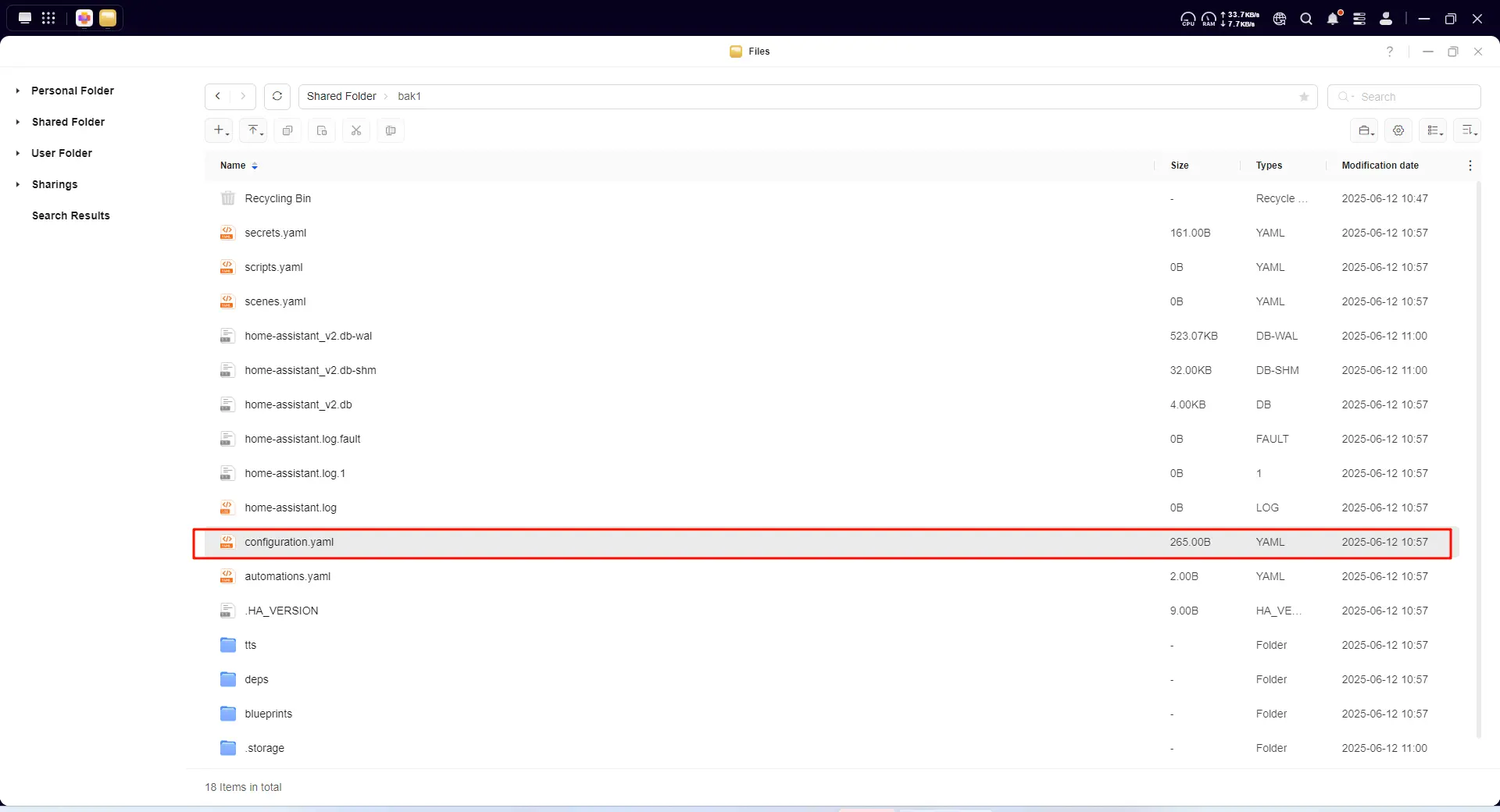
2. Navigieren Sie unter [Dateien] zum im vorherigen Schritt ermittelten Konfigurationspfad und suchen Sie die Datei configuration.yaml. Wenn Sie die Datei nicht direkt bearbeiten können, installieren Sie bitte die App [TextEdit] aus dem App Center.
Bearbeiten Sie die Datei configuration.yaml
Öffnen Sie die Datei „configuration.yaml“ mit der App „TextEdit“. Fügen Sie den folgenden Inhalt zur Datei hinzu, speichern Sie die Änderungen und schließen Sie den Editor.
http:
  use_x_forwarded_for: true
  trusted_proxies:
    - 0.0.0.0/0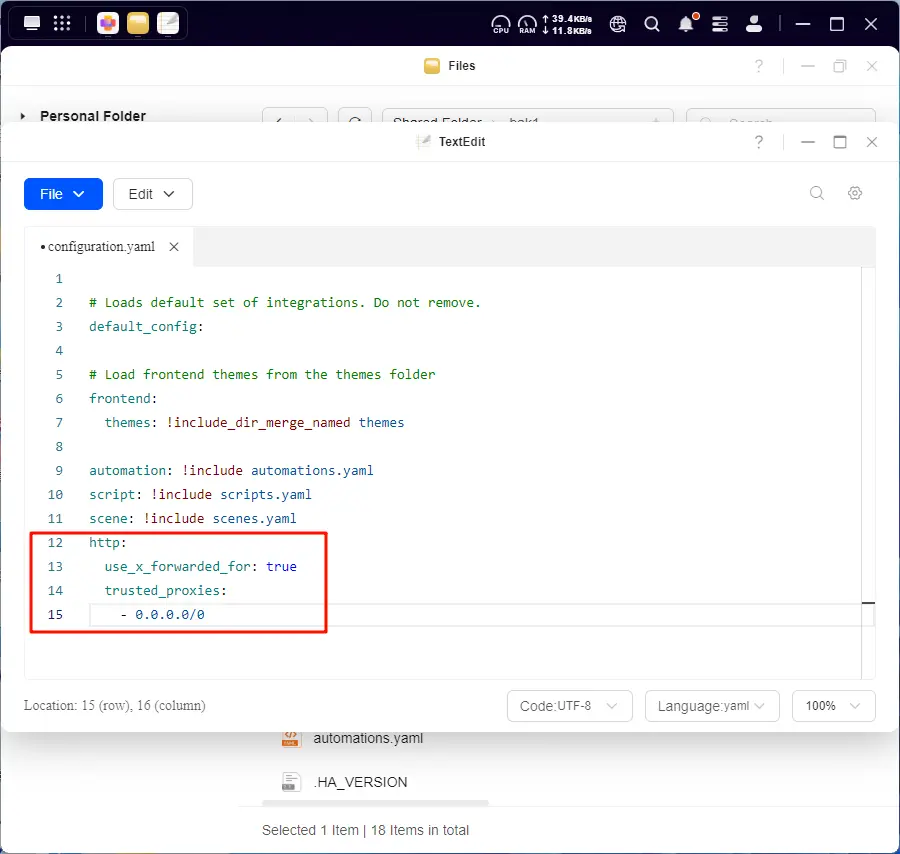
Starten Sie die Home Assistant-Anwendung neu
Nach Abschluss der Konfiguration können Sie die Anwendung mit einer der folgenden Methoden neu starten:
● Klicken Sie in der Benutzeroberfläche der Home Assistant-Anwendung auf „Neustart“.
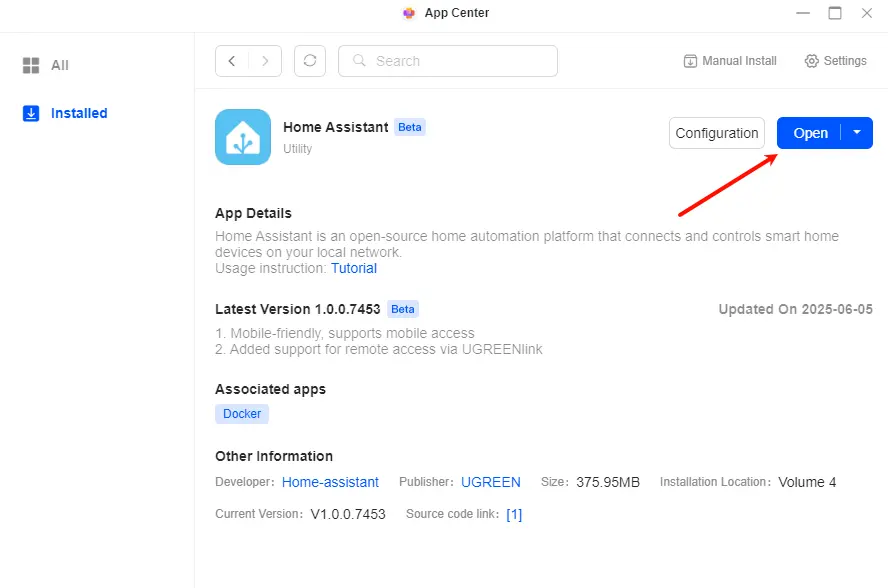
● Deaktivieren Sie die Home Assistant-Anwendung im [App Center] und aktivieren Sie sie anschließend erneut.
Nach dem erfolgreichen Neustart können Sie auf das Home Assistant-Symbol im UGOS Pro-System klicken, woraufhin das System Sie automatisch zur Fernzugriffsoberfläche weiterleitet.
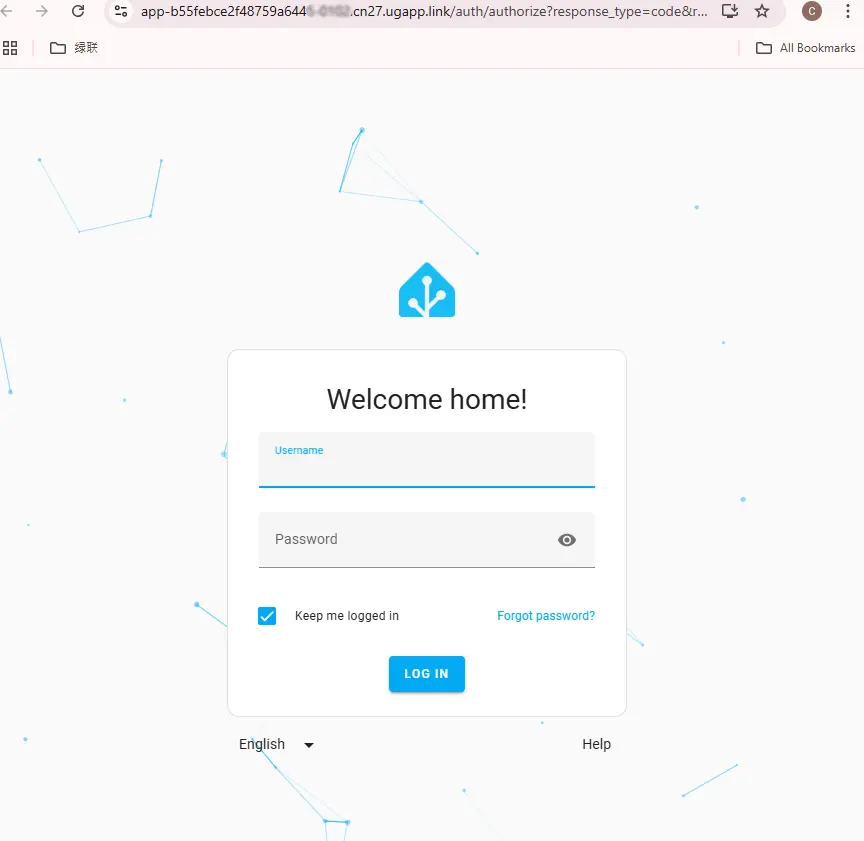
Bitte stellen Sie sicher, dass Sie derzeit mit einem UGREENlink-ID-Konto angemeldet sind, da die Fernzugriffsfunktion nur unter dieser Bedingung ordnungsgemäß funktioniert.
Tipps zur Verwendung
Um die bestmögliche Erfahrung zu gewährleisten und Ihre Daten bei der Verwendung von NAS-Geräten und zugehörigen Anwendungen zu schützen, beachten Sie bitte die folgenden Punkte:
1. Wenn Sie innerhalb eines lokalen Netzwerks auf das NAS zugreifen, wird die Verwendung des Chrome-Browsers empfohlen, um eine stabilere und reibungslosere Erfahrung zu gewährleisten.
2. Wenn Sie sich von einem nicht vertrauenswürdigen Gerät oder in einem öffentlichen Netzwerk beim NAS anmelden, löschen Sie anschließend unbedingt den Cache, die Cookies und den Browserverlauf Ihres Browsers, um Datenlecks zu vermeiden.
3. Aktualisieren Sie Ihr Passwort regelmäßig und wählen Sie ein starkes und komplexes Passwort, um die Sicherheit zu erhöhen und das Risiko eines unbefugten Zugriffs zu verringern.
4. Wenn mehrere Personen ein Gerät gemeinsam nutzen (z. B. beim Zugriff auf das NAS über die Firefox-App), wird empfohlen, die Funktion „Passwort speichern“ zu deaktivieren und den Browserverlauf regelmäßig zu löschen, um Ihr Konto zu schützen.
5. Vermeiden Sie es, NAS-Ordnerpfade, die von Containeranwendungen gemountet sind, zu verschieben, umzubenennen oder zu löschen, da dies zu Fehlfunktionen oder Datenverlusten führen kann.
6. Wenn Sie über einen Browser auf Containeranwendungen zugreifen, öffnen Sie die App „Systemsteuerung“ und deaktivieren Sie die Multi-Gateway-Option unter [Netzwerkverwaltung], um Netzwerkkonflikte zu vermeiden.
7. Containeranwendungen sind für Anfänger geeignet. Wenn Sie jedoch flexiblere Konfigurationsoptionen benötigen, wird empfohlen, Docker direkt zu verwenden, um eine bessere Kontrolle über Konfigurationsdateien und Zugriff auf erweiterte Funktionen zu erhalten.