App-Einführung
Music Tag Web ist ein Musik-Tag-Editor, der die automatische Bearbeitung von Metadaten wie Titel, Album, Interpret, Songtext und Cover für Musikdateien im Stapelverfahren unterstützt. Er unterstützt eine Vielzahl von Audioformaten, darunter: FLAC, APE, WAV, AIFF, WV, TTA, MP3, M4A, OGG, MPC, OPUS, WMA, DSF, MP4 und mehr.
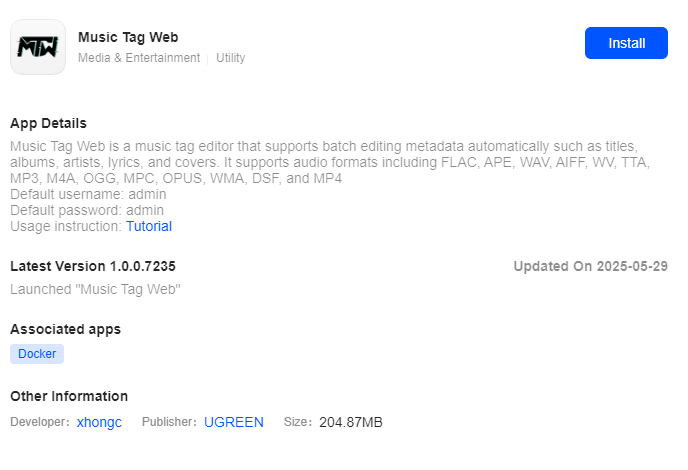
Standard-Anmeldedaten
-
Standard-Benutzername: admin
-
Standardpasswort: admin
-
Standard-Zugangsport: 8022
-
LAN-Zugriff: Geben Sie in die Adressleiste Ihres Browsers
http://<NAS LAN IP>:8022ein.
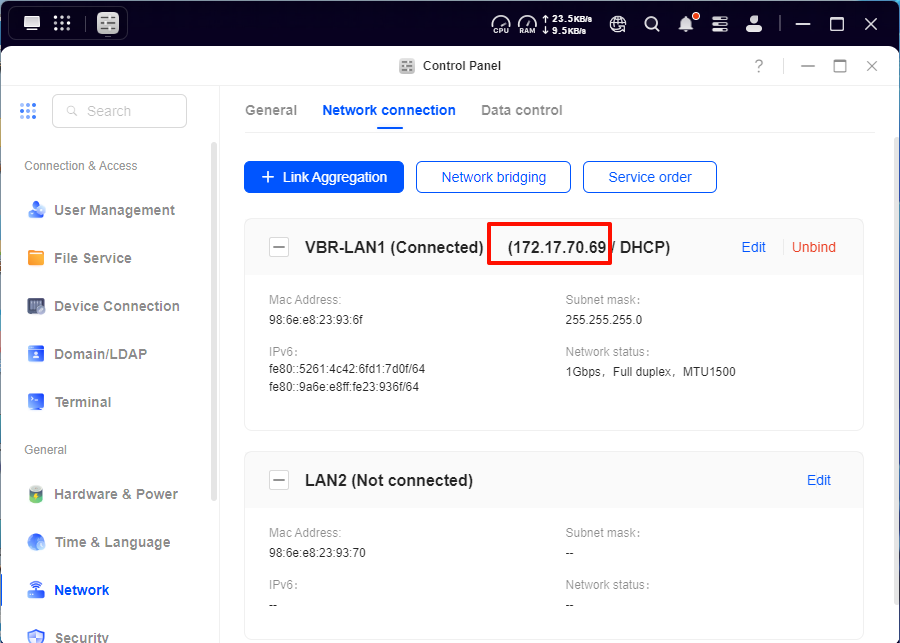
Wenn Ihre NAS-IP-Adresse beispielsweise 172.17.70.86 lautet, geben Sie http://172.17.70.86:8022 in Ihren Browser ein.
Hinweis
-
Sie finden Ihre NAS-IP-Adresse unter [Systemsteuerung] > [Netzwerk] > [Netzwerkverbindungen].
-
Ändern Sie die WebUI-Portnummer nicht, da dies dazu führen kann, dass die Verknüpfungsfunktion im UGOS Pro App Center für den Administrator nicht mehr funktioniert.
Installationsanleitung
Um die Music Tag Web-Anwendung zu installieren, gehen Sie wie folgt vor:
-
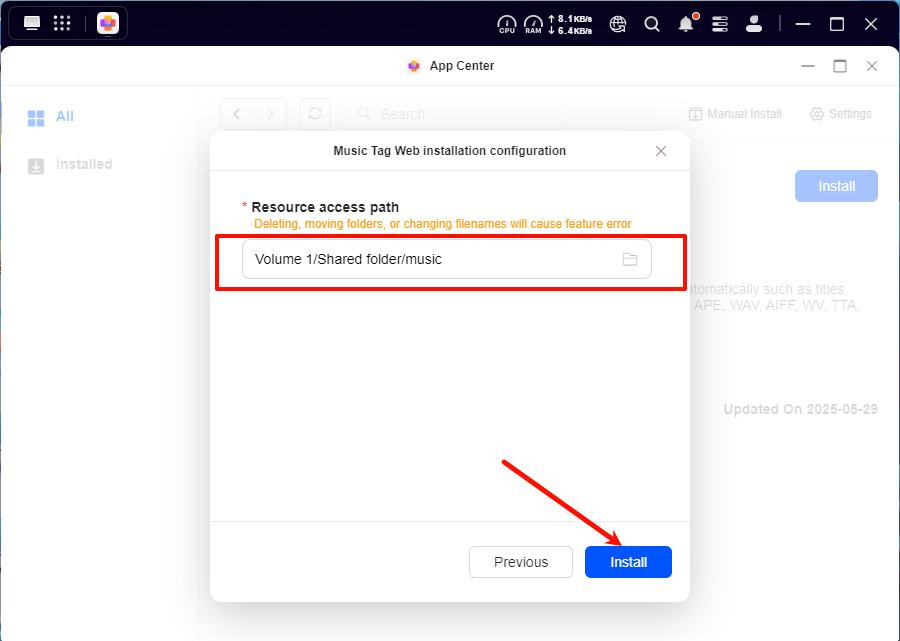
Öffnen Sie das „App Center“, suchen Sie Music Tag Web in der App-Liste und klicken Sie auf „Installieren“.
-
Wählen Sie den Ordner, in dem Ihre Musikdateien gespeichert sind, als Ressourcen-Zugriffspfad aus und klicken Sie dann auf „Installieren”. Bitte stellen Sie während der Installation eine stabile Netzwerkverbindung sicher, um Unterbrechungen zu vermeiden.
Zugriff auf die Music Tag Web-Anwendung
Sie können mit den folgenden Methoden auf die Music Tag Web-App zugreifen:
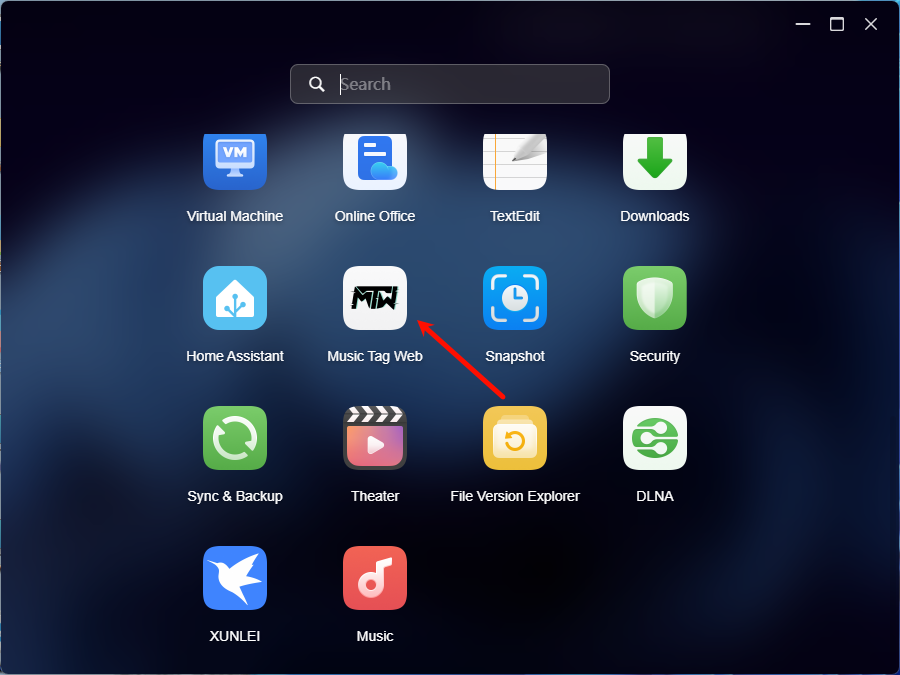
Methode 1: Zugriff über das App Center (nur für Administratoren)
Innerhalb des lokalen Netzwerks kann der Administrator auf das App-Symbol „Music Tag Web“ im App Center klicken, woraufhin das System zur Anmeldeseite weiterleitet.
Methode 2: Zugriff über LAN (für Administratoren und normale Benutzer)
Greifen Sie innerhalb des lokalen Netzwerks auf die App zu, indem Sie http://<NAS LAN IP>:<Port> in Ihren Browser eingeben. Wenn die NAS-IP beispielsweise 172.17.70.86 lautet, geben Sie http://172.17.70.86:8022 in den Browser ein, um darauf zuzugreifen.
Benutzerhandbuch
Aufrufen der Anwendungsseite
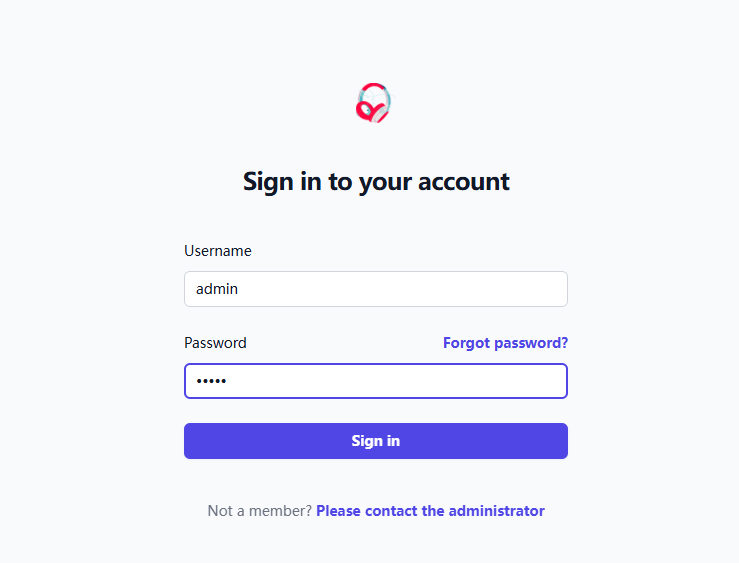
Geben Sie die folgende Adresse in die Adressleiste Ihres Browsers ein, um auf die Anmeldeseite von Music Tag Web zuzugreifen:
http://<NAS-LAN-IP>:<Port>Der Standardbenutzername und das Standardpasswort lauten beide „admin“. (Es wird empfohlen, das Passwort sofort nach der Anmeldung zu ändern, um die Sicherheit des Kontos zu gewährleisten.
Durchsuchen von Musikdateien
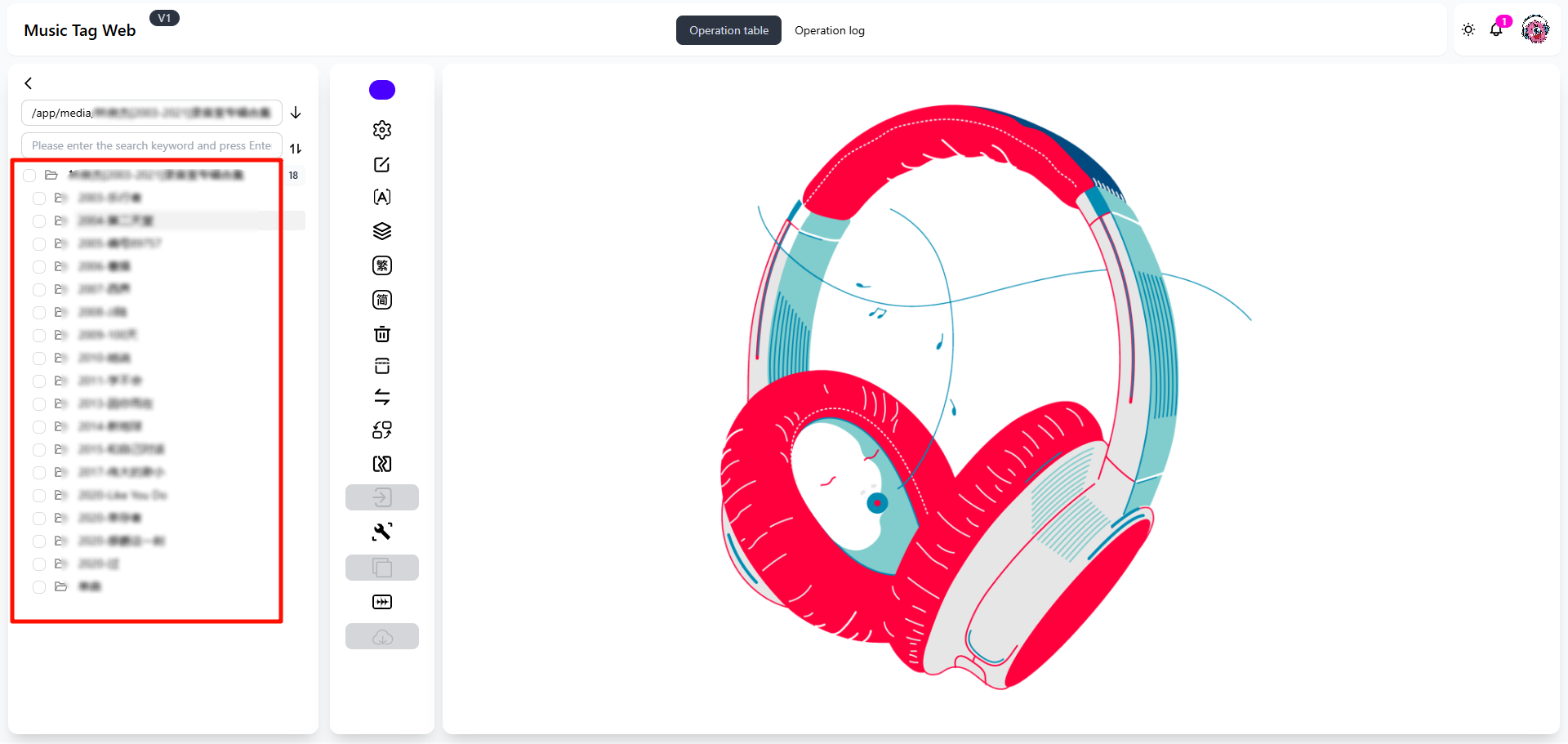
Nach der Anmeldung werden in der linken Seitenleiste die während der Installation eingebundenen freigegebenen Ordnerpfade angezeigt, d. h. die Ordner, die Sie hinzugefügt haben.
-
Wenn Ihre Musik in mehreren Ordnern organisiert ist, müssen Sie Schritt für Schritt durch die Ordnerhierarchie navigieren, um die darin enthaltenen Musikdateien anzuzeigen.
-
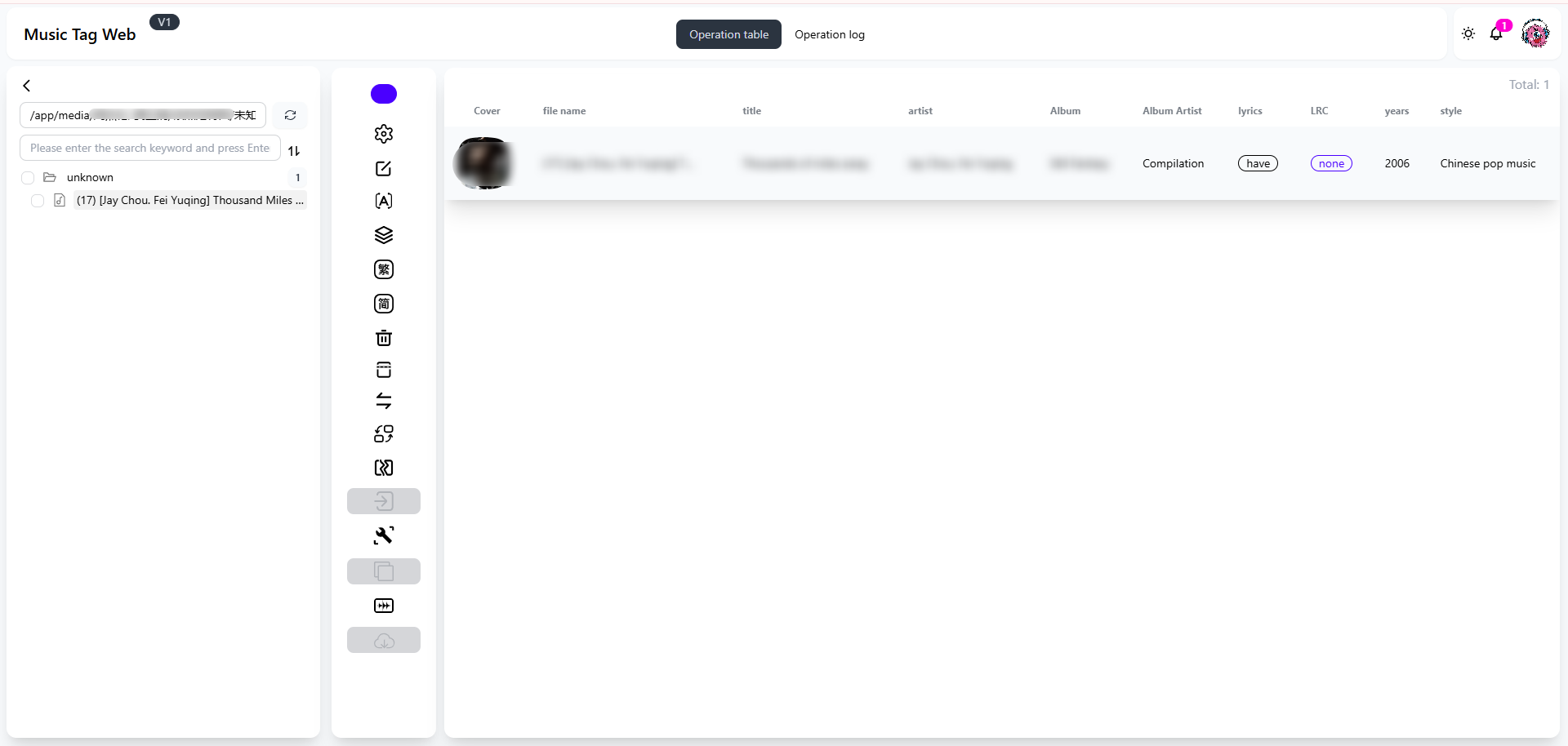
Auf der rechten Seite der Seite, dem Dashboard, werden alle Musikdateien im aktuellen Ordner angezeigt.
Manuelles Bearbeiten und Scraping von Musikinformationen
Music Tag Web unterstützt die manuelle Bearbeitung von Metadaten und das Scraping von Informationen für einzelne Musikdateien:
-
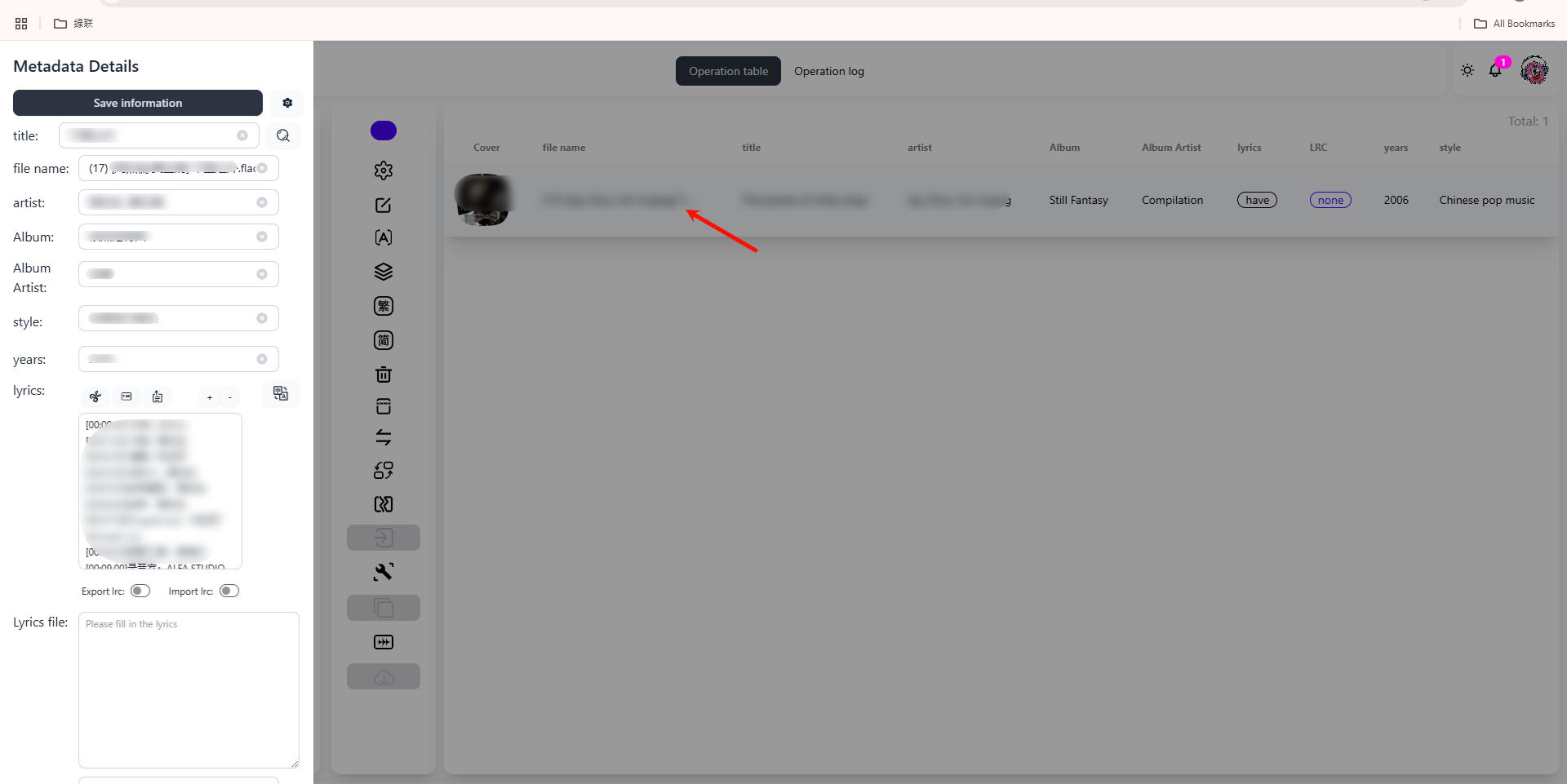
Klicken Sie auf den Namen der Musikdatei, um die Oberfläche zur Bearbeitung der Metadaten zu öffnen.
-
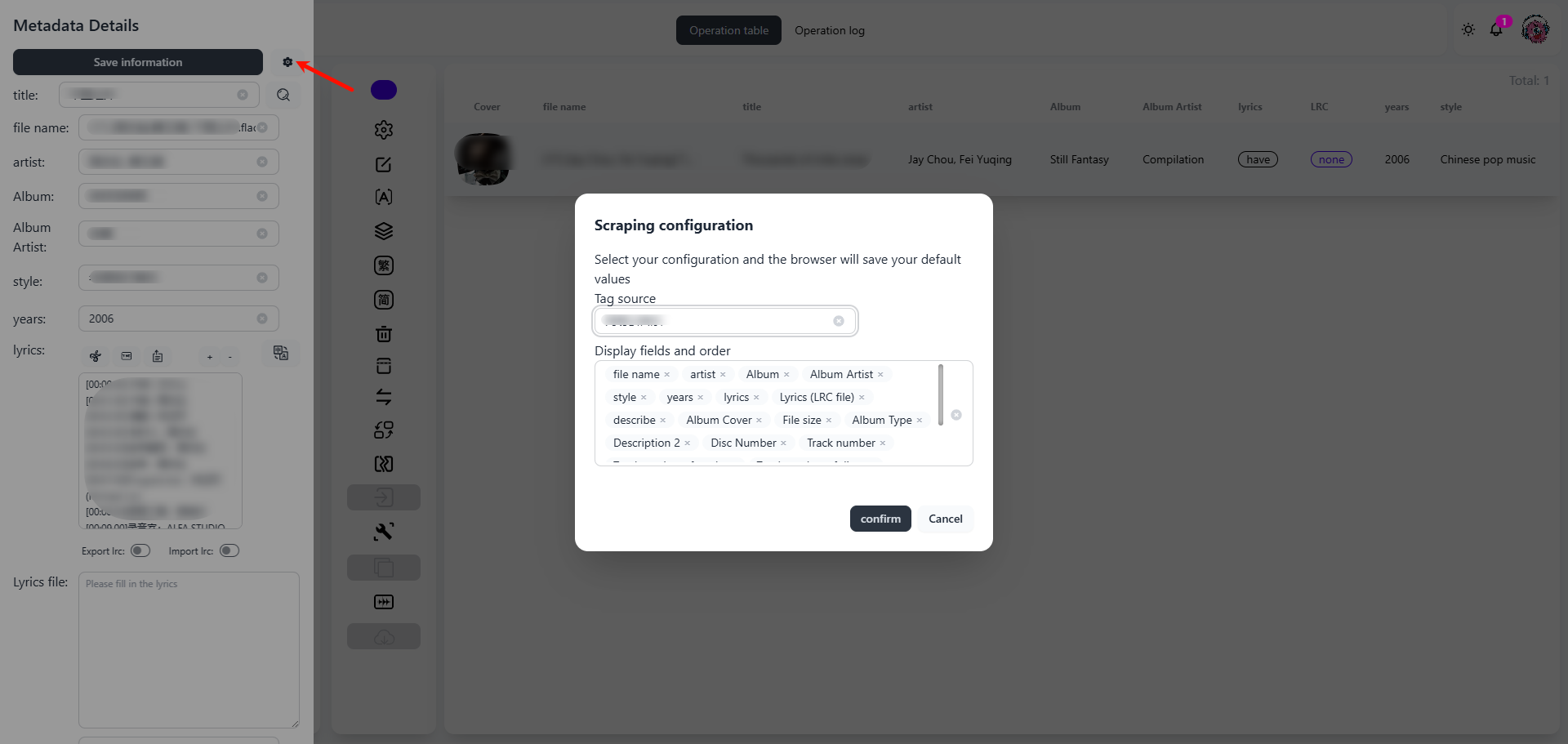
Klicken Sie auf das Symbol [Einstellungen] in der oberen rechten Ecke, um die Tag-Quelle und die anzuzeigenden Metadatenfelder auszuwählen (die Reihenfolge der Felder beeinflusst die Anordnung der Informationen auf der Oberfläche).
-
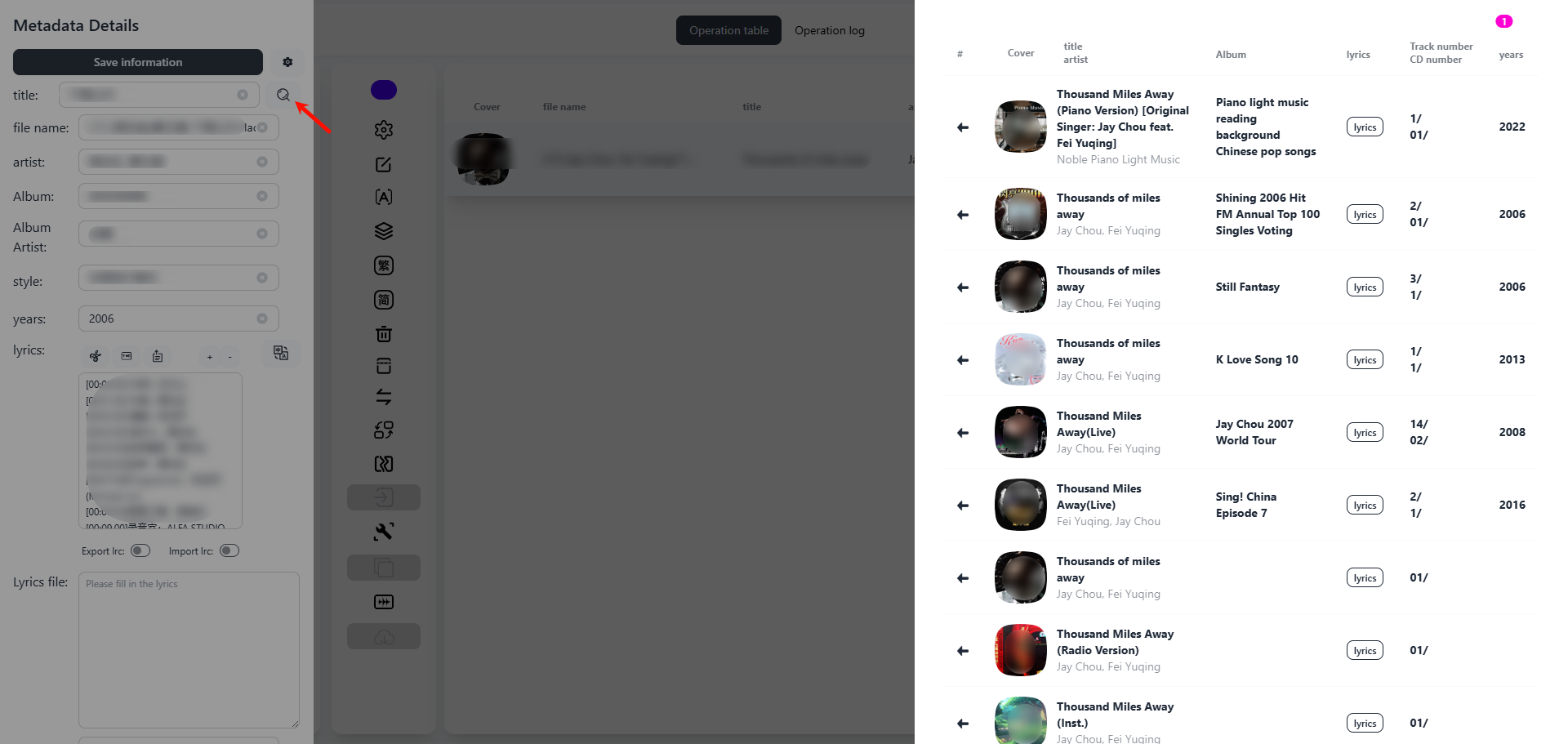
Klicken Sie auf die Schaltfläche [Suchen], damit das System anhand der ausgewählten Tag-Quelle nach übereinstimmenden Informationen sucht.
-
Sobald die richtigen Musikinformationen im rechten Fensterbereich angezeigt werden, klicken Sie auf [Info speichern], um das manuelle Scraping abzuschließen.
Musikinformationen automatisch stapelweise scrapen
Wenn Sie die Musikinformationen für alle Dateien in einem Ordner abgleichen möchten, können Sie die Funktion [Automatisches Scraping] verwenden:
-
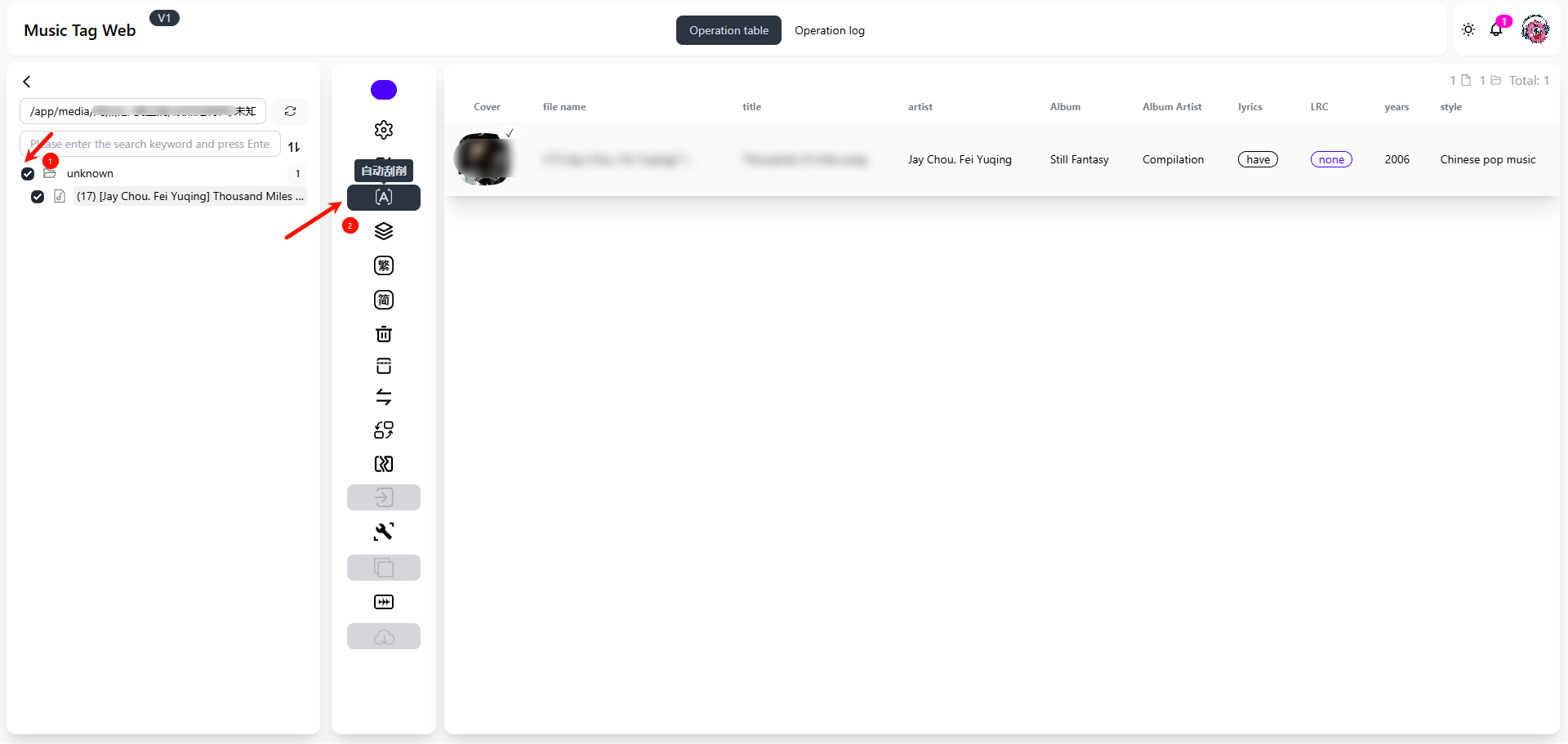
Wählen Sie den Zielordner aus und klicken Sie dann in der Symbolleiste auf die Schaltfläche [Auto Scrape].
-
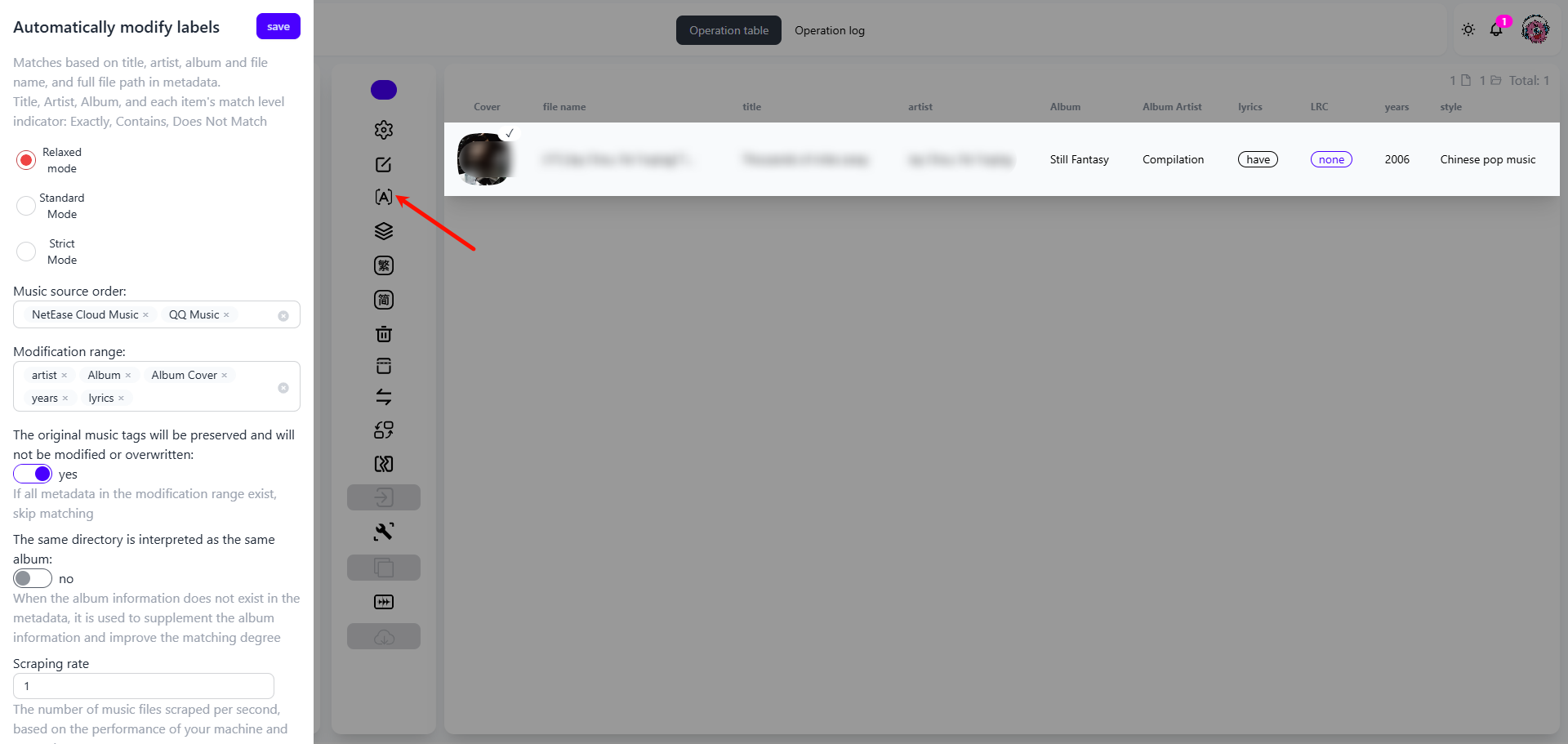
Das System gleicht automatisch die Metadaten für jeden Titel anhand der ausgewählten Tag-Quelle ab und schreibt die Informationen in die Musikdateien.
Beschreibung des Scraping-Modus:
-
Einfacher Modus: Der Abgleich erfolgt nur anhand des „Titels“, was eine höhere Geschwindigkeit, aber auch eine höhere Wahrscheinlichkeit für falsche Ergebnisse (z. B. doppelte Titel oder Coverversionen) mit sich bringt.
-
Strenger Modus: Erfordert eine Übereinstimmung von „Titel + Interpret“ oder „Titel + Album“ und bietet eine höhere Genauigkeit, obwohl es dennoch zu Fehlübereinstimmungen kommen kann. Es wird empfohlen, zunächst einen kleinen Testlauf durchzuführen und die Ergebnisse während der Massenverarbeitung manuell zu überprüfen.
Organisieren von Musikdateien
Music Tag Web bietet eine leistungsstarke Funktion zur automatischen Organisation von Musikdateien. Es kann auf intelligente Weise kategorisierte Ordner basierend auf eingebetteten Tags wie Interpret, Album, Genre usw. erstellen und hilft Ihnen so, Ihre Musikbibliothek effizienter zu verwalten und Ihre Lieblingsstücke schneller zu finden.
Schritte zur Verwendung der Funktion:
-
Markieren Sie in der Benutzeroberfläche von Music Tag Web die Musikordner, die Sie organisieren möchten. Sie können einen einzelnen Ordner oder mehrere Ordner für die Stapelverarbeitung auswählen.
-
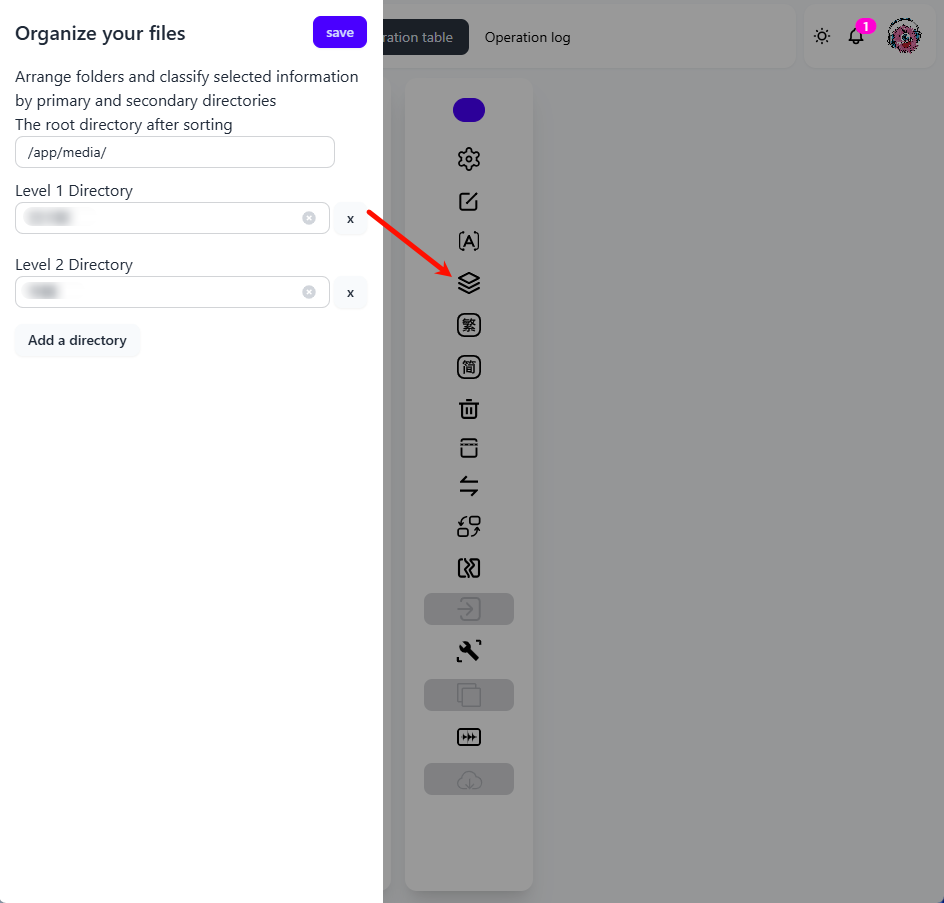
Klicken Sie auf die Schaltfläche [Dateien organisieren]. Sie können das Stammverzeichnis, in dem die organisierten Musikdateien gespeichert werden sollen, individuell anpassen. Wenn kein benutzerdefinierter Pfad festgelegt ist, verwendet das System den Standardpfad. Klicken Sie auf „Speichern“, um mit der Vorbereitung der Organisationsaufgabe zu beginnen.
-
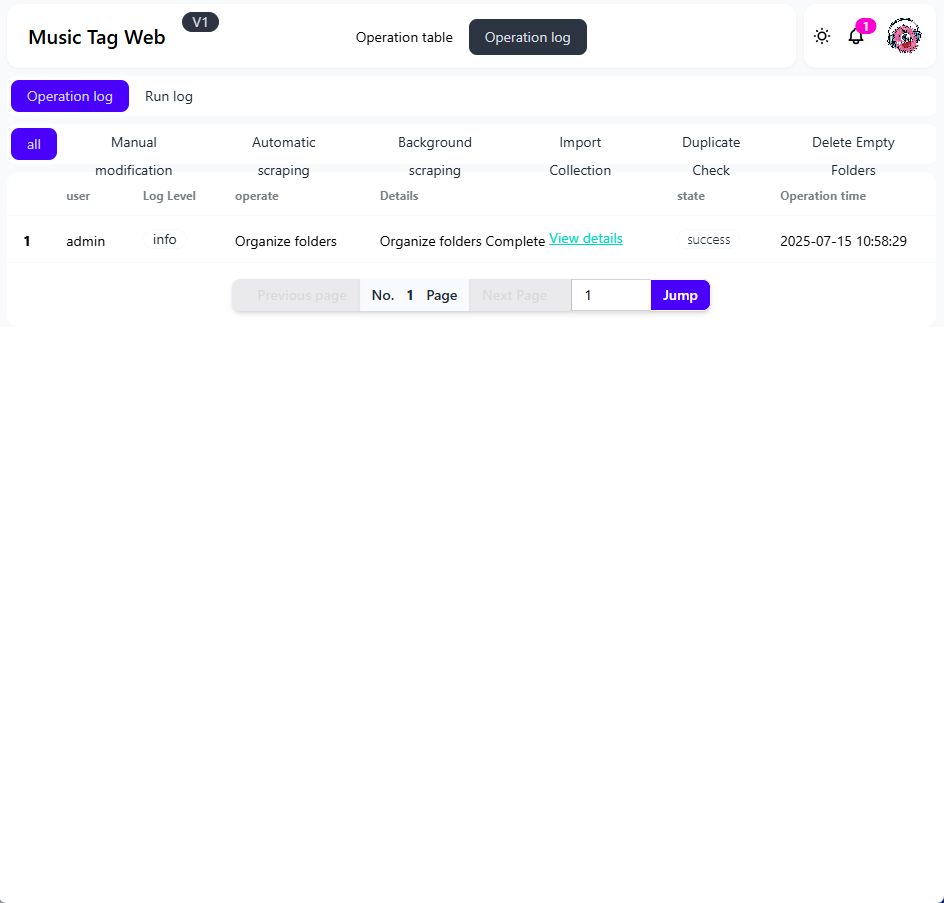
Auf der Seite „Operationsprotokoll“ können Sie detaillierte Informationen zu allen bisherigen Organisationsaufgaben einsehen.
Bitte beachten Sie:
-
Während des Organisationsvorgangs ist die Anwendung möglicherweise vorübergehend nicht verfügbar. Dies ist normal.
-
Die Seite wird automatisch aktualisiert, sobald die Dateiorganisation abgeschlossen ist.
-
Der Organisationsprozess ändert die Dateipfade. Es wird daher empfohlen, wichtige Daten vorher zu sichern.
Passwort ändern
-
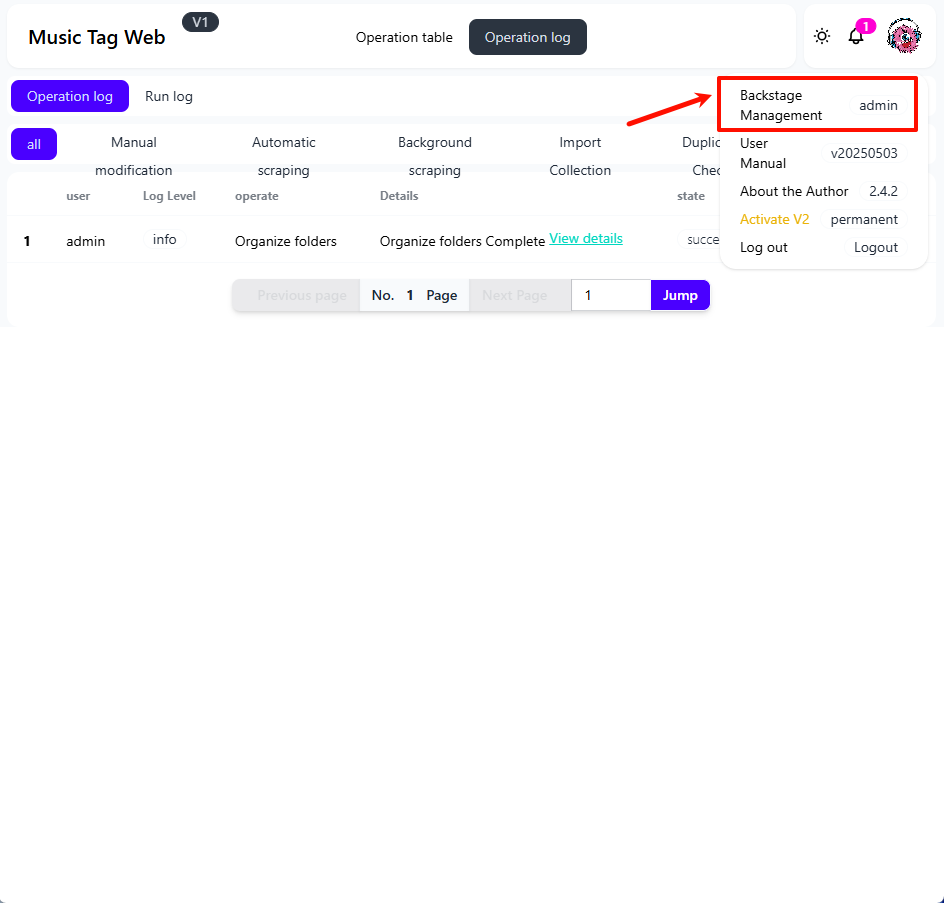
Klicken Sie auf das Benutzersymbol in der oberen rechten Ecke und dann auf [Backstage-Verwaltung].
-
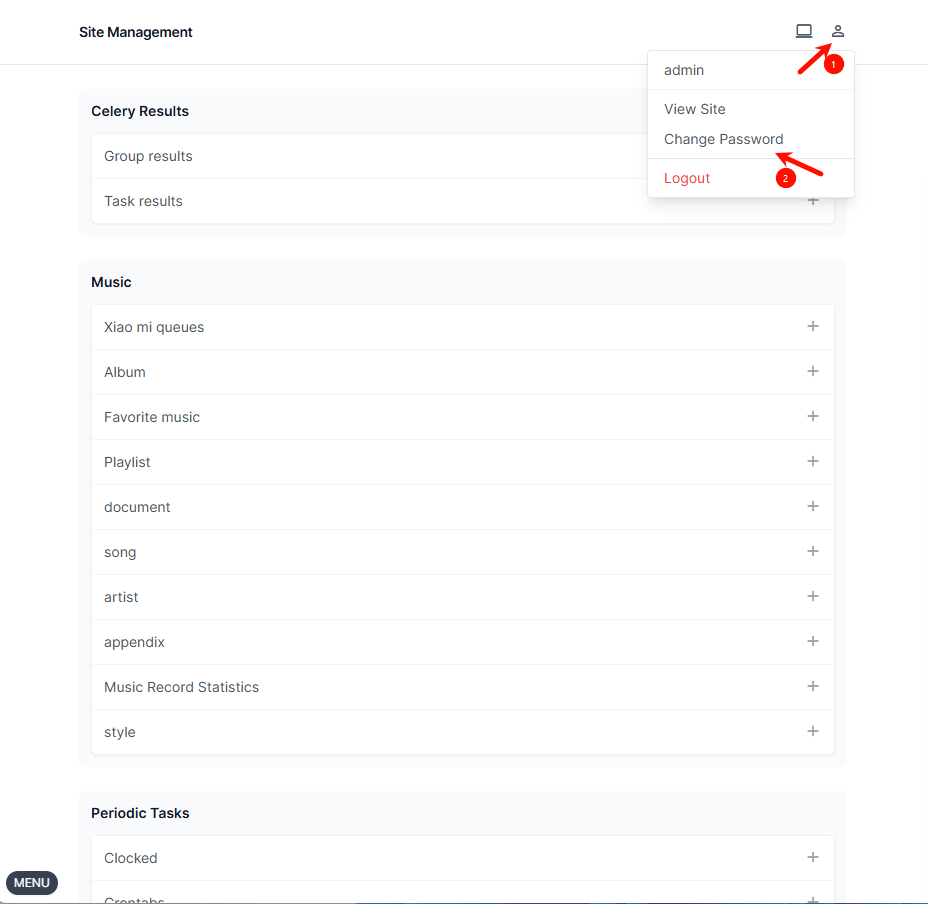
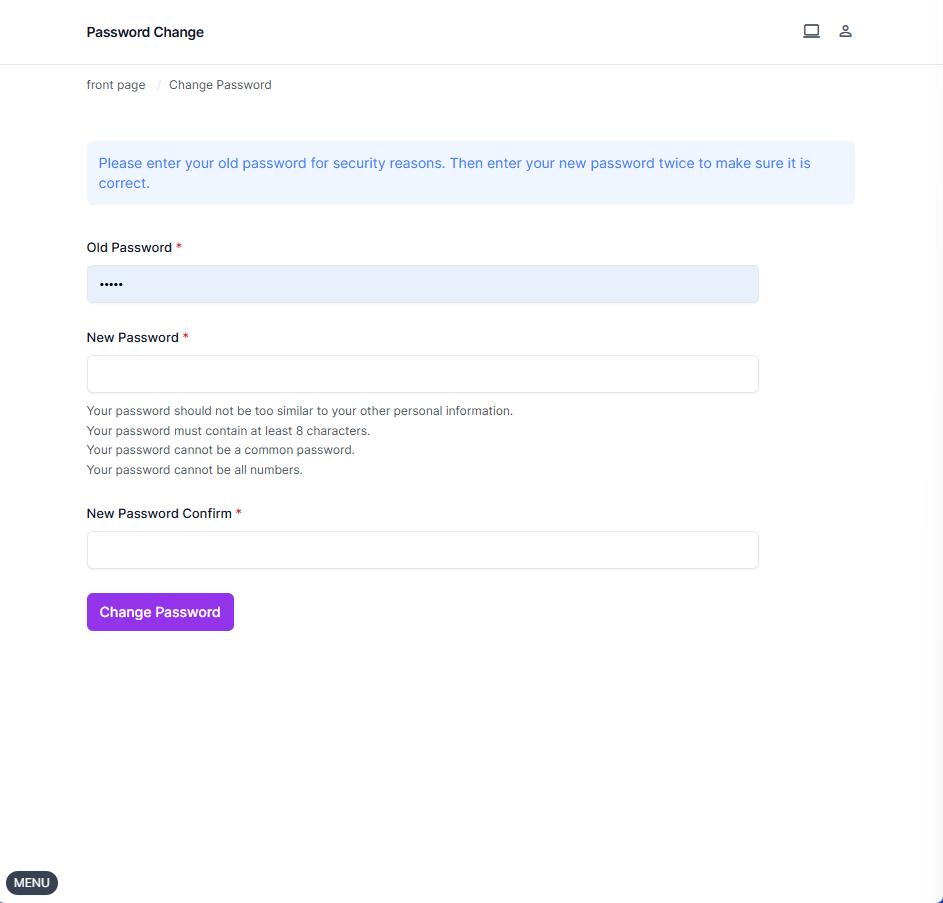
Klicken Sie auf der Admin-Panel-Seite auf das Benutzer-Symbol in der oberen rechten Ecke und dann auf „Passwort ändern“.
-
Geben Sie Ihr aktuelles Passwort ein, legen Sie ein neues Passwort fest und klicken Sie auf „Passwort ändern“, um die Änderungen zu übernehmen.
Hinweise
-
Verwenden Sie nach Möglichkeit genaue Dateinamen (z. B. „Künstler – Songtitel.mp3“), um die Genauigkeit des Scrapings zu verbessern.
-
Bevor Sie die automatischen Scraping- oder Organisationsfunktionen zum ersten Mal verwenden, sollten Sie einen Satz von Beispielen manuell verarbeiten, um zu überprüfen, ob die Scraping-Ergebnisse Ihren Erwartungen entsprechen.
-
Wenn Sie den strengen Modus verwenden, überprüfen Sie die Ergebnisse sorgfältig, um ein falsches Schreiben von Metadaten zu vermeiden.
-
Die in diesem Tutorial verwendeten Bilder werden von Dritten entwickelt und gepflegt; dieser Leitfaden dient nur als Referenz. UGREEN ist nicht verantwortlich für Risiken, die durch unsachgemäße Bedienung, Softwarefehler oder Bildaktualisierungen verursacht werden, wie z. B. Dateibeschädigungen oder Datenlecks. Bitte wählen Sie vertrauenswürdige Bilder, um die Sicherheit des Systems und der Daten zu gewährleisten.
-
Die Pfade der Containerdateien können nach Belieben festgelegt werden. Bei Zugriff über das Internet müssen die Container-Ports und lokalen Ports übereinstimmen, und die lokalen Ports verschiedener Container dürfen nicht miteinander in Konflikt stehen.
-
Das Image enthält nur ein Einrichtungs-Tutorial. Ausführliche Informationen zur Verwendung und zu den Funktionen finden Sie in den Online-Ressourcen. Befolgen Sie die offiziellen Image-Updates für Konfigurationsänderungen und Fehlerbehebungen.
-
Es wird empfohlen, das Konfigurationsverzeichnis der Containeranwendung auf einem durch eine SSD erstellten Speicherplatz zu speichern, um Leistungsprobleme aufgrund langsamerer Lese-/Schreibgeschwindigkeiten mechanischer Festplatten zu vermeiden.