Anwendbarkeitserklärung: Diese Anleitung gilt für die UGOS Pro-Firmwareversion 1.6.1.2846. Die bereitgestellten Screenshots dienen nur als Referenz – die tatsächliche Benutzeroberfläche kann je nach System oder Anwendungsversion leicht abweichen. Einige Optionen und Funktionen können je nach Version unterschiedlich sein; bitte orientieren Sie sich für die Genauigkeit an der tatsächlichen Benutzeroberfläche.
App-Übersicht
qBittorrent ist ein leistungsstarker Open-Source-BitTorrent-Client, der Magnet-Links, Torrent-Downloads, parallele Multitasking-Verarbeitung, Geschwindigkeitsbegrenzungen, Warteschlangenverwaltung und vieles mehr unterstützt. Er erfüllt die Anforderungen der Benutzer an eine effiziente Verwaltung von BT-Download-Aufgaben auf einem NAS.
Standard-Anmeldeinformationen:
-
Standard-Benutzername: admin
-
Standardpasswort: adminadmin
Standard-Ports:
-
Webzugriffsport: 8888
-
TCP/UDP-Weiterleitungsport: 6888
Hinweis: Ändern Sie den WebUI-Port nicht. Andernfalls kann der Administrator nicht mehr durch Klicken auf das Symbol auf die qBittorrent-App zugreifen.
-
Link für Entwickler: GitHub-Projektseite
Installationsanleitung
Um die qBittorrent-App zu installieren, führen Sie bitte die folgenden Schritte aus:
-
Öffnen Sie das [App Center], suchen Sie die qBittorrent-App und klicken Sie auf „Installieren”.
-
Wählen Sie ein Speichermedium aus und klicken Sie auf „Weiter“, um fortzufahren.
-
Wählen Sie ein Download-Verzeichnis aus. Über diese App heruntergeladene Dateien werden in diesem Verzeichnis gespeichert. Klicken Sie auf „Installieren“, um fortzufahren.
Zugriff auf qBittorrent
Im System können Benutzer über die folgenden Methoden auf die qBittorrent-App zugreifen:
Methode 1: Zugriff über das App Center (nur für Administratoren)
Innerhalb des lokalen Netzwerks können Administratoren auf das qBittorrent-App-Symbol im App Center klicken. Das System leitet Sie dann zur Anmeldeseite weiter.
Methode 2: Zugriff über das lokale Netzwerk (Administratoren und normale Benutzer)
-
Verwenden Sie im lokalen Netzwerk
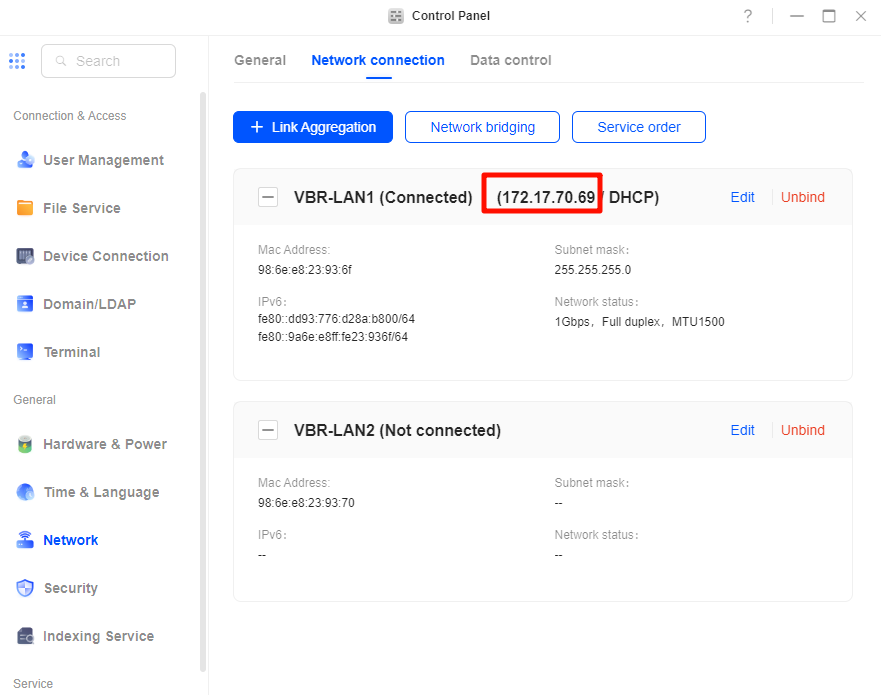
http://NAS_IP:8888, um auf die App zuzugreifen. Wenn Ihre NAS-IP beispielsweise172.17.70.69lautet, geben Siehttp://172.17.70.69:8888in Ihren Browser ein. -
Die IP-Adresse Ihres NAS-Geräts finden Sie in der [Systemsteuerung] unter [Netzwerk] > [Netzwerkverbindungen].
Methode 3: Zugriff über die Firefox-App außerhalb des lokalen Netzwerks (nur für Administratoren)
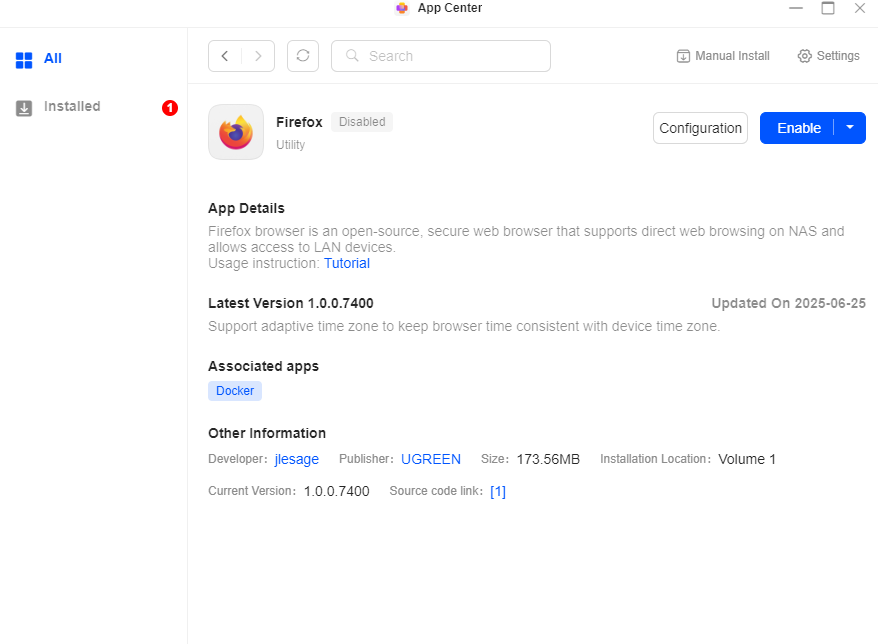
Administratoren können außerhalb des lokalen Netzwerks über die auf dem NAS-System installierte Firefox-App auf qBittorrent zugreifen:
-
Melden Sie sich mit UGREEN Link beim NAS an und öffnen Sie die Firefox-App.
-
Nachdem Sie sich bei Firefox angemeldet haben, rufen Sie
http://NAS_IP:8888auf. Wenn die NAS-IP beispielsweise172.17.70.69lautet, geben Siehttp://172.17.70.69:8888in den Browser ein.
Bitte beachten Sie:
-
Wenn Sie sich auf nicht vertrauenswürdigen Geräten anmelden, wird empfohlen, den Browserverlauf umgehend zu löschen, um die Datensicherheit zu gewährleisten.
-
Bei Zugriff innerhalb des lokalen Netzwerks wird empfohlen, einen Browser mit guter Kompatibilität (z. B. Chrome oder Edge) zu verwenden.
-
Administratoren sollten die Zugangsdaten ordnungsgemäß verwalten. Achten Sie beim Zugriff auf das NAS über ein öffentliches Netzwerk auf die Datensicherheit, um die Weitergabe sensibler Informationen zu vermeiden.
Anmeldung bei qBittorrent
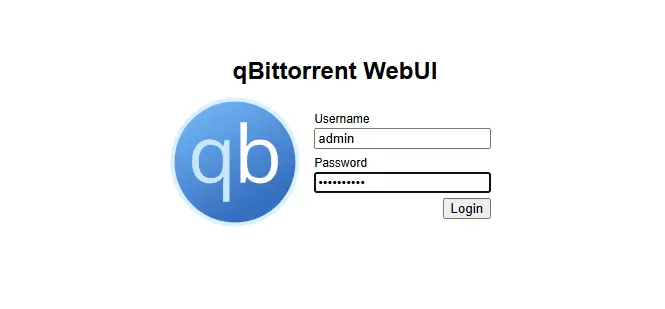
Geben Sie auf der Web-Anmeldeseite den Standardbenutzernamen „admin” und das Standardpasswort „adminadmin” ein, um sich anzumelden. Aus Sicherheitsgründen wird empfohlen, den Standardbenutzernamen und das Standardpasswort sofort nach der ersten Anmeldung zu ändern ( weitere Informationen finden Sieim Abschnitt „Ändern von Benutzername und Passwort” weiter unten).
Wenn Sie das Anmeldepasswort vergessen haben, müssen Sie die qBittorrent-App neu installieren. Hinweis: Nach der Neuinstallation bleiben die Anwendungsdaten nicht erhalten. Sie müssen die Einstellungen neu konfigurieren und Aufgaben erneut hinzufügen.
Ersteinrichtung
Bevor Sie qBittorrent verwenden, führen Sie bitte die erforderlichen Ersteinstellungen durch.
Stellen Sie die Sprache der Benutzeroberfläche auf Englisch ein
-
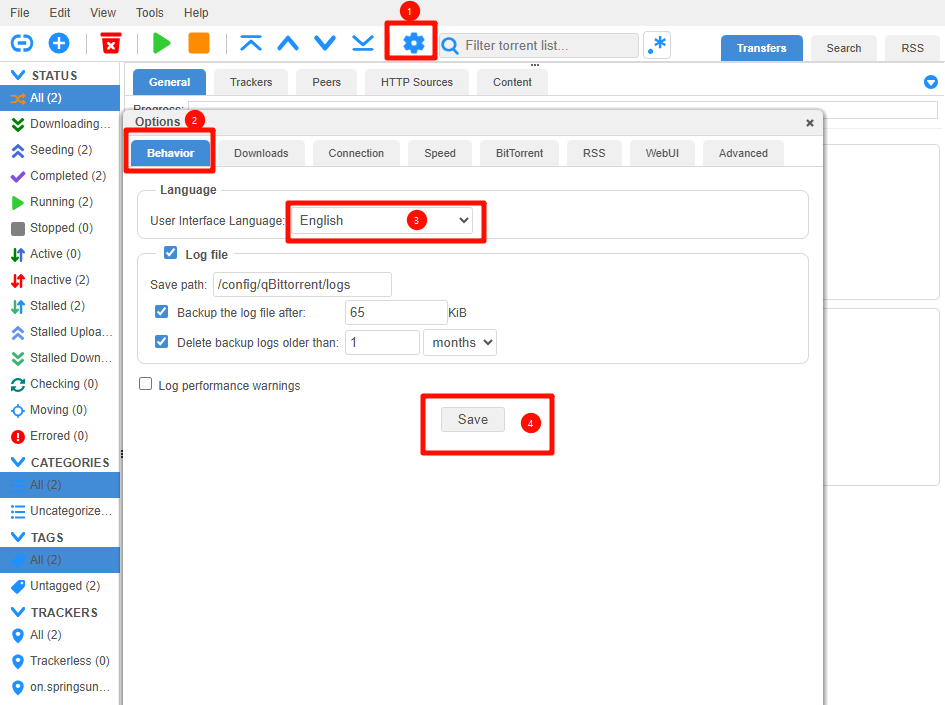
Nachdem Sie sich bei der WebUI angemeldet haben, klicken Sie auf das Zahnrad-Symbol in der oberen rechten Ecke, um „Einstellungen“ aufzurufen.
-
Suchen Sie unter der Registerkarte „Verhalten“ die Option „Sprache“.
-
Wählen Sie „Englisch“ aus der Sprachenliste aus und klicken Sie auf „Speichern“, um die Einstellung zu übernehmen.
-
Nach dem Speichern wird die Benutzeroberfläche auf Englisch umgestellt, wodurch die nachfolgenden Vorgänge leichter zu verstehen sind.
Benutzername und Passwort ändern
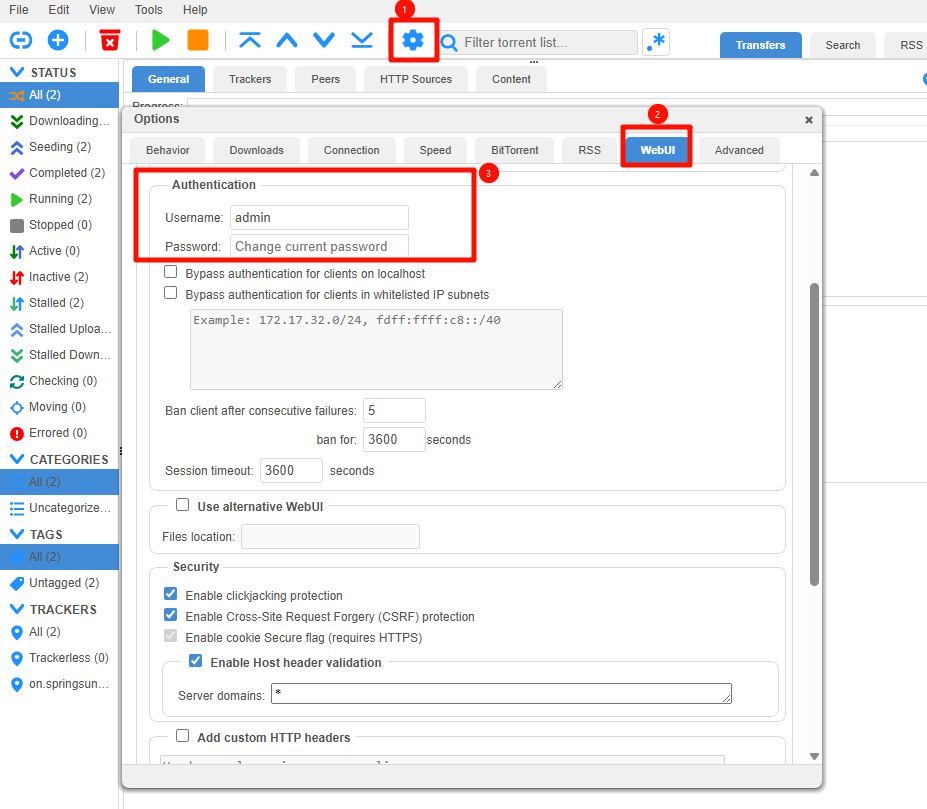
Um die Sicherheit zu gewährleisten, ändern Sie bitte nach Ihrer ersten Anmeldung den Standardbenutzernamen und das Standardpasswort:
-
Klicken Sie auf die Schaltfläche „Optionen“ in der oberen rechten Ecke, um die Einstellungsseite aufzurufen.
-
Scrollen Sie im Abschnitt „WebUI“ nach unten zum Bereich „Authentifizierungseinstellungen“ und legen Sie einen neuen Benutzernamen und ein neues Passwort fest.
-
Klicken Sie nach den Änderungen unten auf der Seite auf „Speichern“.
-
Bei Ihrer nächsten Anmeldung müssen Sie den neuen Benutzernamen und das neue Passwort zur Authentifizierung verwenden.
Listening-Port einstellen
-
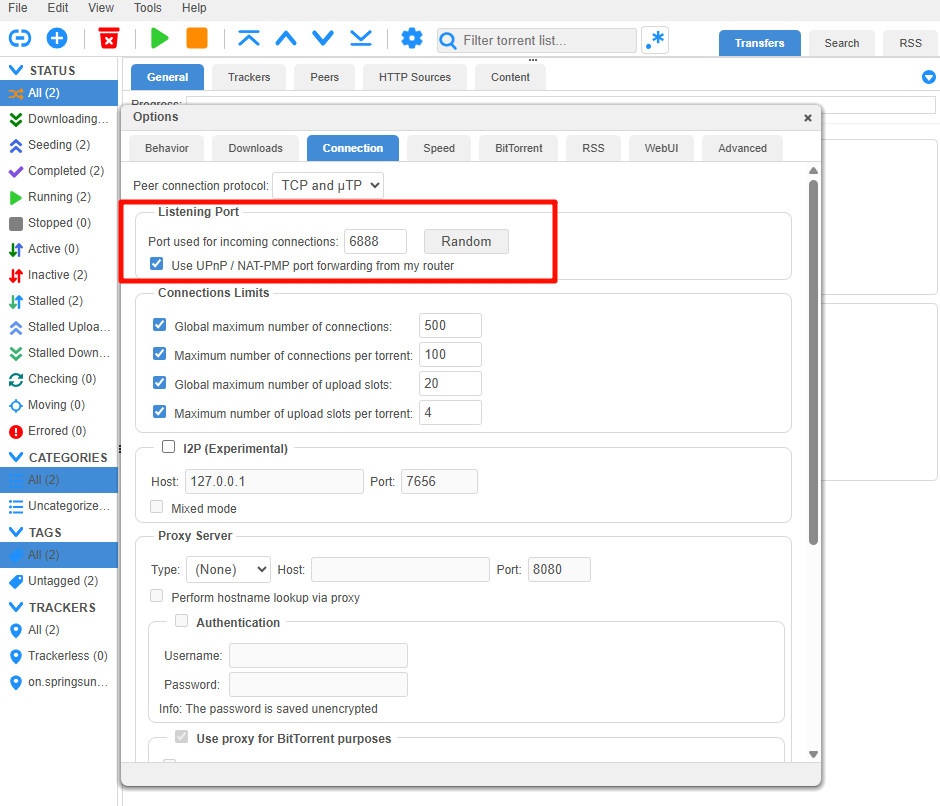
qBittorrent verwendet standardmäßig den Port
6881, aber dieser Port kann bei bestimmten Torrents zu langsameren Download-Geschwindigkeiten führen. Bei UGOS Pro wurde der Standardwert auf Port6888geändert. -
Wenn Sie einen anderen Port verwenden möchten, können Sie den Listening-Port auf der Einstellungsseite ändern. Die Änderung wird nach dem Klicken auf „Speichern“ wirksam.
WebUI-Authentifizierung deaktivieren
In bestimmten Szenarien (z. B. beim Remote-Zugriff auf qBittorrent über ein Intranet-Penetrationstool) kann der Zugriff mit der Fehlermeldung „Unauthorized“ (Nicht autorisiert) verweigert werden, wenn die WebUI-Authentifizierung nicht deaktiviert ist.
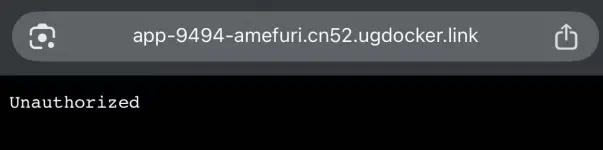
Um einen reibungslosen Fernzugriff zu gewährleisten, führen Sie bitte die folgenden Schritte aus:
-
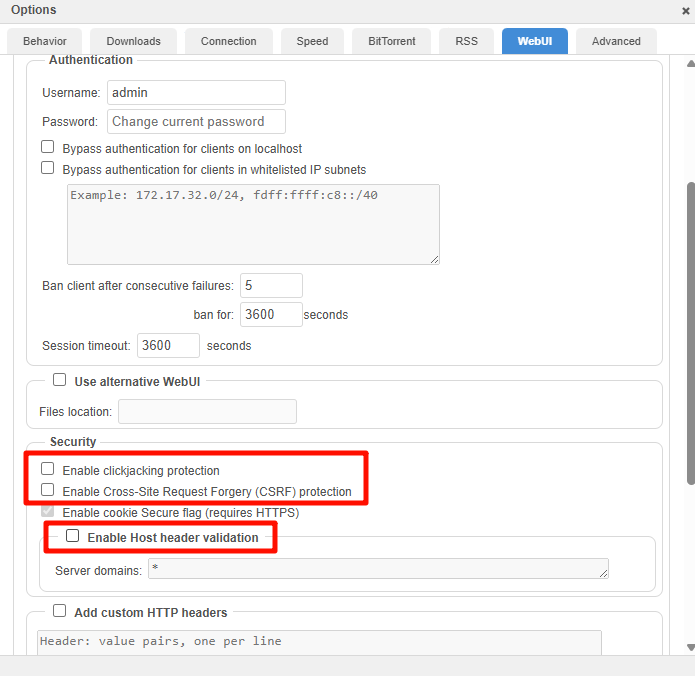
Wechseln Sie in den Einstellungen von qBittorrent zur Seite „WebUI“.
-
Deaktivieren Sie im Abschnitt „Authentifizierung“ oder „Sicherheit“ auf der WebUI-Seite die folgenden Optionen:
-
Clickjacking-Schutz aktivieren
-
Schutz vor Cross-Site-Request-Forgery (CSRF) aktivieren
-
Host-Header-Validierung aktivieren
-
Klicken Sie nach dem Vornehmen der Änderungen unten auf der Seite auf „Speichern“.
Download-Aufgaben hinzufügen
qBittorrent unterstützt mehrere Möglichkeiten, Download-Aufgaben hinzuzufügen:
-
Magnet-Link hinzufügen
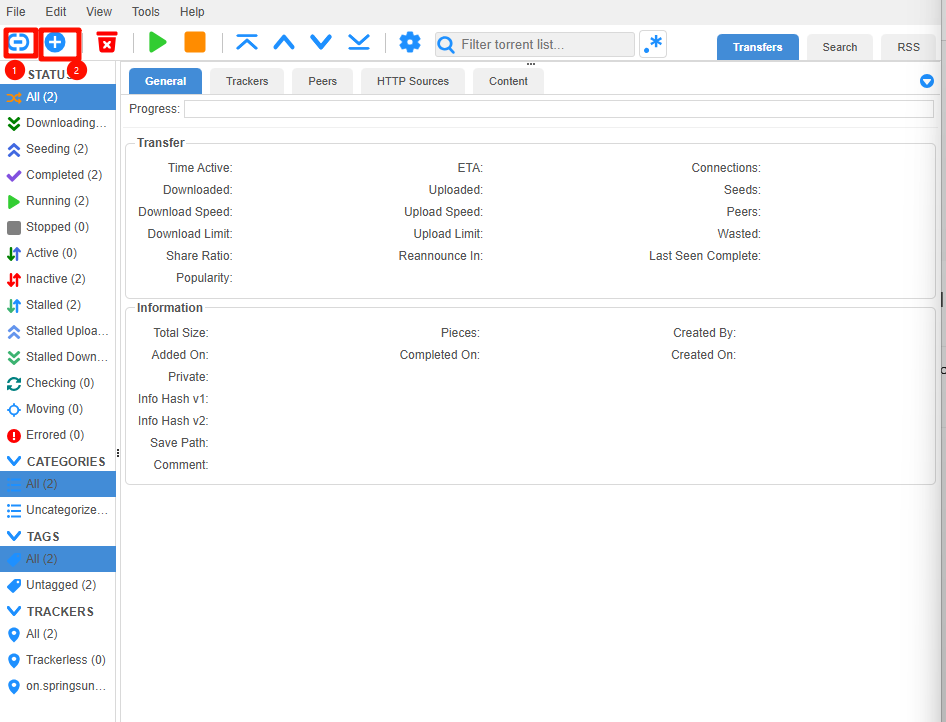
● Klicken Sie in der Symbolleiste auf das Symbol „Torrent-Link hinzufügen“.
● Geben Sie den Magnet-Link in das Popup-Fenster ein und klicken Sie auf „Herunterladen“, um den Download zu starten. -
Torrent-Datei hochladen
● Klicken Sie auf das Symbol „Torrent-Datei hinzufügen“ in der Symbolleiste.
● Wählen Sie eine lokale Torrent-Datei zum Hochladen aus und starten Sie dann den Download der Ressource.
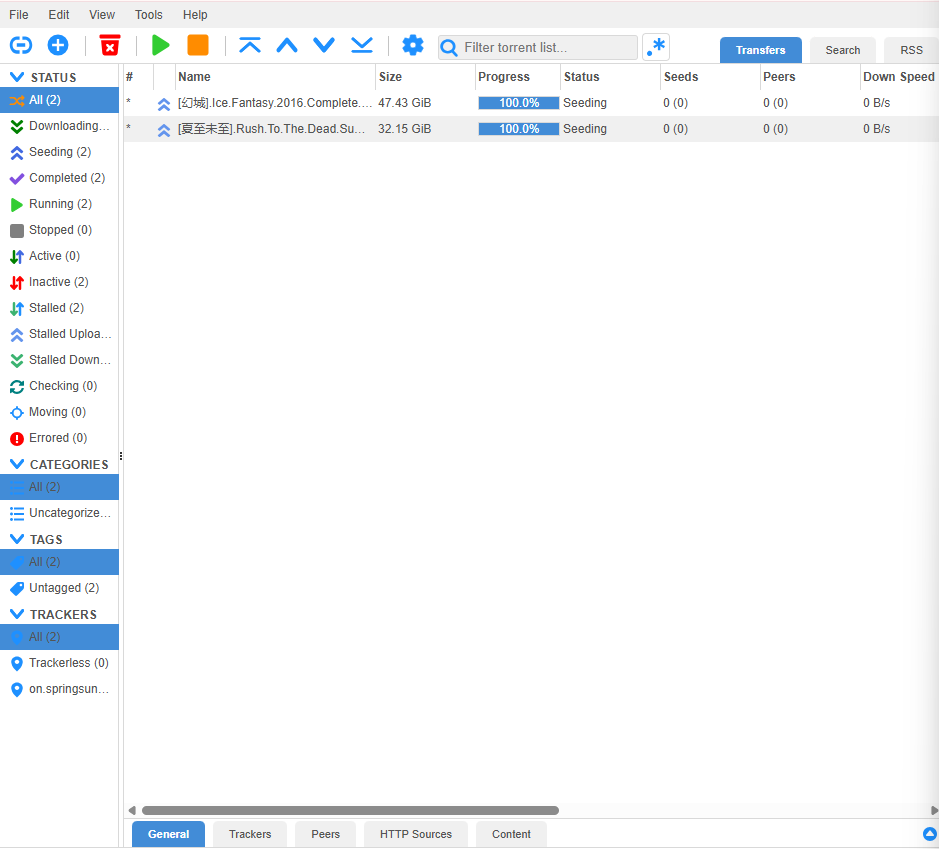
Nachdem Sie eine Aufgabe hinzugefügt haben, können Sie sehen, dass die Ressource heruntergeladen wird.
Warum ist meine Torrent-Download-Geschwindigkeit gleich Null?
Das Prinzip des BT-Downloads besteht darin, dass andere Benutzer Dateien an Sie hochladen, um den Download abzuschließen. Ihre Download-Geschwindigkeit hängt von den kombinierten Upload-Geschwindigkeiten dieser Benutzer ab.
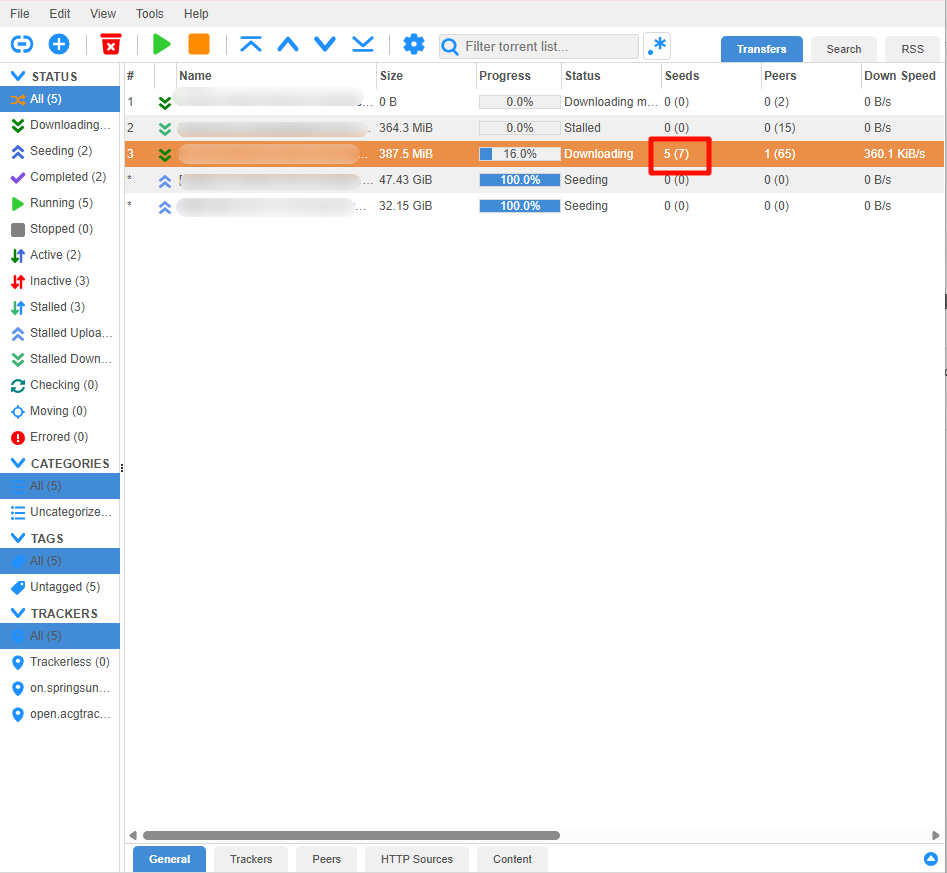
Wie in der Abbildung gezeigt, gibt es 7 Seeder, aber nur 5 sind erfolgreich mit Ihnen verbunden. Daher hängt Ihre Download-Geschwindigkeit von den Upload-Geschwindigkeiten dieser 5 Benutzer ab.
Wenn die Ressource alt ist und es keine Seeder gibt, ist die Download-Geschwindigkeit sehr langsam oder sogar gleich Null.
Hinweise
Wenn Sie das UGOS Pro-System und Container-Anwendungen verwenden, beachten Sie bitte Folgendes, um den normalen Betrieb des Systems und der Apps sicherzustellen:
-
Migrieren, verschieben, benennen oder löschen Sie NAS-Pfade, die von Containeranwendungen gemountet wurden, nicht willkürlich, da dies zu Anwendungsfehlern oder Datenverlusten führen kann.
-
Wenn Sie über einen Browser auf Containeranwendungen zugreifen müssen, deaktivieren Sie bitte die Option „Multiple Gateway“ unter [Systemsteuerung] > [Netzwerk], um Netzwerkkonflikte zu vermeiden.
-
Containeranwendungen sind für unerfahrene Benutzer geeignet. Für eine flexiblere Konfigurationsverwaltung wird empfohlen, die Bereitstellung direkt mit Docker durchzuführen. Siehe Bereitstellung eines Qbittorrent-Downloaders auf UGREEN NAS
-
Für eine flexiblere Konfiguration und Verwaltung wird empfohlen, qBittorrent direkt mit Docker bereitzustellen, da dies benutzerdefinierte Konfigurationsdateien und erweiterte Funktionen ermöglicht.