App-Übersicht
TaoSync ist ein automatisiertes Synchronisierungstool für AList v3, mit dem Sie Synchronisierungs- und Sicherungsaufgaben zwischen einem NAS und Cloud-Laufwerken oder zwischen mehreren Cloud-Laufwerken einrichten können.
Hinweis: Bevor Sie TaoSync verwenden, stellen Sie bitte sicher, dass Sie zuerst die AList-Anwendung installiert und konfiguriert haben.
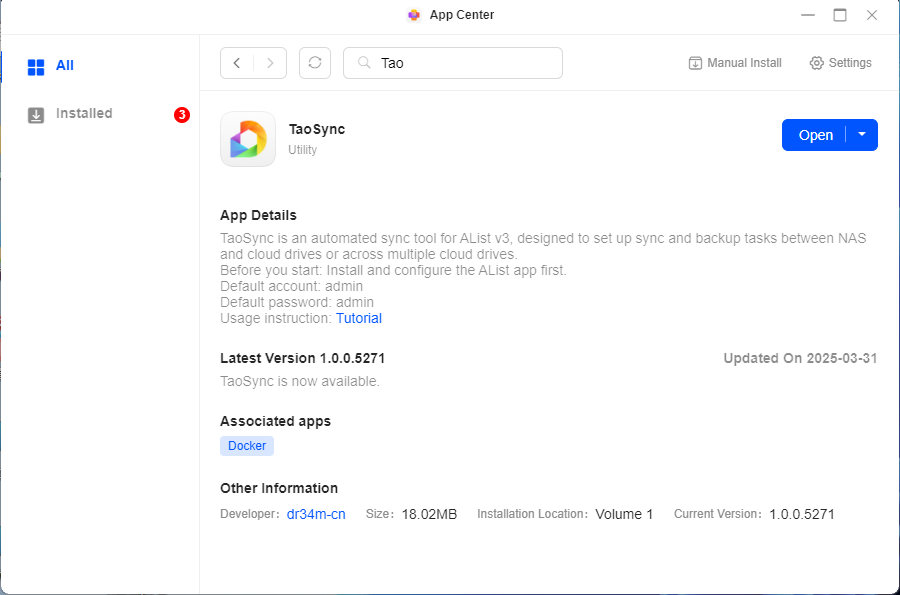
Standard-Anmeldedaten
-
Standard-Benutzername:
admin -
Standardpasswort:
admin -
Standard-Zugriffsport:
30023 -
LAN-Zugriff: Öffnen Sie einen Browser und geben Sie
http://NAS_IP:30023in die Adressleisteein .
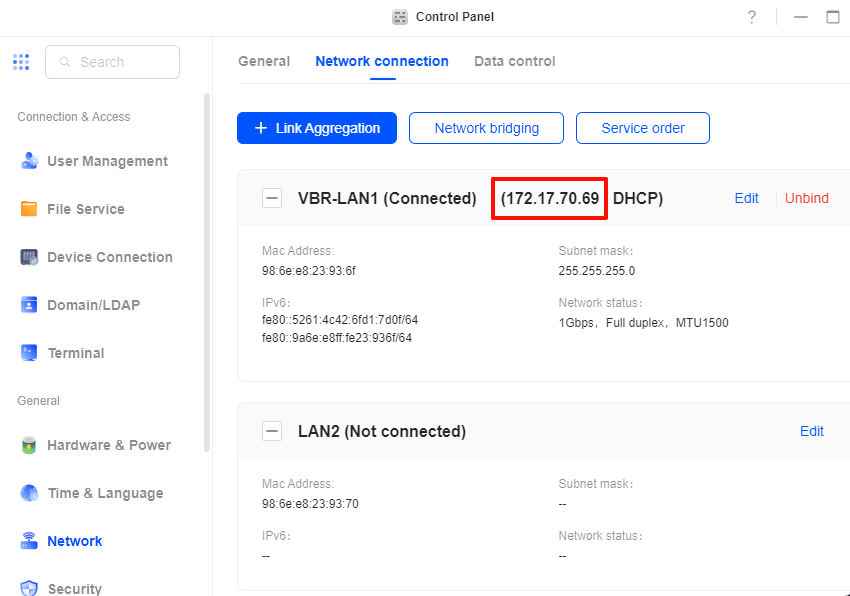
Wenn Ihre NAS-IP beispielsweise 172.17.70.69lautet , geben Sie http://172.17.70.69:30023 in Ihren Browser ein .
Hinweis
-
Die IP-Adresse Ihres NAS-Geräts finden Sie unter [Systemsteuerung] > [Netzwerk] > [Netzwerkverbindungen].
-
Ändern Sie die WebUI-Portnummer nicht, da dies dazu führen kann, dass der Administrator die App nicht mehr über das Symbol im UGOS Pro App Center starten kann.
Installationsanleitung
Um die TaoSync-Anwendung zu installieren, führen Sie die folgenden Schritte aus:
-
Öffnen Sie das [App Center], suchen Sie die TaoSync-App in der Liste und klicken Sie auf die Schaltfläche „Installieren“.
-
Befolgen Sie die Anweisungen auf dem Bildschirm, um die Installation abzuschließen. Stellen Sie während der Installation sicher, dass Ihre Netzwerkverbindung stabil ist, um Unterbrechungen zu vermeiden.
Zugriff auf die TaoSync-Anwendung
Sie können auf folgende Weise auf die TaoSync-App zugreifen:
Methode 1: Über das App Center (nur für Administratoren)
Wenn der Administrator mit dem lokalen Netzwerk verbunden ist, kann er im App Center auf das Symbol der „TaoSync“-App klicken. Das System leitet ihn dann zur Anmeldeseite weiter.
Methode 2: Über LAN-Zugriff (Administratoren und normale Benutzer)
Rufen Sie in Ihrem lokalen Netzwerkdie folgende Adresse in Ihrem Browser auf: http://NAS_IP:30023.
Wenn Ihre NAS-IP beispielsweise 172.17.70.69lautet , geben Sie http://172.17.70.69:30023 in Ihren Browser ein .
Methode 3: Zugriff auf TaoSync von außerhalb des lokalen Netzwerks (nur Administratoren)
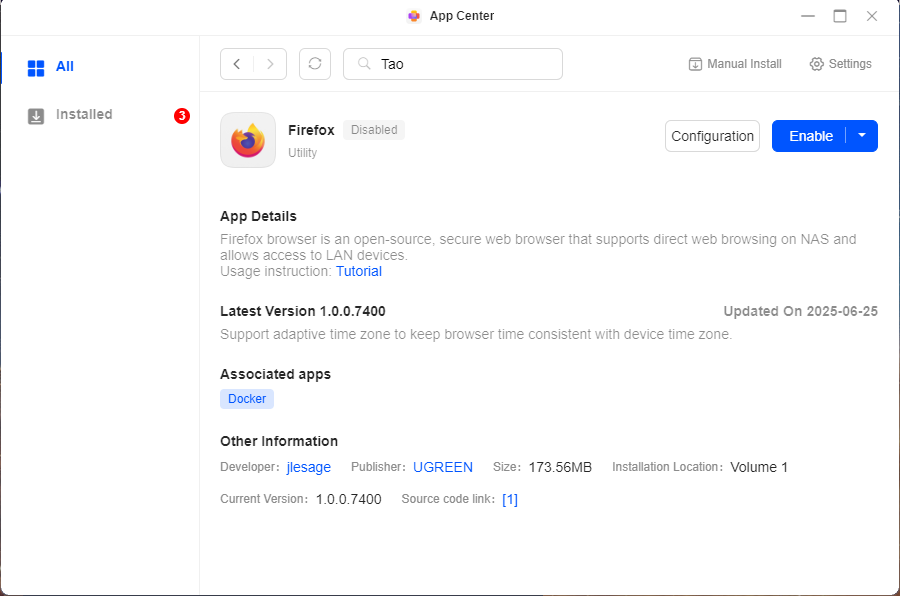
Administratoren können über den auf dem UGOS Pro-System installierten Firefox-Browser remote auf TaoSync zugreifen:
-
Melden Sie sich über UGREEN Linkbeim NAS an und öffnen Sie dann die Firefox-App.
-
Geben Sie in Firefox
http://NAS_IP:30023in die Adressleisteein, um auf TaoSync zuzugreifen.
Wenn die NAS-IP beispielsweise 172.17.70.69lautet , geben Sie http://172.17.70.69:30023 ein .
Benutzerhandbuch
TaoSync unterstützt die folgenden Funktionen:
-
Dateisynchronisierung und -sicherung: Unterstützt die Sicherung lokaler Dateien auf mehreren Cloud-Laufwerken oder FTP-Servern sowie die Synchronisierung von Dateien zwischen mehreren Cloud-Laufwerken. Es scannt regelmäßig bestimmte Verzeichnisse, um Dateiunterschiede zu erkennen, und führt entsprechend eine Synchronisierung durch.
-
Geplante Aufgaben: Ermöglicht die Einstellung bestimmter Ausführungszeiten mit
cron(Jahr, Monat, Tag, Stunde, Minute, Sekunde). Wenn das System im Leerlauf ist, lädt es automatisch Dateien von bestimmten Cloud-Laufwerken auf das lokale NAS herunter.
Anmeldung bei TaoSync
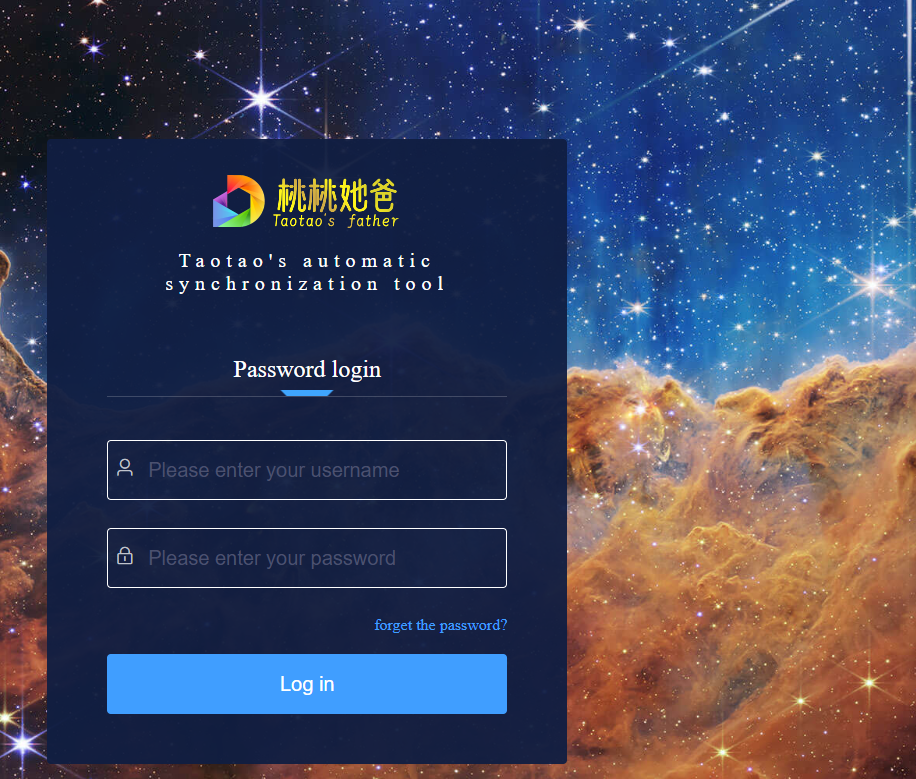
Rufen Sie die Anmeldeseite von TaoSync auf und melden Sie sich mit dem Standardbenutzernamen und -kennwort an.
(Bitte ändern Sie das Standardpasswort bei der ersten Verwendung so schnell wie möglich, um die Sicherheit zu gewährleisten.
Konfigurieren Sie die AList-Engine
Bevor Sie Sicherungsaufgaben erstellen können, müssen Sie AList als Engine hinzufügen. TaoSync wird nicht mit integrierter AList geliefert, daher müssen Sie Alistzunächst installieren und konfigurieren .
-
Gehen Sie zur Seite [Engine-Verwaltung].
-
Klicken Sie auf die Schaltfläche „Hinzufügen“ und geben Sie die AList-Zugriffs-URL und das Token ein.
-
Klicken Sie nach der Konfiguration auf „Sicher“, um die Einstellungen zu speichern.
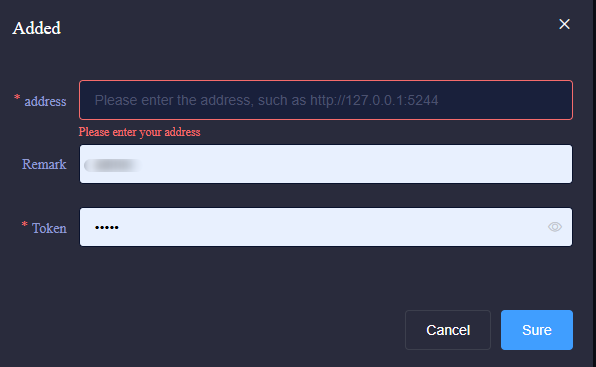
-
Um das Token zu erhalten, gehen Sie zu [Einstellungen] > [Sonstiges] und klicken Sie dann auf „Token kopieren“, um es zu erhalten.
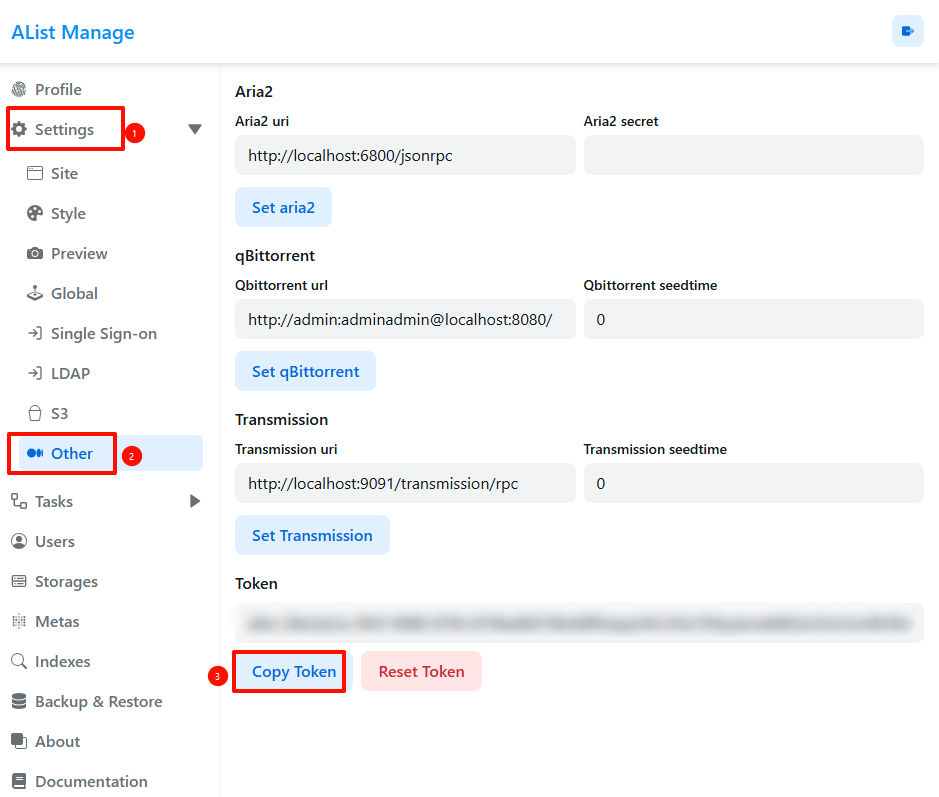
Erstellen Sie eine Sicherungszuweisung
Erstellen Sie nach der Konfiguration der Engine wie folgt eine Sicherungsaufgabe:
-
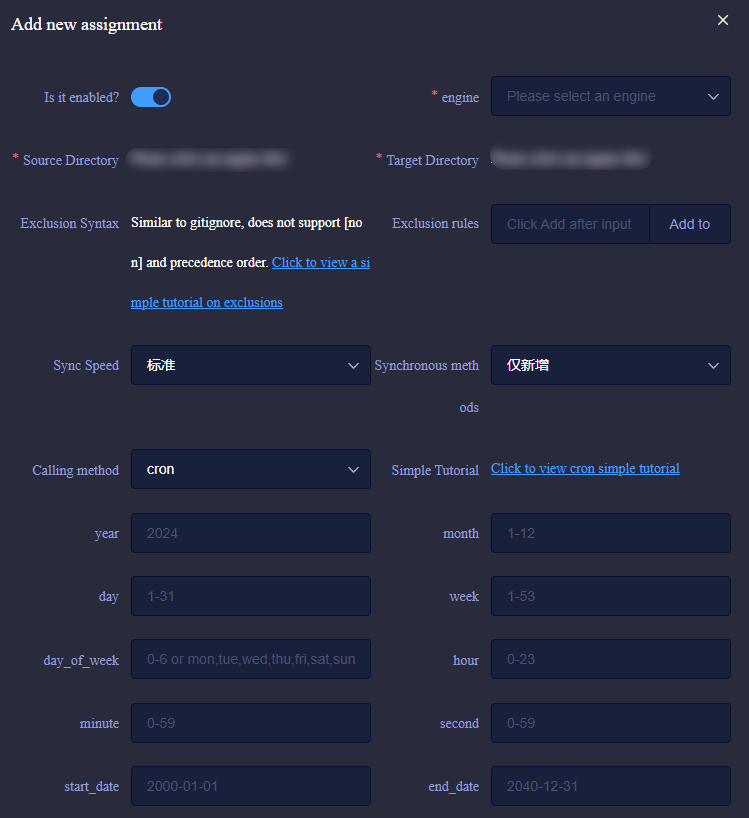
Gehen Sie zu [Jobverwaltung] und klicken Sie auf „+ Neuen Job erstellen“, um eine Sicherungsaufgabe zu starten.
-
Wählen Sie im Popup-Fenster die zuvor hinzugefügte Engine aus.
-
Wählen Sie das Quellverzeichnis (den zu sichernden Ordner).
-
Wählen Sie das [Zielverzeichnis] (Sie können mehrere Speicherorte auswählen).
-
Legen Sie die Synchronisierungsmethode fest: Bei Verwendung der geplanten Ausführung (cron) wird die Aufgabe automatisch zu den voreingestellten Zeiten ausgeführt. Bei Verwendung der Intervallausführung muss die erste Synchronisierung manuell gestartet werden, danach wird sie in den festgelegten Intervallen wiederholt ausgeführt.
-
Klicken Sie auf „Bestätigen“, um die Aufgabe zu starten.
Hinweis: Wenn die Anzahl oder Größe der Sicherungsdateien groß ist, kann die erste Synchronisierung lange dauern. Es wird empfohlen, dies während Zeiten mit geringer Systemauslastung durchzuführen, um die Auswirkungen zu minimieren.
Benutzername und Passwort ändern
Aus Sicherheitsgründen sollten Sie den Standardbenutzernamen und das Standardkennwort nach der ersten Anmeldung umgehend ändern. Klicken Sie in der Seitenleiste auf [Systemeinstellungen], geben Sie das alte Kennwort ein, legen Sie ein neues Kennwort fest und klicken Sie auf „Kennwort ändern“, um die Änderungen zu übernehmen.
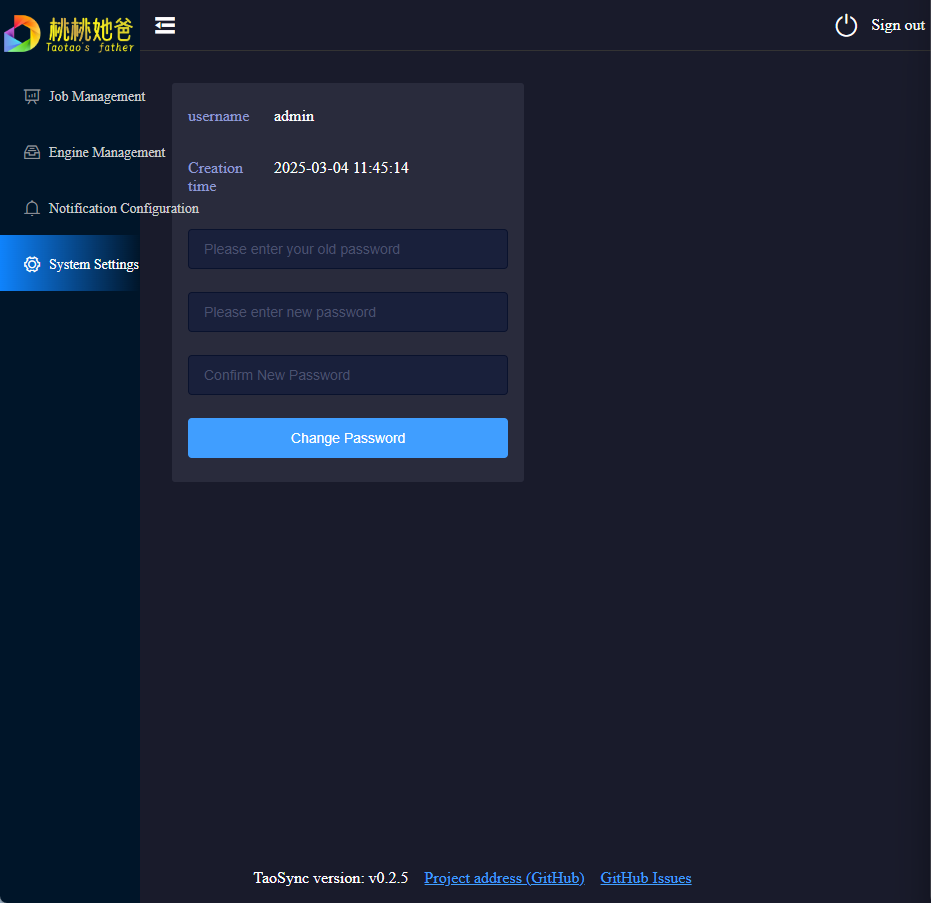
Hinweise
-
Die in diesem Tutorial verwendeten Bilder werden von Dritten entwickelt und gepflegt. Diese Anleitung dient nur als Referenz. UGREEN ist nicht verantwortlich für Risiken, die durch unsachgemäße Bedienung, Software-Schwachstellen oder Bildaktualisierungen verursacht werden, wie z. B. Dateibeschädigungen oder Datenlecks. Bitte wählen Sie vertrauenswürdige Bilder, um die Sicherheit des Systems und der Daten zu gewährleisten.
-
Die Dateipfade der Container können frei festgelegt werden. Bei Zugriff über das Internet müssen der Container-Port und der lokale Port identisch sein. Die lokalen Ports für verschiedene Container dürfen sich nicht überschneiden.
-
Der Webzugriff auf den Container ist nur im Bridge-Netzwerkmodus verfügbar.
-
Die bereitgestellten Images dienen nur zu Einrichtungszwecken. Informationen zur spezifischen Verwendung und zu erweiterten Konfigurationen finden Sie in den Online-Ressourcen. Befolgen Sie die offiziellen Kanäle für Konfigurationsänderungen und Fehlerbehebungen.
-
Es wird empfohlen, das Docker-Konfigurationsverzeichnis auf einer SSD zu speichern, um Leistungsprobleme durch mechanische Festplatten zu vermeiden.