Anwendungsübersicht
QingLong ist eine robuste Plattform für die Verwaltung geplanter Aufgaben. Sie unterstützt mehrere Skriptsprachen, darunter Python3, JavaScript, Shell und TypeScript. Benutzer können Skriptbibliotheken nutzen, um die Aufgabenverwaltung effektiv zu planen und zu automatisieren.
-
Standard-Zugriffsport:
5777 -
Zugriff auf die Web-Verwaltungsschnittstelle: Geben Sie in einem lokalen Netzwerk
NAS_IP:5777(z. B.172.17.20.102:5777) in die Adressleiste des Browsers ein, um auf die Web-Verwaltungsschnittstelle von QingLong zuzugreifen.
Hinweis: Ändern Sie den WebUI-Port nicht, da dies dazu führen kann, dass Administratoren beim Klicken auf das QingLong-Anwendungssymbol nicht mehr korrekt weitergeleitet werden.
-
Link für Entwickler: GitHub-Projektseite (durch die tatsächliche URL ersetzen).
Installationsanleitung
Um die QingLong-Anwendung auf dem UGOS Pro-System zu installieren, führen Sie die folgenden Schritte aus:
-
Suchen Sie die QingLong-Anwendung in der Liste der verfügbaren Apps und klicken Sie auf „Installieren”.
-
Standardmäßig wird QingLong im „Speicherplatz 1“ installiert. Wenn Sie spezielle Anforderungen haben, können Sie während der Installation einen anderen Speicherplatz auswählen. Es wird empfohlen, einen dedizierten Speicherplatz für die langfristige Nutzung zuzuweisen, um die Verwaltung von Ressourcen und heruntergeladenen Dateien zu vereinfachen.
Zugriff auf die QingLong-Anwendung
Administratoren und normale Benutzer können über die folgenden Methoden auf QingLong zugreifen:
Methode 1: Über das Anwendungscenter (nur für Administratoren)
-
Melden Sie sich beim UGOS Pro-System an und navigieren Sie zum „App Center“.
-
Suchen Sie das QingLong-Anwendungssymbol und klicken Sie darauf, um zur Anmeldeseite weitergeleitet zu werden.
Methode 2: Über das lokale Netzwerk (Administratoren und normale Benutzer)
-
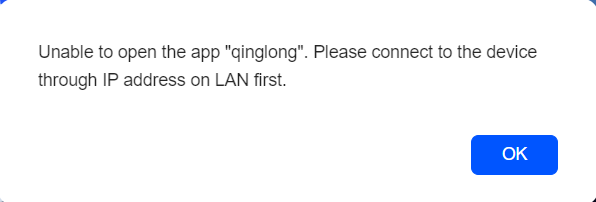
Im lokalen Netzwerk können sowohl Administratoren als auch normale Benutzer über die IP-Adresse und den Port des NAS auf QingLong zugreifen.
-
Beispiel: Geben Sie
192.168.22.158:5777in einen Browser ein.
Methode 3: Über ein externes Netzwerk (nur Administratoren)
-
Administratoren können in einer nicht-lokalen Netzwerkumgebung über den Firefox-Browser auf QingLong zugreifen.
-
Melden Sie sich über UGREEN Link bei UGOS Pro an, öffnen Sie Firefox und verwenden Sie die IP-Adresse und den Port des NAS.
-
Beispiel: Geben Sie
192.168.22.158:5777in den Browser ein.
-
Hinweise: Ändern Sie den WebUI-Port nicht, da dies die ordnungsgemäße Umleitung beim Zugriff auf die QingLong-Anwendung über das Application Center verhindern kann. Wenn Sie sich auf nicht vertrauenswürdigen Geräten anmelden, löschen Sie umgehend den Browserverlauf, um Ihre Daten zu schützen.
Tipps zur Verwendung
-
Verwenden Sie Browser mit besserer Kompatibilität, wie Chrome oder Edge, um ein optimales Erlebnis zu gewährleisten.
-
Achten Sie beim Zugriff auf das NAS in öffentlichen Netzwerkumgebungen auf die Datensicherheit und vermeiden Sie die Offenlegung sensibler Informationen.
-
Administratoren sollten Zugriffspasswörter sorgfältig verwalten, um deren Sicherheit zu gewährleisten.
-
Wenn mehrere Benutzer den Firefox-Browser gemeinsam nutzen, um auf Containeranwendungen zuzugreifen:
-
Deaktivieren Sie die Funktion zum automatischen Speichern von Passwörtern.
-
Löschen Sie regelmäßig den Browserverlauf, um die Sicherheit zu gewährleisten.
-
Erste Anmeldung und Konfiguration
Erstmalige Anmeldung
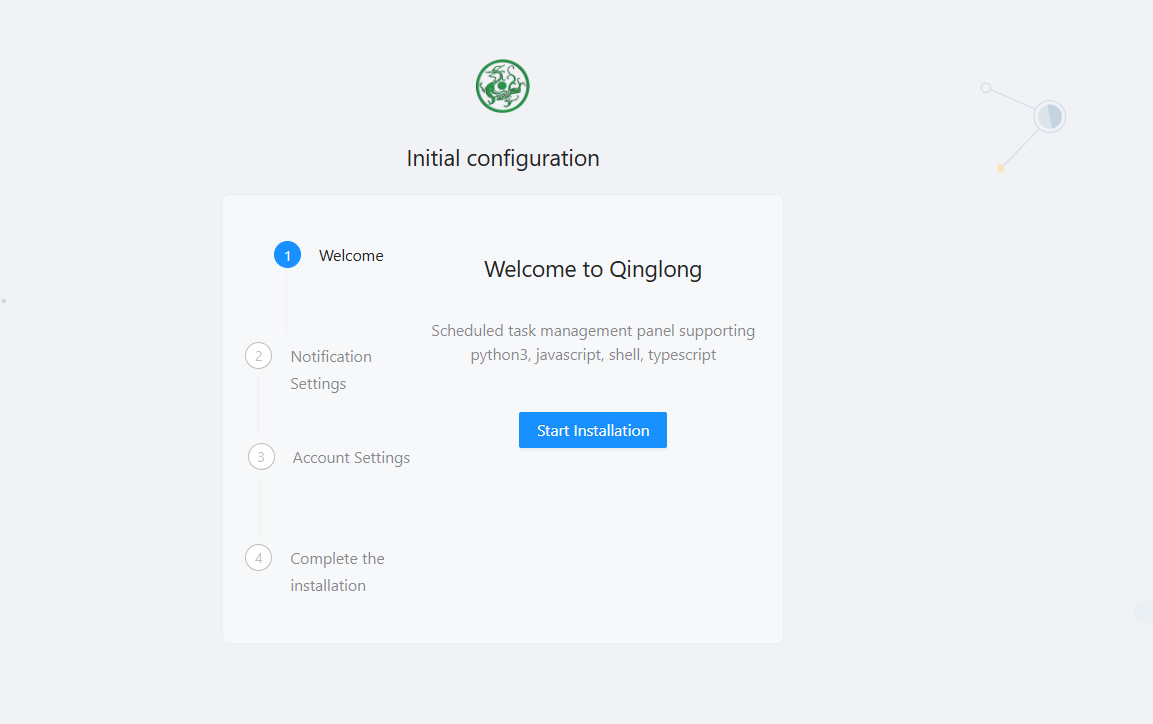
1. Bei der ersten Anmeldung müssen Sie den Initialisierungsprozess abschließen. Die Benachrichtigungseinstellungen können zunächst übersprungen und später nach Bedarf konfiguriert werden.
 2.
2.
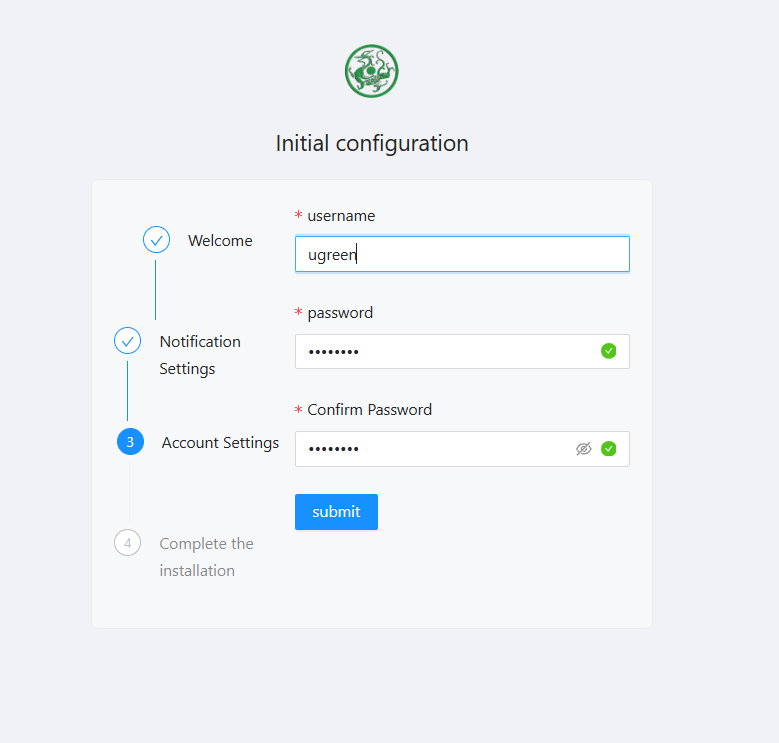
2. Passen Sie in den Kontoeinstellungen Ihren Benutzernamen und Ihr Passwort nach Bedarf an. Diese Angaben können später über die Systemeinstellungen geändert werden. Nachdem Sie auf „Senden” geklickt haben, um Ihre Einstellungen zu speichern, melden Sie sich mit dem konfigurierten Benutzernamen und Passwort an.
Hinweis: Wenn Sie das Anmeldepasswort vergessen haben, muss die QingLong-Anwendung neu installiert werden, und alle Daten werden gelöscht.
Installation der Abhängigkeitsumgebung
Konfigurieren Sie nach der ersten Anmeldung die Abhängigkeiten der Laufzeitumgebung wie folgt:
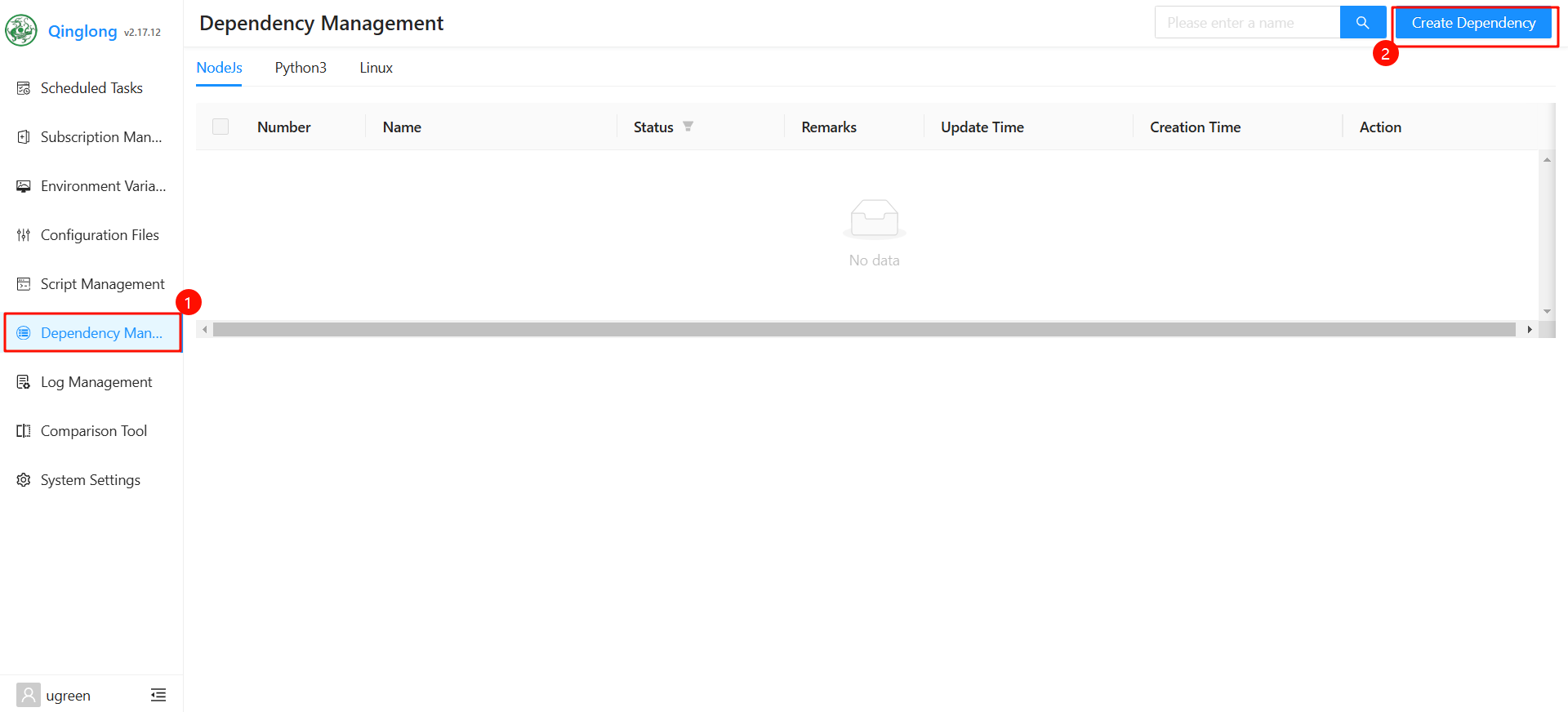
1. Wählen Sie im Menü der linken Seitenleiste „Abhängigkeitsverwaltung“ und klicken Sie auf „Abhängigkeit erstellen“.
2. Installieren Sie die Node.js-Abhängigkeiten:
-
Abhängigkeitstyp: Wählen Sie „Node.js“.
-
Automatische Aufteilung: Wählen Sie „Ja“.
-
Name: Kopieren Sie jede Abhängigkeit aus der folgenden Liste und fügen Sie sie nacheinander hinzu.
crypto-js
prettytable
dotenv
jsdom
date-fns
tough-cookie
tslib
ws@7.4.3
ts-md5
jsdom -g
jieba
fs
form-data
json5
global-agent
png-js
@types/node
require
typescript
js-base64
axios
moment
ds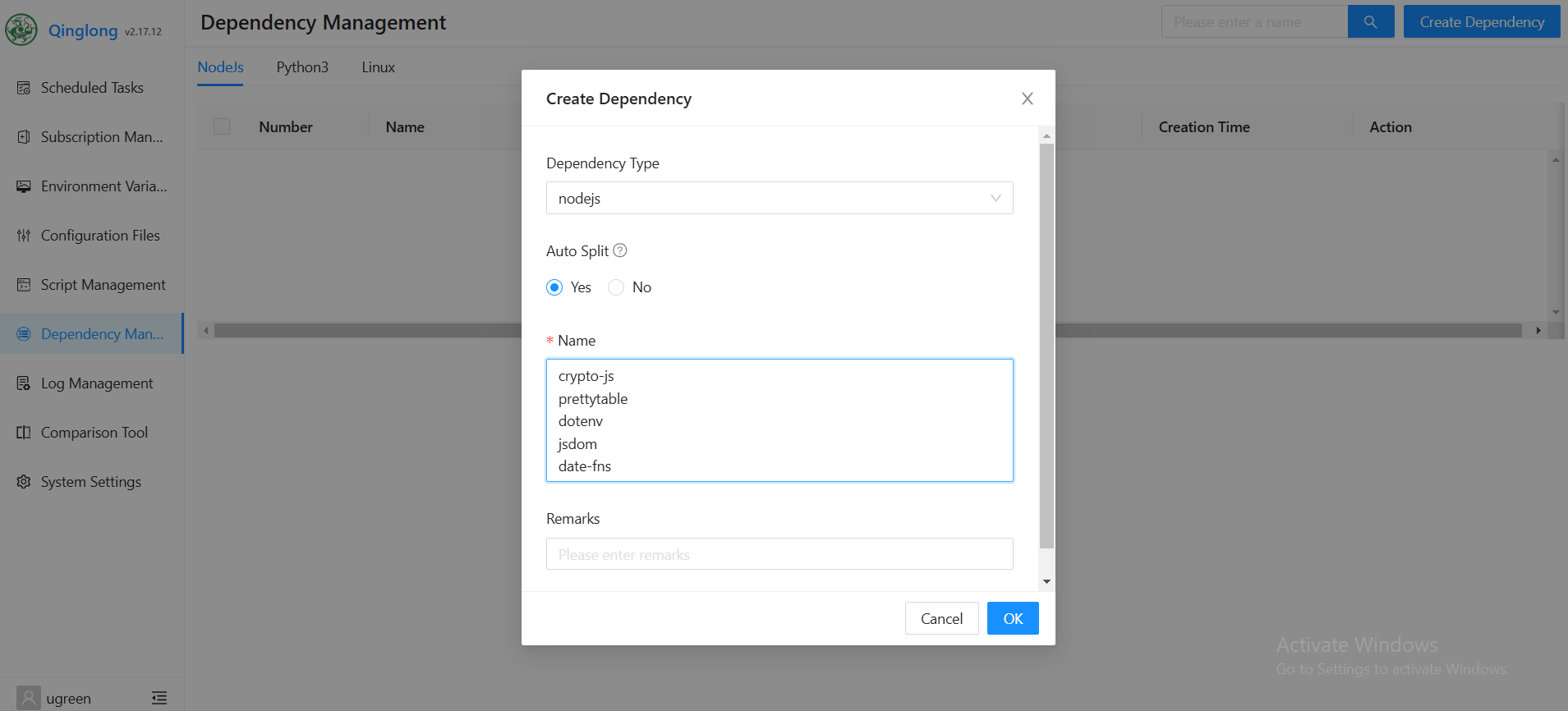
3. Python3-Abhängigkeiten installieren:
-
Abhängigkeitstyp: Wählen Sie „Python3”.
-
Automatische Aufteilung: Wählen Sie „Ja”.
-
Abhängigkeitsnamen: Kopieren Sie jede Abhängigkeit aus der folgenden Liste und fügen Sie sie nacheinander hinzu.
requests
canvas
ping3
jieba
aiohttp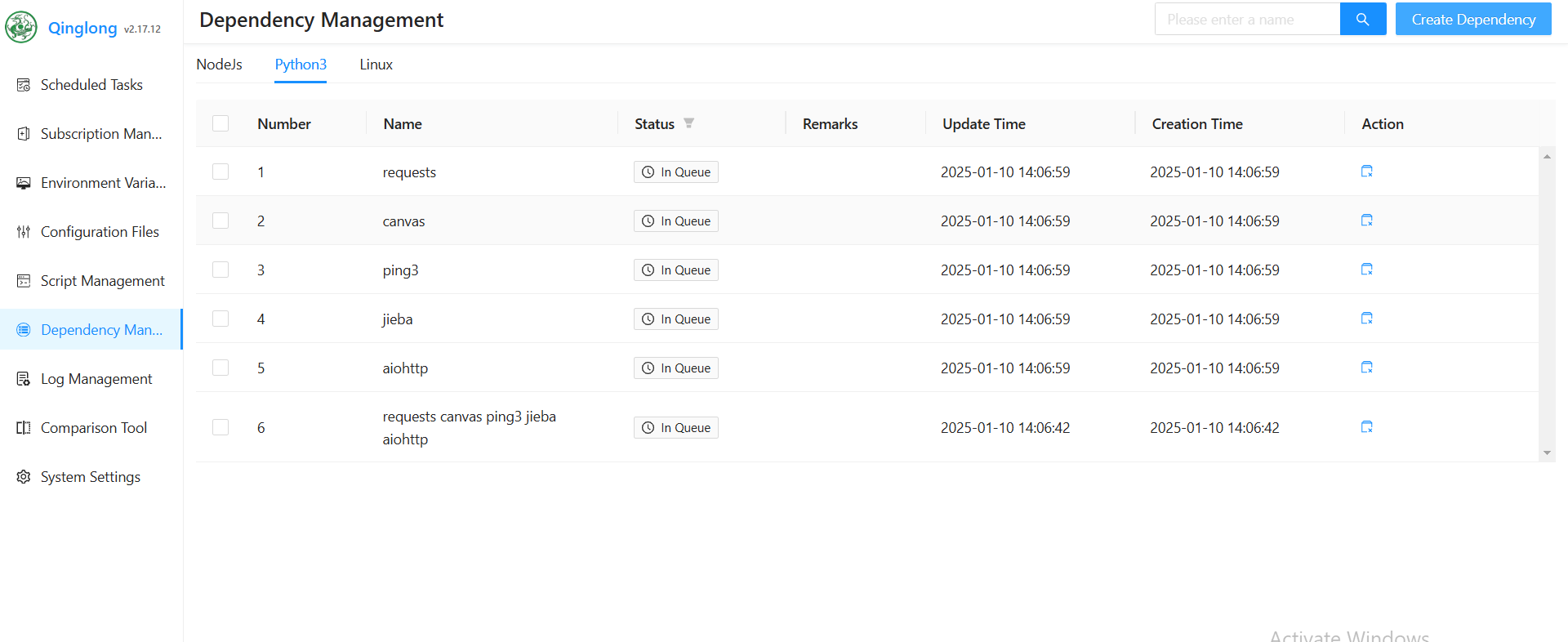
Sobald die Installation abgeschlossen ist, ist die grundlegende Konfiguration der Umgebung für das QingLong-Panel fertig.
Geplante Aufgaben erstellen
Nachfolgend finden Sie ein Beispiel für die Erstellung einer geplanten Aufgabe im QingLong-Panel.
Beispielskript
Dieses Skript führt täglich um 12:00 Uhr eine Aufgabe aus:
# Beispiel für ein Skript für geplante Aufgaben
import requests
import datetime

def main():
    # Aktuelle Uhrzeit abrufen
    now = datetime.datetime.now()
    print(f"Task Execution Time: {now}")

    # Beispielaufgabe: HTTP-Anfrage senden
    url = "https://example.com/api"
    payload = {"key": "value"}
    headers = {"Content-Type": "application/json"}

    response = requests.post(url, json=payload, headers=headers)
    if response.status_code == 200:
        print("Task erfolgreich ausgeführt")
    else:
        print("Task-Ausführung fehlgeschlagen")

if __name__ == "__main__":
    main()
Geplante Aufgaben konfigurieren
-
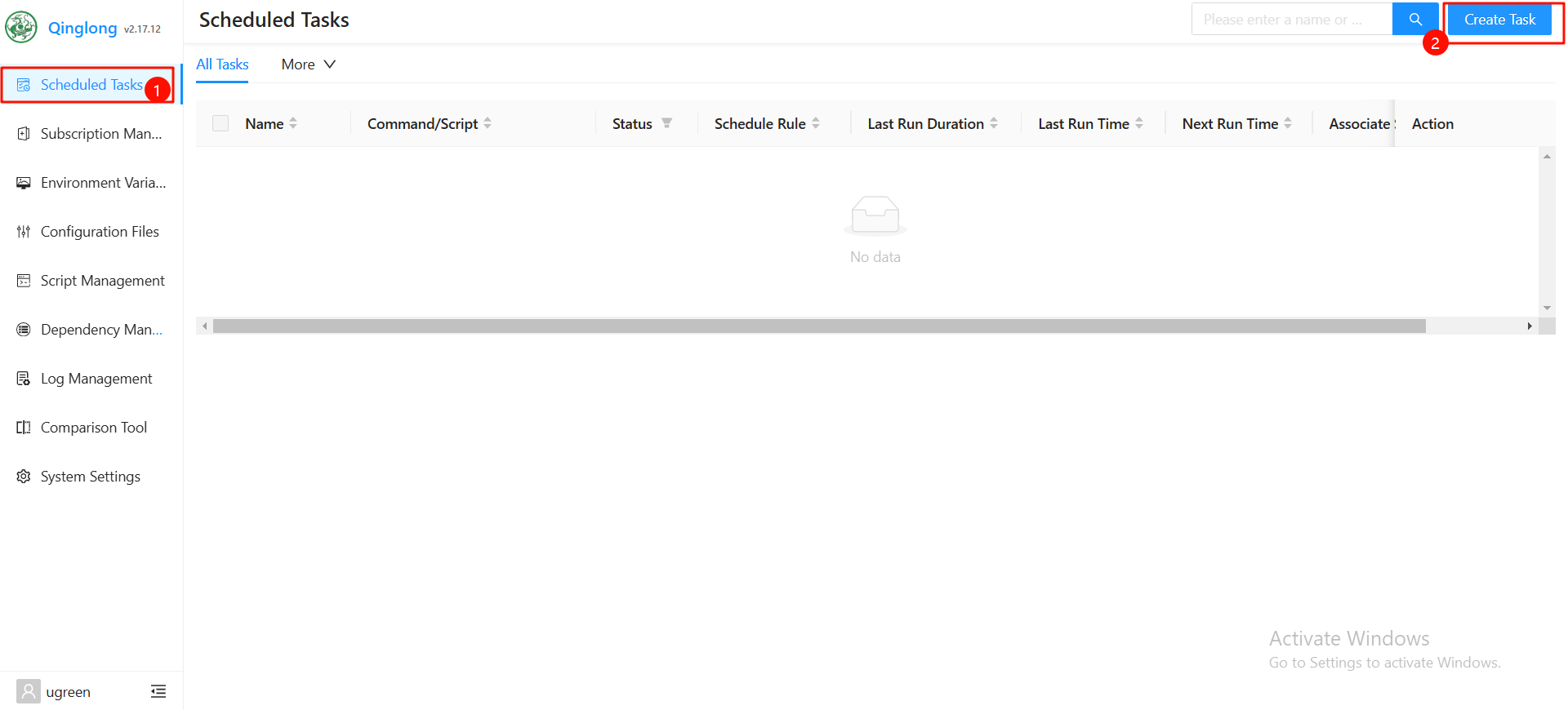
Wählen Sie im Menü der linken Seitenleiste „Geplante Aufgaben“ aus und klicken Sie auf die Schaltfläche „Aufgabe erstellen “.
-
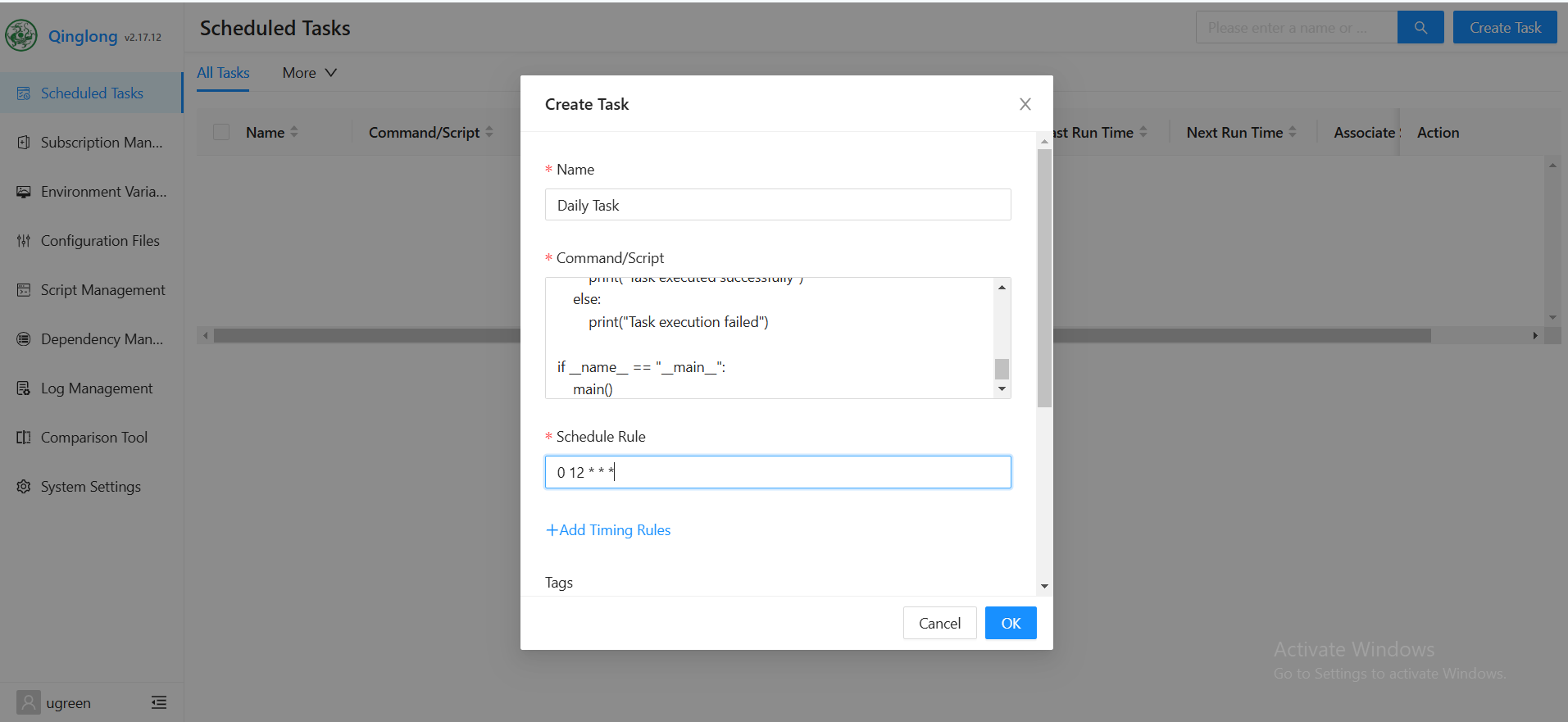
Geben Sie die Details der Aufgabe ein:
-
Name: Geben Sie einen Namen für die Aufgabe ein, z. B. „Tägliche Aufgabe“.
-
Befehl/Skript: Fügen Sie das Beispielskript in das Skriptfeld ein.
-
Zeitplanregel: Geben Sie
0 12 * * *ein, wodurch die Aufgabe so geplant wird, dass sie täglich um 12:00 Uhr ausgeführt wird.
-
Klicken Sie auf „OK“, um die Erstellung der Aufgabe abzuschließen.
Aufgabenverwaltung
-
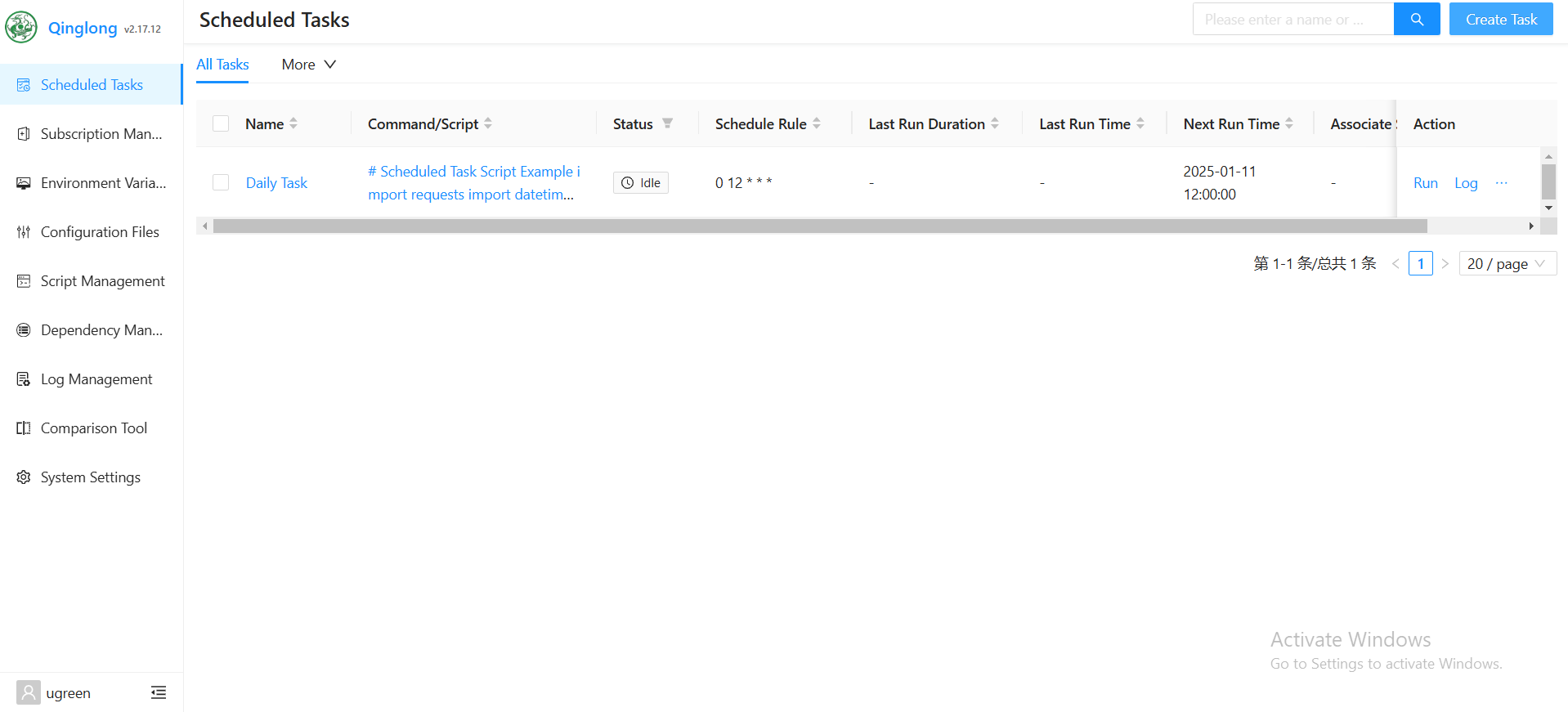
Nachdem die Aufgabe erstellt wurde, können Sie ihren aktuellen Status und den nächsten Ausführungszeitpunkt in der Aufgabenliste anzeigen.
-
Wenn Sie die Aufgabe sofort ausführen möchten, klicken Sie in der Aktionsspalte auf die Schaltfläche „Ausführen “.
Hinweise
Beachten Sie bei der Verwendung des UGOS Pro-Systems und der Containeranwendungen bitte die folgenden Punkte:
-
Vermeiden Sie Änderungen an NAS-Pfaden:
Migrieren, verschieben, benennen oder löschen Sie keine NAS-Pfade, die von Containern gemountet wurden, um Funktionsprobleme oder Datenverluste zu vermeiden. -
Deaktivieren Sie die Multi-Gateway-Option:
Wenn Sie über einen Browser auf Containeranwendungen zugreifen, deaktivieren Sie die Multi-Gateway-Option in der Systemsteuerung > Netzwerk, um Netzwerkkonflikte zu vermeiden. -
Containeranwendungen für Anfänger:
Containeranwendungen sind für unerfahrene Benutzer konzipiert. Für flexiblere Konfigurationen der Dateiverwaltung wird die Bereitstellung mit Docker empfohlen. -
Erweiterte Konfiguration mit Docker:
Für mehr Flexibilität bei der Konfiguration und Verwaltung sollten Sie Container direkt mit Docker bereitstellen. Dies ermöglicht benutzerdefinierte Konfigurationsdateien und den Zugriff auf erweiterte Funktionen.