App-Einführung
Siyuan ist ein auf Datenschutz ausgerichtetes persönliches Wissensmanagementsystem, das detaillierte Blockverweise und einen WYSIWYG-Markdown-Bearbeitungsmodus unterstützt und Benutzern eine effiziente Wissensverwaltung ermöglicht.
Standard-Anmeldeinformationen:
-
Standard-Zugangscode: Wird vom Benutzer während der Installation der Siyuan Notes-Anwendung festgelegt.
-
Standard-Zugangsport:
6806 -
Lokaler Netzwerkzugriff: Greifen Sie auf die Web-Verwaltungsoberfläche von Siyuan Notes zu, indem Sie
NAS_IP:6806in die Adressleiste des Browsers eingeben (z. B.192.168.22.158:6806).
Hinweis: Ändern Sie den WebUI-Port nicht. Eine Änderung führt dazu, dass die Umleitung des Siyuan Notes-Anwendungssymbols im Administratorbereich fehlschlägt.
Link für Entwickler: GitHub-Projektseite
Installation
Um die Siyuan Notes-Anwendung auf dem UGOS Pro-System zu installieren, führen Sie die folgenden Schritte aus:
-
Öffnen Sie das App Center
Suchen Sie die Anwendung „Siyuan“ in der App-Liste und klicken Sie auf „Installieren“. -
Speicherort auswählen
Standardmäßig wird die Anwendung „Siyuan Notes“ in „Volume 1“ installiert. Bei Bedarf können Sie während der Installation ein anderes Volume auswählen. Für die langfristige Nutzung wird empfohlen, ein dediziertes Volume zuzuweisen, um die einheitliche Verwaltung von Ressourcen und heruntergeladenen Dateien zu erleichtern. -
Legen Sie einen Zugriffsautorisierungscode fest
Während des Installationsvorgangs müssen Sie einen Zugriffsautorisierungscode festlegen (dies ist das Anmeldepasswort, das für die Siyuan-Webanmeldung erforderlich ist). Dieses Passwort wird bei jeder Anmeldung bei Siyuan Notes benötigt. Bewahren Sie es daher sicher auf, um Störungen bei der zukünftigen Nutzung zu vermeiden.
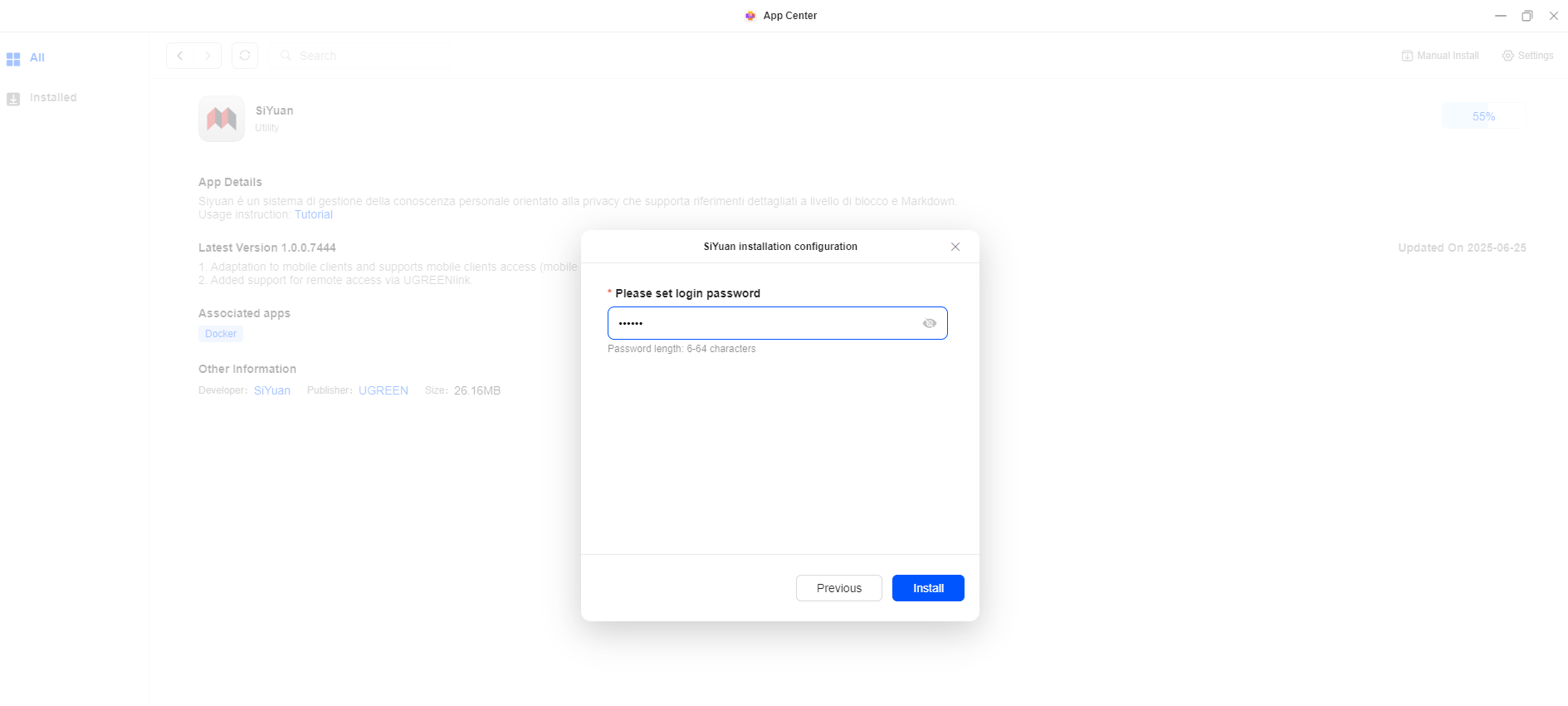
Hinweis: Wenn Sie das Passwort vergessen haben, muss die Anwendung neu installiert werden. Bei der Neuinstallation werden alle Anwendungsdaten gelöscht, sodass eine Neukonfiguration erforderlich ist.
Zugriff auf Siyuan
Das UGOS Pro-System bietet die folgenden drei Zugriffsmethoden:
Methode 1: Zugriff über das App Center (nur für Administratoren)
-
Melden Sie sich beim UGOS Pro-System an und öffnen Sie das „App Center”.
-
Suchen Sie das Anwendungssymbol „Siyuan“ und klicken Sie darauf. Das System leitet Sie automatisch zur Anmeldeseite weiter.
Methode 2: Zugriff über das lokale Netzwerk (Administratoren und normale Benutzer)
-
Innerhalb des lokalen Netzwerks können Administratoren und normale Benutzer auf Siyuan zugreifen, indem sie die NAS-IP-Adresse gefolgt von Port 6806 eingeben.
-
Beispiel: Geben Sie
192.168.22.158:6806in den Browser ein, um darauf zuzugreifen.
Methode 3: Zugriff über ein nicht lokales Netzwerk (nur Administratoren)
-
Melden Sie sich mit UGREEN Link beim UGOS Pro-System an und öffnen Sie Firefox.
-
Geben Sie nach der Anmeldung bei Firefox
NAS_IP:6806(z. B.192.168.22.158:6806) in den Browser ein, um auf Siyuan Notes zuzugreifen.
Hinweis: Aus Sicherheitsgründen sollten Sie Ihren Browserverlauf nach der Anmeldung auf nicht vertrauenswürdigen Geräten umgehend löschen, um Ihre Daten zu schützen.
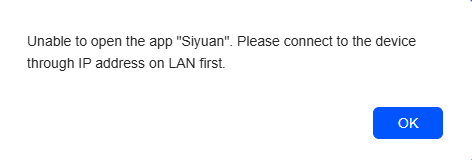
Tipps
-
Zugriff über das lokale Netzwerk: Verwenden Sie einen kompatiblen Browser wie Chrome oder Edge, um eine optimale Leistung zu erzielen.
-
Zugriff auf öffentliche Netzwerke: Schützen Sie sensible Informationen, indem Sie die Datensicherheit gewährleisten.
-
Passwortverwaltung: Administratoren sollten Passwörter schützen, um unbefugten Zugriff zu verhindern.
-
Gemeinsame Nutzung des Browsers: Deaktivieren Sie die Option „Passwörter speichern” und löschen Sie regelmäßig den Browserverlauf.
Konfigurieren von Siyuan
-
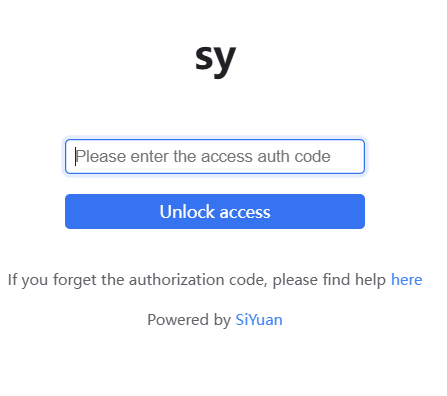
Geben Sie den bei der Installation festgelegten Zugriffsautorisierungscode (Anmeldekennwort) auf der Web-Anmeldeseite ein, um sich anzumelden.
-
Wenn Sie den Autorisierungscode vergessen haben, muss die Anwendung neu installiert werden. Bitte beachten Sie, dass Daten nicht beibehalten werden können und eine Neukonfiguration sowie das Hinzufügen von Aufgaben erforderlich sind.
-
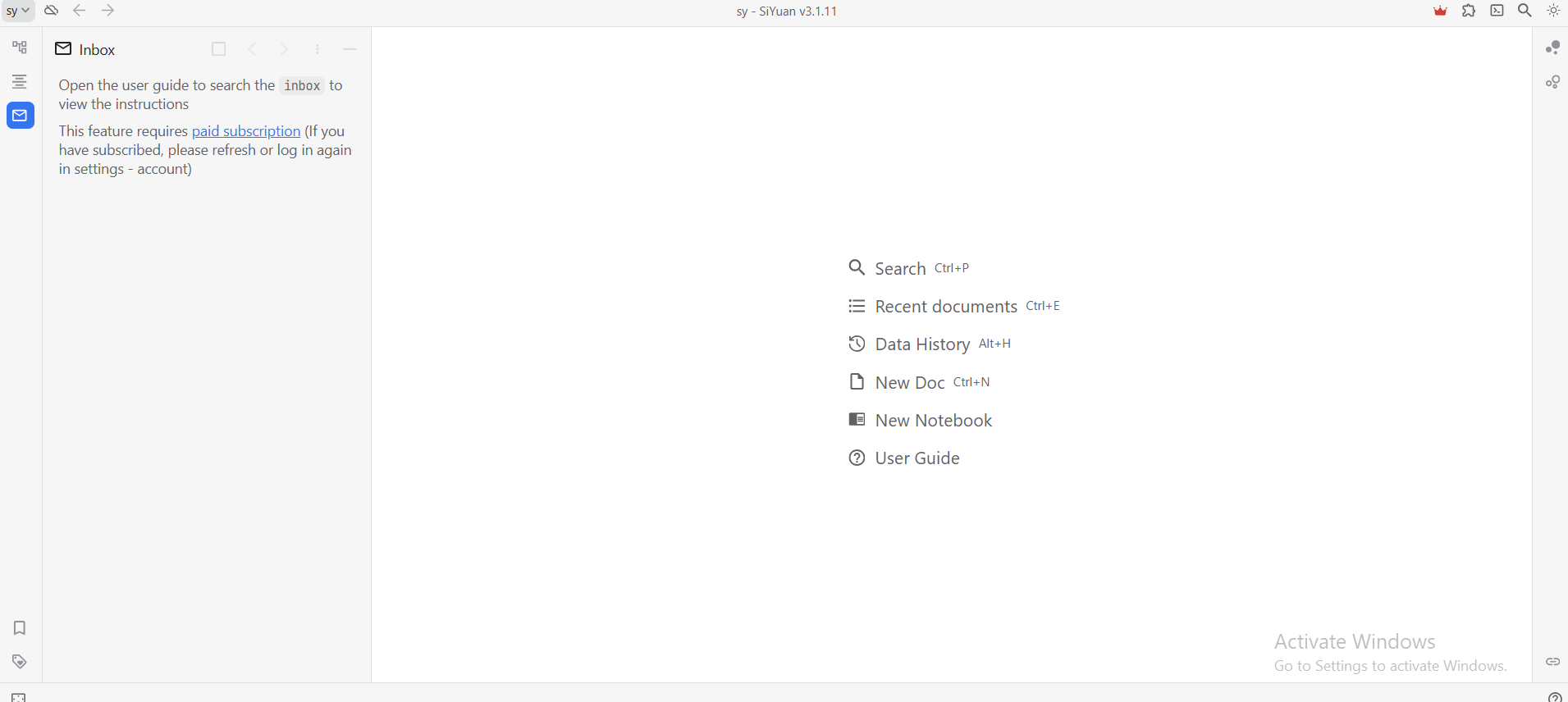
Sobald der Autorisierungscode erfolgreich überprüft wurde, können Sie auf Siyuan zugreifen.
Ändern der Spracheinstellungen
-
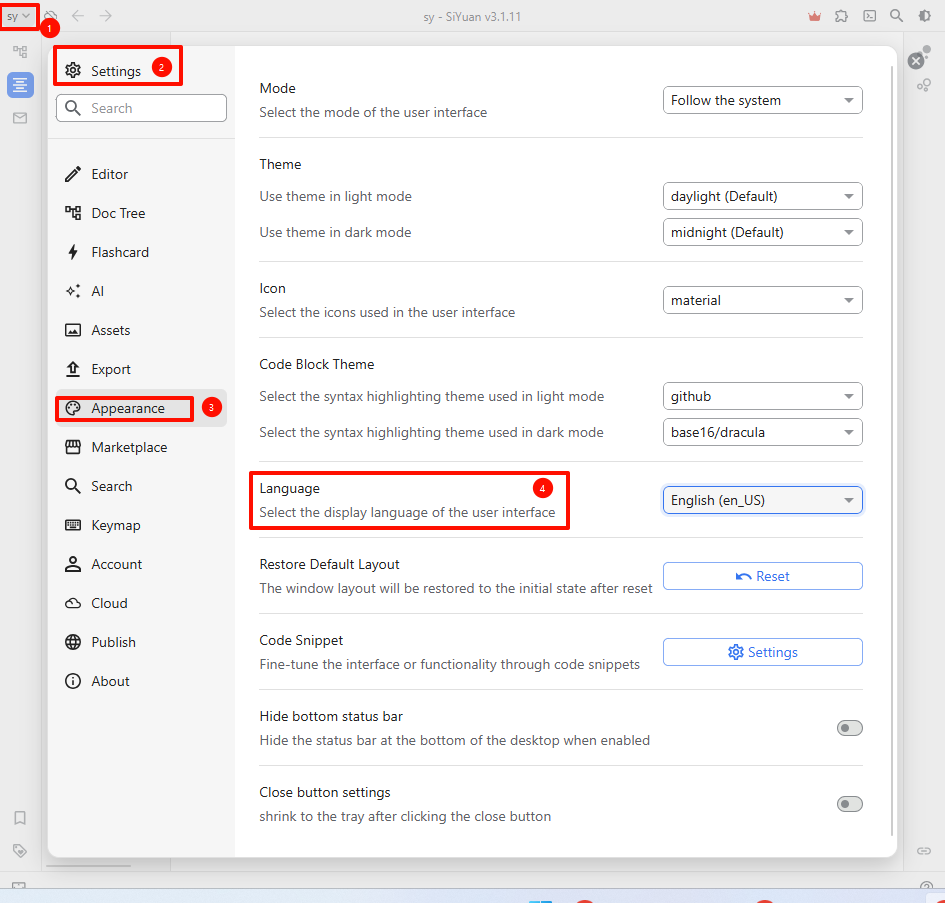
Die Standardsprache der Benutzeroberfläche von Siyuan Notes ist vereinfachtes Chinesisch.
-
Klicken Sie auf das Symbol „sy“ in der oberen linken Ecke und wählen Sie „Einstellungen“, um die Einstellungsseite aufzurufen.
-
Scrollen Sie im Abschnitt „Darstellung“ in der linken Seitenleiste nach unten zum Dropdown-Menü „Sprache“. Wählen Sie Ihre bevorzugte Sprache aus, und das System wird automatisch aktualisiert und wechselt zur ausgewählten Sprache.
Hinweise
Beachten Sie bei der Verwendung des UGOS Pro-Systems und der Container-Anwendungen bitte Folgendes:
-
Migrieren, verschieben, benennen oder löschen Sie NAS-Pfade, die von Containern gemountet wurden, nicht willkürlich, da dies zu Fehlfunktionen oder Datenverlust führen kann.
-
Wenn Sie über einen Browser auf Containeranwendungen zugreifen müssen, deaktivieren Sie bitte die Multi-Gateway-Option unter [Systemsteuerung] > [Netzwerk], um Netzwerkkonflikte zu vermeiden.
-
Containeranwendungen sind für Anfänger geeignet. Für eine flexiblere Konfiguration der Dateiverwaltung wird empfohlen, Container direkt mit Docker bereitzustellen.
-
Wenn Sie erweiterte Konfigurations- und Verwaltungsoptionen benötigen, ist es ratsam, Docker für die Bereitstellung zu verwenden, da dies benutzerdefinierte Konfigurationsdateien und erweiterte Funktionen ermöglicht.