Anwendungsübersicht
Lucky ist ein leistungsstarkes Soft-/Hard-Router-Tool für den Heimgebrauch, das sich ideal für die Verwaltung und Optimierung von Heimnetzwerken eignet. Zu den wichtigsten Funktionen gehören:
-
IPv6/IPv4-Portweiterleitung
-
Webdienstverwaltung
-
Dynamisches Domain Name System (DDNS)
-
Wake-on-LAN (WOL)
-
IPv4-NAT-Traversal
-
Geplante Aufgaben
-
Automatische Zertifikatsanwendung und -verwaltung
Standardbenutzername: 666
Standardpasswort: 666
Standard-Zugriffsport: 16601
Greifen Sie im lokalen Netzwerk auf die Lucky Web-Verwaltungsschnittstelle zu, indem Sie NAS_IP:16601 (z. B. 172.17.20.102:16601) in die Adressleiste Ihres Browsers eingeben.
Hinweise
-
Ändern Sie den WebUI-Port nicht, da dies den Administratoren den Zugriff auf Lucky über das Anwendungssymbol verunmöglicht.
-
Ändern Sie aus Sicherheitsgründen nach der ersten Anmeldung den Standardbenutzernamen und das Standardpasswort (weitere Informationen finden Sie im Abschnitt„Ändern von Benutzername und Passwort“).
-
Link für Entwickler: https://lucky666.cn/
-
Entwickler-Benutzerhandbuch: https://lucky666.cn/docs/intro
Installationsanleitung
Anweisungen zur Installation von Lucky finden Sie in den folgenden Schritten.
Installationsanleitung
Befolgen Sie diese Schritte, um die Lucky-Anwendung auf dem UGOS Pro -System zu installieren:
-
Öffnen Sie das App Center, suchen Sie die Lucky-Anwendung und klicken Sie auf „Installieren”.
-
Standardmäßig wird die Anwendung auf Speicherplatz 1 installiert. Bei Bedarf können Sie während der Installation einen anderen Speicherplatz auswählen. Es wird empfohlen, einen dedizierten Speicherplatz für die langfristige Nutzung festzulegen, um Ressourcen und heruntergeladene Dateien effizient zu verwalten.
Zugriff auf Lucky
Auf dem UGOS Pro -System können sowohl Administratoren als auch normale Benutzer mit den folgenden Methoden auf die Lucky-Anwendung zugreifen:
Methode 1: Über das Application Center (nur für Administratoren)
-
Öffnen Sie das App Center im UGOS Pro-System.
-
Suchen Sie das Symbol der Lucky -Anwendung und klicken Sie darauf. Das System leitet Sie zur Anmeldeseite weiter.
Methode 2: Zugriff über das lokale Netzwerk (Administratoren und normale Benutzer)
-
Innerhalb des lokalen Netzwerks können Administratoren und normale Benutzer über die NAS-IP-Adresse mit Port 16601 auf Lucky zugreifen.
-
Geben Sie beispielsweise
192.168.22.158:16601in den Browser ein.
Methode 3: Zugriff über Firefox in einem nicht lokalen Netzwerk (nur Administratoren)
Administratoren können mit der folgenden Methode auf Containeranwendungen außerhalb des lokalen Netzwerks zugreifen:
-
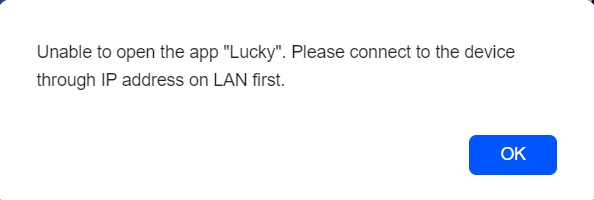
In einer nicht-lokalen Netzwerkumgebung zeigt das System möglicherweise die folgende Meldung an: „Bitte verbinden Sie sich vor dem Öffnen über die IP-Adresse im lokalen Netzwerk mit dem Gerät.“ Dies kann mit dem Firefox-Browser behoben werden . Firefox unterstützt die Verwendung von UGREEN Link, um sich in nicht-lokalen Netzwerkumgebungen beim NAS anzumelden.
-
Nach der Anmeldung bei Firefox können Administratoren und normale Benutzer auf Lucky zugreifen, indem sie die NAS-IP-Adresse mit Port 16601 eingeben. Geben Sie beispielsweise
192.168.22.158:16601in den Browser ein.
Hinweis: Wenn Sie sich auf nicht vertrauenswürdigen Geräten anmelden, löschen Sie bitte umgehend den Verlauf Ihres Browsers, um die Datensicherheit zu gewährleisten.
Tipps zur Verwendung
-
Verwenden Sie einen kompatiblen Browser wie Chrome oder Edge, um beim Zugriff über das lokale Netzwerk die bestmögliche Erfahrung zu erzielen.
-
Achten Sie beim Zugriff auf das NAS in öffentlichen Netzwerken vorrangig auf die Datensicherheit, um die Offenlegung sensibler Informationen zu vermeiden.
-
Verwalten Sie Zugriffspasswörter sorgfältig, um deren Sicherheit zu gewährleisten.
-
Deaktivieren Sie die Funktion „Passwort speichern” und löschen Sie regelmäßig den Browserverlauf, wenn Firefox von mehreren Benutzern für den Zugriff auf Containeranwendungen gemeinsam genutzt wird.
Bei Lucky anmelden
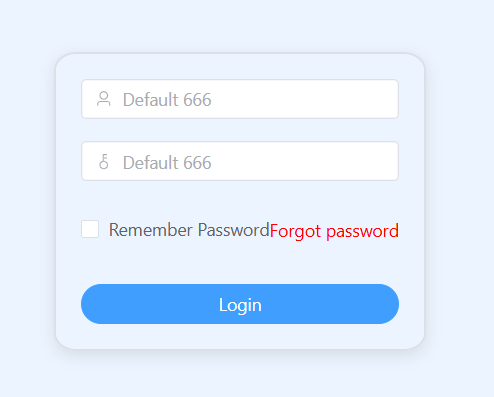
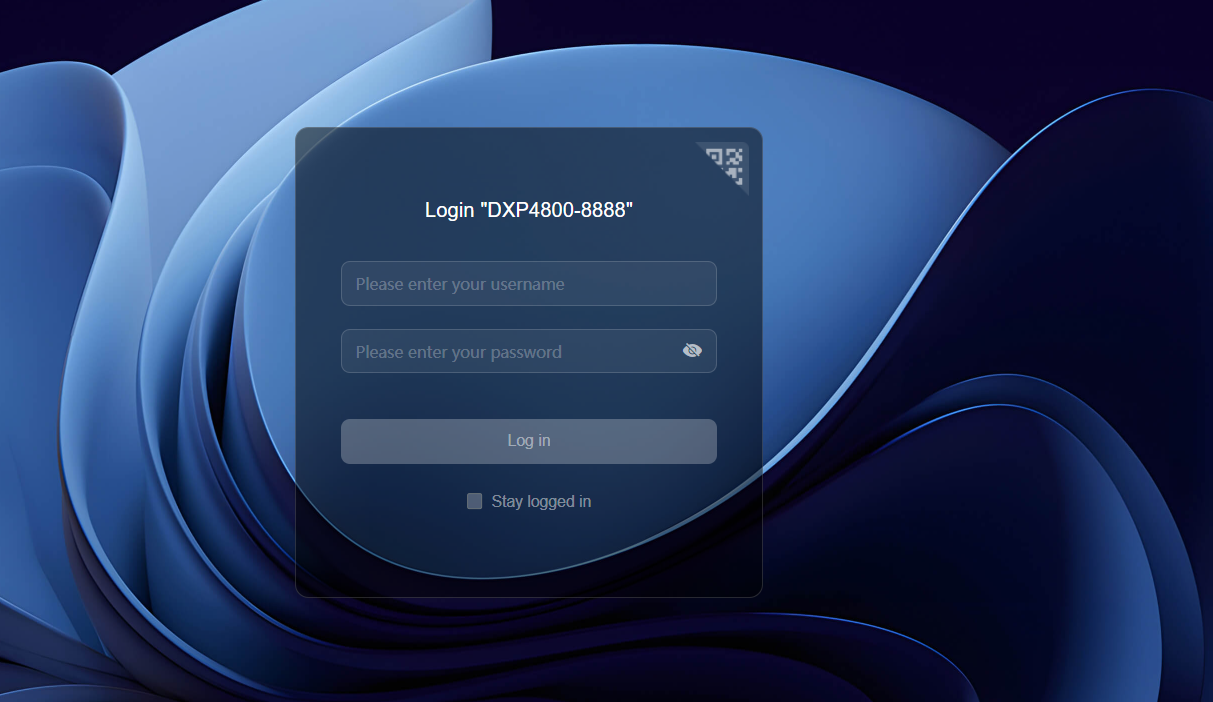
Geben Sie auf der Web-Anmeldeseite die Standardkontonummer 666 und dasStandardpasswort 666 ein, um sich anzumelden. Aus Sicherheitsgründen wird empfohlen, das Standardkonto und das Standardpasswort nach der ersten Anmeldung umgehend zu ändern (Ausführliche Anweisungen finden Sie im Abschnitt „Konto und Passwort ändern”).
Wenn Sie Ihr Anmeldekennwort vergessen haben, müssen Sie die Anwendung neu installieren.
Hinweis: Bei der Neuinstallation der Anwendung bleiben keine Anwendungsdaten erhalten. Sie müssen alle Parameter neu konfigurieren.
Benutzerhandbuch
Bevor Sie die Lucky-Anwendung zum ersten Mal verwenden, nehmen Sie bitte die folgenden Initialisierungseinstellungen vor:
Konto und Passwort ändern
Um die Sicherheit der Anwendung zu gewährleisten, aktualisieren Sie umgehend das Standardkonto und das Standardpasswort:
-
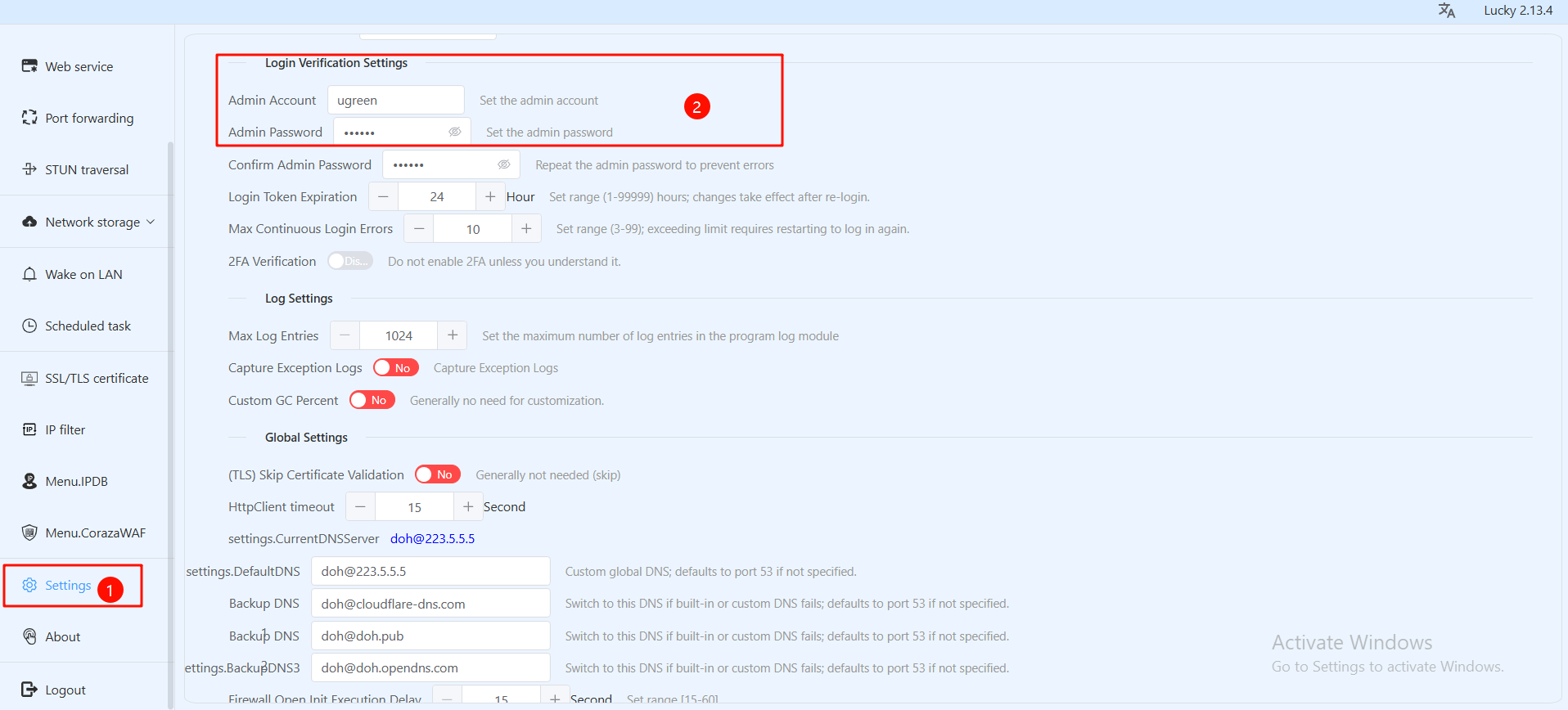
Klicken Sie in der linken Menüleiste auf „Einstellungen“, um die Einstellungsseite zu öffnen.
-
Scrollen Sie zum Abschnitt „Einstellungen für die Anmeldeüberprüfung “.
-
Geben Sie das neue Administratorkonto und das neue Passwort ein.
-
Klicken Sie unten auf der Seite auf „Konfiguration speichern “.
-
Verwenden Sie bei der nächsten Anmeldung das aktualisierte Konto und Passwort zur Überprüfung.
DDNS einrichten
Mit DDNS können Sie über einen festen Domänennamen auf Ihre Heimnetzwerkgeräte zugreifen:
-
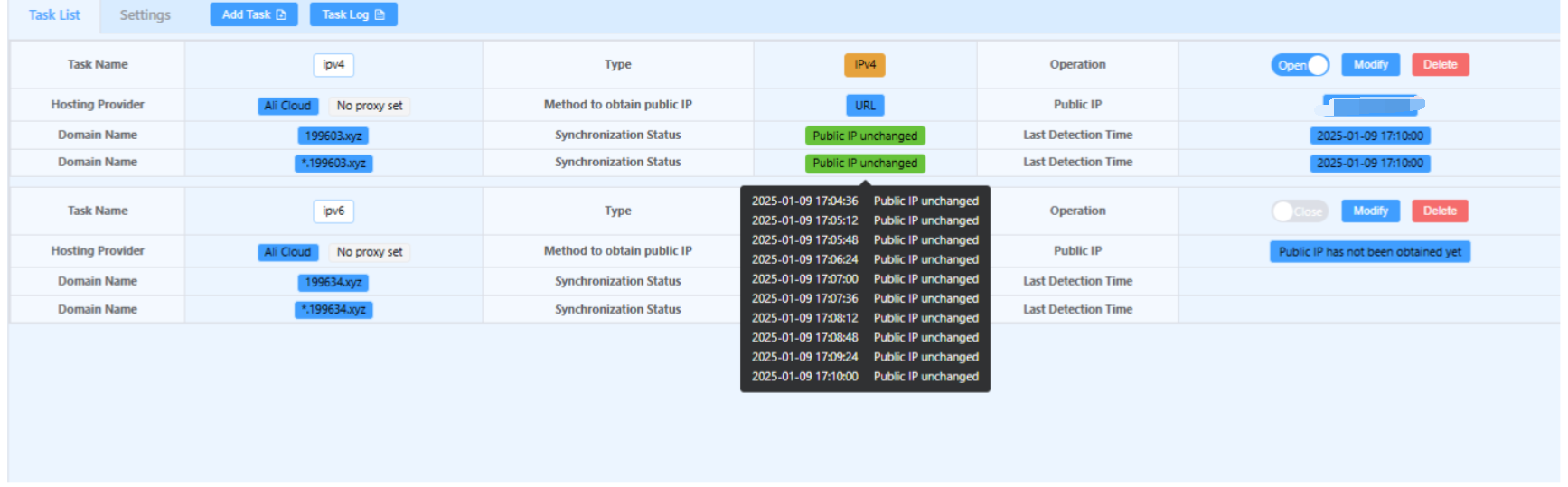
Navigieren Sie zu DDNS
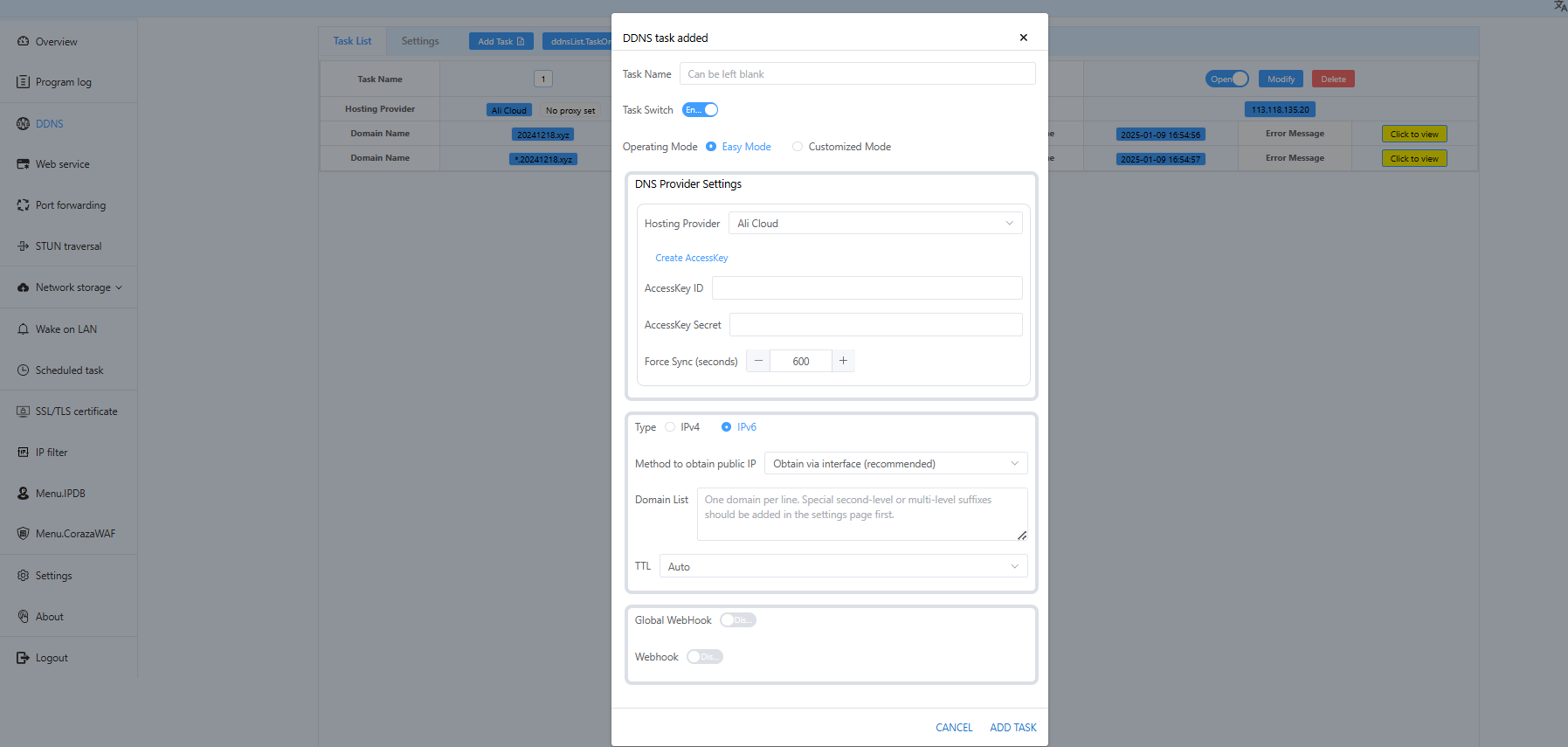
Wählen Sie im linken Menü „DDNS“ aus und klicken Sie auf „Aufgabe hinzufügen“.
-
Geben Sie die folgenden Informationen ein:
-
Aufgabenname: Passen Sie den Namen an, z. B. „Heimnetzwerk“.
-
Betriebsmodus: Wählen Sie den einfachen Modus.
-
Hosting-Anbieter: Wählen Sie Ihren Domain-Registrar (z. B. Ali Cloud).
-
Zugriffsschlüssel-ID und Geheimschlüssel: Geben Sie die von Ihrem Dienstanbieter bereitgestellten Schlüssel ein.
-
Typ: Wählen Sie IPv4 oder IPv6 entsprechend Ihrem öffentlichen Netzwerktyp.
-
Methode zum Abrufen der öffentlichen IP: Wählen Sie „Über Schnittstelle abrufen“.
-
Domänenliste:
-
Erste Zeile: Geben Sie die primäre Domain ein (z. B.
20241218.xyz). -
Zweite Zeile: Geben Sie die Subdomain ein (z. B.
*.20241218.xyz).
-
-
Konfiguration speichern und überprüfen Klicken Sie auf „Aufgabe hinzufügen”. Nach einer kurzen Wartezeit erscheint die Meldung„DNS-Eintrag konsistent”, wenn die Einrichtung erfolgreich war.
SSL-Zertifikat beantragen
Ein SSL-Zertifikat gewährleistet die Sicherheit des externen Netzwerkzugriffs:
-
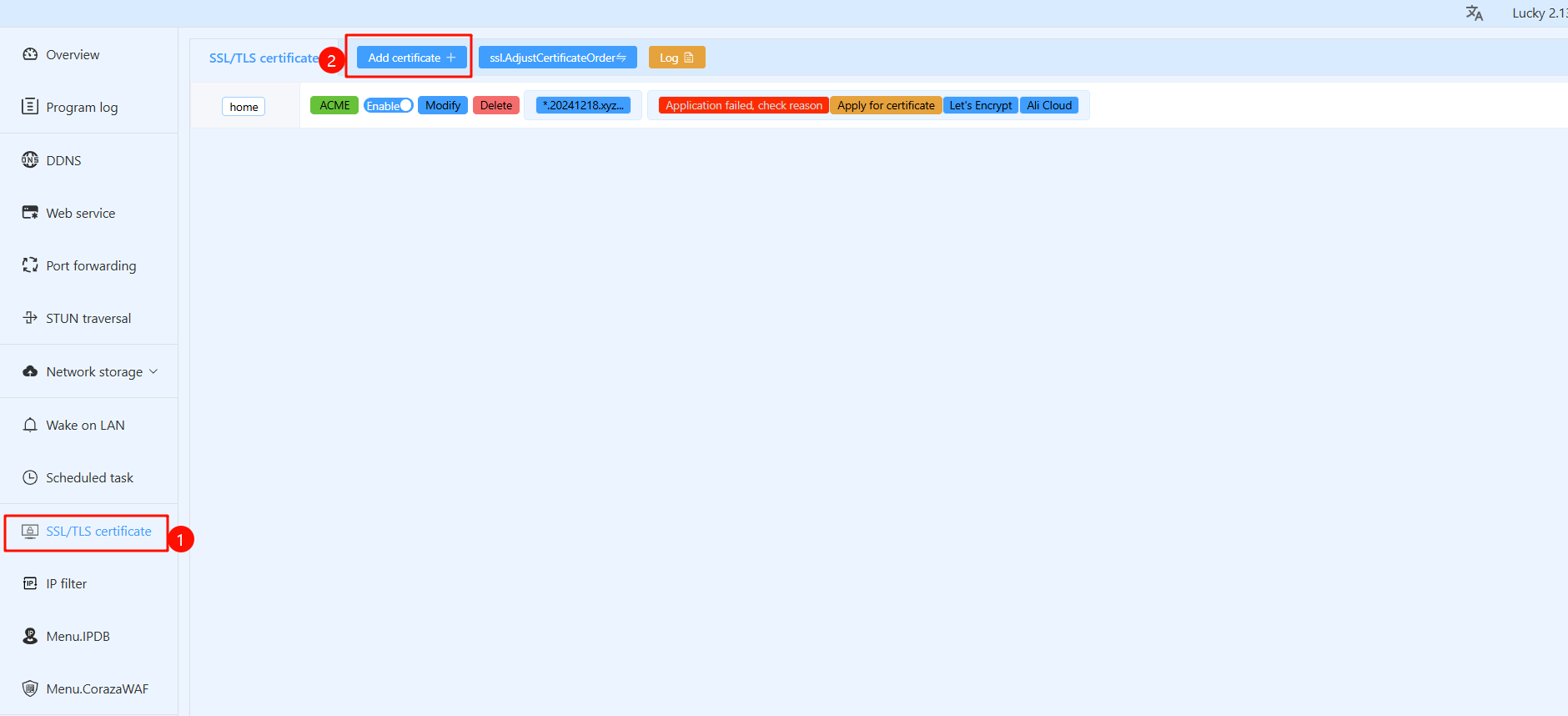
Wählen Sie im linken Menü „SSL/TLS-Zertifikat“ und klicken Sie auf „Zertifikat hinzufügen“.
-
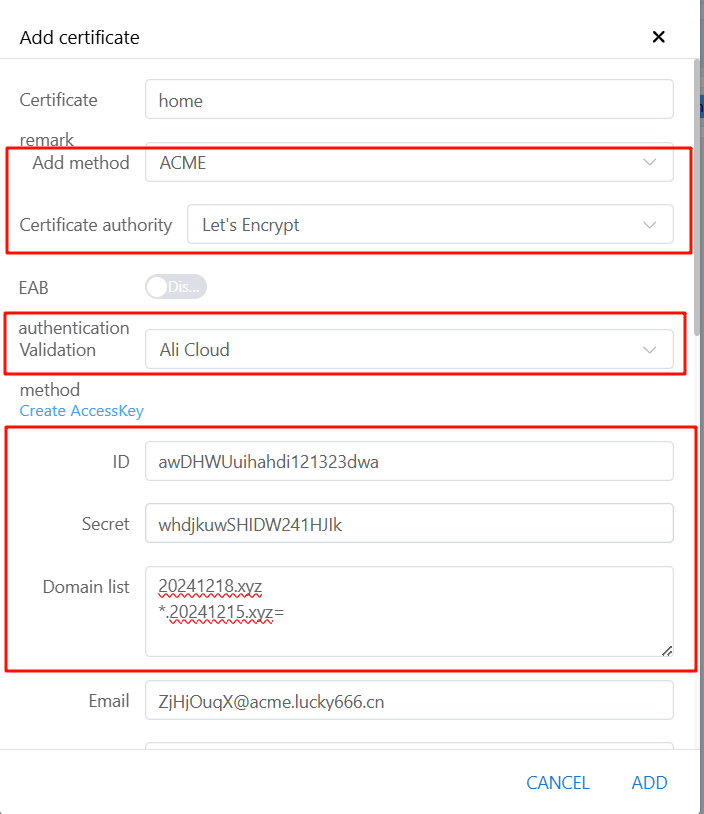
Geben Sie die erforderlichen Informationen ein:
-
Zertifikat: Passen Sie den Namen nach Bedarf an.
-
Hinzufügungsmethode: Wählen Sie ACME.
-
Zertifizierungsstelle: Wählen Sie „Let's Encrypt“.
-
Überprüfungsmethode: Wählen Sie denselben Dienstanbieter wie zuvor.
-
ID und Geheimnis: Geben Sie die AccessKey-ID und das Geheimnis ein.
-
Domänenliste: Fügen Sie sowohl die primäre Domäne als auch die Subdomäne hinzu.
-
E-Mail: Verwenden Sie entweder die temporäre E-Mail-Adresse des Systems oder Ihre persönliche E-Mail-Adresse.
-
Algorithmus: Die Standardauswahl ist „RSA2048“.
-
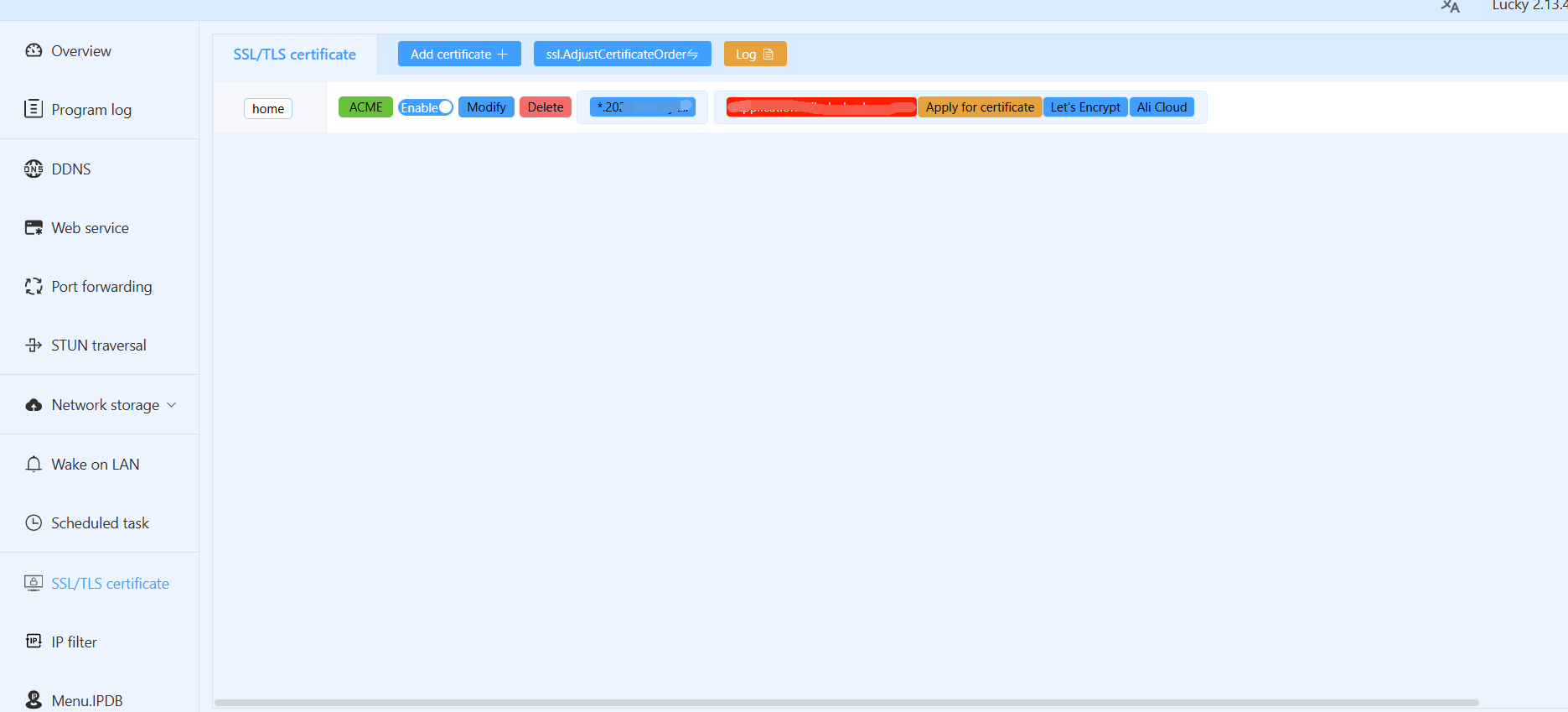
Warten Sie nach dem Absenden einige Minuten. Sobald das Zertifikat erfolgreich ausgestellt wurde, werden die ACME-Informationen und die Gültigkeitsdauer angezeigt.
Hinweis: Das SSL-Zertifikat ist 3 Monate lang gültig. Lucky unterstützt die automatische Verlängerung, sodass keine manuellen Maßnahmen erforderlich sind.
Reverse-Proxy und HTTPS einrichten
Verwenden Sie die Reverse-Proxy-Funktion, um den HTTPS-Zugriff zu aktivieren, indem Sie die folgenden Schritte ausführen:
-
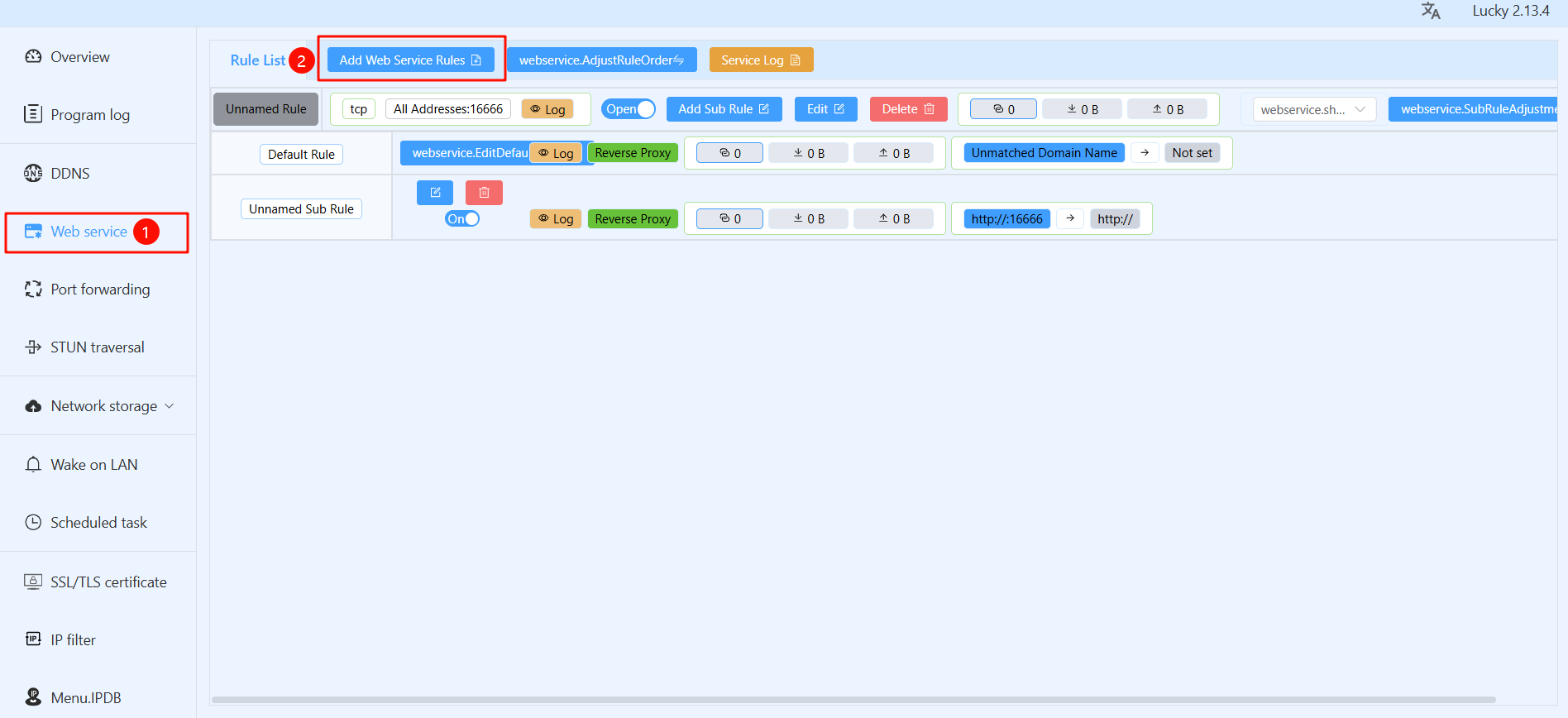
Gehen Sie im linken Menü zu „Webdienste“ und klicken Sie auf „Webdienstregel hinzufügen“.
-
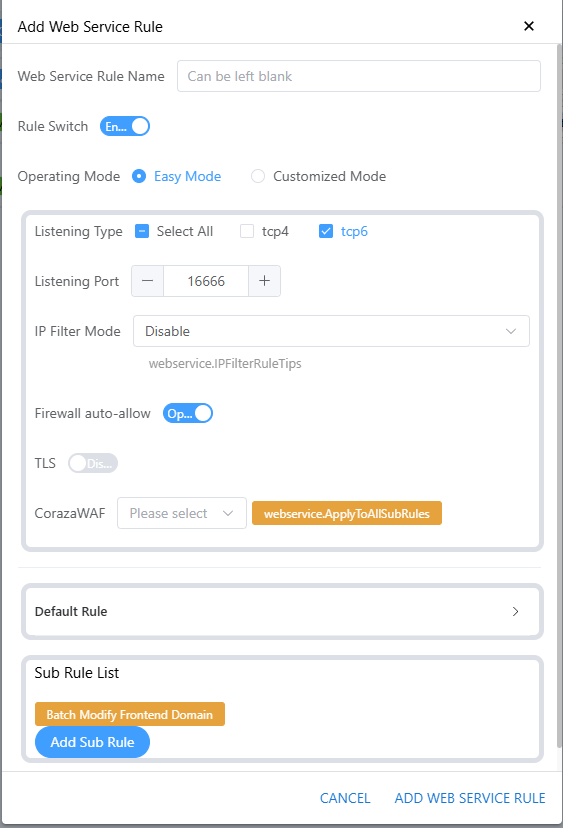
Konfigurieren Sie die Grundregel
-
Name der Webdienstregel: Passen Sie den Namen zur leichteren Identifizierung an.
-
Betriebsmodus: Wählen Sie den einfachen Modus.
-
Listening-Typ: Wählen Sie den Typ basierend auf der öffentlichen IP-Adresse (z. B. IPv4 oder IPv6).
-
Listening Port: Verwenden Sie den Standardport
16666oder passen Sie ihn an (stellen Sie sicher, dass er nicht mit anderen Service-Ports in Konflikt steht). -
Firewall automatisch zulassen: Aktivieren Sie diese Option.
-
TLS: Aktivieren Sie TLS, um HTTPS zu unterstützen.
-
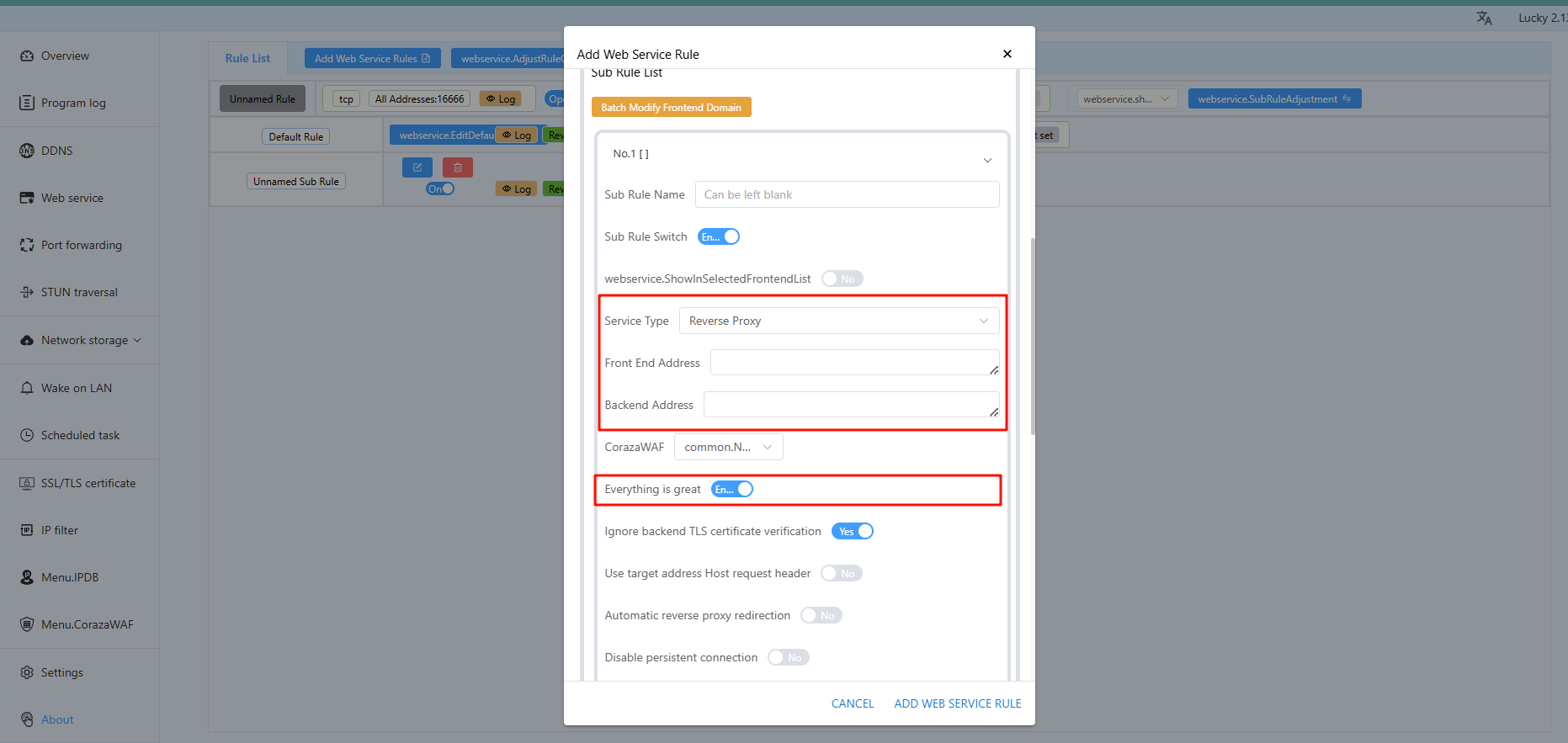
Klicken Sie auf „Unterregel hinzufügen“, um bestimmte Dienste zu konfigurieren:
-
Name der Unterregel: Passen Sie ihn an, z. B. „nas“.
-
Diensttyp: Wählen Sie „Reverse Proxy“.
-
Front-End-Adresse: Geben Sie die Subdomain ein (z. B.
ugreen.20241218.xyz). -
Backend-Adresse: Geben Sie die interne IP-Adresse und den Port des Geräts ein (z. B.
192.168.31.70:9999). -
Sonstiges: Behalten Sie die Standardeinstellungen bei.
-
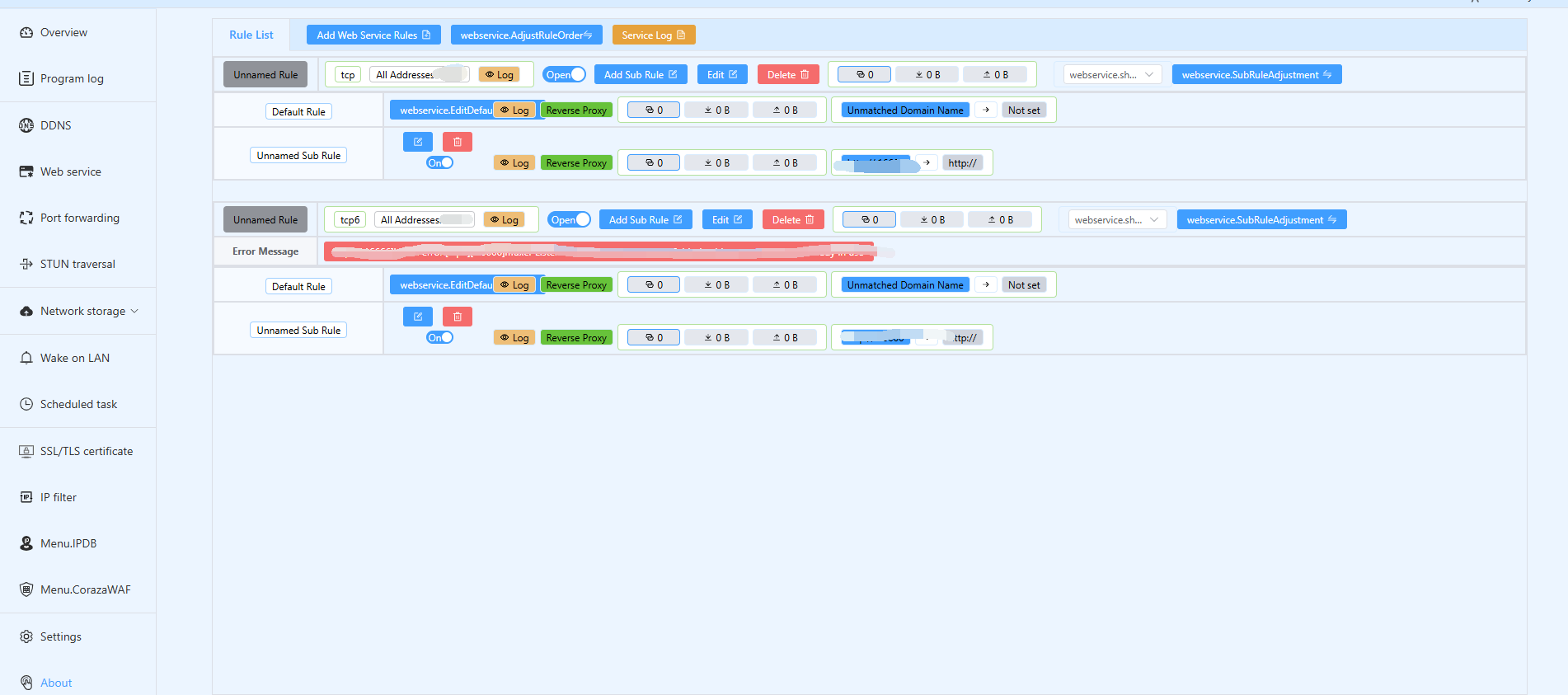
Klicken Sie auf „Unterregel hinzufügen“, um die Einstellungen zu übernehmen.
Hinweis: Sie können verschiedene Unterregeln für mehrere Dienste hinzufügen, aber stellen Sie sicher, dass die Präfixe der Subdomains nicht miteinander in Konflikt stehen.
BasicAuth-Authentifizierung
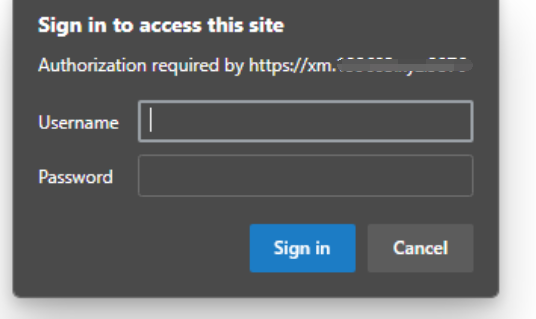
Im Abschnitt „Sicherheitseinstellungen“ einer Unterregel gibt es eine grundlegende Verschlüsselungsfunktion namens BasicAuth-Authentifizierung. Wenn diese aktiviert ist, müssen Benutzer beim Zugriff aus einem externen Netzwerk zunächst einen Benutzernamen und ein Passwort eingeben, was eine zusätzliche Sicherheitsebene darstellt. Für Dienste, die bereits über eine passwortgeschützte Anmeldeschnittstelle verfügen, ist die Aktivierung der BasicAuth-Authentifizierung optional und kann nach persönlicher Präferenz erfolgen. Für Dienste ohne Anmeldeschnittstelle (z. B. bestimmte Webdienste) wird die Aktivierung der BasicAuth-Authentifizierung jedoch dringend empfohlen.
Erweiterte Inhalte
-
Was ist die BasicAuth-Authentifizierung?
BasicAuth ist ein einfacher HTTP-Authentifizierungsmechanismus, der die Identität des Benutzers durch die Angabe eines Benutzernamens und eines Passworts im Request-Header überprüft. Obwohl relativ einfach, bietet er ein grundlegendes Maß an Sicherheit, insbesondere für Dienste, denen andere Authentifizierungsmechanismen fehlen.
2. Warum ist die BasicAuth-Authentifizierung erforderlich?
-
Zusätzliche Sicherheitsebene:
Selbst wenn der Dienst über eine passwortgeschützte Anmeldeschnittstelle verfügt, bietet die Aktivierung von BasicAuth eine zusätzliche Schutzebene, um unbefugten Zugriff zu verhindern. -
Schutz sensibler Daten:
Bei Diensten ohne integrierte Authentifizierung verhindert BasicAuth wirksam, dass unbefugte Benutzer auf sensible Informationen zugreifen können. -
Einfach und benutzerfreundlich:
BasicAuth ist einfach zu konfigurieren und zu verwenden und somit eine unkomplizierte Lösung zur Verbesserung der Sicherheit.
Weiterleitung zu HTTPS
Um eine automatische Weiterleitung zu HTTPS zu implementieren, führen Sie die folgenden Schritte aus:
-
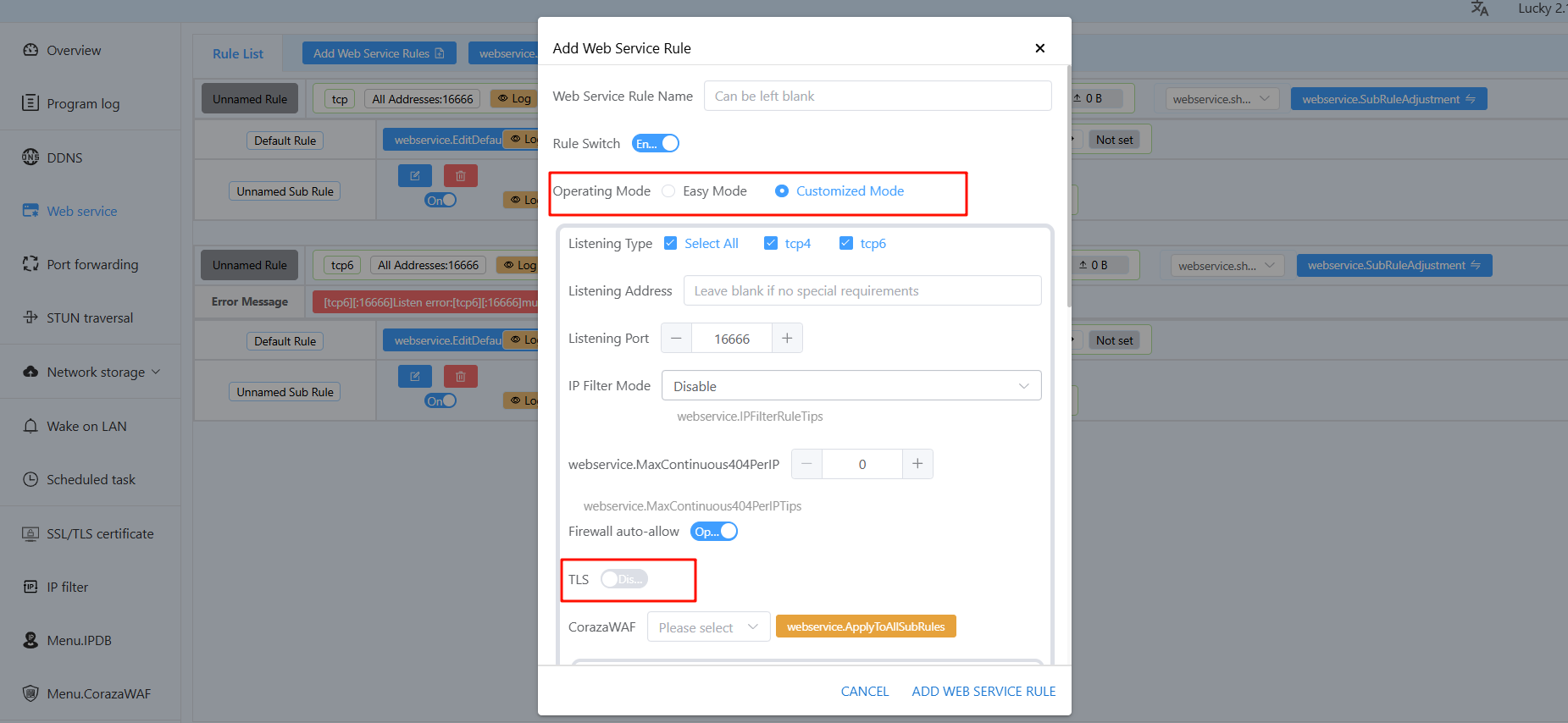
Fügen Sie eine neue Regel in Ihrem Webdienst hinzu:
-
Betriebsmodus: Benutzerdefinierter Modus.
-
Listening Port: Stellen Sie sicher, dass er mit dem zuvor genannten Listening Port übereinstimmt.
-
TLS: Deaktivieren Sie TLS.
-
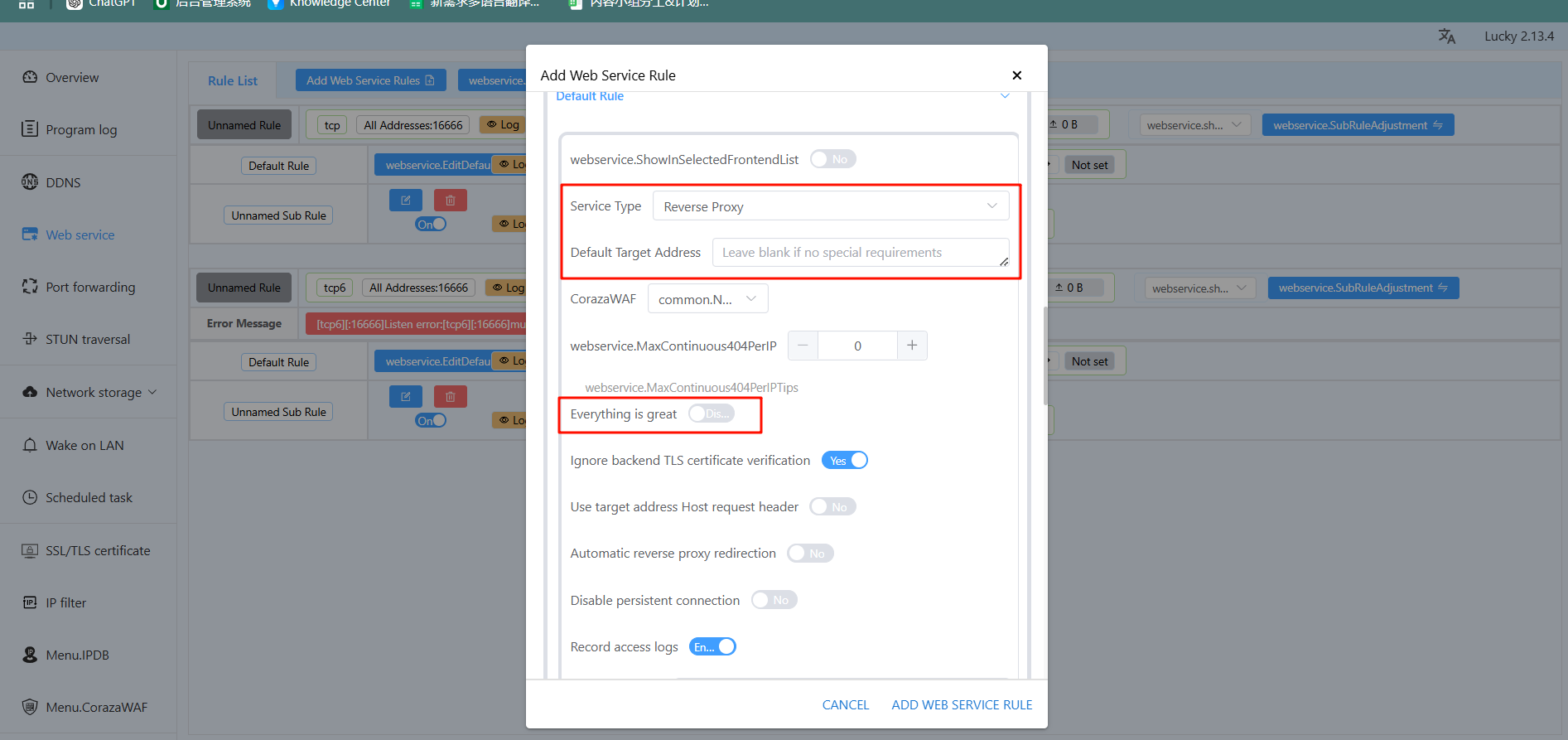
Klicken Sie auf „Standardregel“ und konfigurieren Sie Folgendes:
Diensttyp: Wählen Sie „Umleiten“.
Standardzieladresse: Geben Sie https://{host}:{port}ein .
Schalter „Everything is great“: Aktivieren Sie ihn (fügt automatisch Anfrage-Header hinzu).
-
Speichern Sie die Konfiguration nach Abschluss der Schritte. Nach der Einrichtung müssen Benutzer nur noch den Domainnamen eingeben, ohne
https://manuell eingeben zu müssen .
Verwendung des Lucky-Webdienstes
Nach Abschluss aller Konfigurationen muss der Reverse-Proxy-Port über den Router zugeordnet werden, um einen normalen Zugriff aus dem externen Netzwerk zu ermöglichen. Mit dem Reverse-Proxy von Lucky müssen Sie nur einen einzigen Reverse-Proxy-Port zuordnen, anstatt die internen Ports jedes Dienstes einzeln zuzuordnen.
Hinweis: Die internen und externen Portnummern müssen konsistent bleiben. Ordnen Sie in diesem Schritt den zuvor konfigurierten Listening-Port zu.
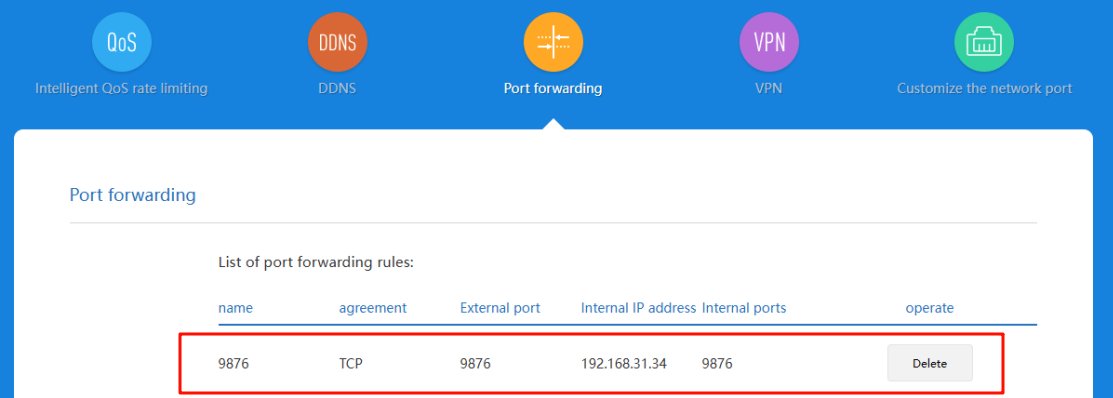
Sobald die Portzuordnung abgeschlossen ist und alle Einstellungen korrekt sind, können Sie von einem externen Netzwerk aus auf das System zugreifen. Wenn Sie beispielsweise nas.20241218.xyz:9876 in den Browser eingeben, gelangen Sie zur NAS-Einstellungsseite. Außerdem sehen Sie ein Vorhängeschloss-Symbol vor dem Domainnamen, das anzeigt, dass der sichere SSL-Zugriff erfolgreich aktiviert wurde.
Remotezugriffsfunktion aktivieren
UGREEN NAS unterstützt die Aktivierung des Fernzugriffs für containerisierte Anwendungen. Benutzer können diese Apps über einen Webbrowser, einen PC-Client oder ein mobiles Gerät fernsteuern und verwalten und so ein nahtloses geräteübergreifendes Erlebnis genießen.
-
Die Lucky-App unterstützt den Fernzugriff sowohl über Web- als auch über PC-Clients.
-
Stellen Sie sicher, dass Ihr UGOS Pro-System und Ihre Containeranwendungen auf die neueste Version aktualisiert sind. Ältere Versionen unterstützen den Fernzugriff nicht.
-
Die Fernzugriffsfunktion ist nur verfügbar, wenn Sie mit einer UGREENlink-ID angemeldet sind.
-
Benutzer, die sich über DDNS oder andere Methoden anmelden, können diese Funktion nicht nutzen.
Fernzugriff auf Containeranwendungen
Klicken Sie nach der Anmeldung auf das Symbol [Containeranwendungen]. Das System leitet Sie automatisch zur Fernzugriffsschnittstelle weiter.
Warum ist der Fernzugriff fehlgeschlagen?
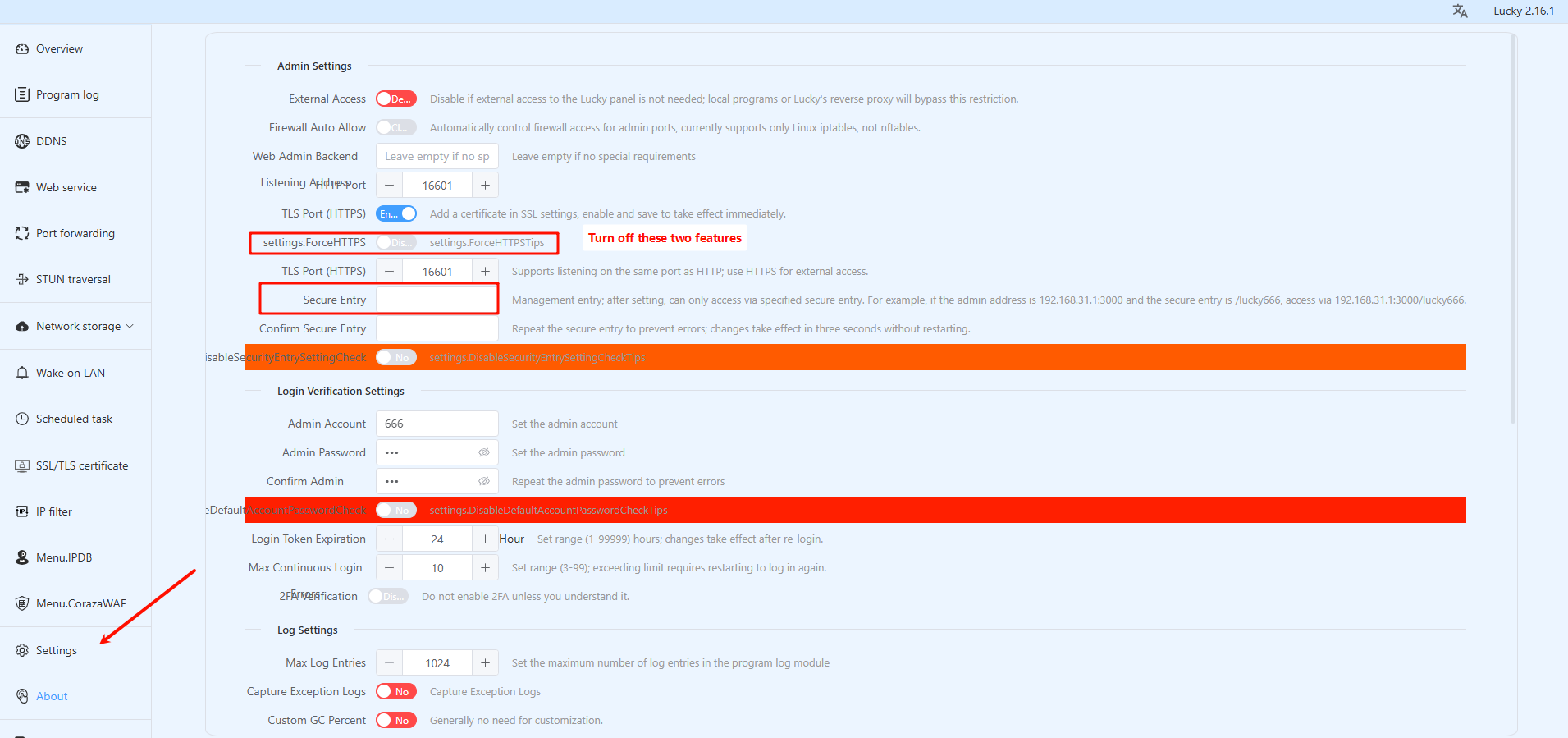
Wenn der Fernzugriff fehlschlägt, überprüfen Sie bitte, ob die folgenden beiden Einstellungen in der Lucky-App deaktiviert sind:
-
HTTPS erzwingen
-
Sichere Eingabe
Vermeiden Sie beim Zugriff über einen Browser die Verwendung von Plugins von Drittanbietern oder Werbeblockern.
Hinweise
Bei der Verwendung des UGOS Pro-Systems und von Containeranwendungen beachten Sie bitte die folgenden Vorsichtsmaßnahmen:
1. Vermeiden Sie Änderungen an NAS-Pfaden
Migrieren, verschieben, benennen oder löschen Sie die von Containern gemounteten NAS-Pfade nicht willkürlich, um Funktionsprobleme oder Datenverluste zu vermeiden.
2. Multi-Gateway-Option deaktivieren
Wenn Sie über einen Browser auf Containeranwendungen zugreifen müssen, deaktivieren Sie die Multi-Gateway-Option unter „Systemsteuerung > Netzwerkverwaltung“, um Netzwerkkonflikte zu vermeiden.
3. Für Anfänger geeignet
Containeranwendungen sind für Anfänger geeignet. Für flexiblere Konfigurationen der Dateiverwaltung wird empfohlen, Anwendungen direkt mit Docker bereitzustellen.
4. Erweiterte Verwaltung mit Docker
Für mehr Flexibilität bei der Konfiguration und Verwaltung sollten Sie in Betracht ziehen, Lucky direkt mit Docker bereitzustellen. Dies ermöglicht die Anpassung von Konfigurationsdateien und den Zugriff auf erweiterte Funktionen.