Gültige Version: UGOS Pro 1.10.0.0092 und höher
Die Screenshots und Benutzeroberflächen in diesem Dokument dienen nur zu Referenzzwecken. Die tatsächliche Darstellung kann je nach System oder Anwendungsversion variieren. Einige Funktionen können sich von Version zu Version ändern. Bitte beachten Sie Ihre tatsächliche Benutzeroberfläche.
App-Einführung
Virtual Machine ist eine Virtualisierungslösung, mit der Sie mehrere virtuelle Maschineninstanzen auf Ihrem NAS erstellen und verwalten können. Sie unterstützt Betriebssysteme wie Windows, Linux, iStore, OpenWRT und iKuai. Mit dieser Funktion können Sie virtualisierte Umgebungen zu Hause oder im Büro einfach einrichten und verwalten.
Die virtuelle Maschine unterstützt Funktionen wie Snapshots, Freigabelinks und den Import/Export von OVA-Dateien. Sie können Snapshots verwenden, um den Status der virtuellen Maschine zu speichern und wiederherzustellen, den Zugriff über generierte Links freizugeben oder die Konfigurationen der virtuellen Maschine als OVA-Dateien zu exportieren, damit andere sie schnell importieren und verwenden können.
Installation und Zugriff
1. Öffnen Sie das [App Center], suchen Sie die App „Virtual Machine“ in der Anwendungsliste und klicken Sie auf „Installieren“, um den Installationsassistenten zu starten.
2. Befolgen Sie die Anweisungen des Assistenten, um die Installation abzuschließen.
Nach der Installation können Sie über die folgenden Pfade auf die App „Virtual Machine“ zugreifen:
● Mobil: Öffnen Sie die UGREEN NAS-App und tippen Sie auf das Symbol [Virtual Machine] auf dem Startbildschirm oder im Bereich „Alle“.
● PC: Melden Sie sich bei der NAS-Verwaltungsoberfläche an und klicken Sie auf das Symbol [Virtual Machine] im App Center oder auf der Desktop-Verknüpfung.
Anforderungen und Einschränkungen für virtuelle Maschinen
Bevor Sie eine virtuelle Maschine erstellen, lesen Sie bitte die folgenden grundlegenden Anforderungen und Einschränkungen. Dies hilft Ihnen, die Systemressourcen besser zu planen und virtuelle Maschinen zu konfigurieren.
1. Speicherplatz bei der ersten Verwendung festlegen
Wenn Sie die App „Virtual Machine“ zum ersten Mal verwenden, werden Sie vom System aufgefordert, einen Speicherplatz für die Speicherung von Daten und Instanzen der virtuellen Maschine auszuwählen. Sie können Speicherplätze unter [Verwalten] > [Volume] verwalten.
2. Systemressourcenanforderungen
Virtuelle Maschinen verbrauchen erhebliche CPU-, Speicher- und Speicherressourcen. Für eine optimale Leistung wird ein Gerätespeicher von mindestens 16 GB empfohlen.
3. Volume
Es wird empfohlen, für virtuelle Maschinen Speicherplätze zu verwenden, die mit SSD-Laufwerken erstellt wurden, um schnellere Lese-/Schreibgeschwindigkeiten und eine stabilere Leistung zu erzielen.
4. Speicherplatzanforderungen
Der für jede virtuelle Maschineninstanz erforderliche Speicherplatz hängt vom Betriebssystem und den darauf ausgeführten Anwendungen ab.
5. Erklärung der Instanz
Virtuelle Maschinen, die innerhalb der Anwendung „Virtuelle Maschine” erstellt werden, werden als „Instanzen” bezeichnet, um sie von der Anwendung selbst zu unterscheiden. Sie können mehrere Instanzen erstellen.
6. Einschränkungen hinsichtlich Image und Netzwerk
● Eine einzelne virtuelle Maschineninstanz unterstützt maximal 3 Images.
● Eine einzelne virtuelle Maschineninstanz unterstützt maximal 10 Netzwerke.
● Eine einzelne virtuelle Maschineninstanz unterstützt maximal 10 virtuelle Festplatten.
Startseite „Virtual Machine“
Auf der Startseite für virtuelle Maschinen können Sie alle Instanzen virtueller Maschinen anzeigen und verwalten:
● Instanzinformationen anzeigen: Überprüfen Sie den Namen der virtuellen Maschine, den Systemtyp, den Speicherort der Daten und den Betriebsstatus.
● Virtuelle Maschine starten: Klicken Sie auf die Schaltfläche „Power Button“ neben der Instanz der virtuellen Maschine und wählen Sie „Start“, um sie zu starten.
● Auf eine virtuelle Maschine zugreifen: Wählen Sie eine laufende virtuelle Maschine aus, klicken Sie auf „···“ und wählen Sie „Von neuer Seite verbinden“, um das System der virtuellen Maschine aufzurufen.
● Instanzen verwalten: Klicken Sie auf „···“ auf der rechten Seite einer Instanz, um zusätzliche Aktionen durchzuführen, darunter das Ändern von Konfigurationen, das Erstellen von Snapshots, das Generieren von Freigabelinks, das Exportieren von OVA-Dateien oder das Löschen der virtuellen Maschine.
● Neue Instanz erstellen: Klicken Sie auf „Neue VM“, um eine virtuelle Maschine zu erstellen. Sie können ein Image hochladen oder eine OVA-Datei importieren und die entsprechenden Parameter konfigurieren.
Verwaltungsvorgänge
Unter den Optionen [Verwalten] auf der Startseite der virtuellen Maschine können Sie die folgenden Vorgänge ausführen:
● Volumenanpassung: Ändern Sie den Datenspeicherort von Instanzen virtueller Maschinen.
● Netzwerkeinstellungen: Zeigen Sie vorhandene virtuelle Subnetze an oder erstellen Sie neue benutzerdefinierte Subnetze.
● Image-Verwaltung: Laden Sie lokale ISO-Image-Dateien hoch oder verwalten Sie diese.
● Protokollanzeige:Anzeigen und Verwalten von Betriebsprotokollen virtueller Maschinen.
Status der virtuellen Maschine
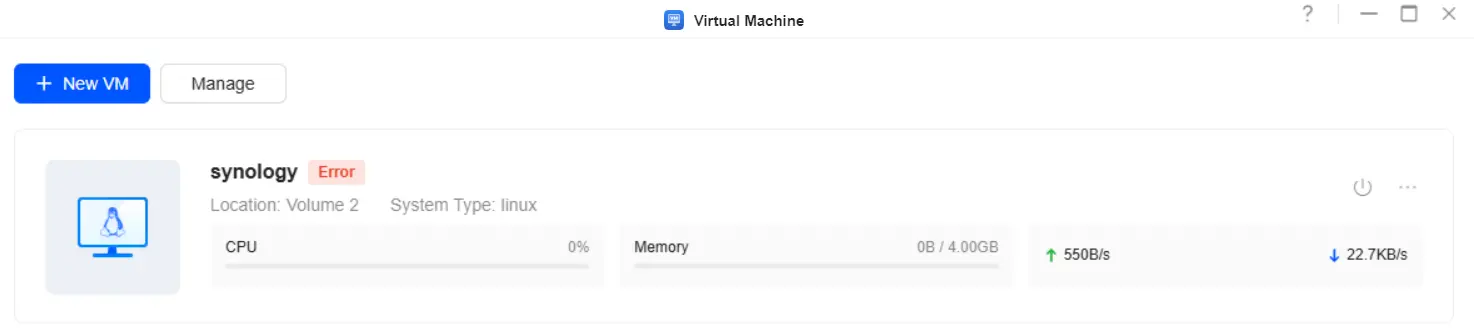
Wenn eine virtuelle Maschine ausgeführt wird, aber aufgrund von Systemfehlern oder Anwendungsausnahmen keine Verbindung hergestellt werden kann, wird sie mit dem Status „Fehler“ angezeigt.
Tools zur Leistungsoptimierung virtueller Maschinen
Die Gast-Tools dienen dazu, die Leistung virtueller Maschinen zu verbessern und die Benutzererfahrung zu optimieren. Nach der Installation optimieren sie die Speicheranzeige, verbessern die Leistung virtueller Festplatten und Netzwerkadapter und erweitern die Unterstützung für Grafikauflösungen.
Ausführliche Konfigurationsschritte finden Sie im Benutzerhandbuch zu den Tools zur Leistungsoptimierung virtueller Maschinen (Gast-Tools) .