Die Datei-Deduplizierungsfunktion identifiziert schnell doppelte Dateien und unterstützt deren Löschung, indem sie Dateigröße und MD5-Werte genau vergleicht und nur eine Kopie behält. Dies verhindert effektiv Speicherplatzverschwendung und schafft mehr nutzbaren Speicherplatz.
Anwendungsbereich: Unterstützt verschiedene Dateitypen, darunter Bilder, Dokumente, Audio-, Video- und komprimierte Dateien. Die Funktion eignet sich zum Identifizieren und Verarbeiten von Dateien mit identischem Inhalt.
Schritte zur Dateiduplikatsbereinigung
Doppelte Dateien identifizieren
-
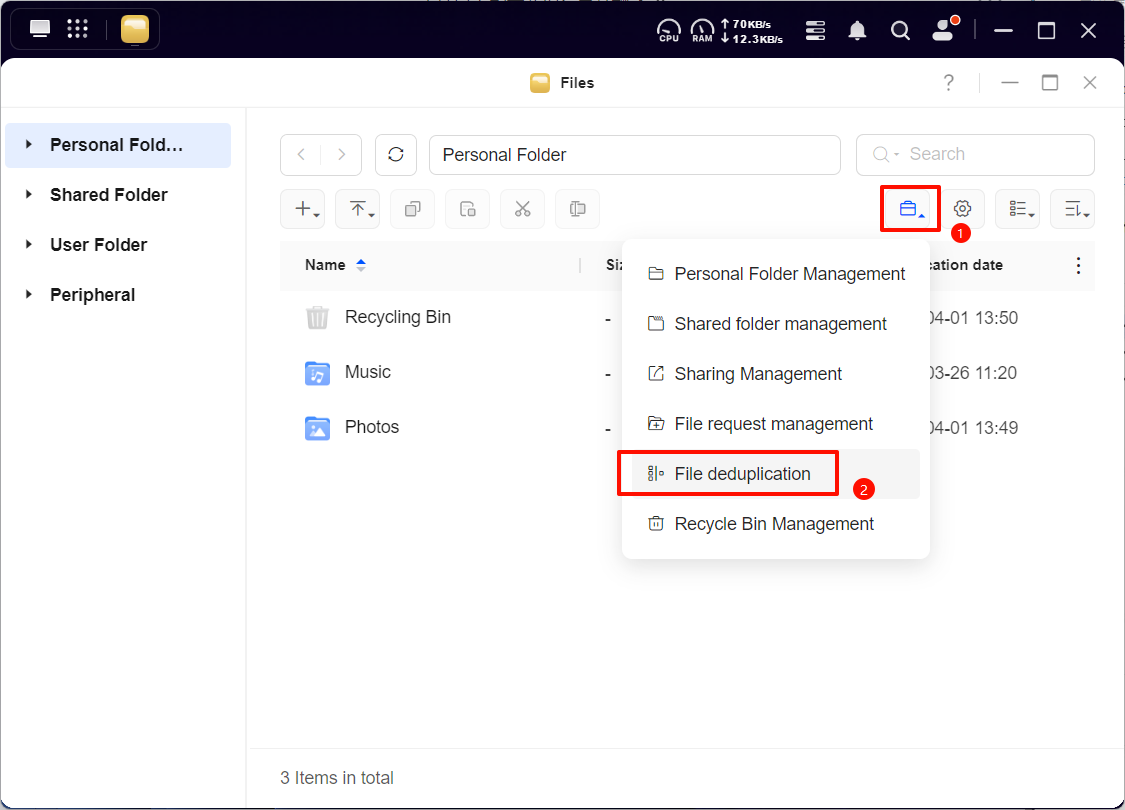
Öffnen Sie die App „Dateien“, klicken Sie auf das Symbol [Verwalten] > [Datei-Deduplizierung].
-
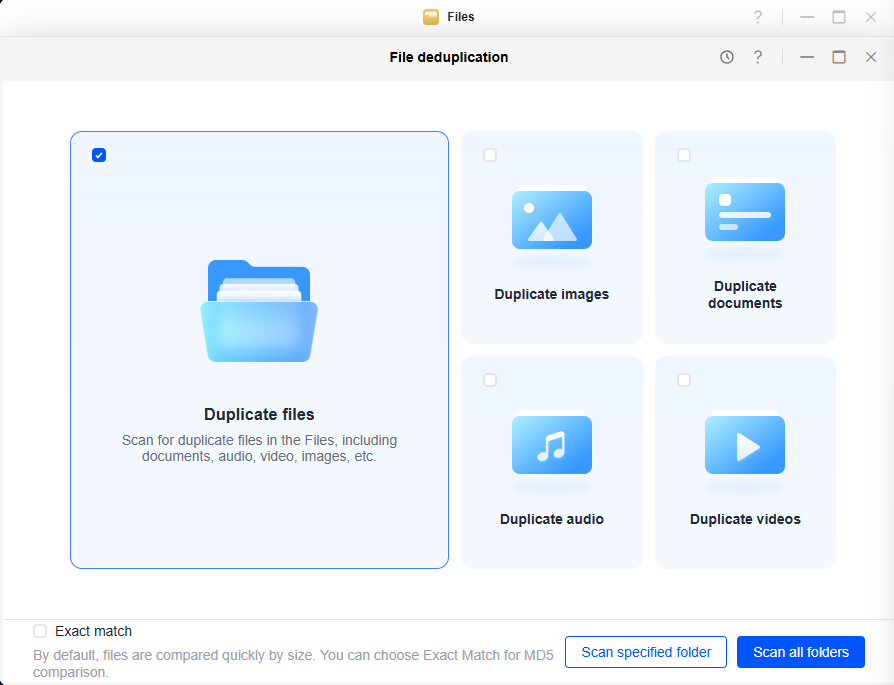
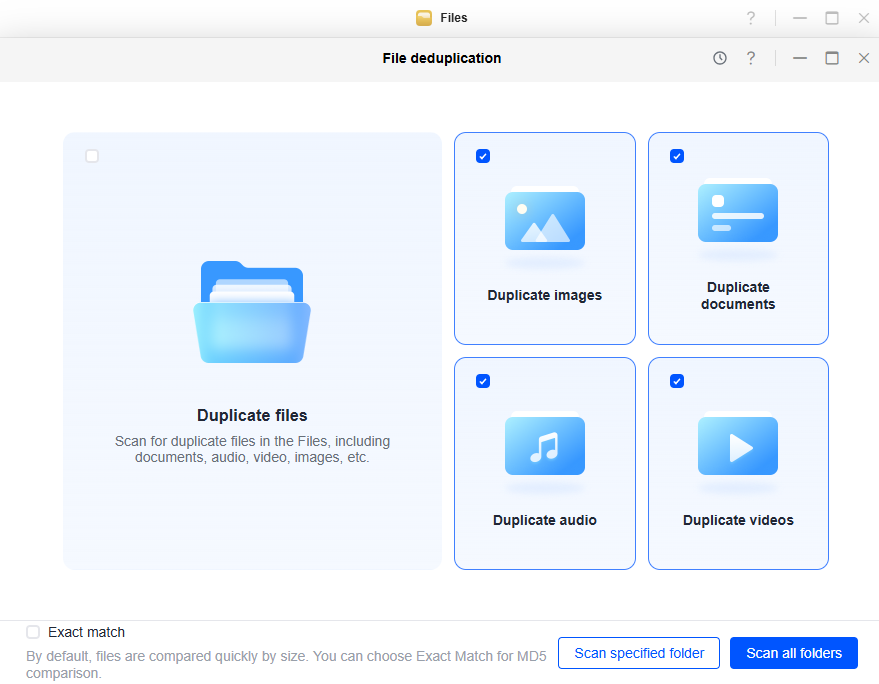
Auf der Startseite von [Dateiduplikate entfernen] können Sie auswählen, ob Sie doppelte Dateien nach Kategorie scannen möchten (standardmäßig sind alle Dateien ausgewählt). Um eine exakte Übereinstimmung zu ermöglichen, aktivieren Sie das Kontrollkästchen „Exakte Übereinstimmung“, um die MD5-Vergleichsfunktion zu aktivieren. Wenn Sie dieses Kontrollkästchen hier nicht aktivieren, können Sie es auf der Seite mit den Scan-Ergebnissen erneut auswählen.
-
Wählen Sie je nach Bedarf entweder „Angegebenen Ordner scannen“ oder „Alle Ordner scannen“.
-
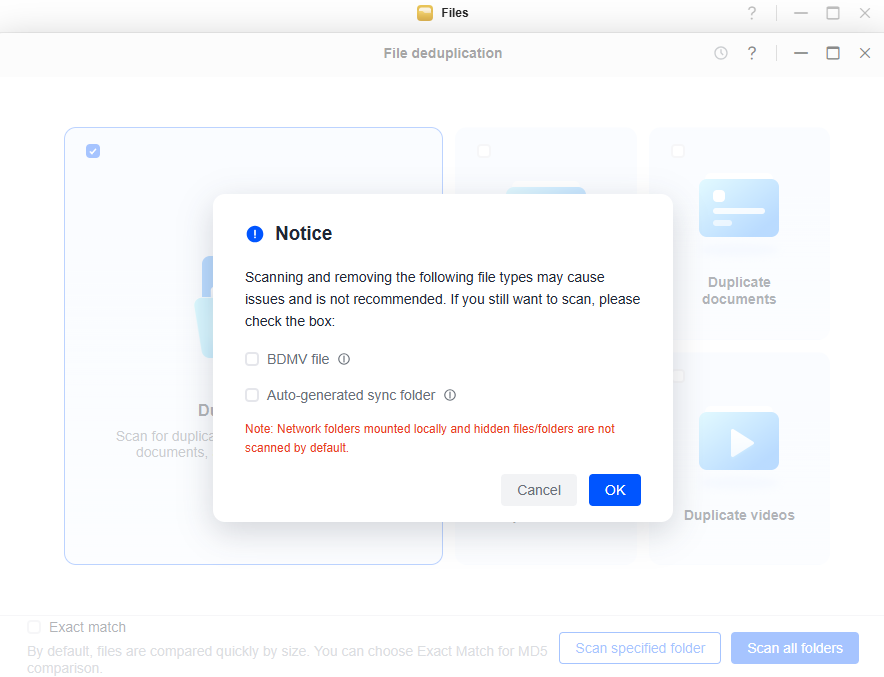
Nachdem Sie die Risikowarnung gelesen haben, klicken Sie auf „OK“.
-
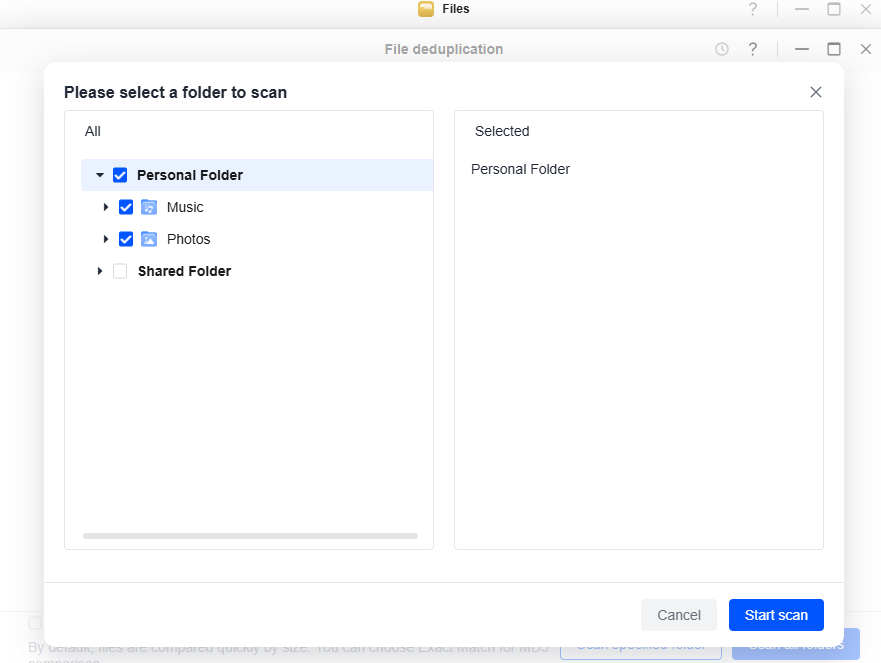
Wenn Sie „Bestimmten Ordner scannen“ auswählen, markieren Sie den Zielordner und klicken Sie dann auf „Scan starten“. Hinweis: Normale Benutzer dürfen nur ihre persönlichen Ordner auswählen.
-
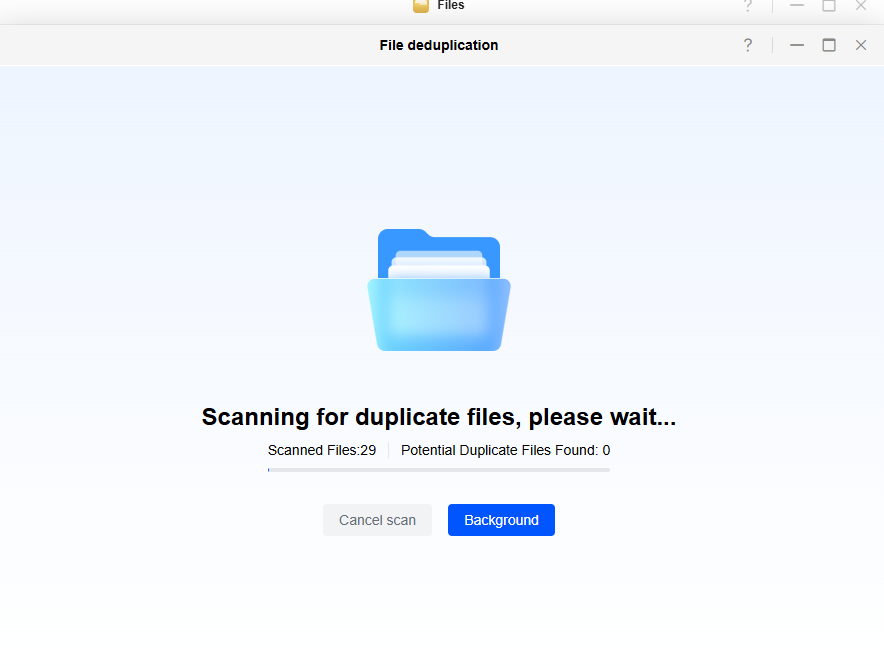
Das System sucht automatisch nach doppelten Dateien. Die Scan-Dauer hängt von der Anzahl und Größe der Dateien ab. Sie können den Fortschritt in Echtzeit auf der Scan-Seite verfolgen. Wenn Sie möchten, dass der Scan im Hintergrund ausgeführt wird, klicken Sie auf „Hintergrund“, um in den Hintergrundmodus zu wechseln.
-
Nach Abschluss des Scans leitet das System Sie automatisch zur Seite mit den Scan-Ergebnissen weiter. Auf dieser Seite können Sie folgende Vorgänge ausführen:
Duplikate anzeigen
1. Duplikate nach Dateityp filtern
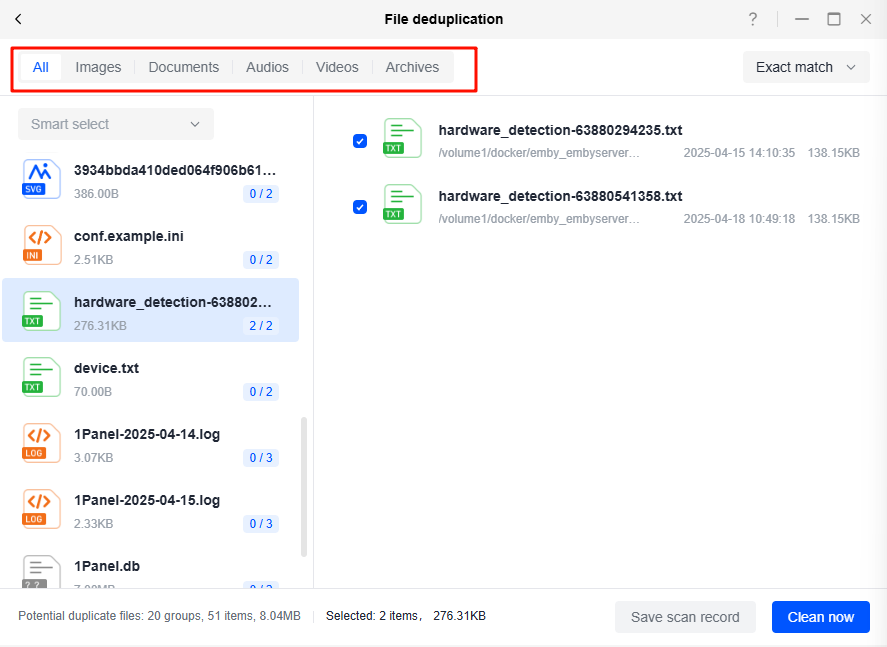
Sie können nach Bild-, Dokument-, Audio-, Video- und komprimierten Dateitypen filtern. Die kategorisierte Ansicht ermöglicht eine übersichtlichere Verwaltung der Scan-Ergebnisse und hilft Ihnen, redundante Dateien schnell zu finden und zu bearbeiten.
Hinweis: Beim Wechseln des Dateityps werden alle nicht markierten Elemente in der aktuellen Kategorie abgewählt.
2. Anzeigen und Navigieren zum Dateispeicherpfad
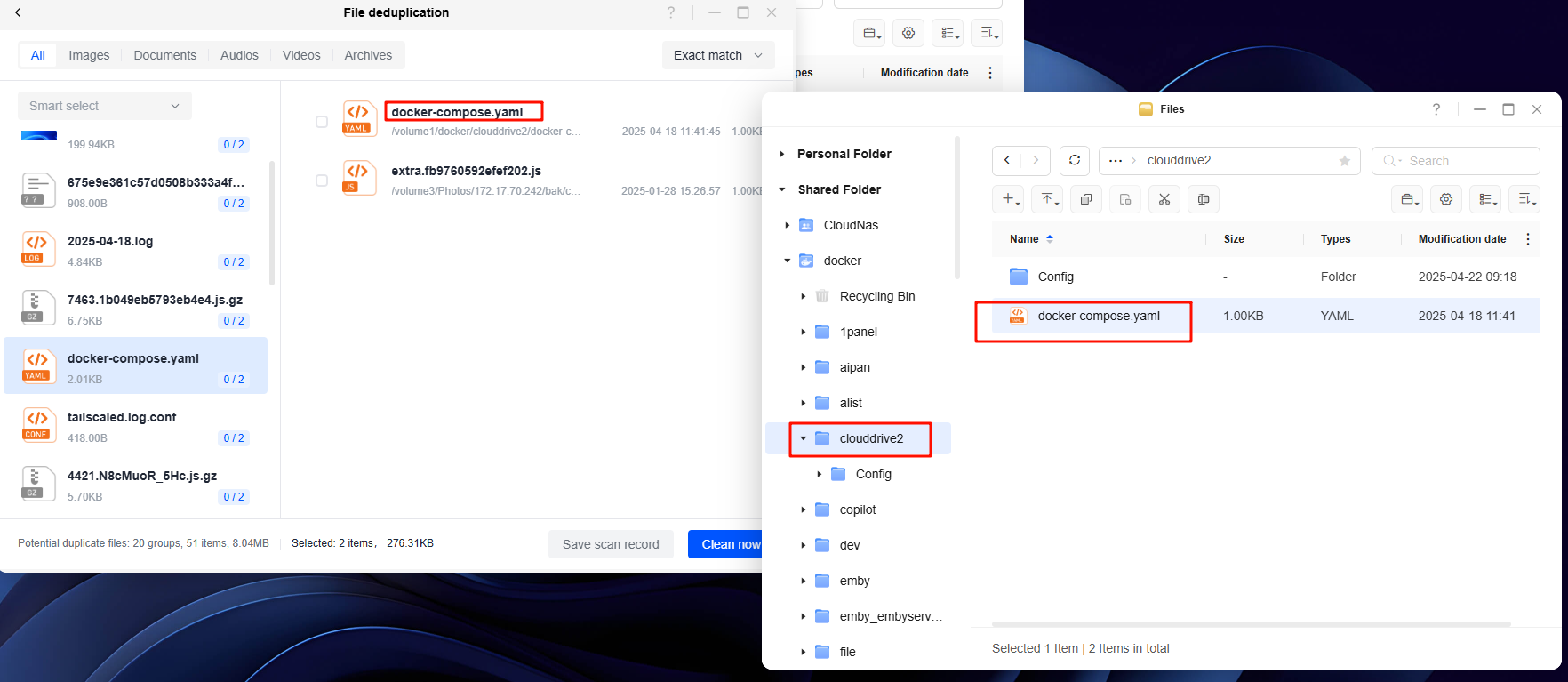
Auf der Seite mit den Scanergebnissen können Sie den Speicherpfad doppelter Dateien anzeigen. Doppelklicken Sie auf die Zieldatei, um ihren Speicherort schnell anzuzeigen oder dorthin zu navigieren.
3. Scanbereich anzeigen und exakte Übereinstimmung auswählen
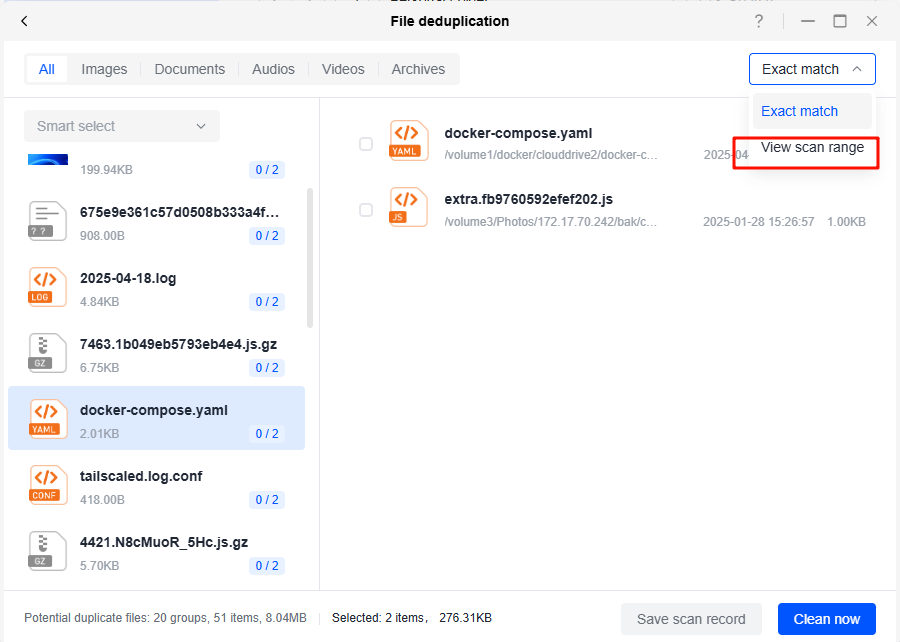
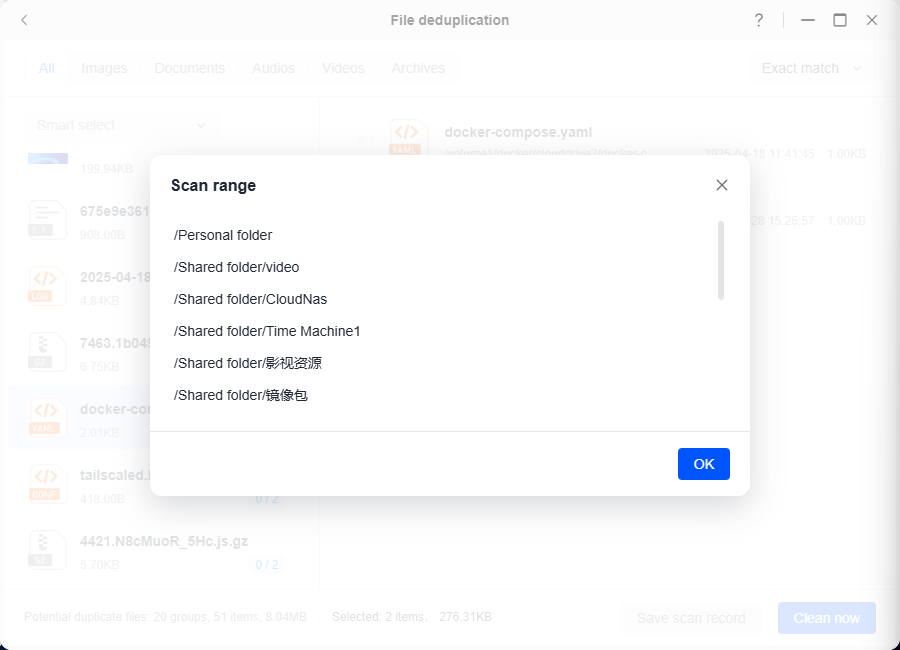
Scanbereich anzeigen: Klicken Sie auf das Dropdown-Menü in der oberen rechten Ecke der Seite und wählen Sie „Scanbereich anzeigen“, um die derzeit gescannten Ordner anzuzeigen, damit Benutzer die spezifischen Verzeichnisse verstehen, die gescannt werden.
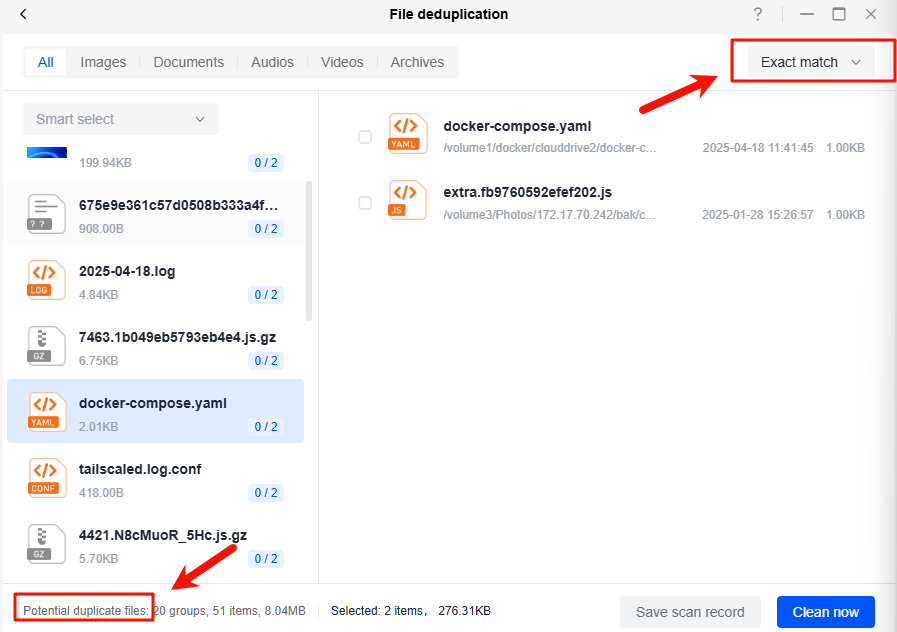
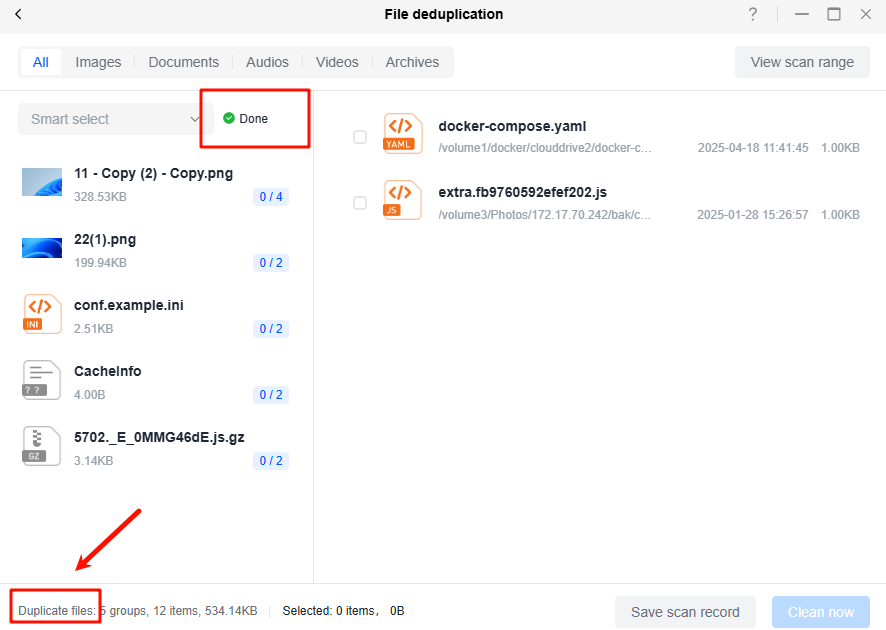
Exakte Übereinstimmung: Wählen Sie „Exakte Übereinstimmung“, und das System vergleicht die Dateien anhand ihrer Hash-Werte (z. B. MD5) und zeigt nur vollständig identische doppelte Dateien an, um eine genaue Identifizierung von Duplikaten zu gewährleisten und Fehler zu vermeiden.
-
Vor der Aktivierung der exakten Übereinstimmung: Auf der Seite mit den Scan-Ergebnissen wird die Anzahl der potenziellen doppelten Dateien angezeigt.
-
Nach Aktivierung der exakten Übereinstimmung: Auf der Seite mit den Scan-Ergebnissen wird die Anzahl der durch den MD5-Vergleich bestätigten doppelten Dateien angezeigt.
Intelligente Auswahl doppelter Dateien
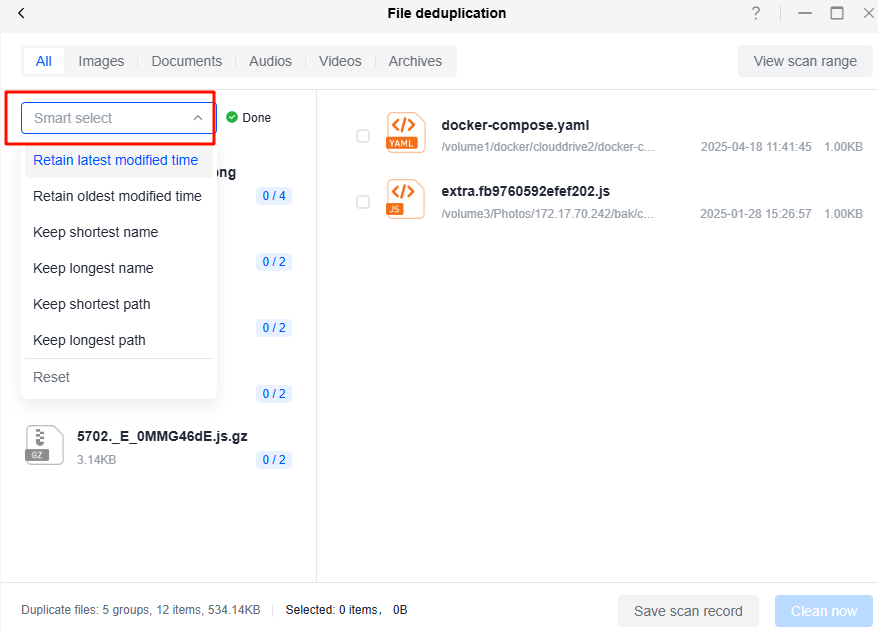
Die Funktion „Intelligente Auswahl“ generiert automatisch einen optimierten Plan zur Dateiaufbewahrung basierend auf dem Änderungszeitpunkt der Datei, der Länge des Dateinamens und der Länge des Speicherpfads, um Speicherplatz zu sparen. Benutzer können diese Vorschläge nach Bedarf akzeptieren oder zurücksetzen.
Zur Auswahl stehen folgende Optionen:
-
Letzte Änderungszeit beibehalten: Behält nur die zuletzt aktualisierte Datei basierend auf der Änderungszeitbei .
-
Älteste Änderungszeit beibehalten: Behält nur die älteste Datei basierend auf der Änderungszeitbei .
-
Kürzesten Namen beibehalten: Behält nur die Datei mit dem kürzesten Namen auf der Grundlage der Dateinamenlänge.
-
Längsten Namen beibehalten: Behält nur die Datei mit dem längsten Namen auf der Grundlage der Dateinamenlänge bei.
-
Kürzesten Pfad beibehalten: Behält nur die Datei mit dem kürzesten Speicherpfad basierend auf der tatsächlichen Speicherpfadlänge.
-
Längsten Pfad beibehalten: Behält nur die Datei mit dem längsten Speicherpfad basierend auf der tatsächlichen Speicherpfadlänge.
Beispiel:
-
Im Dropdown-Menü „Smart Select“ können Benutzer den für ihre persönlichen Bedürfnisse geeigneten Plan auswählen.
-
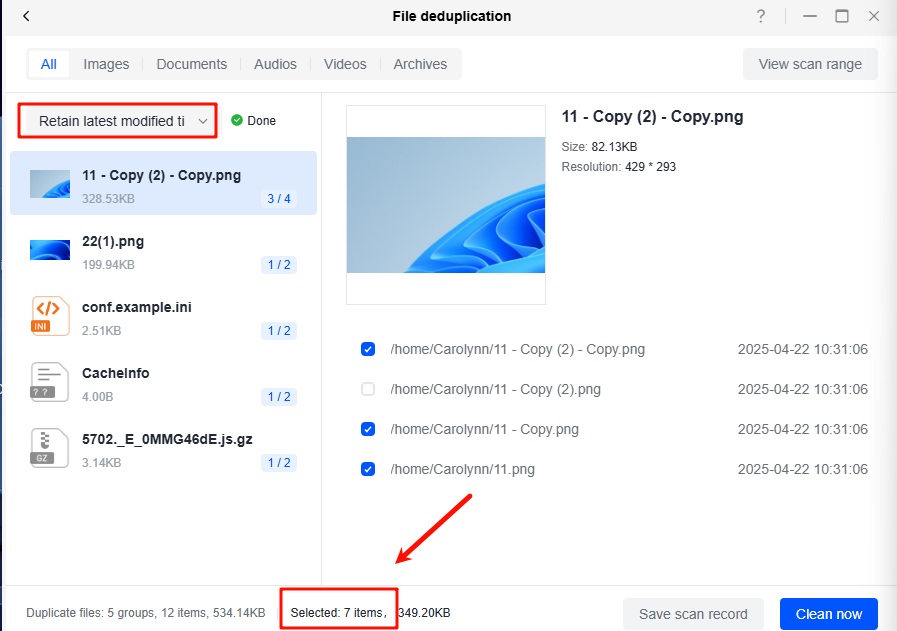
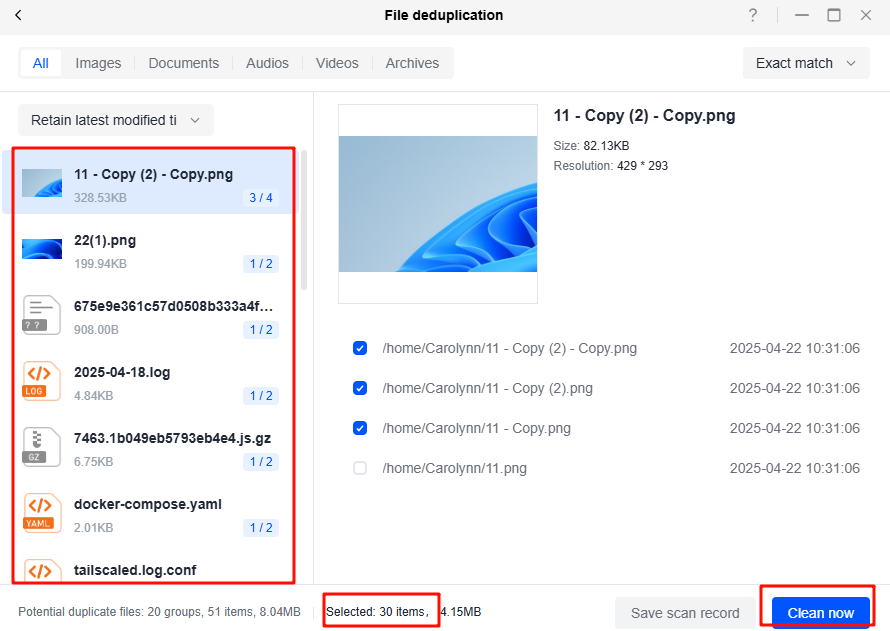
Wenn „Letzte Änderungszeit beibehalten“ ausgewählt ist, überprüft das System automatisch die Duplikate, die nicht die aktuellsten sind, basierend auf der Änderungszeit der Datei. Benutzer müssen nur überprüfen und bestätigen, dass die markierten Dateien die zu bereinigenden Dateien sind. Nach der Bestätigung klicken Sie auf „Jetzt bereinigen“, um fortzufahren.
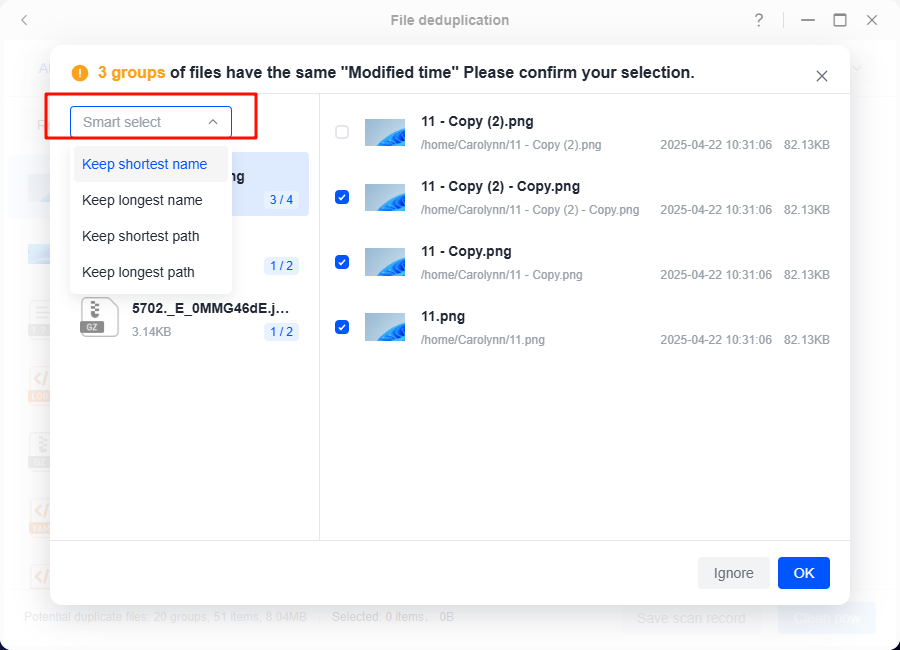
Hinweis: Wennbei Verwendung der Smart Select-Funktion einige doppelte Dateien die gleichen Bedingungen aufweisen (z. B. Änderungszeit), zeigt das System eine Eingabeaufforderung an. Auf der Eingabeaufforderungsseite können Sie die Smart Select-Funktion erneut auf diese Dateien anwenden.
-
Wenn Sie beispielsweise die Option „Neueste Änderungszeit beibehalten“ ausgewählt haben, identifiziert das System alle Dateien mit derselben Änderungszeit. Wenn es mehrere Dateigruppen mit derselben Änderungszeit gibt, können Sie auf der Eingabeaufforderungsseite auf das Dropdown-Menü „Smart Select“ klicken, um eine andere Bearbeitungsoption auszuwählen.
-
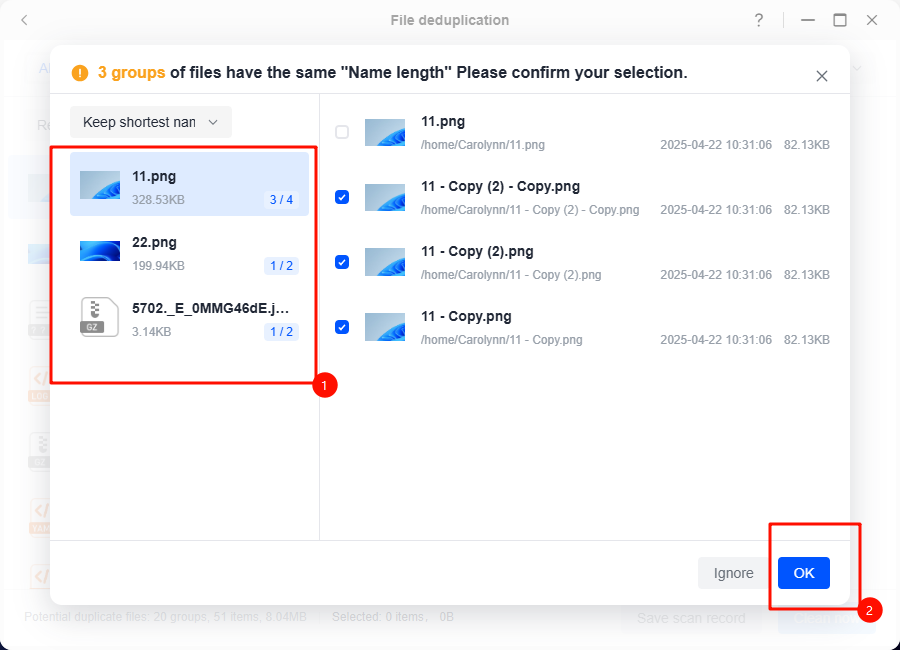
Hier wählen wir erneut die Option „Kürzesten Namen beibehalten“ aus, und das System überprüft automatisch die Dateien mit längeren Namen in den Duplikaten und behält nur die Datei mit dem kürzesten Namen bei.
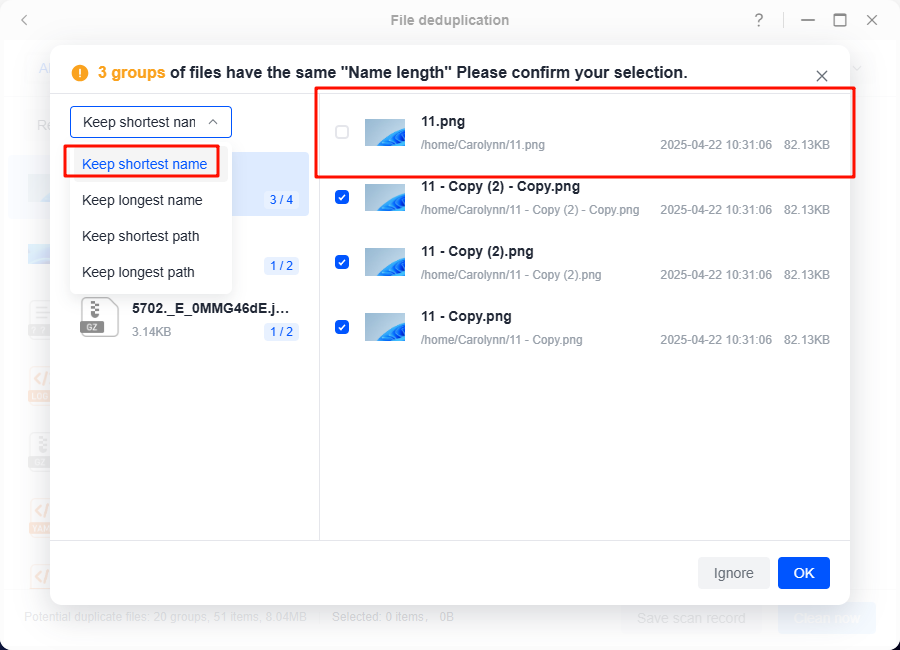
Bitte beachten Sie: Wenn bei der zweiten Auswahl immer noch Dateien vorhanden sind, die die neue Bedingung (z. B. Namenslänge) erfüllen, wird standardmäßig die zuerst ausgewählte Datei beibehalten. Wenn beispielsweise Datei A zuerst ausgewählt wurde, wird Datei A am Ende immer noch ausgewählt, auch wenn andere Dateien die gleiche Namenslänge haben.
-
Klicken Sie nach Abschluss der intelligenten Auswahl auf die Dateigruppenliste auf der rechten Seite, um nacheinander zu bestätigen, ob die markierten Dateien die zu bereinigenden Dateien sind. Klicken Sie dann auf „OK“.
Duplikate bereinigen
-
Kehren Sie zur Seite mit den Scan-Ergebnissen zurück, klicken Sie auf die Dateigruppenliste auf der rechten Seite, um die gefilterten doppelten Dateien erneut zu bestätigen, und klicken Sie dann auf „Jetzt bereinigen“.
-
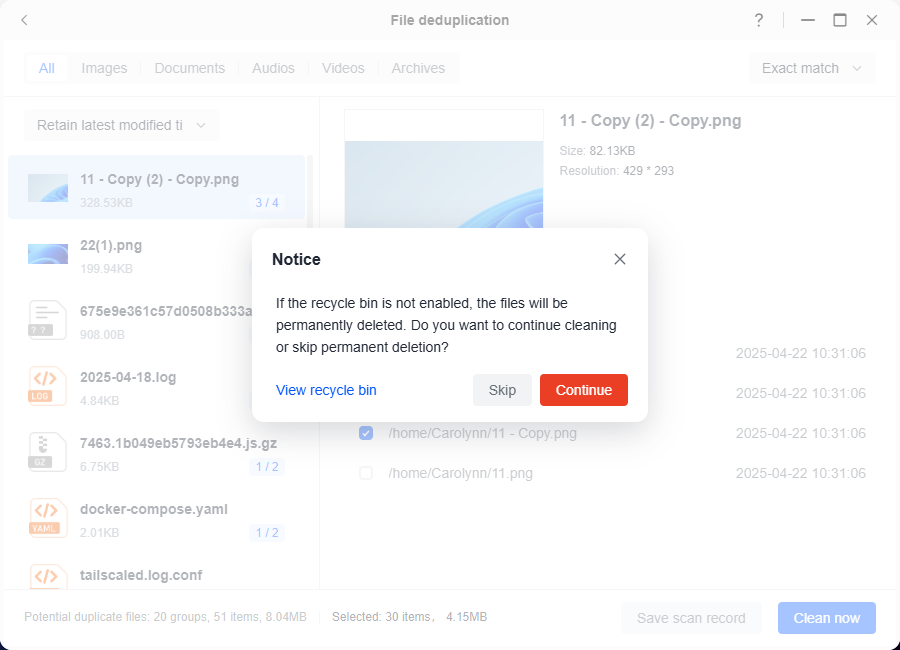
Nachdem Sie die Risikowarnung gelesen haben, klicken Sie auf „Weiter“. Das System verschiebt die Dateien in den Papierkorb, sofern dieser aktiviert ist.
Bitte beachten Sie:
-
Wenn Sie auf „Weiter“ klicken, werden doppelte Dateien in den Papierkorb verschoben, sofern dieser aktiviert ist. Dateien, für die der Papierkorb nicht aktiviert ist, werden dauerhaft gelöscht.
-
Wenn Sie auf „Überspringen“ klicken, werden die doppelten Dateien ignoriert, für die der Papierkorb nicht aktiviert ist.
-
Wenn Sie auf „Papierkorb anzeigen“ klicken, gelangen Sie zur Verwaltungsseite des Papierkorbs, wo Sie den Papierkorbstatus der Datei überprüfen können (dies kann nur von Administratoren durchgeführt werden).
-
Wenn Sie doppelte Dateien auf mehreren Geräten löschen und ein anderes Gerät die Datei, die Sie behalten möchten, bereits gelöscht hat, behält das System standardmäßig eine Kopie der Datei bei.
-
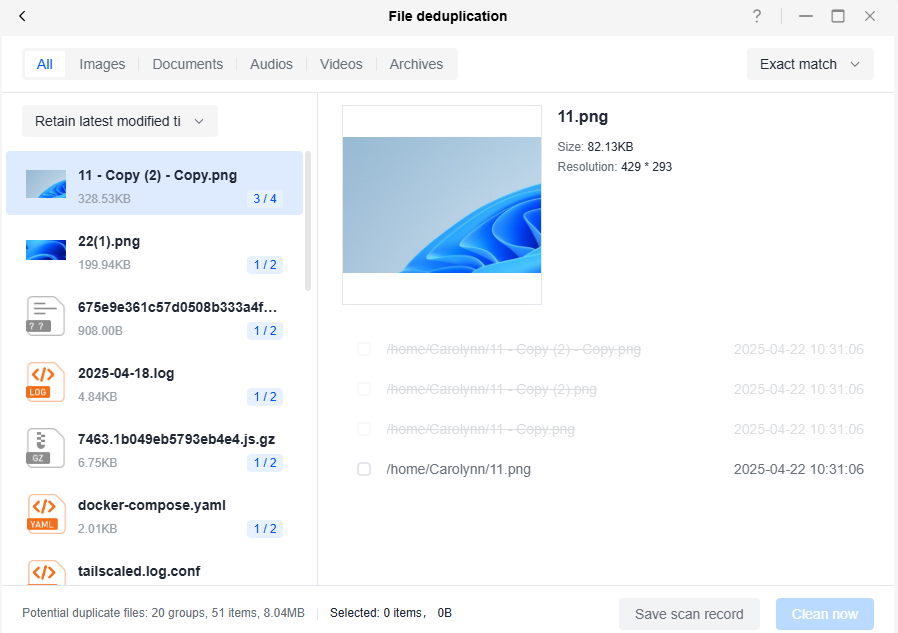
Nach Abschluss der Bereinigung doppelter Dateien können Sie die Bereinigungsergebnisse auf der aktuellen Seite anzeigen.
-
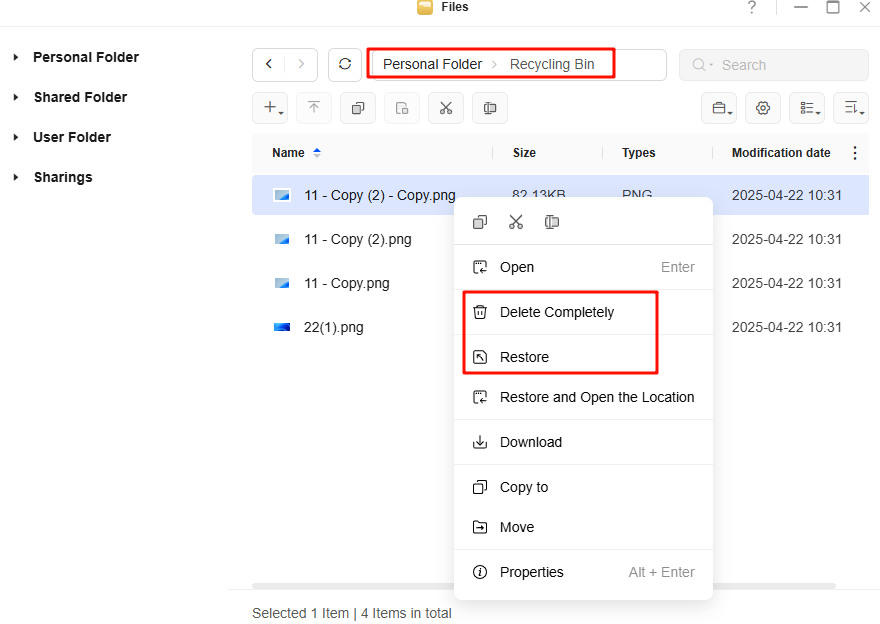
Wenn Sie die gelöschten doppelten Dateien vollständig löschen oder wiederherstellen möchten, gehen Sie bitte zum Papierkorb im entsprechenden Ordner innerhalb der App „Dateien“, um die entsprechenden Aktionen durchzuführen.
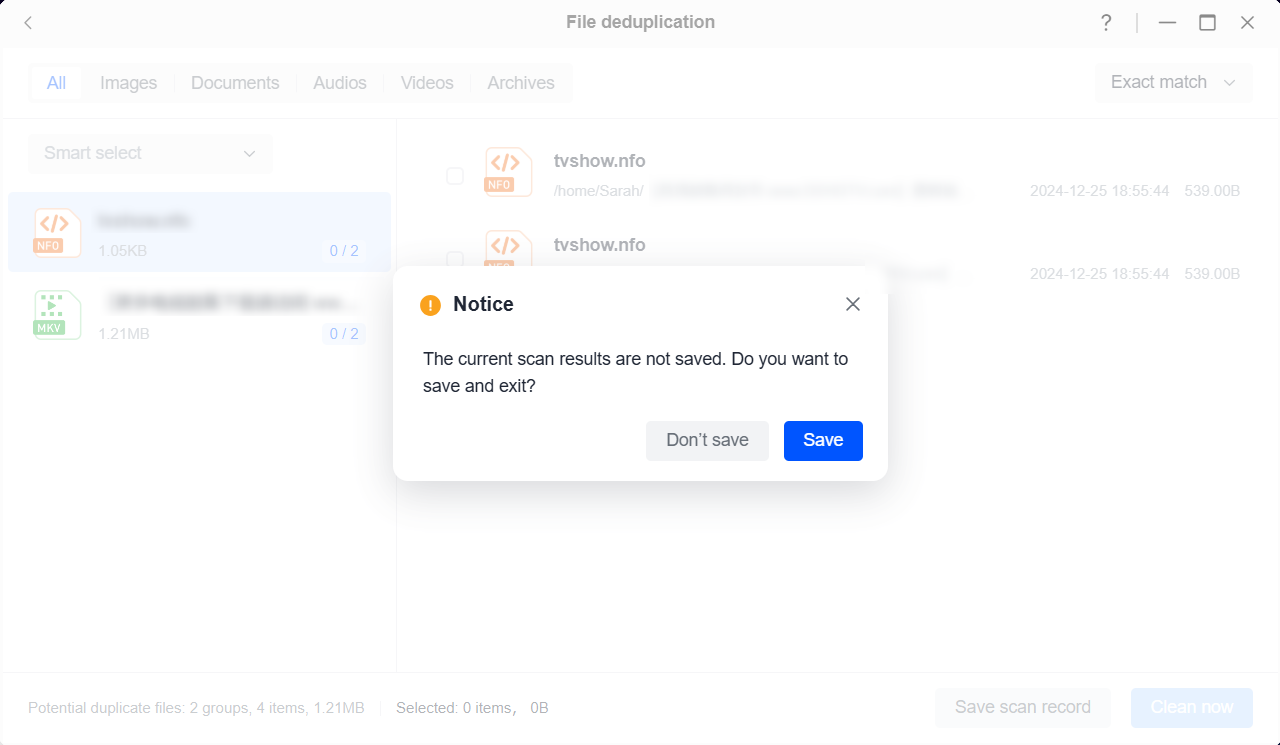
Scan-Verlauf speichern und anzeigen
Nachdem Sie auf „Scan-Protokoll speichern“ geklickt haben, können Sie die historischen Scan-Protokolle auf der Hauptoberfläche von [Datei-Deduplizierung] anzeigen, um vergangene Aufgabenresultate zu verfolgen und zu verwalten. Die konkreten Schritte sind wie folgt:
-
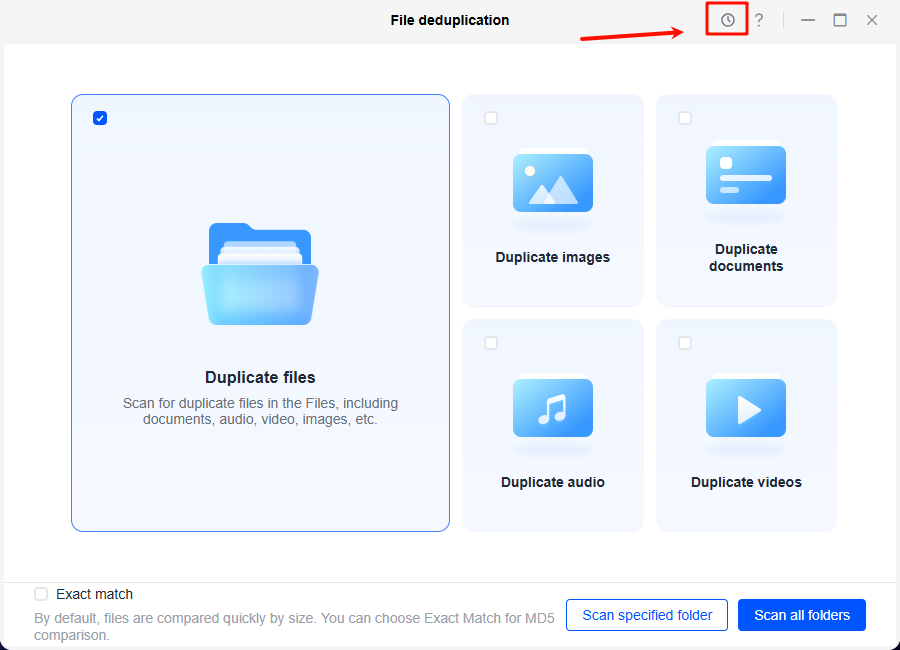
Kehren Sie zur Startseite von [Dateiduplikate entfernen] zurück und klicken Sie auf das Symbol „Scan-Verlauf“, um die Seite aufzurufen.
-
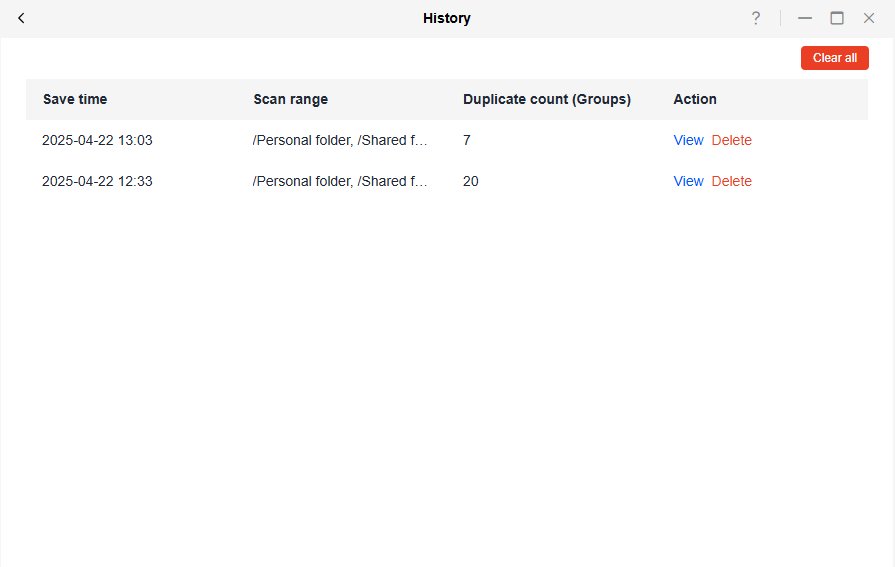
Auf der Seite „Scan-Verlauf“ können Sie alle Datensätze löschen oder einzelne Datensätze anzeigen und löschen.
Hinweise
-
Exakte Übereinstimmungsfunktion: Das System ist standardmäßig so eingestellt, dass doppelte Dateien schnell anhand ihrer Größe beurteilt und zusammengefasst werden. Nach Aktivierung der Funktion „Exakte Übereinstimmung“ werden Dateien nur noch anhand ihrer MD5-Werte genau identifiziert, um unterschiedlichen Szenarien gerecht zu werden.
-
Prinzip zur Ermittlung doppelter Dateien: Die exakte Übereinstimmung verwendet den MD5-Algorithmus, um den Dateiinhalt zu überprüfen, und markiert Dateien nur dann als Duplikate, wenn ihr Inhalt identisch ist, wodurch die Genauigkeit der Deduplizierungsergebnisse gewährleistet wird.
-
Leistung und Einschränkungen: Die Funktion zur Deduplizierung von Dateien kann sich auf die Systemleistung auswirken, da sie die Berechnung und den Vergleich von Dateigrößen und MD5-Werten erfordert. Darüber hinaus sind einige spezielle Dateien (z. B. verschlüsselte oder komprimierte Dateien) möglicherweise nicht für die Deduplizierung geeignet.