Gültige Version: UGOS Pro Firmware 1.9.0.0035 und höher
Hinweis: Die Screenshots und Benutzeroberflächen in diesem Dokument dienen nur als Referenz. Die tatsächlichen Anzeigen können je nach System- oder Anwendungsversion variieren. Einige Funktionen können sich je nach Version ändern. Bitte beachten Sie Ihre tatsächliche Benutzeroberfläche.
App-Einführung
TextEdit ist ein schlanker Code- und Texteditor, der die Online-Anzeige und -Bearbeitung mehrerer Plain-Text-Formate unterstützt. Sie können Dateien schnell über„Dateien“,„TextEdit“,„Universelle Suche“ oder Desktop-Verknüpfungen öffnen.
Das System erkennt Programmier- oder Markup-Sprachen anhand der Dateierweiterungen und bietet Syntaxhervorhebung für eine übersichtlichere Codestruktur.
Installieren Sie die App
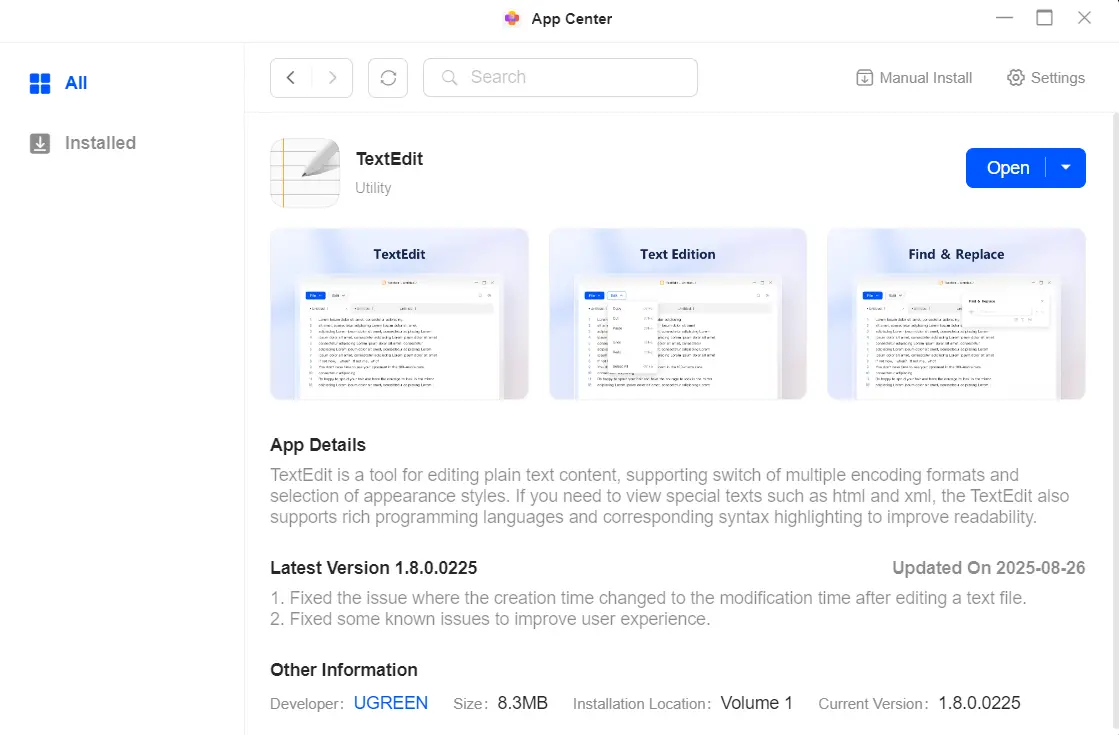
Öffnen Sie das„App Center“, suchen Sie„TextEdit“ in der App-Liste und klicken Sie auf „Installieren“.
Schnellstart
Nach dem Aufrufen von TextEdit können Sie über die Menüleiste die folgenden Vorgänge ausführen:
Dateimenü-Funktionen:
● Klicken Sie auf das Menü „Datei“, um eine neue leere TXT-Datei zu erstellen, Dateien aus „Dateien“ zu öffnen, schnell auf Ihre zuletzt bearbeiteten Dateien zuzugreifen oder eine oder mehrere aktuell geöffnete Dateien zu speichern.
Bearbeiten-Menü:
● Klicken Sie auf das Menü„Bearbeiten“, um Standardbearbeitungsaktionen wie Kopieren, Ausschneiden, Einfügen, Rückgängig, Wiederherstellen und Alles auswählen auszuführen. Alle diese Vorgänge unterstützen Tastaturkürzel.
Untere Symbolleiste:
● Kodierung: Wechseln Sie zwischen Dateikodierungsformaten, um Probleme mit verstümmeltem Text zu beheben.
● Zoom: Passen Sie die Schriftgröße und den Textmaßstab an, um die Lesbarkeit zu verbessern.
● Sprachmodus: Unterstützt mehrere Programmiersprachen mit automatischer Syntaxhervorhebung von Variablen, Funktionen und Schlüsselwörtern.
Verwaltung der Datei-Registerkarten
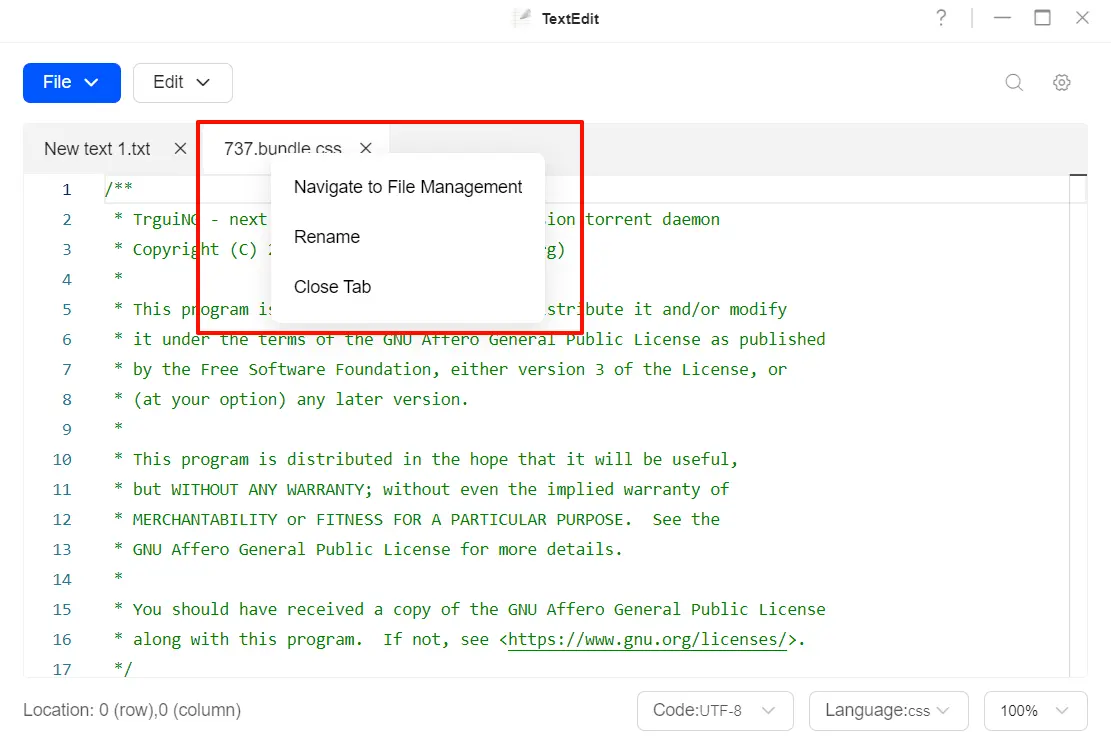
Bewegen Sie den Mauszeiger über die oberste Registerkarte einer geöffneten Datei und klicken Sie mit der rechten Maustaste, um Schnellaktionen auszuführen:
● Rechtsklick auf den Dateinamen: Sie können die Datei umbenennen oder die Registerkarte schließen.
● Zu Dateiverwaltung navigieren: Wenn die Datei über „Dateien“ geöffnet wurde, klicken Sie auf diese Option, um die Datei direkt in der App „Dateien“ zu suchen.
Suchen und Ersetzen
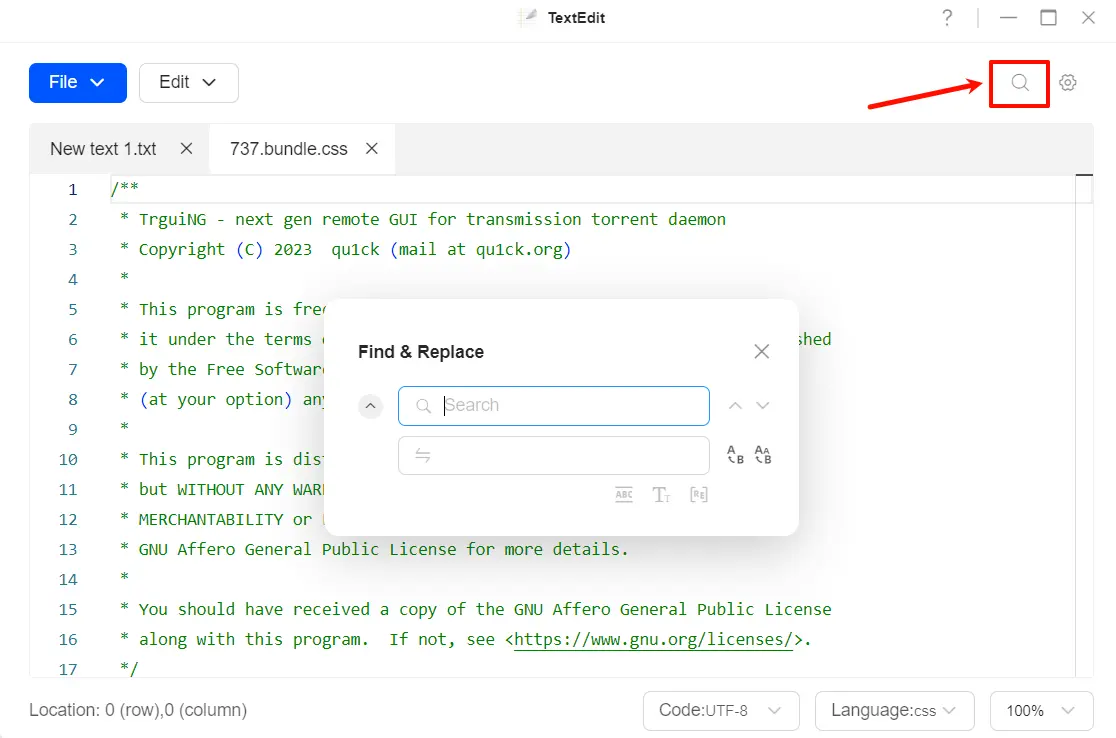
Klicken Sie auf das Menü„Suchen“, um das Fenster „Suchen und Ersetzen“ zu öffnen. Geben Sie Text ein, um Inhalte schnell zu finden.
Um präzisere Suchergebnisse zu erzielen, bietet die Suchfunktion die folgenden erweiterten Optionen:
Suchen & Ersetzen:
● Klicken Sie auf den Dropdown-Pfeil ˅ auf der linken Seite des Eingabefelds, um das Feld „Ersetzen“ zu erweitern. Nachdem Sie den Text eingegeben haben, den Sie ersetzen möchten, können Sie„Ersetzen“ wählen, um die Übereinstimmungen einzeln zu ersetzen, oder„Alle ersetzen“, um alle Übereinstimmungen auf einmal zu ersetzen.
Vollständige Wortübereinstimmung:
● Es werden nur vollständige Wörter gefunden, die genau mit der Eingabe übereinstimmen.
Groß-/Kleinschreibung beachten:
● Wenn diese Option aktiviert ist, unterscheidet die Suche streng zwischen Groß- und Kleinbuchstaben.
Reguläre Ausdrücke:
● Wenn diese Option aktiviert ist, werden erweiterte Suchen unter Verwendung der Syntax regulärer Ausdrücke durchgeführt. Ein regulärer Ausdruck ist eine Folge von Zeichen, die zur Definition komplexer Suchmuster verwendet wird. Beispiel: M[ea]rry findet sowohl Merry als auch Marry.
Einstellungsmenü
Klicken Sie in TextEdit auf die Schaltfläche„Einstellungen“ in der oberen rechten Ecke, um den Editor anzupassen und die Textanzeige, die Bearbeitungseinstellungen und das Verhalten beim Öffnen von Dateien zu personalisieren.
Darstellung
Auf dieser Seite können Sie den Anzeigestil des Editors nach Ihren Wünschen anpassen:
● Zeilennummern anzeigen: Zeilenummern auf der linken Seite des Editors anzeigen oder ausblenden.
● Versteckte Zeichen anzeigen: Wenn diese Option aktiviert ist, werden unsichtbare Zeichen wie Leerzeichen und Tabulatoren mit speziellen Symbolen angezeigt.
● Einrückungshilfe anzeigen: Wenn diese Option aktiviert ist, werden vertikale Ausrichtungslinien im Einrückungsbereich angezeigt, wodurch die Codestruktur übersichtlicher wird.
● Anzeige: Wechseln Sie zwischen verschiedenen Oberflächendesigns (z. B. Hell-/Dunkelmodus), um die beste visuelle Erfahrung zu erzielen.

Bearbeiten
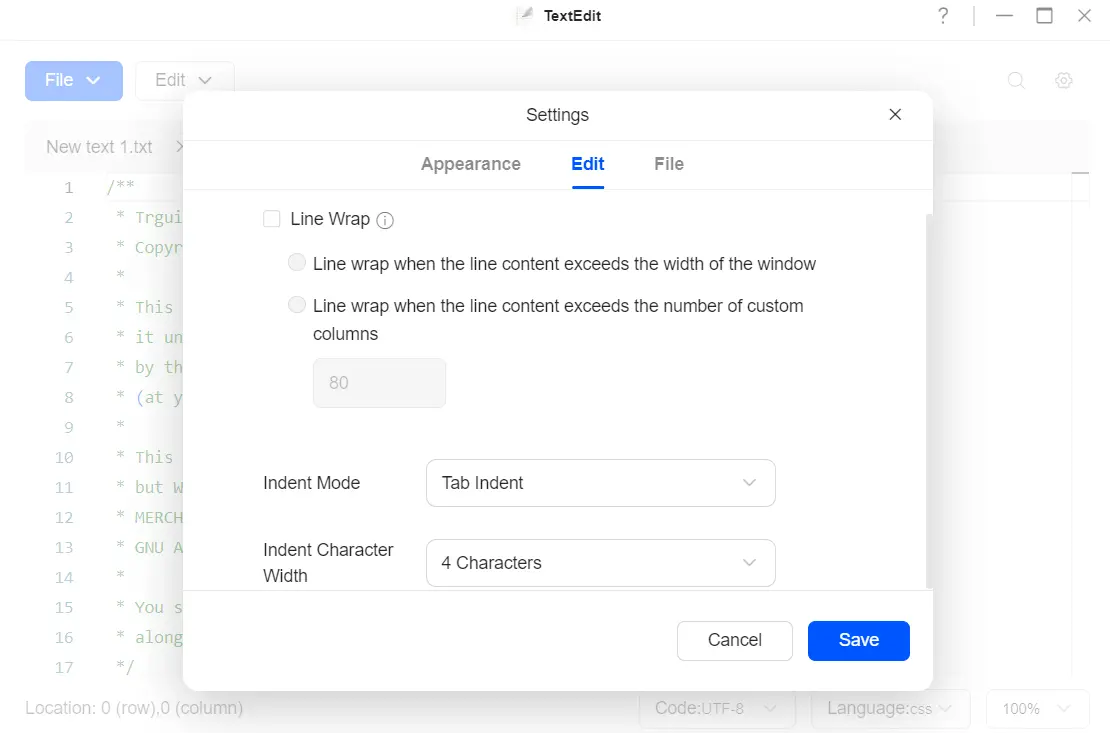
Auf dieser Seite können Sie das Verhalten der Textbearbeitung steuern:
● Zeilenumbruch: Wenn diese Option aktiviert ist, wird Text, der die sichtbare Breite des Editors überschreitet, automatisch in die nächste Zeile umgebrochen, sodass kein horizontales Scrollen erforderlich ist. Sie können auch bestimmte Umbruchregeln festlegen.
● Einrückungsmodus: Wählen Sie aus, ob durch Drücken der Tabulatortaste ein Tabulatorzeichen oder eine bestimmte Anzahl von Leerzeichen eingefügt werden soll.
● Einrückungszeichenbreite: Legen Sie die Anzahl der Leerzeichen fest, die durch eine Tabulatortaste oder eine automatische Einrückung dargestellt werden (z. B. 2 Leerzeichen oder 4 Leerzeichen).
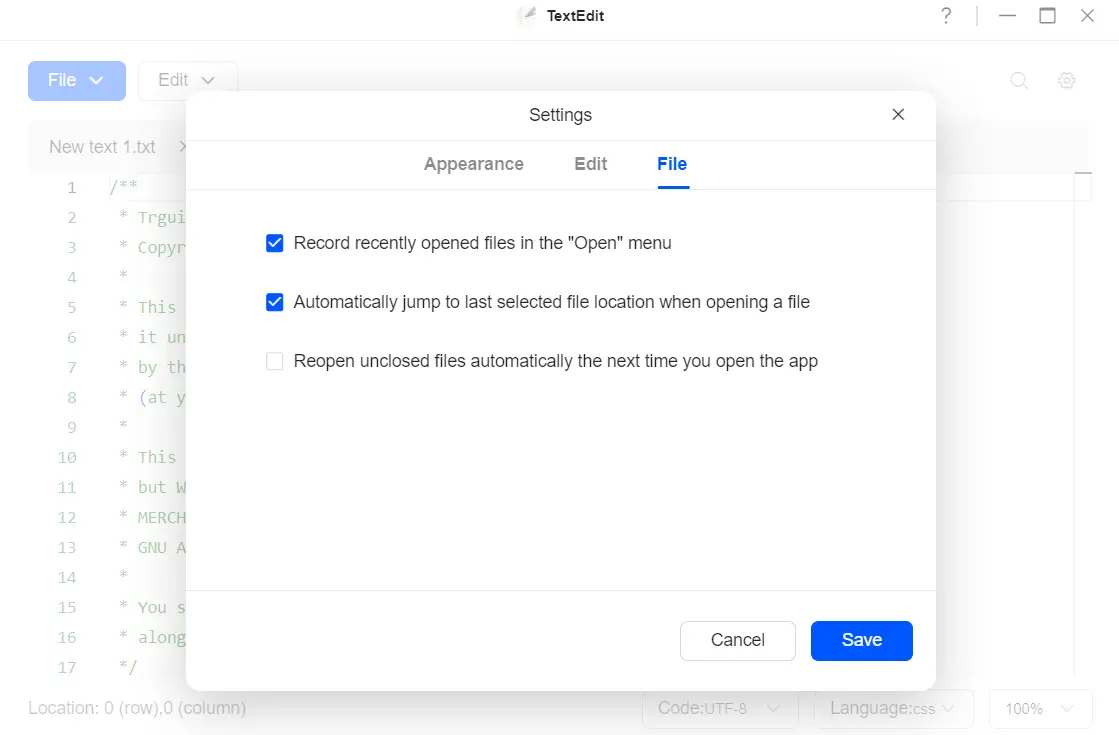
Datei
Auf dieser Seite können Sie das Verhalten beim Öffnen und Wiederherstellen von Dateien verwalten:
● Zuletzt geöffnete Dateien aufzeichnen: Zeichnen Sie zuletzt geöffnete Dateien im Menü „Öffnen“ auf.
● Pfadspeicher: Beim Öffnen einer Datei automatisch zum zuletzt ausgewählten Dateispeicherort springen.
● Dateien automatisch wiederherstellen: Nicht geschlossene Dateien beim nächsten Öffnen der App automatisch wieder öffnen.
Unterstützte Dateiformate
Im Folgenden finden Sie eine Liste der Dateiformate, die zum direkten Öffnen unterstützt werden. Bei Dateiformaten, die nicht in dieser Liste enthalten sind, versucht die App „TextEdit“, sie standardmäßig mit UTF-8-Kodierung und im Nur-Text-Formatzu öffnen.
Zur leichteren Orientierung sind die unterstützten Formate nach Verwendungszweck kategorisiert:
Webentwicklung: .html, .htm, .xml, .xsl, .js, .css
Programmierung und Skripte: .py, .pyc, .sh, .c, .cpp, .cs, .java, .sql, .php
Konfigurations- und Datenformate: .cfg, .config, .yaml, .yml, .ini, .json, .csv
Windows-Skripte: .bat, .cmd
Markup und Klartext: .md, .txt
Protokolle und Informationen: .log, .nfo
Untertitel: .srt, .lrc, .ass
Web-Apps: .asp, .aspx
Liste der Tastaturkürzel
Um die Effizienz zu steigern, unterstützt die App „TextEdit“ eine Vielzahl von Tastaturkürzeln zum Verwalten und Bearbeiten von Dateien. Im Folgenden sind die unterstützten Tastaturkürzel für Windows- und macOS-Systeme aufgeführt.
Windows
|
Funktion |
Tastenkombination |
|
Allgemeine Bearbeitung |
|
|
Kopieren |
|
|
Ausschneiden |
|
|
Einfügen |
|
|
Rückgängig |
|
|
Wiederholen |
|
|
Alles auswählen |
|
|
Datei-Operation |
|
|
Speichern |
|
|
Navigation und Ansicht |
|
|
Zwischen Registerkarten wechseln |
|
|
Zum Anfang der Zeile gehen |
|
|
Zum Zeilenende springen |
|
|
Bild auf |
|
|
Bild nach unten |
|
|
Erweiterte Bearbeitung |
|
|
Einfügen/Überschreiben-Modus |
|
|
Zeichen nach Cursor löschen |
|
|
Eingabe mit mehreren Cursorn / Zu Hyperlink springen |
|
|
Auswahl des Spaltenmodus |
|
|
Suchen |
|
|
Schnellsuche |
|
|
Suche beenden / Suchbegriff löschen |
|
macOS
Hinweis: Einige Tastenkombinationen (wie Home, End, Insert, Del, PageUp, PageDown) sind auf kompakten Tastaturen, wie denen von Mac-Laptops, möglicherweise nicht verfügbar oder erfordern die Verwendung der Fn-Taste in Kombination.
|
Funktion |
Tastenkombination |
|
Allgemeine Bearbeitung |
|
|
Kopieren |
|
|
Ausschneiden |
|
|
Einfügen |
|
|
Rückgängig |
|
|
Wiederholen |
|
|
Alles auswählen |
|
|
Datei-Operation |
|
|
Speichern |
|
|
Navigation und Ansicht |
|
|
Zwischen Registerkarten wechseln |
|
|
Zum Anfang der Zeile gehen |
|
|
Zum Zeilenende springen |
|
|
Bild auf |
|
|
Bild nach unten |
|
|
Erweiterte Bearbeitung |
|
|
Einfügen/Überschreiben-Modus |
|
|
Zeichen nach Cursor löschen |
|
|
Eingabe mit mehreren Cursorn / Zu Hyperlink springen |
|
|
Auswahl des Spaltenmodus |
|
|
Suchen |
|
|
Schnellsuche |
|
|
Suche beenden / Suchbegriff löschen |
|