Gültige Version: UGOS Pro 1.10.0.0092 und höher
Die Screenshots und Benutzeroberflächen in diesem Dokument dienen nur zu Referenzzwecken. Die tatsächliche Darstellung kann je nach System oder Anwendungsversion variieren. Einige Funktionen können sich von Version zu Version ändern. Bitte beziehen Sie sich auf Ihre tatsächliche Benutzeroberfläche.
Funktionsübersicht
Cloud Drives ist eine plattformübergreifende Dateiverwaltungsanwendung von UGREEN NAS. Sie unterstützt das Hochladen, Herunterladen und Synchronisieren von Dateien zwischen dem internen Speicher des NAS und verschiedenen Cloud-Laufwerken von Drittanbietern.
Mit dieser Anwendung können Benutzer Dateien einfach zwischen dem NAS und gängigen Cloud-Speicherdiensten übertragen, was eine nahtlose Dateifreigabe, Synchronisierung und Sicherung über mehrere Plattformen hinweg ermöglicht.
Installation und Zugriff
1. Öffnen Sie das [App Center] und suchen Sie Cloud Drives in der App-Liste.
2. Klicken Sie auf „Installieren“, um den Installationsassistenten zu starten, und folgen Sie den Anweisungen auf dem Bildschirm, um die Einrichtung abzuschließen.
Nach der Installation können Sie auf die App zugreifen, indem Sie auf das Symbol „Cloud Drive“ auf dem UGREEN NAS-Desktop oder in der [Anwendungsliste] klicken.
Übersichtsseite
Auf der Übersichtsseite können Sie den Status von Cloud Drives, Ihre persönlichen Geräteverbindungsinformationen und die Geräteverbindungsinformationen anderer Benutzer (nur für Administratoren sichtbar) anzeigen.
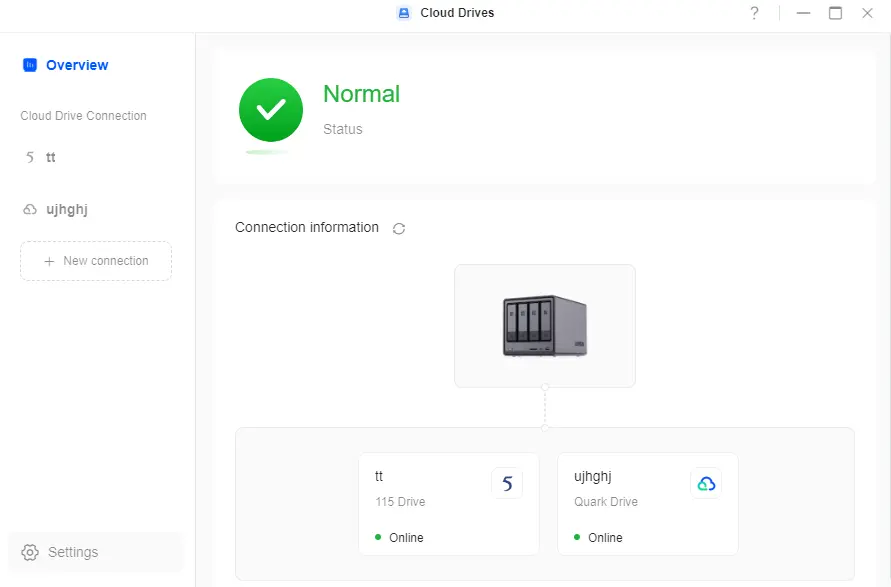
Hinzufügen eines Cloud-Laufwerks
Cloud Drives unterstützt mehrere Cloud-Dienste, darunter Baidu Netdisk, Aliyun Drive, Quark Drive, 115 Drive, Microsoft OneDrive, Google Drive und weitere.
Schritte:
1. Klicken Sie auf „Neue Verbindung“, wählen Sie das gewünschte Cloud-Laufwerk im Popup-Fenster aus und klicken Sie auf „Weiter“.
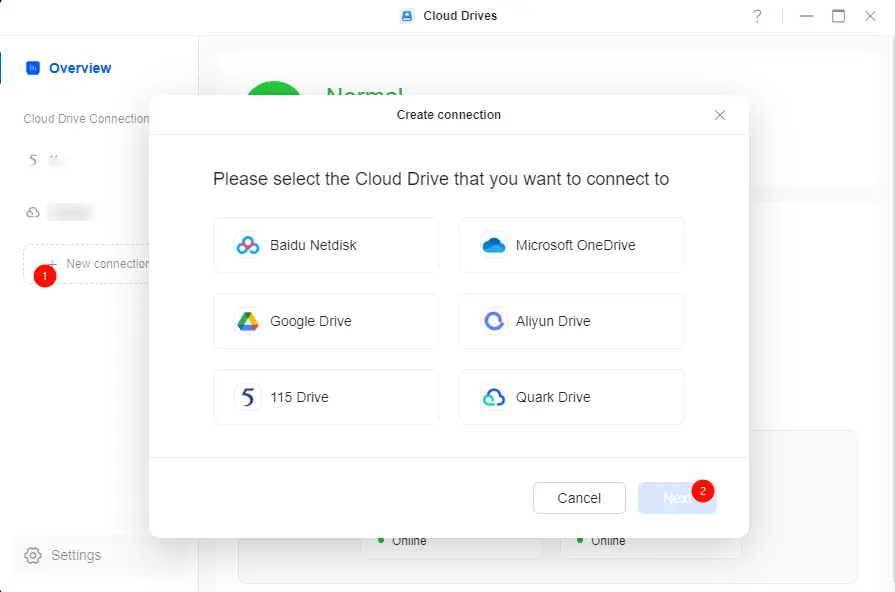
2. Das System öffnet die Anmeldeseite für das ausgewählte Laufwerk. Führen Sie die Anmeldung gemäß den Anweisungen durch.
Nach erfolgreicher Anmeldung wird das Cloud-Laufwerk automatisch zu den Cloud-Laufwerken hinzugefügt, sodass Benutzer es direkt anzeigen und verwalten können.
Hinweis:
● Jedes Cloud-Laufwerk-Konto kann nur mit einem Benutzer auf dem NAS verbunden werden.
● Wenn mehrere Benutzer versuchen, dasselbe Konto hinzuzufügen, schlagen nachfolgende Verbindungen fehl.
Hochladen von NAS-Dateien auf ein Cloud-Laufwerk
1. Wählen Sie in „Cloud-Laufwerke“ das Ziellaufwerk aus und gehen Sie zur Seite „Verbinden “.
2. Klicken Sie auf „Auf Cloud-Laufwerk hochladen > Datei auswählen“, um das Fenster mit den Upload-Einstellungen zu öffnen.
3. Wählen Sie den Speicherpfad im Cloud-Laufwerk und klicken Sie auf „Datei auswählen“.
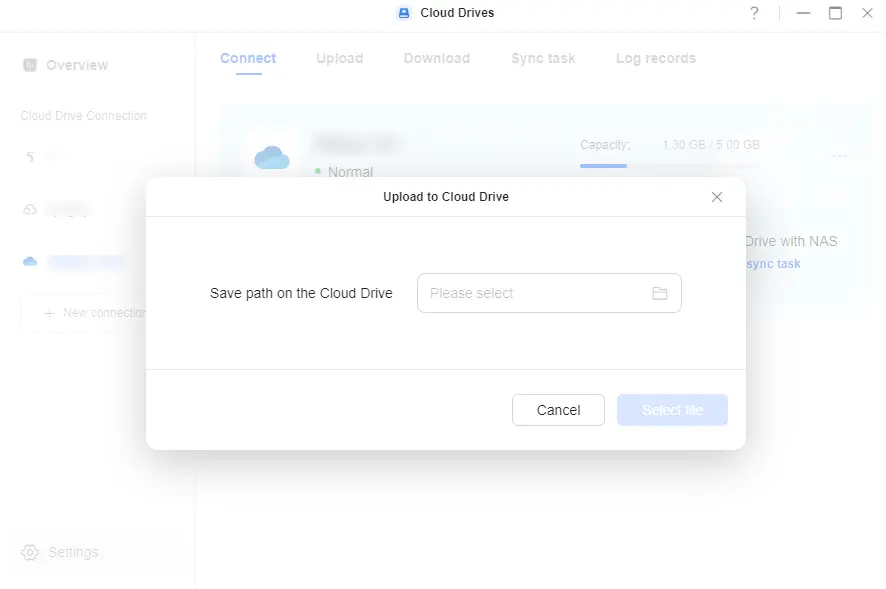
4. Wählen Sie die Dateien oder Ordner auf UGREEN NAS aus und klicken Sie dann auf „Bestätigen“, um den Upload zu starten.
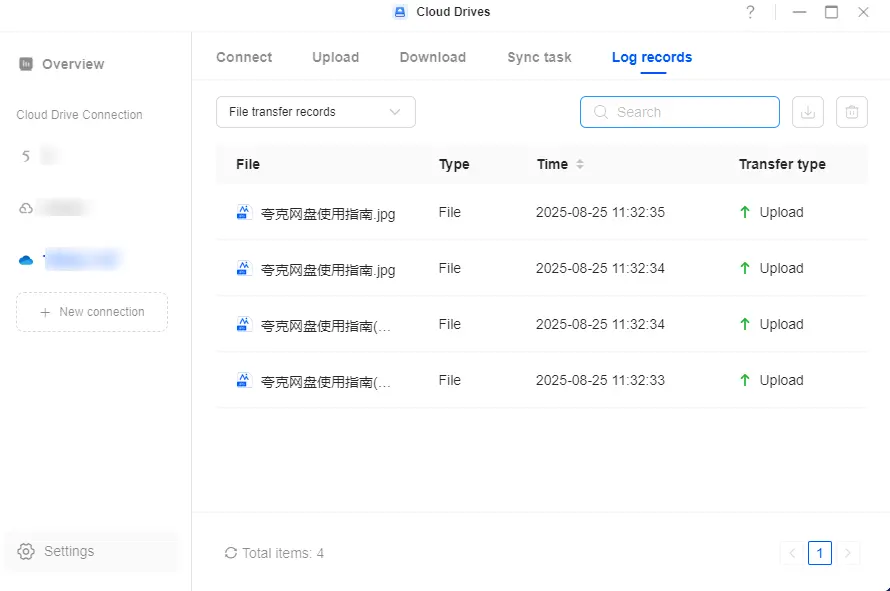
Benutzer können den Fortschritt der Aufgabe unter der Registerkarte „Hochladen“ überwachen.
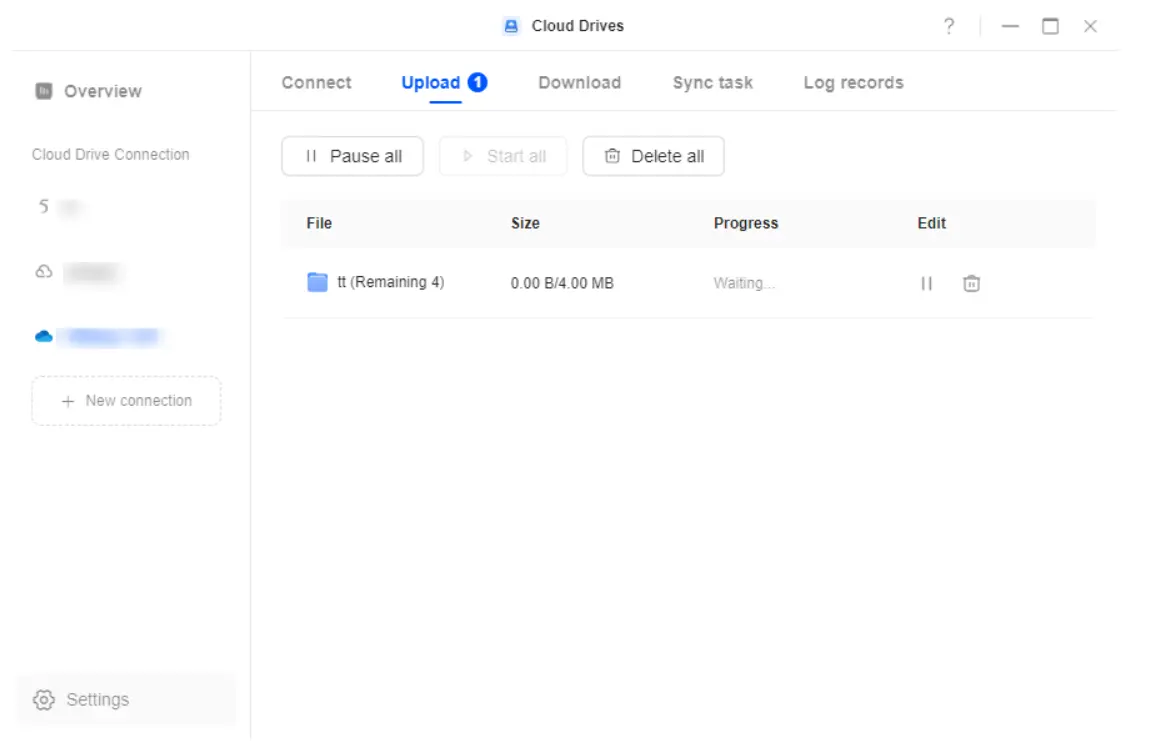
Zeigen Sie historische Upload-Aufgaben in „Protokollaufzeichnungen“ an.
Herunterladen von Cloud Drive-Dateien auf NAS
1. Klicken Sie auf der Seite „Verbinden“ des Ziellaufwerks auf „Auf NAS herunterladen“ > „Datei auswählen“.
2. Wählen Sie die gewünschten Dateien oder Ordner aus dem Cloud-Laufwerk aus und klicken Sie auf „Weiter“.
3. Legen Sie den Speicherpfad auf Ihrem UGREEN NAS fest und klicken Sie auf „Bestätigen“, um den Download zu starten.
4. Sie können den Fortschritt der Aufgabe auf der Seite „Herunterladen“ und historische Aufgaben auf der Seite „Protokolleinträge“ anzeigen.
Erstellen einer Cloud-Synchronisierungsaufgabe
Zu den unterstützten Cloud-Laufwerken gehören Aliyun Drive, 115 Drive, Microsoft OneDrive, Baidu Netdisk und Google Drive.
Erstellen einer bidirektionalen Synchronisierung
Um Dateien in der Cloud und auf Ihrem NAS vollständig zu synchronisieren (einschließlich Hinzufügungen, Änderungen, Löschungen und Verschiebungen), führen Sie bitte die folgenden Schritte aus, um eine Synchronisierungsaufgabe zu erstellen:
1. Klicken Sie auf der Seite „Verbinden“ auf „Cloud-Laufwerke mit Cloud synchronisieren“ > „Synchronisierungsaufgabe erstellen“, um den Einrichtungsassistenten zu öffnen.
2. Konfigurieren Sie die Synchronisierungsregeln, indem Sie den Cloud-Laufwerkspfad und den NAS-Pfad auswählen und die Synchronisierungsrichtung auf „Zwei-Wege-Synchronisierung“ einstellen.
3. Verfeinern Sie in „Erweiterte Einstellungen“ Ihre Synchronisierung, indem Sie Unterordner auswählen, Dateifilter anwenden und Regeln zur Konfliktlösung festlegen.
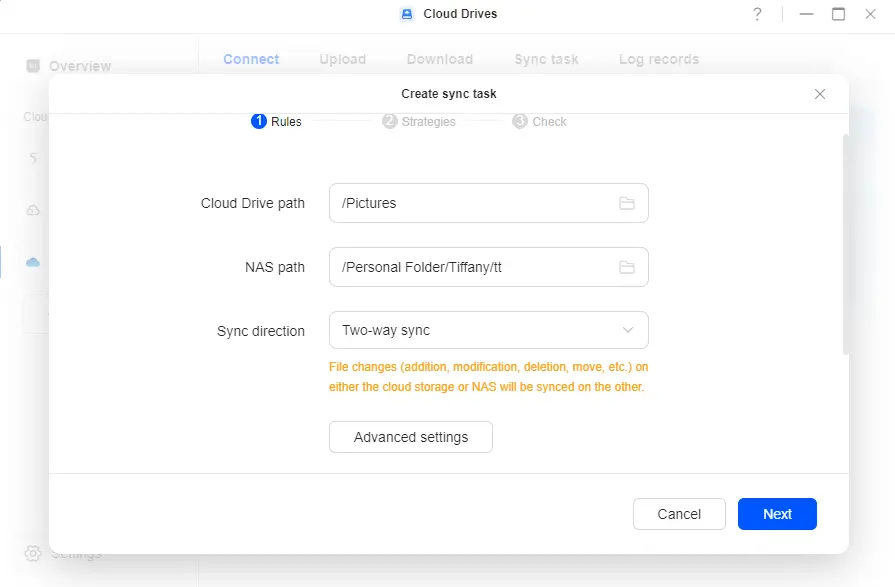
4. Klicken Sie auf „Weiter“, um eine Synchronisierungsstrategie festzulegen.
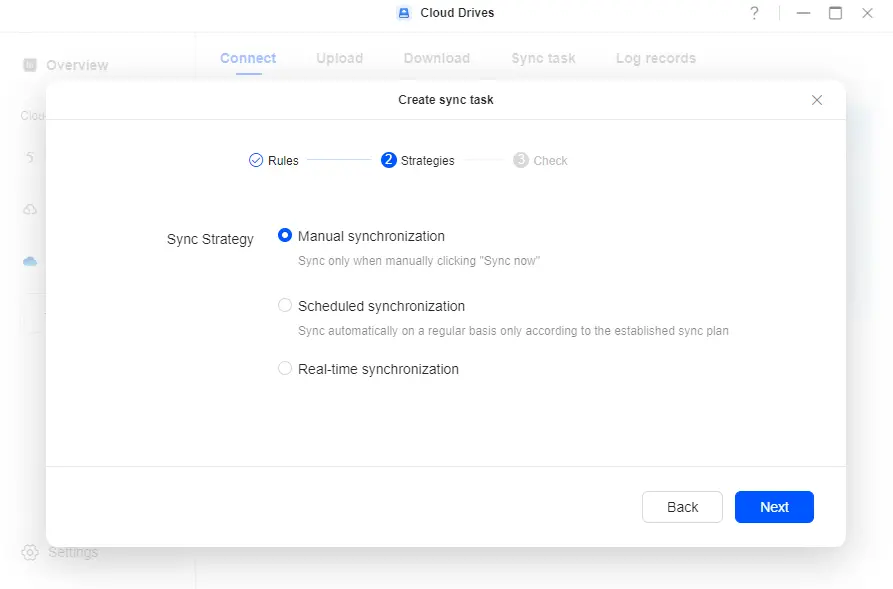
5. Klicken Sie erneut auf „Weiter“, um die Einstellungen zu überprüfen, und klicken Sie dann auf „Bestätigen“, um die Aufgabe zu erstellen.
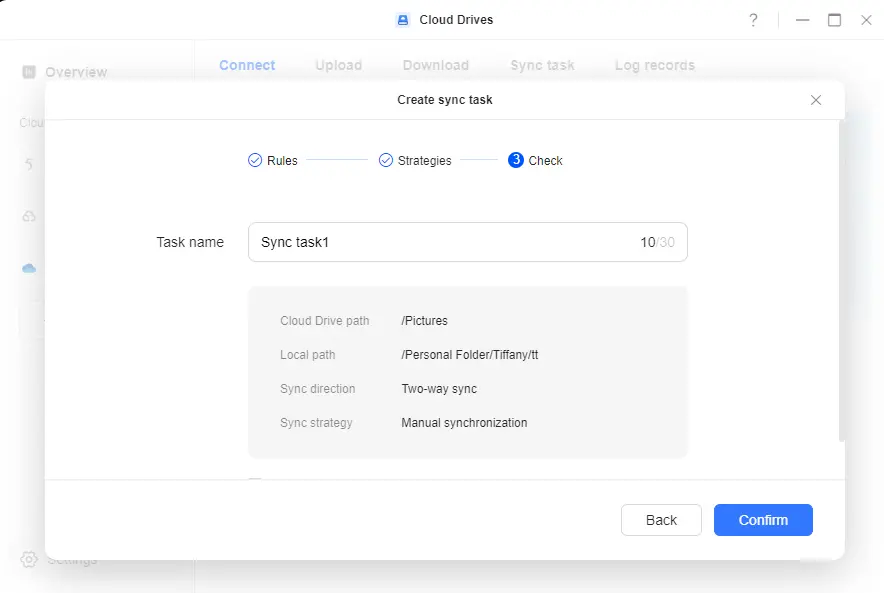
Verwalten Sie erstellte Aufgaben auf der Registerkarte „Synchronisierungsaufgabe “.
Einseitige Synchronisierung erstellen
Um Dateien in eine Richtung zu synchronisieren (Cloud zu NAS oder NAS zu Cloud), führen Sie bitte die folgenden Schritte aus, um eine Synchronisierungsaufgabe zu erstellen:
1. Klicken Sie auf der Seite „Verbinden“ auf „Cloud-Laufwerke mit Cloud synchronisieren“ > „Synchronisierungsaufgabe erstellen“, um den Einrichtungsassistenten zu öffnen.
2. Legen Sie Synchronisierungsregeln fest, indem Sie den Cloud-Pfad und den NAS-Pfad auswählen und „Nur Datenänderungen aus dem Cloud-Speicher und dem NAS synchronisieren“ oder „Nur Datenänderungen vom NAS zum Cloud-Laufwerk synchronisieren“ auswählen .
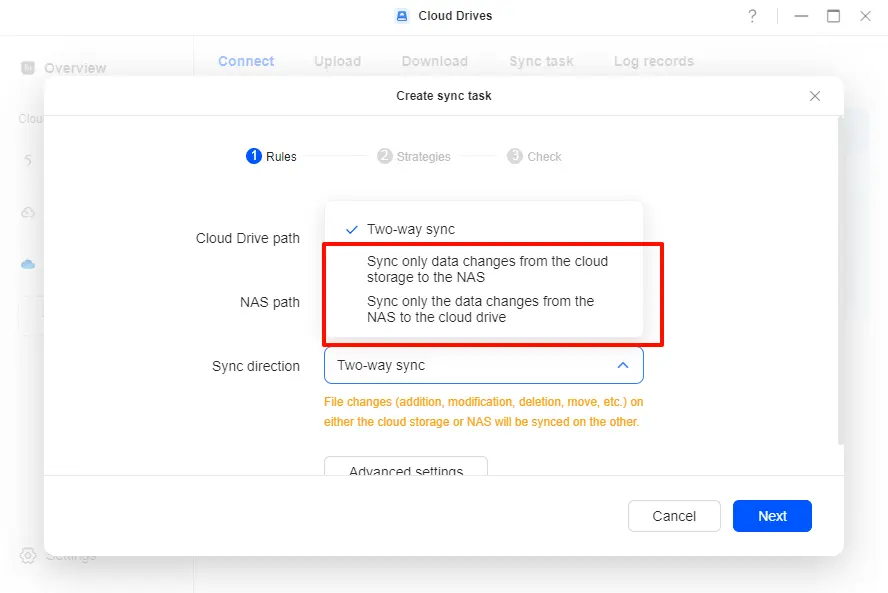
3. Klicken Sie auf „Weiter“, um eine Synchronisierungsstrategie festzulegen.
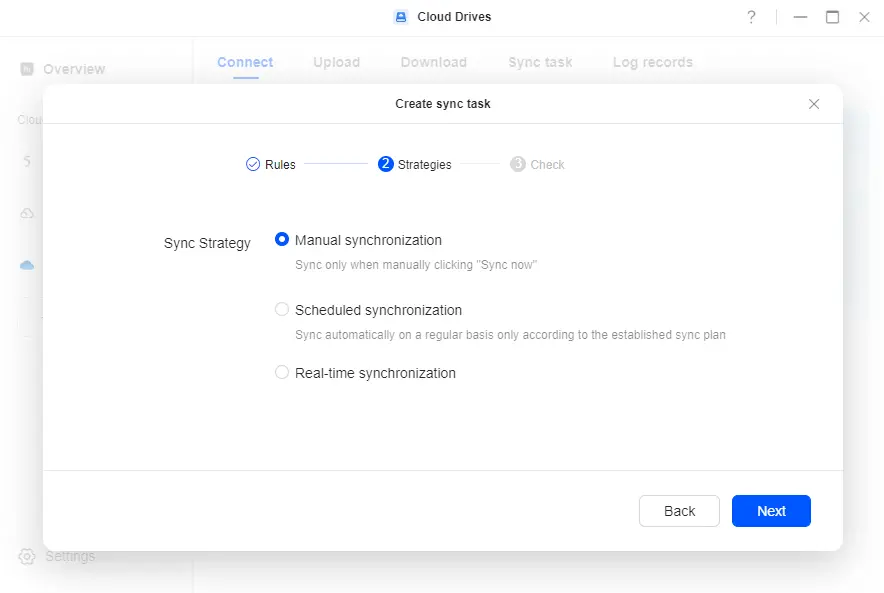
4. Klicken Sie erneut auf „Weiter“, um die Einstellungen zu überprüfen, und klicken Sie dann auf „Bestätigen“, um die Aufgabe zu erstellen.
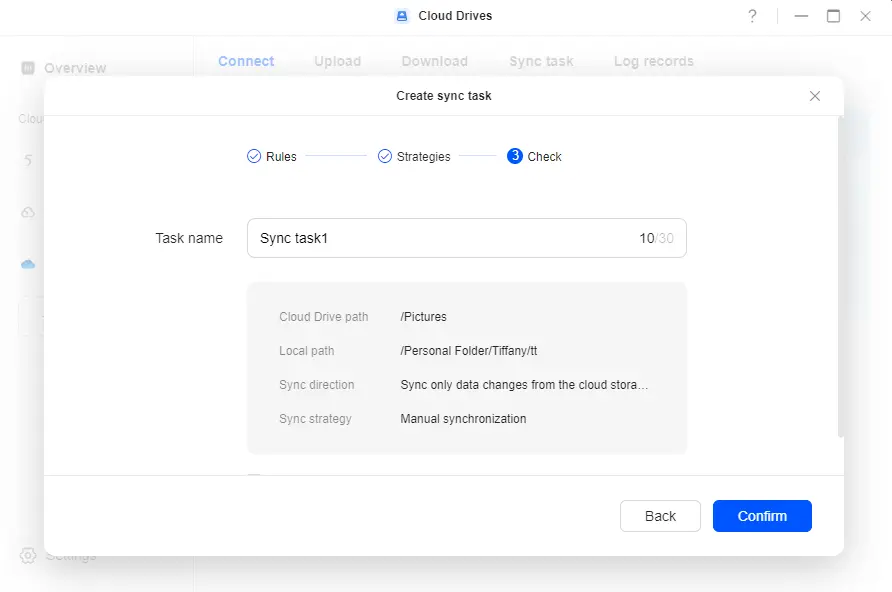
Verwalten Sie erstellte Aufgaben auf der Registerkarte „Synchronisierungsaufgabe “.
Einstellungen für den Abfragezeitraum für die Echtzeit-Synchronisierung
Bei Verwendung der Echtzeit-Synchronisierung können Netzwerkfluktuationen dazu führen, dass Änderungen übersehen werden. Um Konsistenz zu gewährleisten, aktivieren Sie die Funktion „Abfragezeitraum“, um regelmäßig einen vollständigen Vergleich der Dateilisten durchzuführen:
1. Klicken Sie auf der Seite „Verbinden“ auf „···“ > „Verwaltung“.
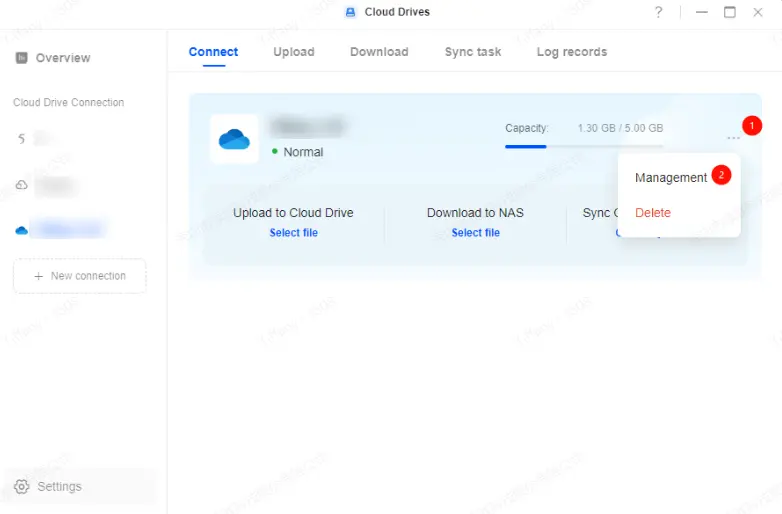
2. Aktivieren Sie „Abfragezeitraum“, legen Sie das Abfrageintervall fest und klicken Sie auf „Bestätigen“, um zu speichern.
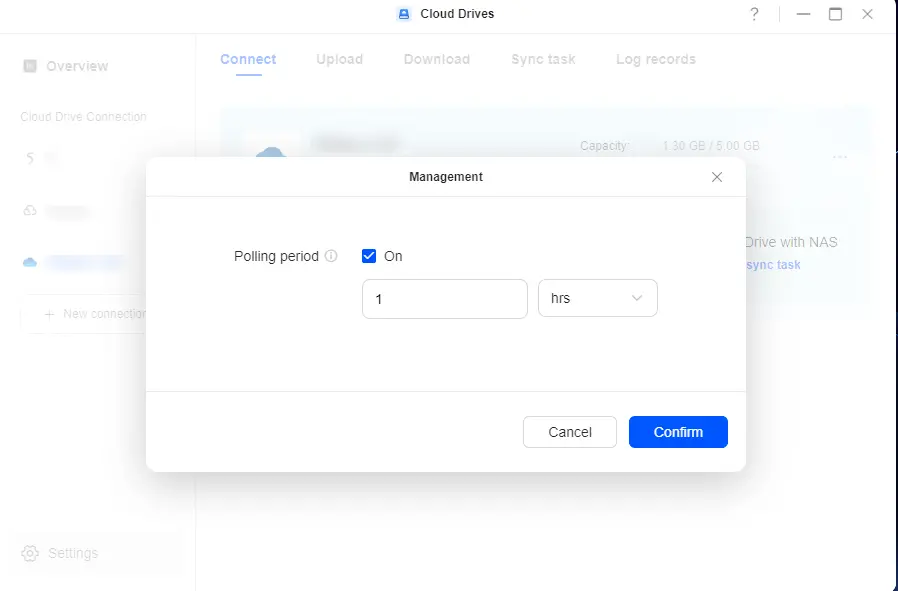
Hinweis: Die Aktivierung der Abfrageperiode kann sich auf den Ruhemodus der Festplatte auswirken.
Entfernen eines verbundenen Cloud-Laufwerks
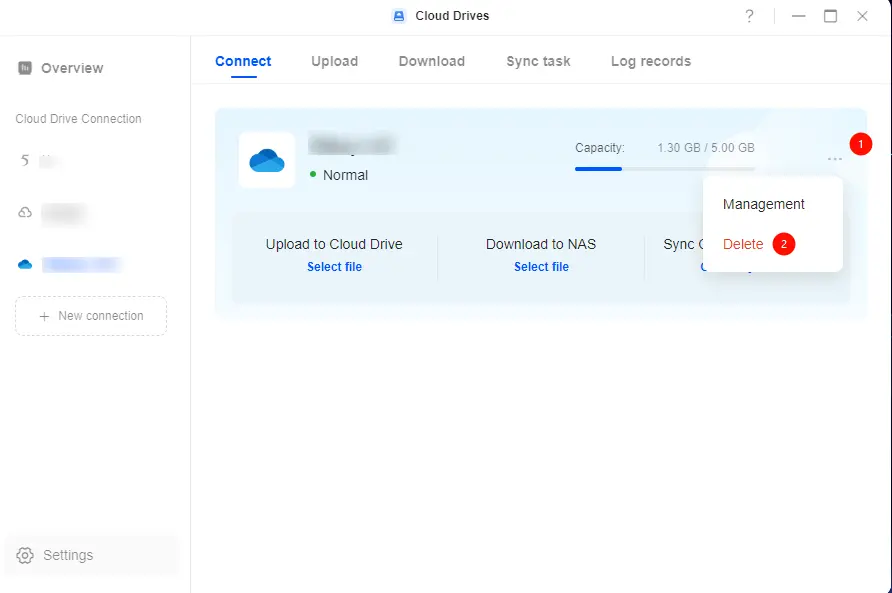
1. Wählen Sie das gewünschte Laufwerk in „Cloud-Laufwerke“ aus und öffnen Sie die Seite „Verbinden “.
2. Klicken Sie auf „···“ > „Löschen“.
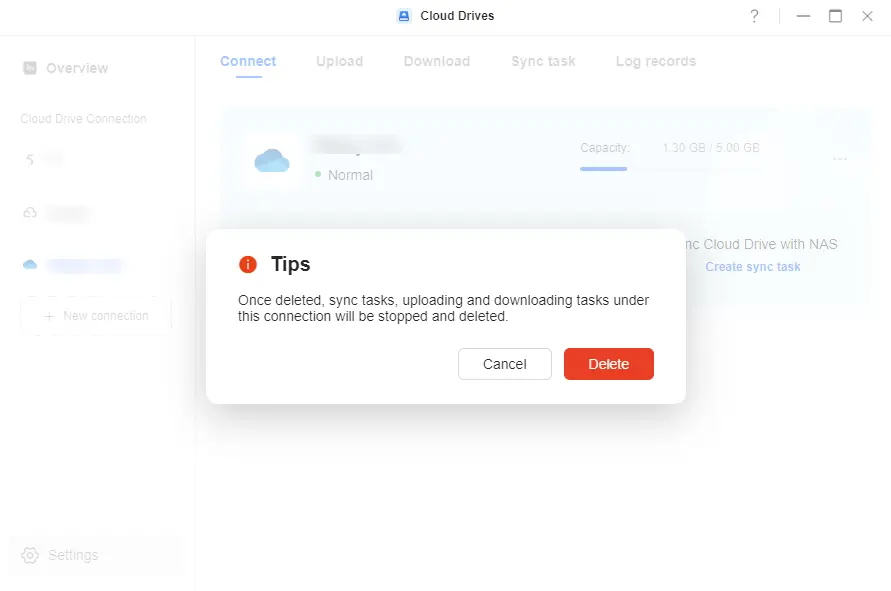
3. Bestätigen Sie durch Klicken auf „Löschen“ im Popup-Fenster.
Admin-Einstellungen
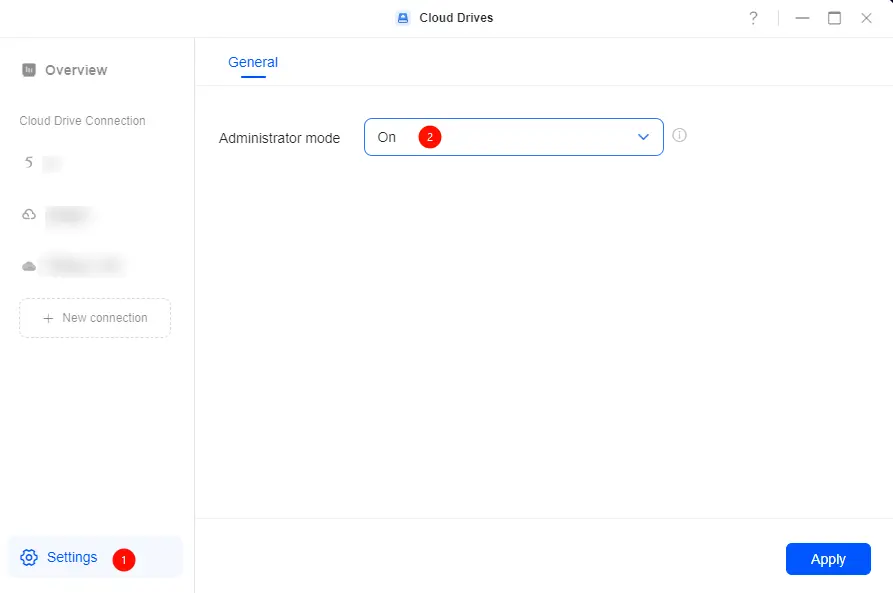
Wenn Sie Administrator sind, können Sie im Abschnitt „Einstellungen“ von Cloud-Laufwerken den „Administratormodus“ aktivieren.
Sobald dieser Modus aktiviert ist, können Sie die verbundenen Laufwerke anderer Benutzer auf der Seite „Übersicht“ anzeigen und verwalten.
Hinweis
● Der Administratormodus ist standardmäßig deaktiviert und muss manuell aktiviert werden.
● Wenn im Administratormodus kein Cloud-Laufwerk verbunden ist, können Sie die Cloud-Laufwerksverbindungen anderer Benutzer nicht anzeigen. Um die Cloud-Laufwerksverbindungen anderer Benutzer anzuzeigen und zu verwalten, fügen Sie bitte zunächst mindestens eine Cloud-Laufwerksverbindung hinzu.
FAQ
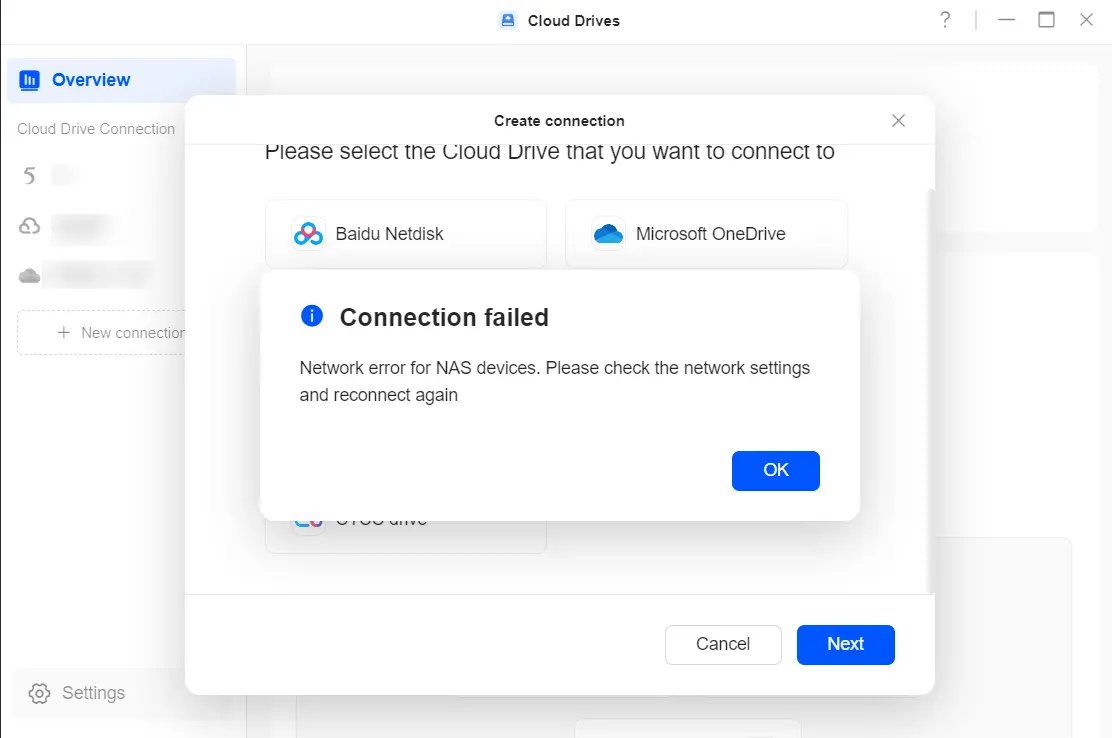
F: Verbindung zu Google Drive nicht möglich?
A: Bitte überprüfen Sie, ob Ihre NAS-Netzwerkumgebung normal auf Google-Dienste zugreifen kann. Wenn der Netzwerkzugriff eingeschränkt ist, wechseln Sie zu einem anderen Netzwerk oder stellen Sie die Verbindung in einer Umgebung wieder her, in der Google-Dienste verfügbar sind.
F: Welche Cloud-Laufwerke werden von Cloud Drives unterstützt?
A: Cloud Drives unterstützt derzeit die folgenden Cloud-Speicherdienste:
● Baidu Netdisk
● Microsoft OneDrive
● Google Drive
● Aliyun Drive
● 115 Drive
● Quark Drive