App-Übersicht
Mit der universellen Suchfunktion können Sie Dateien auf Ihrem UGREEN NAS schnell und präzise finden. Bei großen Mengen an Dokumenten, Bildern, Audio- und Videodateien verbessert die universelle Suche die Sucheffizienz und -genauigkeit erheblich.
-
Die universelle Suche findet Ziel-Dateien oder Apps schnell durch Stichwortsuche und Filterung.
-
Indizes werden automatisch neu erstellt, wenn Dateien hinzugefügt, geändert oder gelöscht werden.
-
Unterstützt präzise Filterung nach Typ, Größe, Datum und mehr.
Universal Search-Bereich konfigurieren
Um die Universal Search-Funktion zu aktivieren, müssen Sie zunächst Verzeichnisse hinzufügen, die in die Suche einbezogen werden sollen:
-
Öffnen Sie die App [Universelle Suche] und tippen Sie auf das Symbol [Einstellungen] in der oberen rechten Ecke, um die „Einstellungen“ aufzurufen.
-
Tippen Sie unter [Suchkonfiguration] auf [+ Neuer Suchbereich] und wählen Sie dann die Ordner aus, die Sie einbeziehen möchten.
-
Tippen Sie auf [Bestätigen], um sie hinzuzufügen. Das System indiziert die ausgewählten Verzeichnisse automatisch.
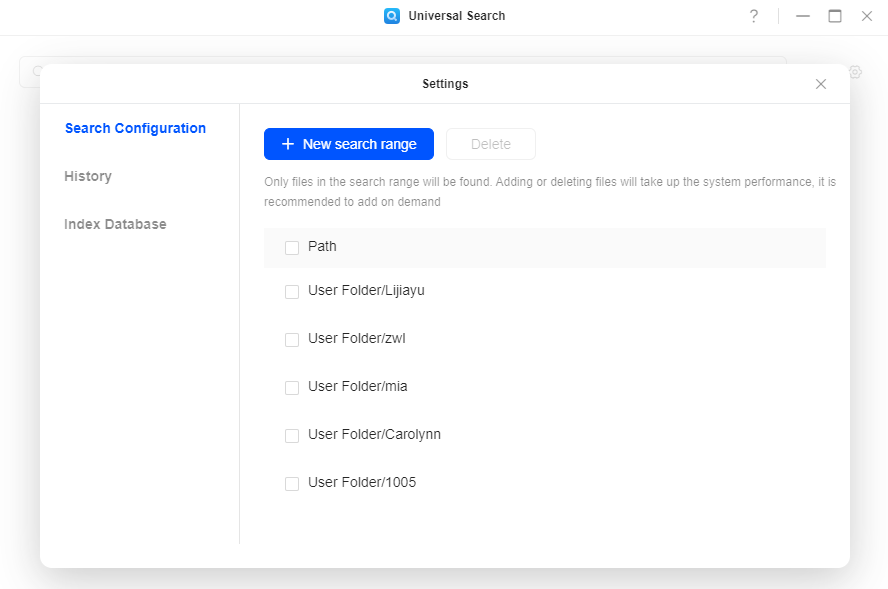
Bitte beachten Sie: Ordner, die nicht zum „Suchbereich“ hinzugefügt wurden, werden nicht in die Suchergebnisse aufgenommen.
Suchverlaufsfunktion verwenden (optional)
-
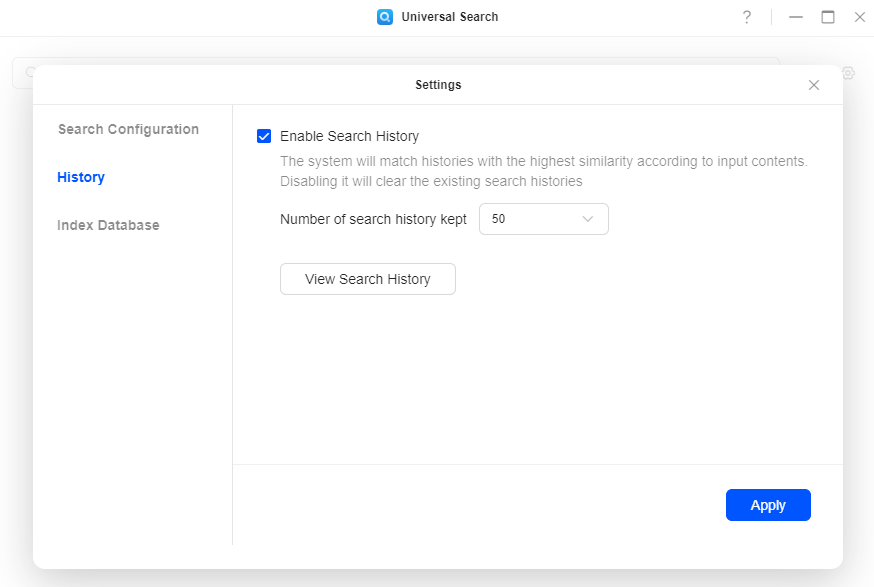
Wenn [Suchverlauf aktivieren] aktiviert ist, zeichnet das System Ihre letzten Suchbegriffe auf.
-
Während Sie eine Suchanfrage eingeben, schlägt das System automatisch die relevantesten Einträge aus dem Verlauf vor.
-
Es können bis zu 300 Suchverlaufseinträge gespeichert werden.
-
Klicken Sie auf [Suchverlauf anzeigen], um die vollständige Liste der gespeicherten Einträge anzuzeigen.
-
Wenn Sie die Option deaktivieren, werden alle vorhandenen Datensätze automatisch gelöscht.
Indizierungsdienst und Verwaltung der Indizierungsdatenbank
-
Das System erstellt automatisch Indizes für alle Ordner, die zum Suchbereich hinzugefügt wurden.
-
Der Index unterstützt auch die Erstellung von Miniaturansichten (z. B. Foto- und Videovorschauen).
-
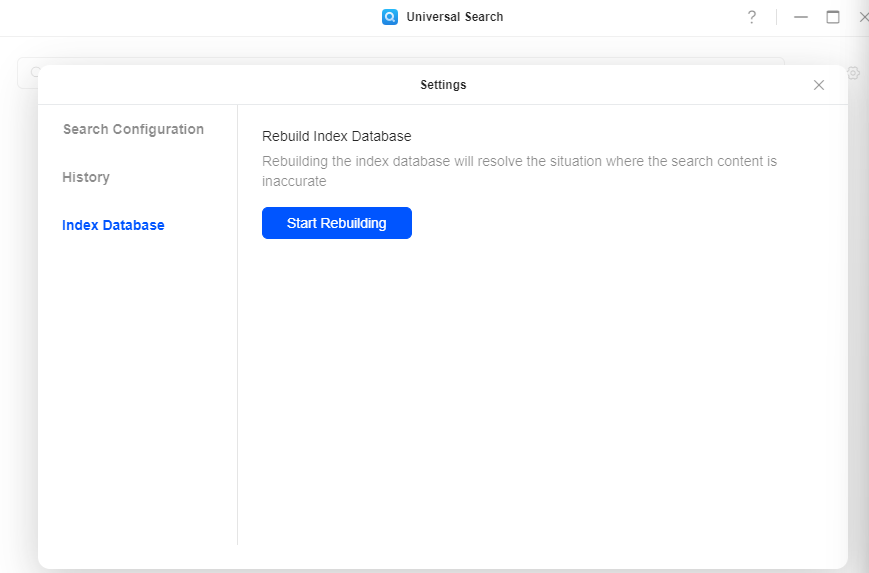
Wenn die Suchergebnisse ungenau oder unvollständig sind, können Sie den Index neu erstellen, um die Indexdatenbank zu reparieren.
So erstellen Sie den Index neu
-
Gehen Sie zu [Indexdatenbank] und klicken Sie auf „Neuerstellung starten“.
-
Bestätigen Sie die Aktion im Popup-Fenster. Das System scannt den Index erneut und erstellt ihn neu.
Erweiterte Filterung verwenden
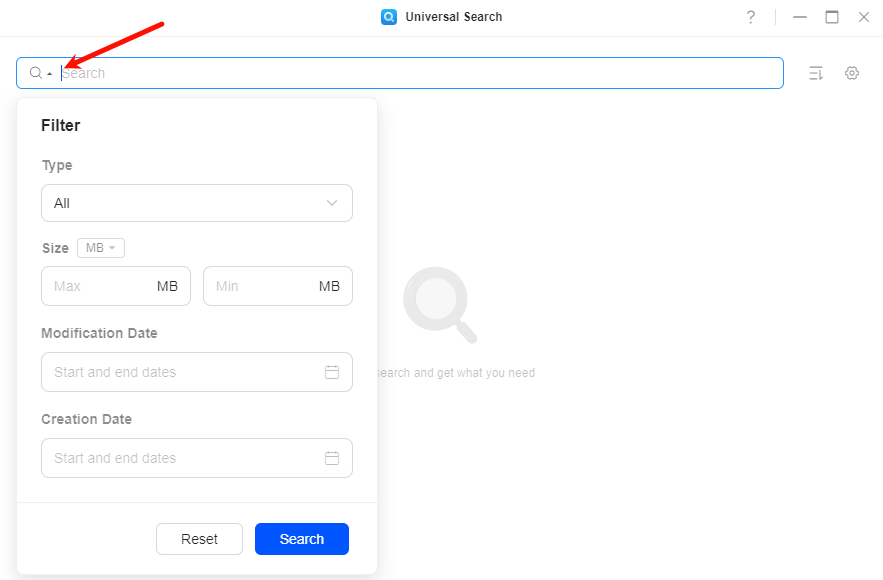
Klicken Sie in der Universal Search-Oberfläche auf die Schaltfläche „Filter“, um die Ergebnisse anhand präziserer Bedingungen einzugrenzen:
|
Filter |
Beschreibung |
|
Typ |
Filtern Sie Dateien nach bestimmten Typen wie Dokumenten, Bildern, Audio- und Videodateien. |
|
Größe |
Filtern Sie Dateien innerhalb eines bestimmten Größenbereichs. |
|
Erstellungsdatum |
Filtern Sie Dateien, die innerhalb eines bestimmten Zeitraums erstellt wurden. |
|
Änderungsdatum |
Filtern Sie Dateien, die kürzlich geändert wurden. |