Die Btrfs-Snapshot-Funktion auf UGREEN NAS ist eine effiziente, flexible und ressourcenschonende Datenverwaltungslösung, die Ihr System vor versehentlichen Änderungen, Dateilöschungen, Virenangriffen und komplexen Backup- und Wiederherstellungsanforderungen schützt.
Was ist ein Snapshot?
Snapshots verwenden inkrementelle Snapshot- und Copy-on-Write-Technologie (CoW), um den vollständigen Zustand der Daten zu einem bestimmten Zeitpunkt (wenn der Snapshot erstellt wird) aufzuzeichnen und gleichzeitig den Speicherbedarf zu minimieren.
Stellen Sie sich das wie das Erstellen von zeitgestempelten Backups für Ihre Daten vor. Sie können Snapshots von freigegebenen Ordnern auf dem Btrfs-Speicher erstellen und diese bei Bedarf in ihren vorherigen Zustand zurückversetzen.
Auf diese Weise können Sie Daten schnell von jedem beliebigen Zeitpunkt wiederherstellen und sich so vor versehentlichem Löschen, Softwarefehlern, Datenbeschädigungen und Virenangriffen schützen.
Anwendungsfälle
Snapshots sind wie „Sofortbilder” für Ihre Dateien und eignen sich ideal für: Häufig aufgerufene, aber selten geänderte Dateien (z. B. Foto-/Videobibliotheken) oder freigegebene Ordner mit wichtigen Dokumenten.
Hinweis:Häufig geänderte Dateien (z. B. laufende Downloads) verbrauchen zusätzlichen Speicherplatz.
Szenarien für den täglichen Gebrauch
Wenn einer der folgenden Unfälle auftritt, können Sie die Snapshot-Liste aufrufen, den Zielordner auswählen und ihn auf den letzten Snapshot zurücksetzen:
● Versehentliches Löschen eines Fotoalbums mit den Wachstumsphasen Ihres Babys.
● Versehentliches Überschreiben eines wichtigen Arbeitsdokuments.
Anwendungstipps
● Gemeinsame Familienalben: Erstellen Sie wöchentliche Snapshots und behalten Sie am Ende jedes Monats spezielle Versionen.
● Speicherverwaltung: Legen Sie eine Richtlinie zur automatischen Bereinigung nach 60 Tagen fest (bewahren Sie Snapshots aus den letzten zwei Quartalen auf).
Funktionale Einschränkungen und unterstützte Objekte
Kompatibilitätsbeschränkungen
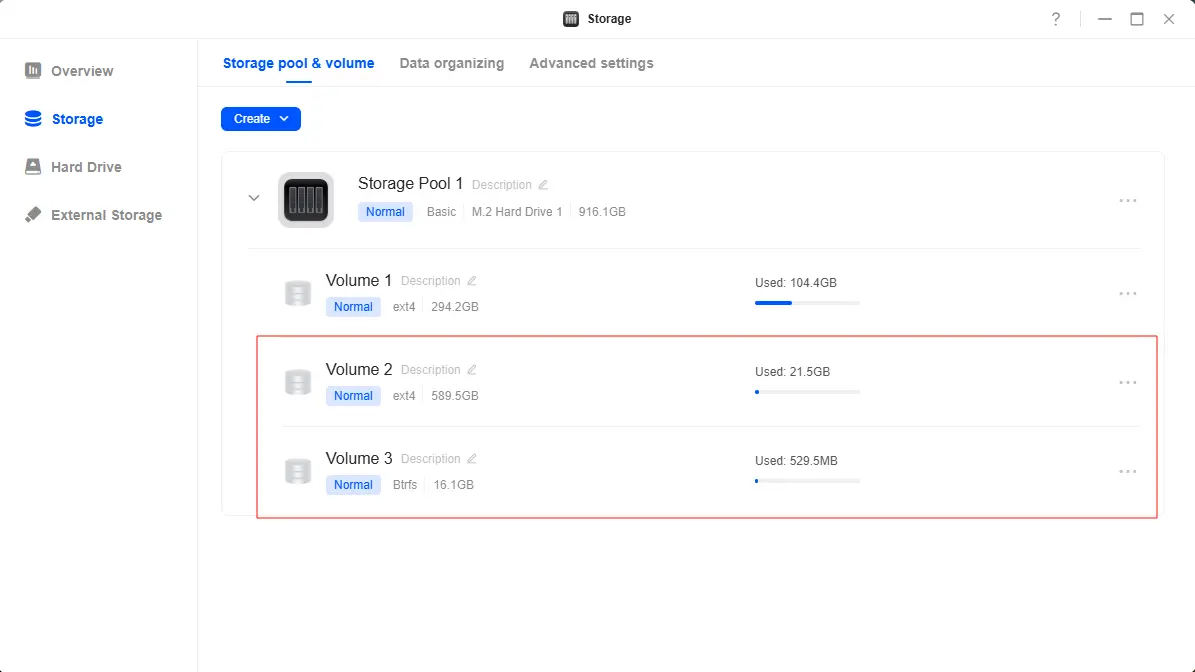
1. Dateisystemanforderungen:Momentaufnahmen funktionieren nur auf Speicherpools, die mit Btrfs formatiert sind. Sie können das Dateisystem in der App „Speicherverwaltung” überprüfen.
2. Inkrementelle Momentaufnahmen: Jede Momentaufnahme zeichnet nur Änderungen gegenüber der vorherigen auf.
3. Copy-on-Write (CoW): Daten werden nur kopiert, wenn Änderungen vorgenommen werden.
Unterstützte Snapshot-Ziele
Im Folgenden sind bestimmte Objekte aufgeführt, für die Snapshots erstellt werden können:
1. Freigegebene Ordner unter Btrfs-Speicher (einschließlich Papierkorb).
2. Persönliche Benutzerordner unter Btrfs-Speicher (einschließlich Papierkorb).
3. Domänenbenutzerordner unter Btrfs-Speicher (einschließlich Papierkorb).
Begrenzung der Anzahl von Snapshots
|
Bedingung |
Maximale Anzahl von Snapshots pro Gerät |
Maximale Anzahl von Snapshots pro freigegebenem Ordner |
|
RAM ≥ 2 GB |
65536 |
1024 |
|
RAM < 2 GB |
4096 |
256 |
Speicherort für Snapshots
Snapshots werden gespeichert unter: /volumeX/@snapshot/[Ordnertyp]/[Ordnername]/[Snapshot-Datei] , wobei volumeX für das Speichervolume steht, in dem sich der Ordner befindet.
Wichtige Hinweise
● Stellen Sie sicher, dass Ihr UGOS Pro-System über ausreichend Speicherplatz für Snapshots verfügt.
● Überprüfen Sie regelmäßig die Zeitpläne und den Ausführungsstatus von Snapshots, um die Datensicherheit zu gewährleisten.
● Informieren Sie sich vor dem Wiederherstellen oder Klonen über die Auswirkungen auf Daten und Berechtigungen.
● Es sind Administratorrechte erforderlich; Standardbenutzer können diese Funktion nicht nutzen.
Verwendung der Snapshot-Funktion
Manuelle Snapshots eignen sich ideal für vorab geplante Backups vor kritischen Updates oder Vorgängen.
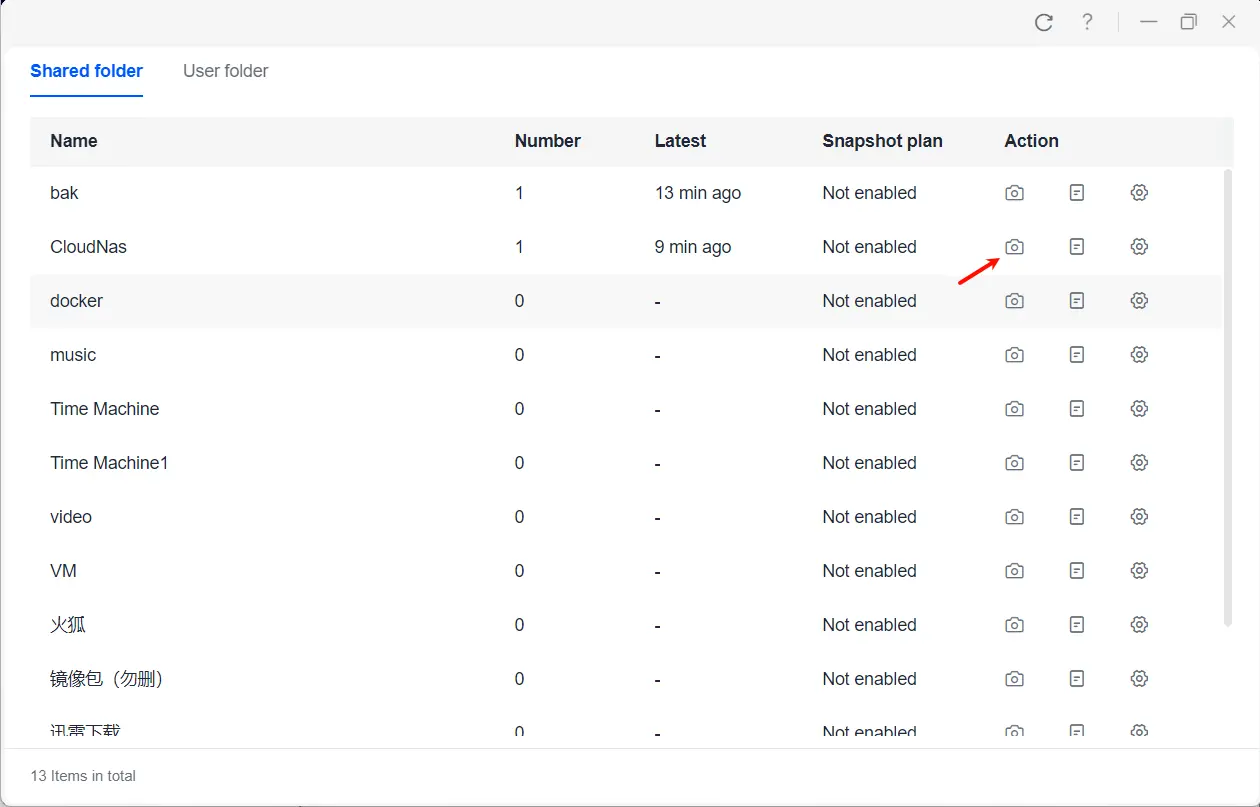
1. Öffnen Sie„Snapshot“, wählen Sie den Zielordner aus und klicken Sie auf „Snapshot erstellen“.
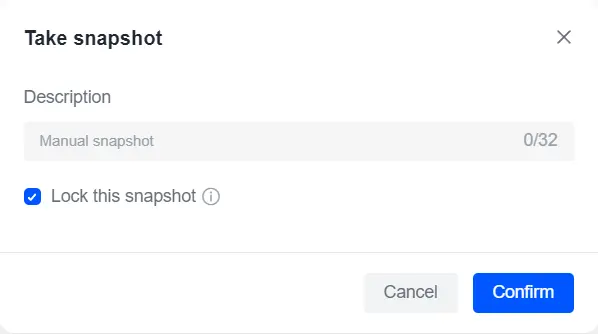
2. Fügen Sie eine Beschreibung hinzu und bestätigen Sie. Das System beginnt mit der Erstellung des Snapshots.
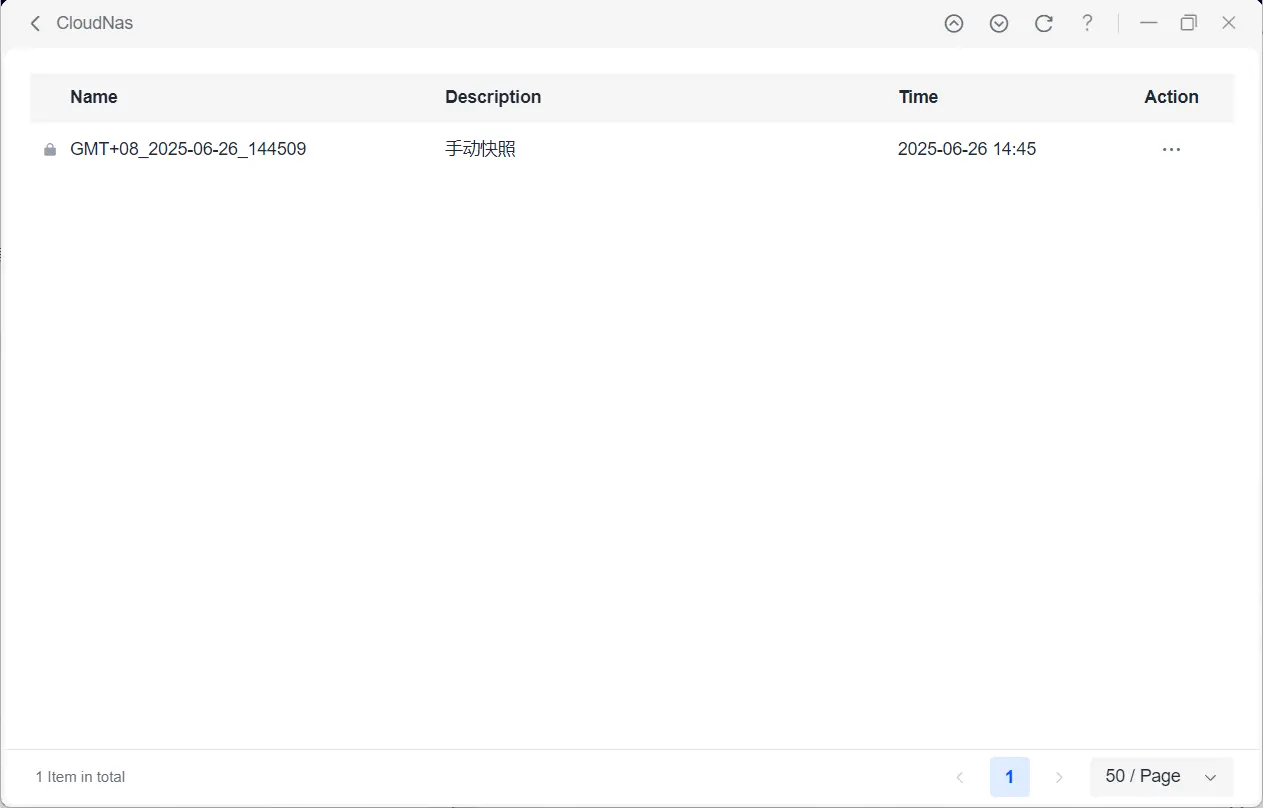
3. Nach Abschluss können Sie alle Snapshots in der Snapshot-Liste anzeigen.
Konfigurieren von Snapshot-Zeitplänen und Aufbewahrungsrichtlinien
Erstellen Sie automatisch Snapshots in festgelegten Intervallen (täglich, wöchentlich, monatlich), um eine kontinuierliche Datensicherung zu gewährleisten.
1. Wählen Sie in der Snapshot-App einen Ordner aus und klicken Sie auf [Einstellungen].
2. Aktivieren Sie „Snapshot-Zeitplan“.
3. Legen Sie den Snapshot-Zeitplan, das Datum und die erste Ausführungszeit fest. Das System erstellt automatisch Snapshots in der festgelegten Häufigkeit basierend auf dem konfigurierten Plan.
4. Aktivieren Sie Aufbewahrungsrichtlinien, um die Anzahl der Snapshots und die Speichernutzung zu verwalten.
5. Bestätigen Sie die Änderungen und wenden Sie sie an.
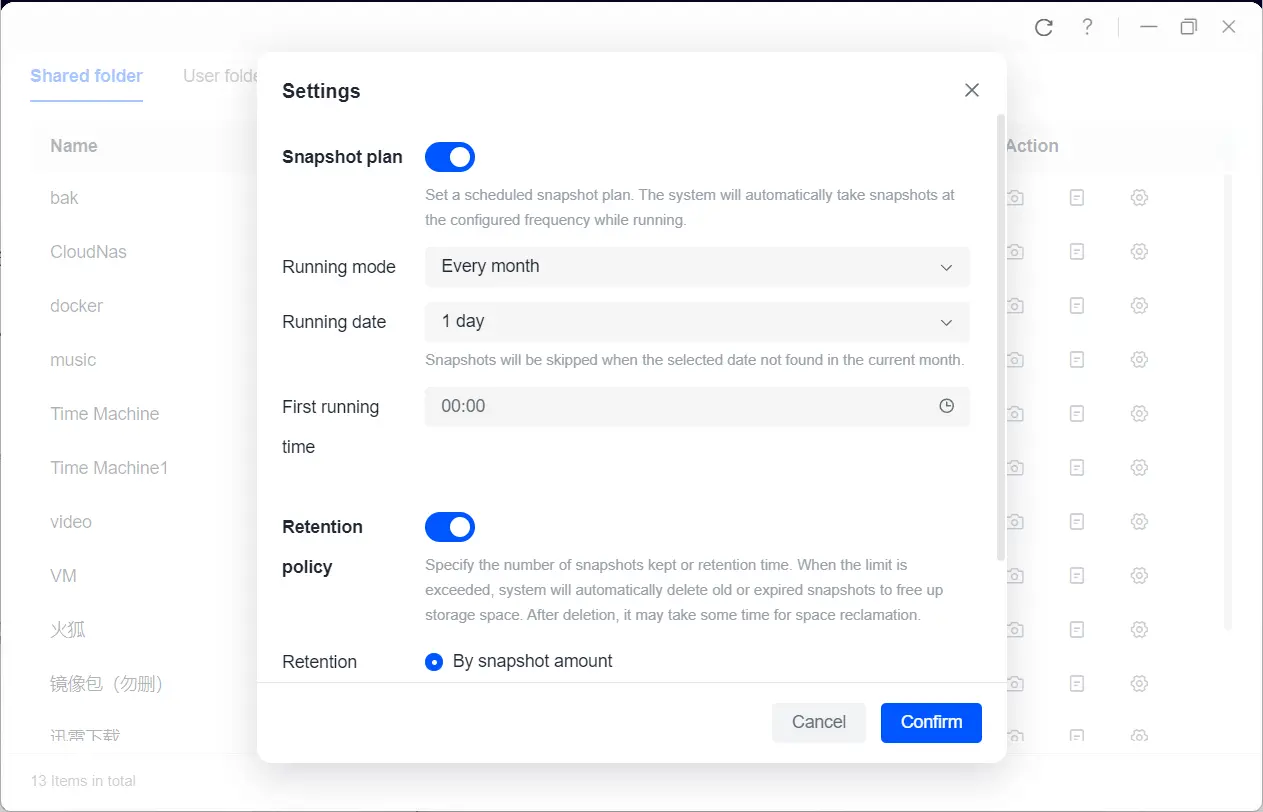
Empfohlene Richtlinieneinstellungen
|
Einstellung |
Beschreibung |
Empfohlener Wert |
|
Häufigkeit |
Unterstützte Planungsoptionen: Täglich/Wöchentlich/Monatlich |
Monatlich (um Platz zu sparen) |
|
Erste Ausführungszeit |
Geplante Startzeit festlegen |
Nebenzeiten (z. B. 2–4 Uhr morgens) |
|
Aufbewahrungsrichtlinie |
Snapshots für X Tage/Anzahl aufbewahren |
Letzte 7 Tage ODER die letzten 5 Snapshots |
Hinweise zum Snapshot-Zeitplan
● Stellen Sie sicher, dass das NAS während der geplanten Snapshots eingeschaltet ist.
● Passen Sie die Häufigkeit entsprechend der Speicherkapazität an, um eine übermäßige Nutzung zu vermeiden.
Richtlinien zur Aufbewahrung von Snapshots
Mit der Snapshot-Funktion können Benutzer Snapshots automatisch verwalten, indem sie entweder die Anzahl der zu speichernden Snapshots oder die Aufbewahrungsdauer festlegen. So wird verhindert, dass durch eine zu hohe Anzahl von Snapshots oder eine zu lange Aufbewahrungsdauer Speicherplatz verschwendet wird.
Festlegen von Aufbewahrungsrichtlinien
Benutzer können je nach Bedarf zwei Arten von Aufbewahrungsrichtlinien festlegen:
● Aufbewahrung nach Snapshot-Anzahl: Geben Sie die maximale Anzahl der zu speichernden Snapshots an. Wenn die erstellten Snapshots die festgelegte Grenze überschreiten, löscht das System automatisch die ältesten Snapshots.
● Aufbewahrung nach Zeitraum: Legen Sie die Aufbewahrungsdauer für Snapshots fest. Wenn die Erstellungszeit eines Snapshots den festgelegten Aufbewahrungszeitraum überschreitet, löscht das System automatisch abgelaufene Snapshots.
Beispielsweise können Benutzer das System so konfigurieren, dassdie maximale Aufbewahrungsdauer auf 10 Snapshots festgelegt wird, oder eine Aufbewahrungsdauer von 30 Tagen konfigurieren.Dies gewährleistet eine optimale Speichernutzung bei gleichzeitiger Wahrung der Backup-Integrität.
Automatischer Bereinigungsmechanismus
Um einen effizienten Betrieb des Snapshot-Wartungssystems zu gewährleisten, erfolgt die automatische Bereinigung nicht konformer Snapshots an zwei Auslösepunkten:
● Beim Start des Snapshot-Dienstes
Wenn das Gerät neu gestartet wird oder der Snapshot-Dienst aktiviert wird, überprüft das System automatisch die aktuelle Anzahl der Snapshots und den Zeitpunkt ihrer Erstellung.
Wenn die Anzahl der Snapshots die festgelegte Höchstgrenze überschreitet oder die Erstellungszeit die Aufbewahrungsfrist überschreitet, löscht das System automatisch die entsprechenden alten oder abgelaufenen Snapshots.
● Bei der manuellen Erstellung von Snapshots/Auslösung geplanter Snapshots
Wenn Benutzer manuell Snapshots erstellen oder geplante Snapshot-Aufgaben ausgelöst werden, führt das System ebenfalls eine Snapshot-Bereinigung durch, um unnötige Snapshots zu entfernen und Speicherplatz freizugeben.
Hinweis: Nach dem Löschen von Snapshots wird der von ihnen belegte Speicherplatz nach einer Wartezeit wieder freigegeben.
Arten von Aufbewahrungsrichtlinien
Die Snapshot-Aufbewahrungsrichtlinie umfasst hauptsächlich die folgenden Arten:
● Aufbewahrung nach Snapshot-Anzahl
Benutzer können festlegen, dass eine bestimmte Anzahl der neuesten Snapshots aufbewahrt werden soll. Beispielsweise können die letzten 5 Snapshots aufbewahrt werden. In diesem Modus löscht das System bei der Erstellung neuer Snapshots automatisch die ältesten Snapshots in chronologischer Reihenfolge, sodass nur die letzten 5 Snapshots aufbewahrt werden.
● Aufbewahrung nach Aufbewahrungszeitraum
Benutzer können auch festlegen, dass alle Snapshots, die innerhalb einer bestimmten Anzahl von Tagen erstellt wurden, aufbewahrt werden sollen. Beispielsweise können Sie festlegen, dass alle Snapshots der letzten 30 Tage aufbewahrt werden sollen. Wenn die Erstellungszeit eines Snapshots 30 Tage überschreitet, löscht das System diese abgelaufenen Snapshots automatisch.
Hinweis: Die Richtlinie gilt nur für entsperrte Snapshots. Von Benutzern manuell gesperrte Snapshots unterliegen nicht den in der Aufbewahrungsrichtlinie festgelegten Mengenbeschränkungen.
Wiederherstellen und Klonen
Funktionsbeschreibung
● Wiederherstellungsfunktion: Ermöglicht es Benutzern, Ordner in ihren vorherigen Zustand zurückzusetzen, einschließlich Daten und Berechtigungseinstellungen. Geeignet für die Wiederherstellung von Daten, die durch versehentliches Löschen oder Ändern verloren gegangen sind.
● Klonfunktion: Erstellt eine exakte Kopie eines Ordners, einschließlich aller Daten und Berechtigungseinstellungen. Ideal zum Duplizieren von Ordnerstrukturen und Inhalten an neuen Speicherorten.
Unterstützte Objekte für Wiederherstellung und Klonen
|
Funktion/Ordnertyp |
Wiederherstellungsfunktion |
Klonfunktion |
|
Freigegebene Ordner |
- Stellt Daten, Berechtigungen, Quoten für freigegebene Verzeichnisse und Benutzerzugriffsrechte vollständig wieder her - Gewährleistet die vollständige Wiederherstellung des Snapshot-Zustands |
- Unterstützt das Klonen - Geklonte Kopien behalten identische Daten, Berechtigungen, Kontingente und Benutzerrechte bei |
|
Persönliche Ordner |
- Stellt Daten, Berechtigungen und Benutzerkontingente wieder her - Gewährleistet die Sicherheit und Integrität der Dateien |
- Klonen wird nicht unterstützt |
Unterschiede zwischen Wiederherstellen und Klonen
|
Funktion |
Unterstützte Ordnertypen |
Funktion |
Überschreibt Originaldaten |
Empfohlene Verwendung |
|---|---|---|---|---|
|
Wiederherstellen |
Benutzerordner, freigegebene Ordner |
Stellt Daten zu einem bestimmten Zeitpunkt wieder her |
Ja |
Zum Rückgängigmachen von Fehlern oder zur Datenwiederherstellung |
|
Klonen |
Nur freigegebene Ordner |
Erstellt eine unabhängige Kopie unter Beibehaltung der Snapshot-Daten |
Nein |
Für Backups oder Datenvergleiche |
Hinweis: Freigegebene Ordner, die über das Netzwerk eingebundene Ordner enthalten, können nicht wiederhergestellt werden. Hängen Sie Netzwerkordner aus, bevor Sie fortfahren.
Snapshot-Daten wiederherstellen
Wählen Sie in der Snapshot- Liste den gewünschten Snapshot aus. Klicken Sie auf [···] > „Wiederherstellen“, um zum Snapshot-Zustand zurückzukehren.
Klonen von Snapshot-Daten (nur freigegebene Ordner)
Wählen Sie in der Snapshot-Liste den gewünschten Snapshot aus. Klicken Sie auf [···] > „Klonen“, um einen neuen freigegebenen Ordner mit den kopierten Daten im selben Speicherbereich zu erstellen.
Löschen von Snapshots
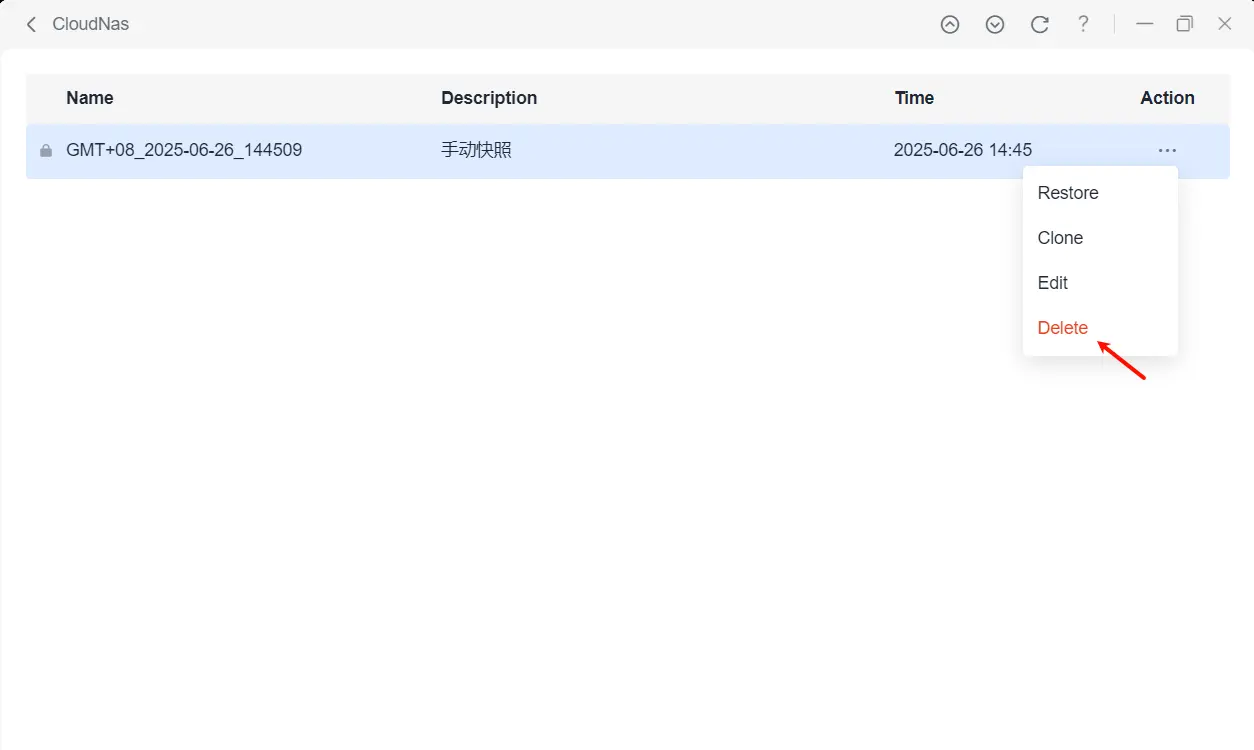
Wählen Sie die Snapshots in der Liste aus und klicken Sie auf [···] > „Löschen“. Für eine Stapellöschung halten Sie die Umschalt-/Strg-Taste gedrückt, um mehrere Elemente auszuwählen.
Hinweis: Gesperrte Snapshots erfordern eine manuelle Löschbestätigung.
Grundsätze für die Speicherung von Snapshots
Wie nutzen Snapshots Speicherplatz?
● Kernlogik: Snapshots fungieren als „Zeitmaschinen“, die den Zustand vor Änderungen bewahren.
●Wenn Dateien geändert werden: Das System archiviert die ursprünglichen Datenblöcke (wie Speicherstände), dann überschreiben die neuen Daten die ursprünglichen Speicherorte.
●Wenn Dateien nicht geändert werden: Minimaler Speicherplatzverbrauch (nur Originaldaten werden gespeichert)
Originaldaten (Snapshot 1): [A][B][C][D]
Geänderte Daten (Snapshot 2): [A][X][C][D] (B→X)
Snapshot 1 speichert [B]; Snapshot 2 benötigt keinen zusätzlichen Speicherplatz (entspricht den aktuellen Daten)
Wenn [A][X][C][D] gelöscht wird, speichern beide Snapshots [A][B][X][C][D]

Wenn [A][X][C][D] gelöscht wird, speichern beide Snapshots [A][B][X][C][D]
Wann steigt der Speicherbedarf für Snapshots sprunghaft an?
|
Faktor |
Auswirkung |
Analogie |
|
Häufige Dateiänderungen |
Bei jeder Bearbeitung/Löschung werden alte Daten gespeichert, wodurch die Größe des Snapshots zunimmt. |
Ähnlich wie wiederholte Spielspeicherungen, die die Speicherungsdateien aufblähen |
|
Übermäßige Snapshots |
Mehr Snapshots = mehr gespeicherte eindeutige Datenblöcke |
100 Speicherstände vs. 3 aktuelle Speicherstände |
Warum sparen Btrfs-Snapshots Speicherplatz?
● Herkömmliche Sicherung: Vollständige Kopien (100 % Speicherplatz pro Sicherung).
● Btrfs-Snapshots: Speichert nur geänderte/gelöschte Daten (inkrementell).
Warum ist die Speicherplatznutzung nicht offensichtlich?
Der Speicherverbrauch wächst unbemerkt – kleineÄnderungen scheinen harmlos, bis sie sich summieren.
Wie lässt sich der Speicherplatz für Snapshots optimieren?
Reduzieren Sie die Anzahl der Snapshots.Löschen Sie regelmäßig ältere Snapshots (z. B. behalten Sie nur die letzten 7 Tage).
Speicherplatzverbrauch für Snapshots = Änderungshäufigkeit × Anzahl der geänderten Dateien × Gesamtzahl der Snapshots
Btrfs erzielt durch inkrementelle Backup-Technologie erhebliche Speicherplatzersparnisse, erfordert jedoch eine proaktive Verwaltung, um eine allmähliche Auslastung der Festplatte zu verhindern.