Anwendbarkeitserklärung: Dieses Dokument gilt für die UGOS Pro-Firmwareversion 1.7.0.3056. Die bereitgestellten Screenshots dienen nur als Referenz; die tatsächliche Benutzeroberfläche kann je nach System oder Anwendungsversion leicht abweichen. Einige Optionen und Funktionen können sich je nach Version unterscheiden. Genaue Informationen finden Sie in der tatsächlichen Benutzeroberfläche oder in der aktuellen Hilfedokumentation.
Anwendungsübersicht
Vault ist ein verschlüsseltes Anwendungsmodul zum Schutz der Datenprivatsphäre und -sicherheit. Es unterstützt eine starke Dateiverschlüsselung mit Passwörtern und Schlüsseln und stellt so sicher, dass nur der Eigentümer auf die Daten zugreifen kann und diese nicht von anderen eingesehen oder manipuliert werden können. Diese Funktion steht derzeit nur Administratorkonten zur Verfügung.
Nach der Aktivierung kann jeder Administrator auf dem Gerät unabhängig sein eigenes Vault erstellen. Die in den Vaults der einzelnen Administratoren gespeicherten Daten sind voneinander isoliert und beeinträchtigen sich nicht gegenseitig.
Installieren der Anwendung
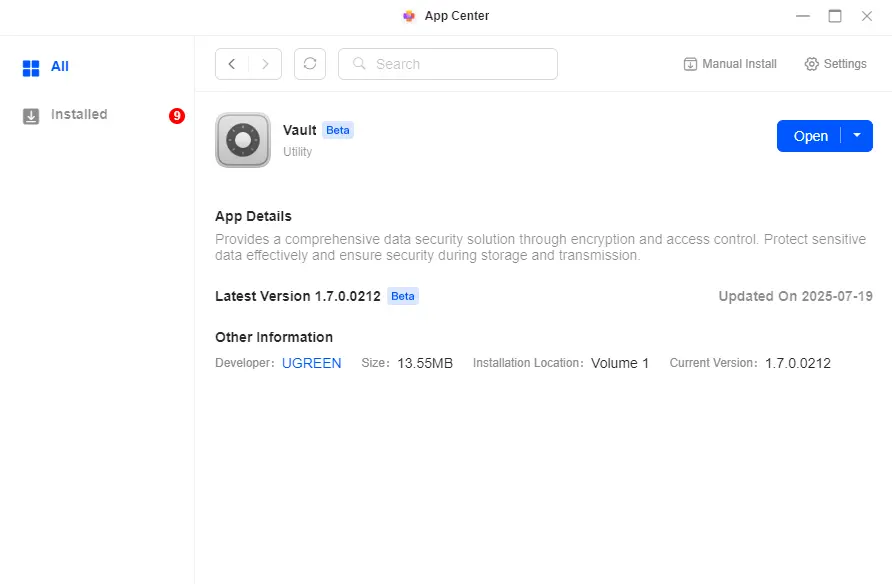
● Melden Sie sich beim NAS an, gehen Sie zu [App Center], suchen Sie nach der Anwendung „Vault“ und installieren Sie sie.
Ersteinrichtung
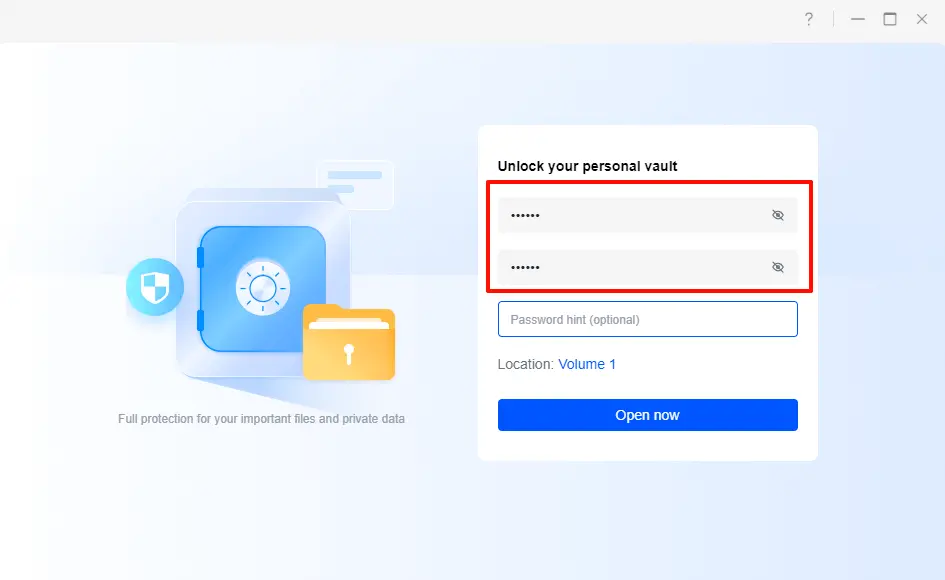
1. Wenn Sie die Anwendung „Vault“ zum ersten Mal öffnen, werden Sie aufgefordert, ein Zugriffskennwort festzulegen.
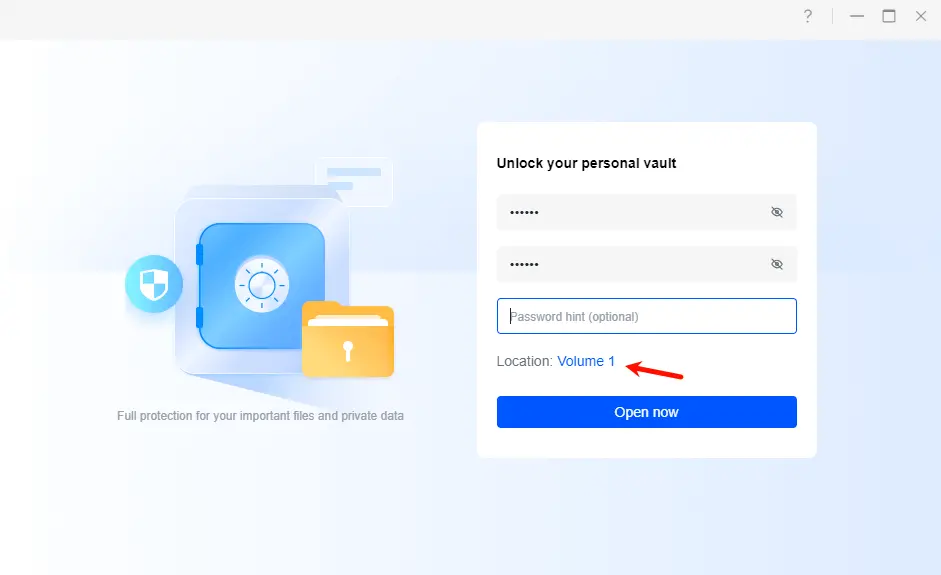
2. Klicken Sie auf [Volume], um den Speicherort für verschlüsselte Vault-Daten zu ändern.
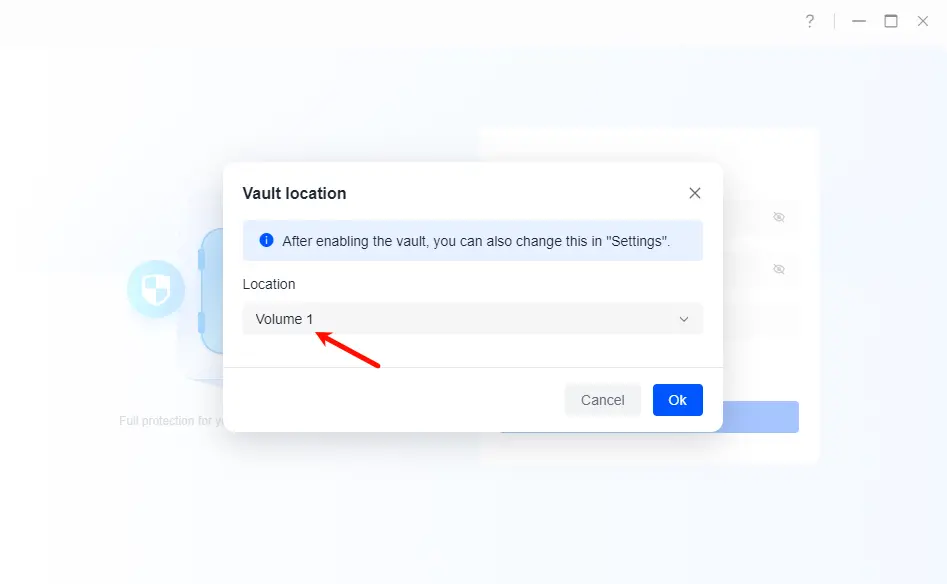
3. Klicken Sie, um den Speicherort zu ändern. Klicken Sie nach der Konfiguration zur Bestätigung auf „OK“.
4. Nachdem Sie das Passwort und den Speicherort festgelegt haben, klicken Sie auf [Jetzt öffnen], um fortzufahren.
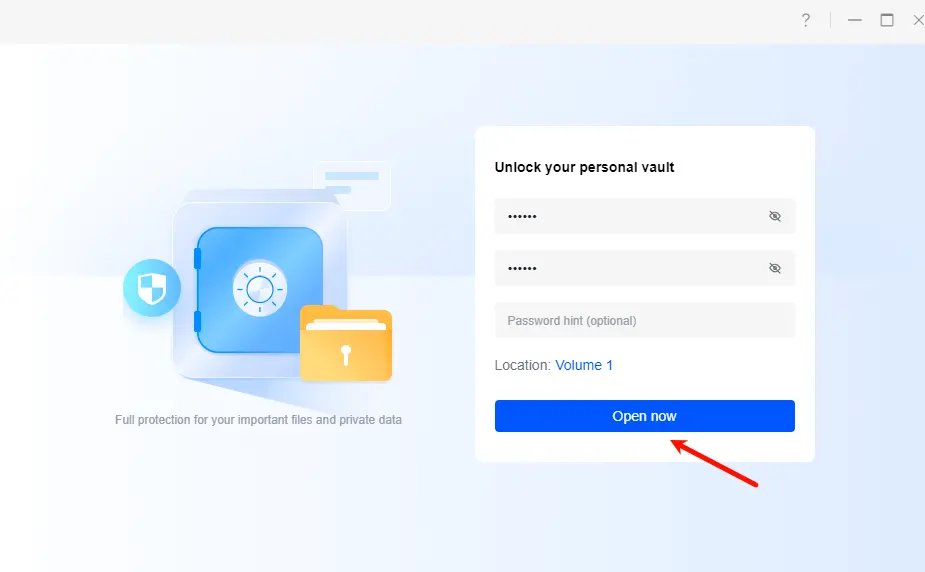
5. Das System generiert eine eindeutige .key-Datei (Verschlüsselungsschlüssel) für Sie, die zum Öffnen des Tresors erforderlich ist. Klicken Sie auf „Weiter“, um die Initialisierung abzuschließen.
Jeder Administrator hat einen anderen Schlüssel. Bewahren Sie Ihren Schlüssel sicher auf.
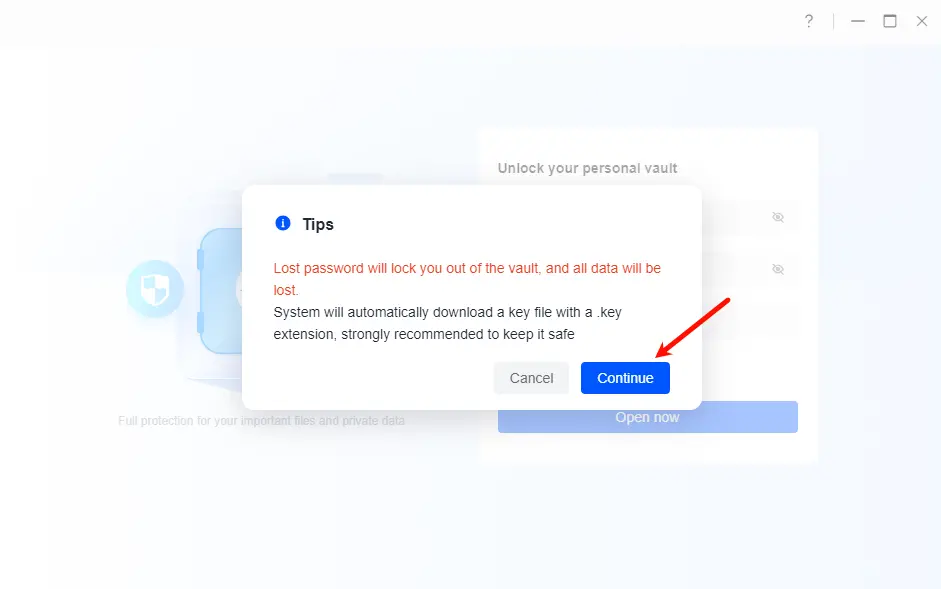
6. Nach der Initialisierung müssen Sie jedes Mal, wenn Sie den Tresor öffnen, das festgelegte Passwort eingeben oder die .key-Schlüsseldatei importieren und dann auf [Öffnen] klicken, um sich zu authentifizieren. Nach erfolgreicher Überprüfung können Sie auf die verschlüsselten Daten im Tresor zugreifen.
Einführung in die Vault-Funktionsseite
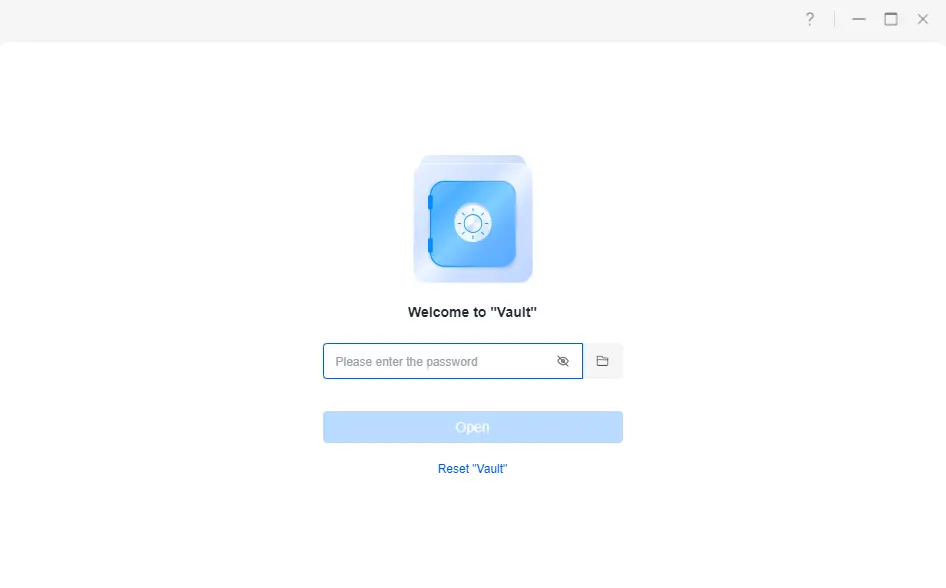
Die Tresor-Seite bietet eine Reihe von Funktionsschaltflächen, mit denen Benutzer verschlüsselte Daten verwalten können. Nachfolgend finden Sie eine Einführung zu den einzelnen Funktionen:
① Neuer Ordner: Erstellen Sie einen neuen Ordner.
② Hochladen: Unterstützt das Hochladen von Dateien oder Ordnern vom lokalen Computer in den Tresor. Hochgeladene Dateien werden automatisch verschlüsselt.
③ Anzeigen: Wechselt den Dateianzeigemodus zwischen „Symbolansicht“ und „Listenansicht“.
④ Sortieren: Unterstützt das Sortieren von Dateien auf der aktuellen Seite nach Dateiname, Änderungszeitpunkt, Größe usw.
⑤ Einstellungen: Ermöglicht die Änderung des Speicherorts des Tresors, die Änderung des Zugangspassworts, die Einstellung der automatischen Sperrzeit (sperrt den Tresor automatisch nach einer bestimmten Zeit der Inaktivität) und vieles mehr.
⑥ ... (Mehr): Konfigurieren Sie die in der Dateiliste angezeigten Spalten, z. B. Änderungsdatum, Erstellungsdatum, zuletzt aufgerufene Dateien usw.
⑦ Suche: Unterstützt die Suche nach Dateinamen-Schlüsselwörtern innerhalb des aktuellen Tresors, um Ziel-Dateien oder -Ordner schnell zu finden.
Schnellstart
Dateien vom NAS in den Tresor verschieben
Wenn Sie wichtige oder private Dateien zur verschlüsselten Sicherung in den Tresor verschieben möchten, gehen Sie wie folgt vor:
1. Öffnen Sie die Anwendung [Dateien].
2. Suchen Sie die gewünschte Datei oder den gewünschten Ordner, klicken Sie mit der rechten Maustaste darauf und wählen Sie [In den Tresor verschieben].
3. Das System fordert Sie auf, auszuwählen, wie mit doppelten Dateinamen verfahren werden soll. Bestätigen Sie, um den Verschiebungsvorgang zu starten.
Bitte beachten Sie:
● Das oberste Verzeichnis eines freigegebenen Ordners (d. h. das Stammverzeichnis) kann nicht direkt in den Tresor verschoben werden.
● Wenn Sie Unterordner oder Dateien innerhalb eines freigegebenen Ordners verschieben möchten, navigieren Sie bitte zuerst in den Ordner und fahren Sie dann fort.
● In den Tresor verschobene Dateien werden automatisch verschlüsselt und können nur vom aktuell angemeldeten Administrator aufgerufen werden.
Ändern der automatischen Sperrzeit für den Tresor
1. Öffnen Sie die Anwendung [Tresor] und klicken Sie in der oberen Menüleiste auf die Schaltfläche [Einstellungen], um die Einstellungsseite aufzurufen.
2. Legen Sie unter der Option [Fenster bei Nichtgebrauch automatisch sperren] die gewünschte automatische Sperrzeit fest und klicken Sie auf „OK“, um die Änderungen zu speichern und anzuwenden.
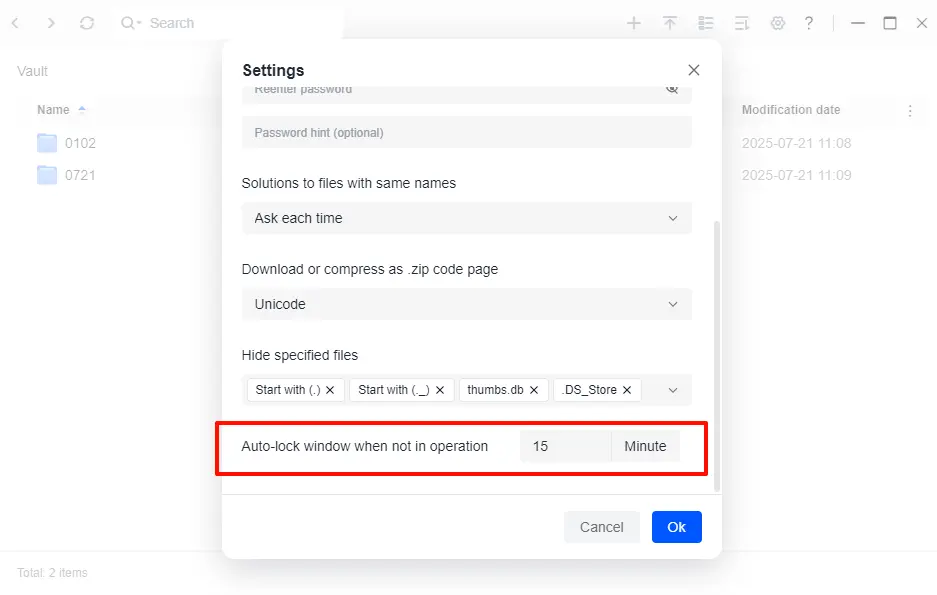
Es wird empfohlen, die Standardeinstellungen beizubehalten, um die Sicherheit zu erhöhen.
Tresor zurücksetzen
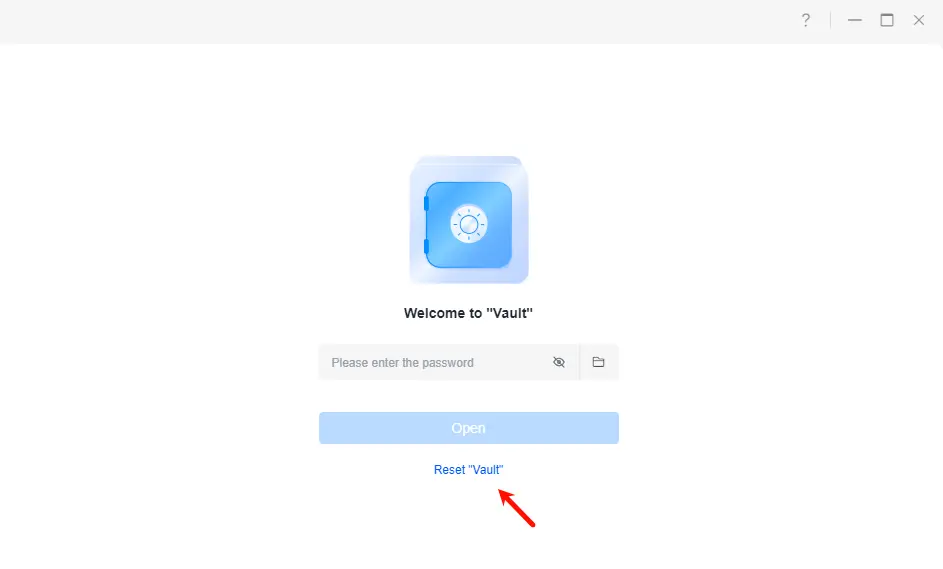
Wenn Sie die .key-Datei verlieren und auch das Zugangspasswort vergessen haben, können Sie den Tresor nicht mehr öffnen. In diesem Fall bleibt Ihnen nur die Möglichkeit, den Tresor zurückzusetzen, um die Funktion wieder nutzen zu können.
Bitte beachten Sie: Durch das Zurücksetzen des Tresors werden alle im Tresor des aktuellen Kontos gespeicherten Daten dauerhaft gelöscht und können nicht wiederhergestellt werden. Gehen Sie daher mit Vorsicht vor.
Häufig gestellte Fragen
1. Werden durch das Zurücksetzen des NAS auf die Werkseinstellungen die Tresordaten gelöscht?
A:Nein, das wird es nicht. Durch das Zurücksetzen auf die Werkseinstellungen werden die Vault-Daten nicht gelöscht. Die Daten bleiben an dem dafür vorgesehenen Speicherort gespeichert.
2. Werden durch die Deinstallation der Vault-Anwendung die Vault-Daten gelöscht?
A:Nein. Durch die Deinstallation der Anwendung wird nur das Programm selbst entfernt, keine Daten werden gelöscht. Nach der Neuinstallation der App können Sie durch Eingabe des ursprünglichen Passworts auf Ihre ursprünglichen Vault-Daten zugreifen.
3. Hat das Zurücksetzen des Vaults Auswirkungen auf die Daten anderer Benutzer?
A:Nein. Jedes Administratorkonto verfügt über einen eigenen, unabhängigen Vault. Das Zurücksetzen des Vaults wirkt sich nur auf die Daten des aktuellen Kontos aus.
4. Was muss ich tun, wenn ich vor dem Löschen eines Benutzers aufgefordert werde, den Tresor zurückzusetzen?
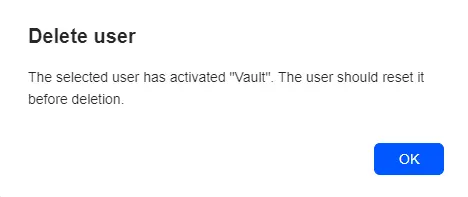
A:Wenn die Tresorfunktion für einen Benutzer aktiviert wurde, müssen Sie sich bei dem Konto dieses Benutzers anmelden, die Tresor-Anwendung öffnen und einen Tresor-Reset durchführen, bevor der Benutzer gelöscht werden kann.
Wenn es sich bei dem Benutzer um einen AD-Domänenbenutzer handelt, entscheidet das System anhand der Option „Daten behalten“, die während des Löschvorgangs ausgewählt wurde, ob die Tresordaten beibehalten werden.
5. Sind die Vault-Daten nach dem Herausziehen oder Deaktivieren einer Festplatte nicht mehr zugänglich?
A:Vault-Daten sind an den angegebenen Speicherort gebunden. Beispiel:
● Wenn Sie beim ersten Erstellen des Vault „Volume 1” ausgewählt haben,
● dann die Festplatte entfernt haben, auf der sich „Volume 1“ befindet,
● und später den Tresor mit „Volume 2“ wieder aktiviert haben,
erkennt das System nur den Tresor, der mit dem aktuellen Speicherort verknüpft ist. Die in „Volume 1“ gespeicherten Daten werden erst wieder erkannt, wenn die ursprüngliche Festplatte wieder angeschlossen wird.
6. Können Dateien im Tresor gesichert werden?
A:Derzeit werden Dateien im Tresor nicht durch die Funktion „Synchronisieren und sichern“ gesichert.
7. Was soll ich tun, wenn ich die .key-Datei verliere?
A:Wenn Sie sich noch an das Zugangspasswort erinnern, können Sie die .key-Datei über die Vault-Einstellungsseite neu generieren:
Öffnen Sie [Tresor] > [Einstellungen] > [Zugriffspasswort ändern]
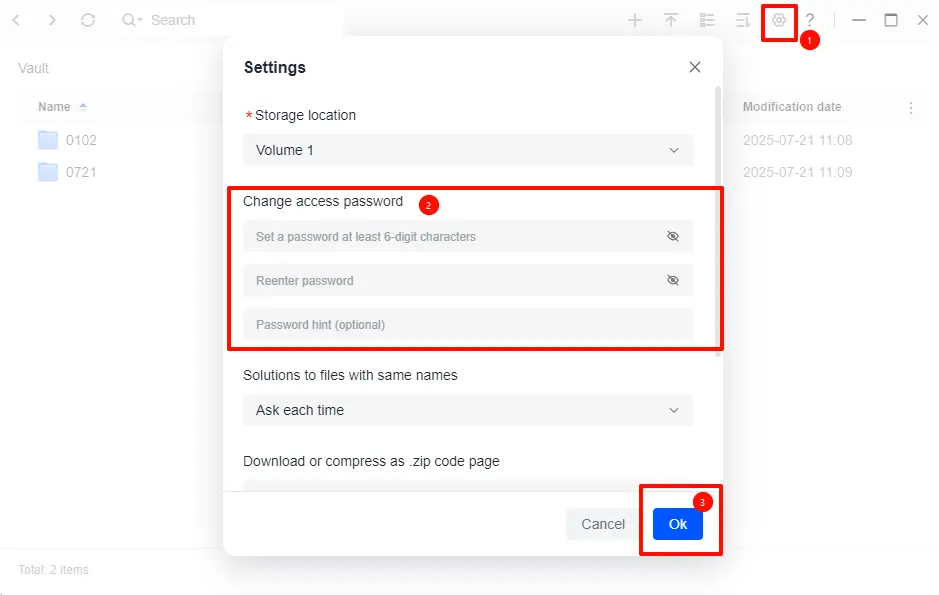
Geben Sie ein neues Zugangspasswort ein (es kann dasselbe wie das ursprüngliche sein).
Nach dem Klicken auf „OK“ generiert das System die .key-Datei neu und lädt sie auf Ihren Computer herunter.

Wenn Sie auch das Passwort vergessen haben, bleibt Ihnen nur die Möglichkeit, den Tresor zurückzusetzen, um ihn wieder zu aktivieren.
8. Werden bereits geöffnete Bilder oder aktuell abgespielte Videos beeinträchtigt, wenn der Tresor gesperrt ist?
A:Durch das Sperren des Tresors wird nur der Zugriff auf und die Bearbeitung von neuen Inhalten innerhalb des Tresors eingeschränkt. Bereits geöffnete Dateien – wie Bilder oder Videos – bleiben zugänglich und werden nicht geschlossen, da sie bereits in das System geladen wurden.
Hinweise
● Jeder Administrator kann seinen eigenen Tresor unabhängig voneinander aktivieren. Bei der ersten Verwendung müssen ein Passwort und ein Speicherort konfiguriert werden.
● Die Daten im Tresor sind zwischen verschiedenen Administratorkonten isoliert und können von anderen nicht eingesehen oder aufgerufen werden.
● Die Schlüsseldatei ist für das Entsperren des Tresors unerlässlich. Bewahren Sie sie bitte sicher auf.
● Wenn sowohl das Passwort als auch die Schlüsseldatei verloren gehen, kann der Inhalt des Tresors nicht wiederhergestellt werden.