Wenn Sie Ihr Mobilgerät verloren haben oder Ihren OTP-Schlüssel nicht mehr abrufen können, können Sie mit einer der folgenden Methoden wieder Zugriff auf das UGOS Pro-System erhalten und die 2FA deaktivieren. Bitte wählen Sie die Methode, die Ihrer Situation am besten entspricht.
Methode 1: Anmeldung beim NAS mithilfe der Notfall-Verifizierungs-E-Mail
Wenn die OTP-Verifizierung nicht verfügbar ist, können Sie die verknüpfte Notfall-Verifizierungs-E-Mail verwenden, um einen Code für die Anmeldung zu erhalten.
Schritte
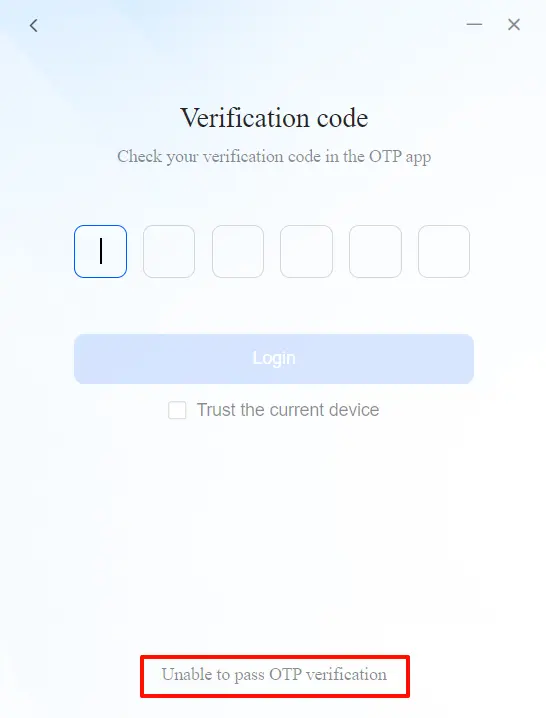
1. Klicken Sie auf der Seite [Verifizierungscode eingeben] auf „Verifizierung über OTP nicht möglich”.
2. Das System sendet automatisch einen Verifizierungscode an Ihre registrierte Notfall-Verifizierungs-E-Mail.
3. Überprüfen Sie Ihren E-Mail-Posteingang auf den Code und geben Sie ihn auf der Anmeldeseite ein, um den Verifizierungsprozess abzuschließen.
4. Nach erfolgreicher Anmeldung wird empfohlen, die 2FA zu deaktivieren oder eine neue OTP-Anwendung zu binden.
Methode 2: Anmelden über ein vertrauenswürdiges Gerät, um die Zwei-Faktor-Authentifizierung zu deaktivieren
Wenn Sie ein vertrauenswürdiges Gerät eingerichtet haben, können Sie die Zwei-Faktor-Authentifizierung nach der Anmeldung auf dem vertrauenswürdigen Gerät deaktivieren.
Schritte
● Melden Sie sich mit einem vertrauenswürdigen Gerät beim UGOS Pro-System an, ohne den OTP-Verifizierungscode einzugeben.
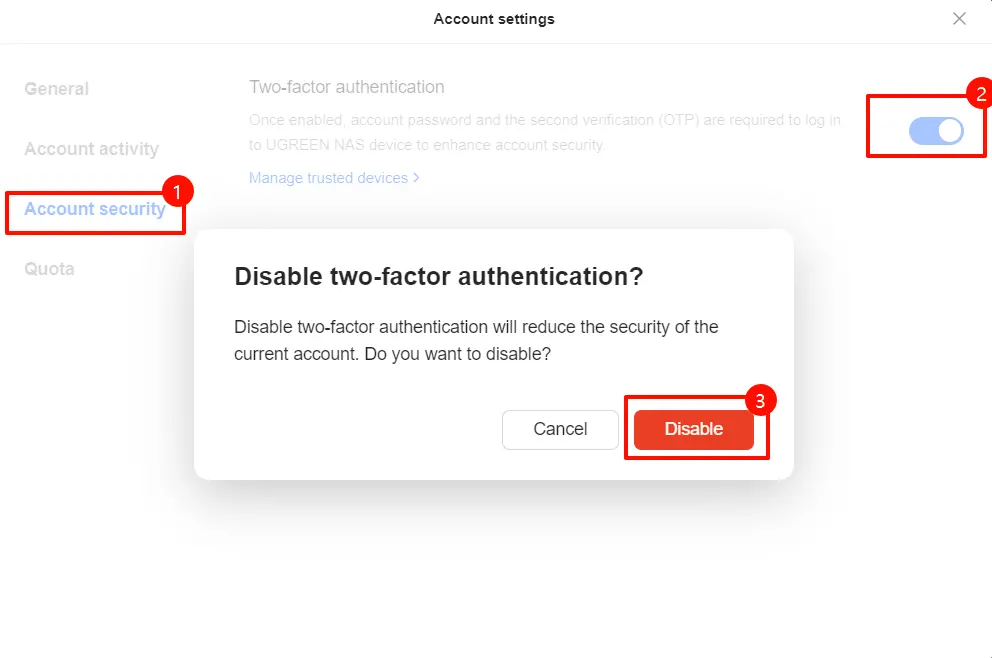
● Klicken Sie nach erfolgreicher Anmeldung auf das Benutzersymbol in der oberen rechten Ecke des Systems, wählen Sie Ihren Benutzernamen aus und gehen Sie zur Seite [Kontoeinstellungen].
● Wählen Sie im linken Menü „Kontosicherheit“, suchen Sie die Funktion „Zwei-Faktor-Authentifizierung“ und klicken Sie auf die Schaltfläche „Deaktivieren“.
● Es erscheint ein Bestätigungsdialogfeld. Geben Sie das Kontopasswort ein, um die Aktion zu bestätigen und die Zwei-Faktor-Authentifizierung zu deaktivieren.
● Nach erfolgreicher Überprüfung wird die Zwei-Faktor-Authentifizierung deaktiviert, sodass Sie eine neue OTP-Anwendung binden können.
Methode 3: Deaktivieren der Zwei-Faktor-Authentifizierung durch einen anderen Administrator
Wenn auf Ihrem Gerät ein weiteres Administratorkonto vorhanden ist, können Sie sich an diesen wenden, um Hilfe beim Deaktivieren Ihrer Zwei-Faktor-Authentifizierung zu erhalten.
Schritte
1. Der andere Administrator meldet sich beim UGOS Pro-System an.
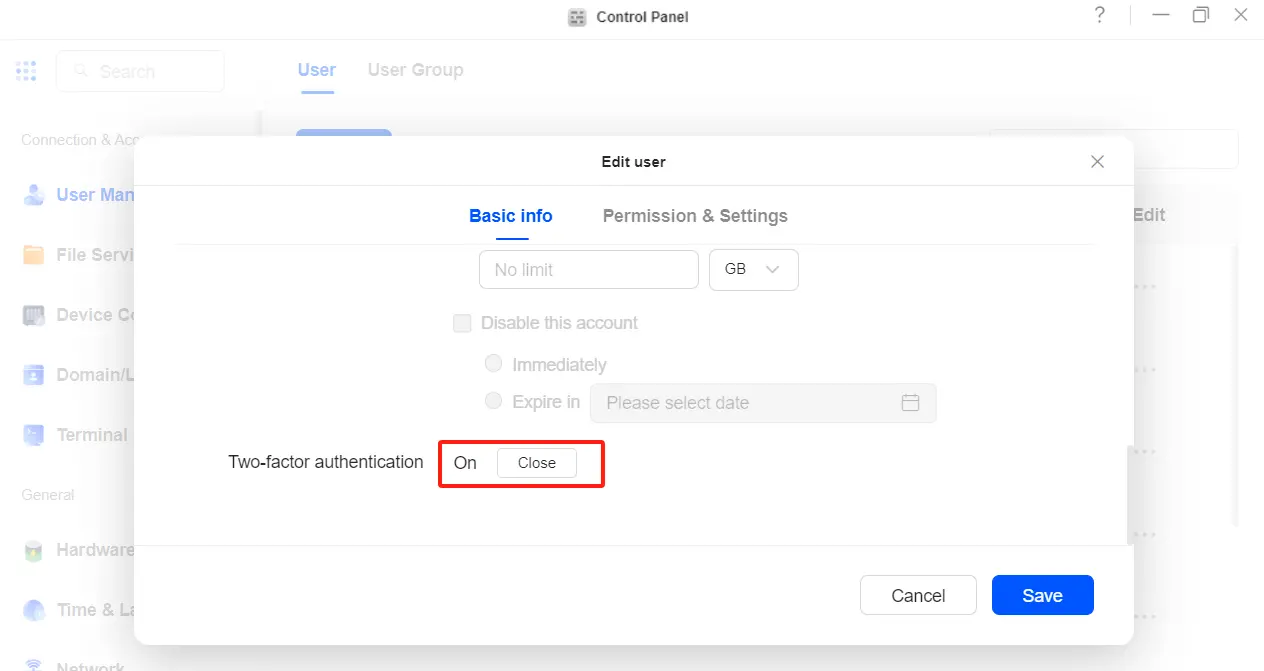
2. Gehen Sie zu [Systemsteuerung] > [Benutzerverwaltung] und suchen Sie Ihr Konto.
3. Klicken Sie auf die Schaltfläche „···“ auf der rechten Seite des Kontos und wählen Sie „Bearbeiten“.
4. Scrollen Sie im Popup-Dialogfeld „Benutzereinstellungen“ nach unten, um die Option „Zwei-Faktor-Authentifizierung“ zu finden, und deaktivieren Sie sie.
5. Speichern Sie die Einstellungen. Nach dem Speichern ist Ihre Zwei-Faktor-Authentifizierung deaktiviert und Sie können sich wieder mit Ihrem Kontopasswort anmelden.
Methode 4: Deaktivieren Sie die Zwei-Faktor-Authentifizierung durch Zurücksetzen des Geräts
Wenn Sie der einzige Administrator des Geräts sind und keine anderen Methoden zur Wiederherstellung des Zugriffs verfügbar sind, können Sie die Zwei-Faktor-Authentifizierung durch Zurücksetzen des Geräts deaktivieren.
Schritte
1. Halten Sie die Taste „Zurücksetzen“ am Gerät 5 Sekunden lang gedrückt, bis Sie einen Piepton hören, und lassen Sie dann die Taste los.
2. Warten Sie, bis das Gerät den Neustartvorgang abgeschlossen hat.
3. Melden Sie sich mit dem Standard-Administratorkonto (admin) und einem leeren Passwort auf der Anmeldeseite beim System an.
4. Setzen Sie nach der Anmeldung Ihr Kontopasswort zurück und melden Sie sich mit Ihrem Konto und dem neuen Passwort an.
5. Konfigurieren Sie die Zwei-Faktor-Authentifizierung nach Bedarf neu.
Hinweis: Durch das Zurücksetzen des Geräts werden möglicherweise bestimmte Einstellungen wiederhergestellt. Bitte sichern Sie wichtige Daten im Voraus, um Datenverluste zu vermeiden.
Hinweise
1. Verknüpfen Sie bei der Aktivierung der Zwei-Faktor-Authentifizierung eine häufig verwendete E-Mail-Adresse für die Notfallüberprüfung. So können Sie den Zugriff schnell wiederherstellen, wenn der OTP-Schlüssel nicht verfügbar ist.
2. Stellen Sie sicher, dass Sie wichtige Daten gesichert haben, bevor Sie das Gerät zurücksetzen, um die Zwei-Faktor-Authentifizierung zu deaktivieren, damit während des Zurücksetzens keine Daten verloren gehen.
3. Konfigurieren Sie die Zwei-Faktor-Authentifizierung nach der erfolgreichen Wiederherstellung des Zugriffs neu, um die Kontosicherheit zu erhöhen.