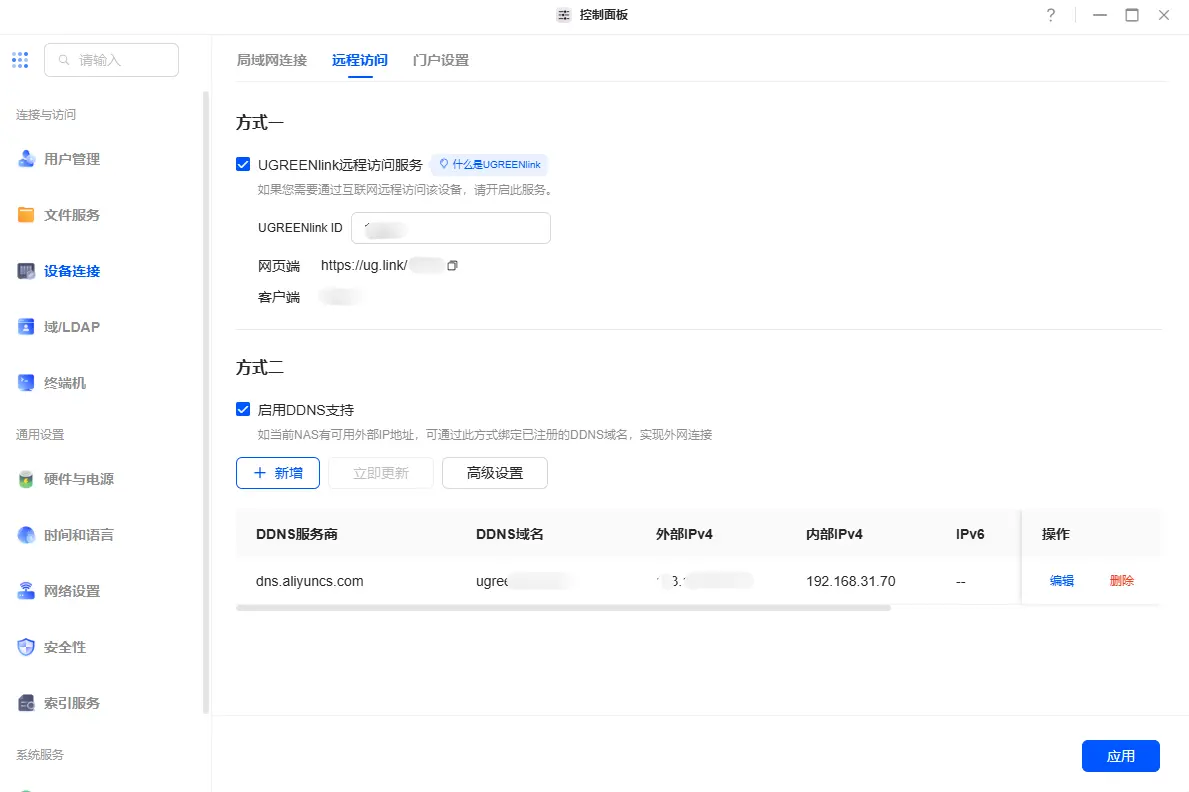
DDNS-Unterstützung aktivieren
Wenn Sie von außerhalb Ihres lokalen Netzwerks auf Ihr NAS zugreifen möchten (z. B. um bei der Arbeit oder auf Reisen auf Dateien und Anwendungen Ihres Heim-NAS zuzugreifen), können Sie dies durch eine DDNS-Konfiguration in Kombination mit einer Portweiterleitung des Routers erreichen.
I. Überprüfen Ihrer öffentlichen IP-Adresse
1. Rufen Sie ip .sb oder ip138 über Ihren NAS oder den Browser Ihres Computersauf , um Ihre aktuelle öffentliche IP-Adresse anzuzeigen.
2. Melden Sie sich bei der VerwaltungsschnittstelleIhres Routers an und suchen Sie die WAN-Port-IP-Adresse.
3. Vergleichen Sie die beiden IP-Adressen.
○ Wenn sie übereinstimmen, verfügen Sie bereits über eine öffentliche IP-Adresse und können mit der Konfiguration fortfahren.
○ Wenn sie sich unterscheiden, befinden Sie sich möglicherweise im internen Netzwerk (NAT) Ihres Internetdienstanbieters. Wenden Sie sich an Ihren Internetdienstanbieter, um eine öffentliche IP-Adresse anzufordern, oder erwägen Sie die Aktivierung von IPv6.
II. Konfigurieren von DDNS
1. Melden Sie sich beim Backenddes NAS-Systemsan .
2. Navigieren Sie zu [Systemsteuerung ] > [Geräteverbindungen] > [Fernzugriff] und suchen Sie „DDNS-Unterstützung aktivieren”.
3. Klicken Sie auf „Hinzufügen“ und wählen Sie Ihren DDNS-Dienstanbieter aus:
○ Integriertes DDNS verwenden : Geben Sie Ihre NAS-Anmeldedaten ein.
○ Drittanbieter verwenden (No-IP , DynDNS usw.): Registrieren Sie zuvor ein Konto und geben Sie hier Ihren Benutzernamen, Ihr Passwort und Ihren Domainnamen ein.
4. Speichern Sie die Einstellungen und testen Sie, ob der Status „Aktualisierung erfolgreich“ angezeigt wird.
📌 Hinweis:
● Die integrierte DDNS-Konfiguration ist die einfachste Option.
● Wenn Sie DDNSeines Drittanbieters verwenden , stellen Sie sicher, dass der Dienstanbieter Ihre Netzwerkumgebung unterstützt.
UGOS Pro bietet DDNS-Funktionalität (Dynamic Domain Name System). Wenn Ihr NAS ein Breitbandnetzwerk mit einer öffentlichen IP-Adresse (IPv4/IPv6) verwendet, bindet diese Funktion Ihre DDNS-Domäne an die öffentliche IP-Adresse des NAS, sodass Sie über den Domänennamen auf Ihr NAS-Gerät zugreifen können.
DDNS ordnet den Domainnamen dynamisch der öffentlichen IP-Adresse zu, sodass Benutzer über den Domainnamen auf ihr NAS-Gerät zu Hause zugreifen können, ohne jedes Mal die öffentliche IP-Adresse überprüfen zu müssen.
Wenn die öffentliche IPv4-Adresse Ihres Heimnetzwerks beispielsweise 119.119.119.248 lautet, können Sie auf Ihr NAS-Gerät zu Hause zugreifen, indem Sie einen Domainnamen darauf zuordnen.
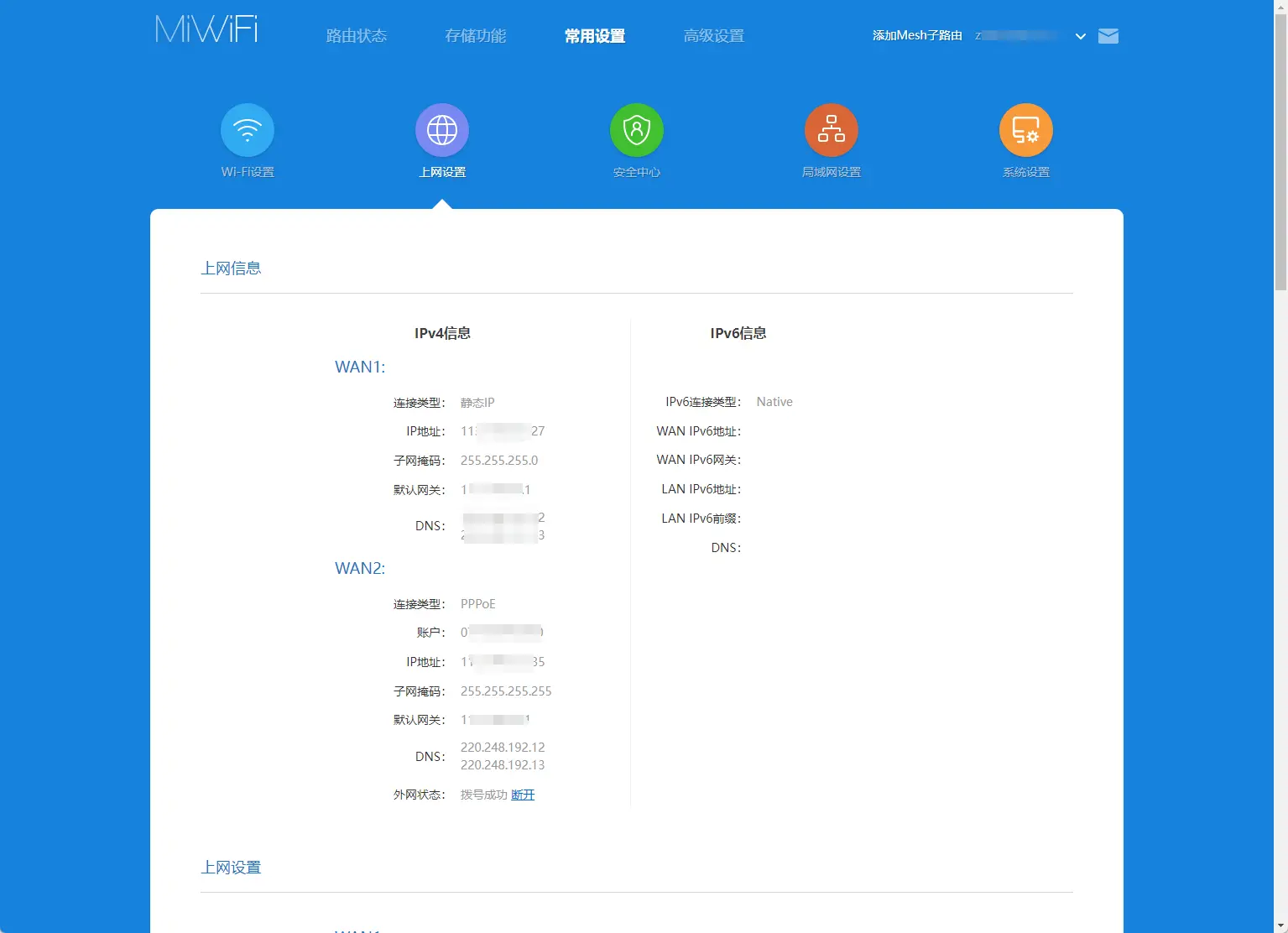
So überprüfen Sie, ob Ihr Gerät über eine öffentliche IP-Adresse verfügt
1. Bevor Sie DDNS verwenden, müssen Sie zunächst überprüfen, ob Ihr Netzwerk über eine öffentliche IP-Adresse verfügt. Führen Sie dazu die folgenden Schritte aus: Geben Sie die IP-Adresse Ihres Routers (z. B. 192.168.1.1 oder 192.168.0.1 ) in Ihren Browser ein und melden Sie sich bei der Verwaltungsschnittstelle des Routers an.
2. Suchen Sie die IP-Adresse unter „WAN-Port“ oder „Externe Schnittstelle“ und notieren Sie sich die angezeigte IP-Adresse.
2. Überprüfen Sie, ob es sich um eine öffentliche IP-Adresse handelt
● Öffnen Sie Ihren Browser und besuchen Sie eine Website wie ipw.cn, um Ihre externe IP-Adresse zu überprüfen. ● Vergleichen Sie die von Ihrem Router angezeigte IP-Adresse mit der auf dieser Website angezeigten externen IP-Adresse. Wenn sie übereinstimmen, verwendet Ihre Breitbandverbindung eine öffentliche IP-Adresse.
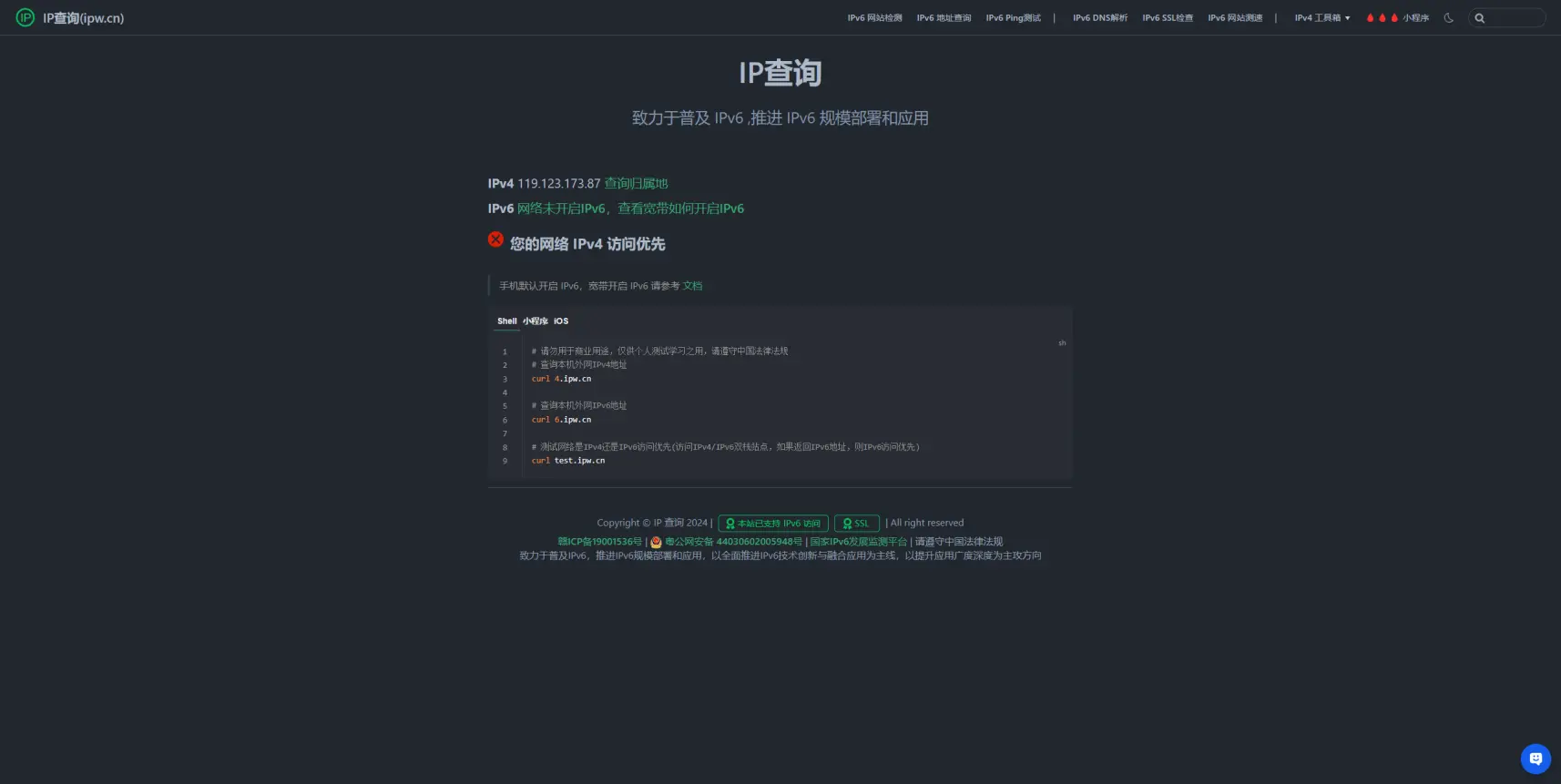
3. IPv6-Adressprüfung
● Um zu überprüfen , ob Sie eine öffentliche IPv6-Adresse haben, besuchen Sie eine IPv6-fähige Website wie ipw.cn .
● Wenn „Ihr Netzwerk priorisiert den IPv6-Zugang“ angezeigt wird, unterstützt Ihr Netzwerk eine öffentliche IPv6-Adresse.
Was sollten Sie tun, wenn Sie keine öffentliche IP-Adresse haben?
1. Wenden Sie sich an Ihren Breitbandanbieter, um eine öffentliche IP-Adresse anzufordern
Die meisten Breitbandanbieter für Privathaushalte weisen standardmäßig private IP-Adressen zu, einige bieten jedoch öffentliche IP-Adressen als zusätzlichen Service an. Wenden Sie sich an Ihren Anbieter, um sich über die Beantragung einer öffentlichen IP-Adresse (IPv4 oder IPv6) zu informieren. Beachten Sie, dass Anbieter für diesen Service möglicherweise zusätzliche Gebühren erheben.
2. Verwenden Sie einen DDNS-Dienst (Dynamic DNS).
Wenn Ihr Breitband eine dynamische öffentliche IP verwendet, können Sie einen DDNS-Dienst verwenden, um über einen Domainnamen auf Ihr Gerät zuzugreifen. DDNS aktualisiert automatisch die DNS-Einträge, wenn sich Ihre öffentliche IP ändert, sodass Sie immer über den Domainnamen auf Ihr NAS zugreifen können.
Zu den gängigen DDNS-Dienstanbietern gehören:
● Alibaba Cloud
● Tencent Cloud
● DuckDNS
● noip . com
Sie können DDNS-Dienste im UGOS Pro-System-Kontrollfeld unter „Geräteverbindungen“ > „Fernzugriff“ konfigurieren.
3. Kaufen Sie eine statische öffentliche IP-Adresse
Wenn Sie eine stabile, unveränderliche öffentliche IP-Adresse benötigen, wenden Sie sich an Ihren Internetdienstanbieter, um eine statische öffentliche IP-Adresse zu erwerben. Eine statische öffentliche IP-Adresse versorgt Ihr Gerät mit einer permanenten öffentlichen Zugangsadresse, für die in der Regel eine zusätzliche Gebühr anfällt. Diese Lösung ist ideal für Anwendungen, die eine langfristig stabile Verbindung benötigen (z. B. Webserver, Remote-Arbeit).
Wie kaufe ich eine DDNS-Domain?
Um DDNS-Dienste nutzen zu können, müssen Sie eine DDNS-Domain erwerben und konfigurieren. Befolgen Sie diese Schritte, um Ihre DDNS-Domain zu erwerben und einzurichten:
1. Wählen Sie einen DDNS-Dienstanbieter
Wählen Sie einen Anbieter, der DDNS unterstützt (z. B. No-IP, DuckDNS, Alibaba Cloud, Tencent Cloud, Peanut Shell, Cloudflare, Huawei Cloud DDNS usw.).
2. Registrieren und kaufen Sie eine Domain
Am Beispiel von Alibaba Cloud sieht der Kaufprozess wie folgt aus:
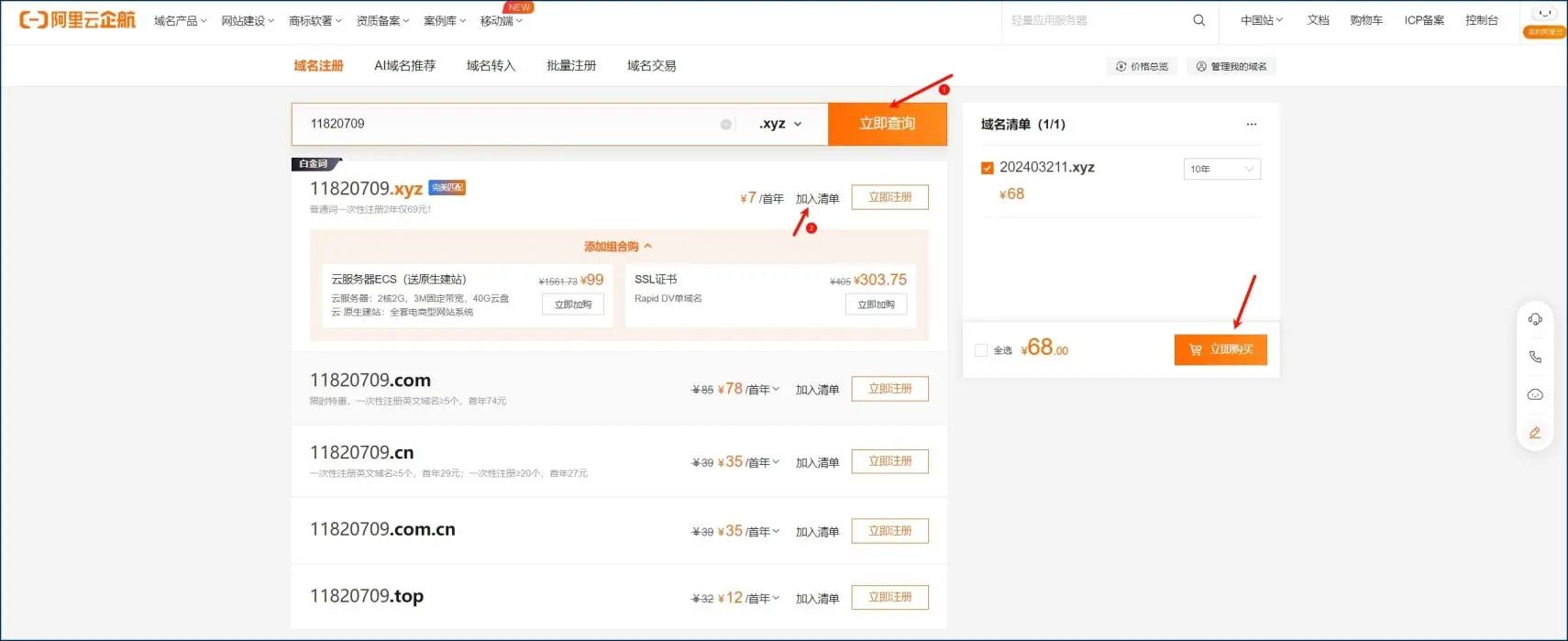
1. Melden Sie sich bei < a href="https://wanwang.aliyun.com/" \h">Alibaba Cloud Domain Name an und geben Sie den gewünschten Domainnamen ein, um danach zu suchen.
2. Wählen Sie die Registrierungsdaueraus , füllen Sie das erforderliche Formular zur Identitätsprüfung aus und klicken Sie dann auf „Jetzt kaufen“, um zur Zahlung zu gelangen.
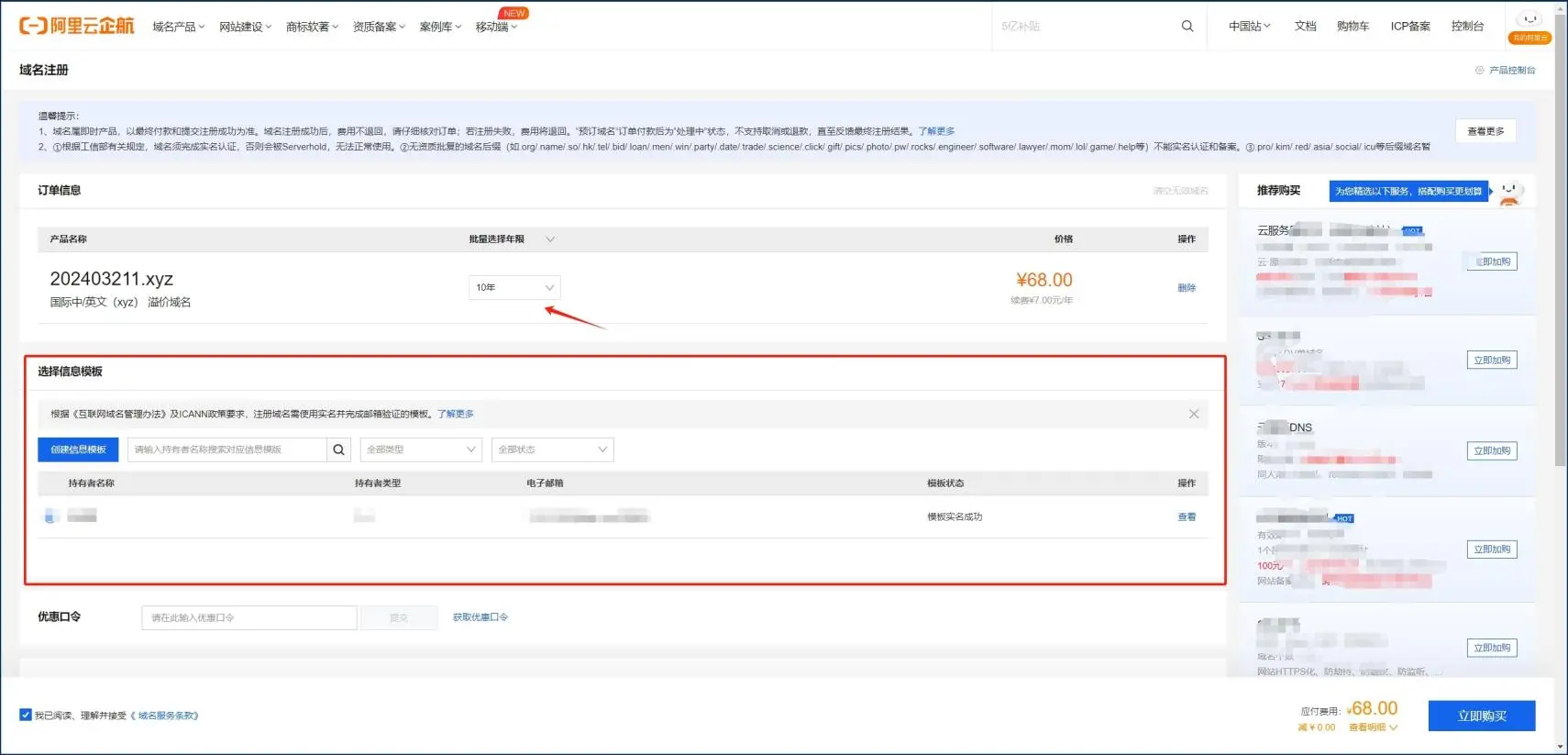
3. Wählen Sie einen verfügbaren Domainnamenaus und schließen Sie den Kaufvorgang ab. Wir empfehlen Ihnen, kurze, einprägsame Domains wie .xyz zu wählen.
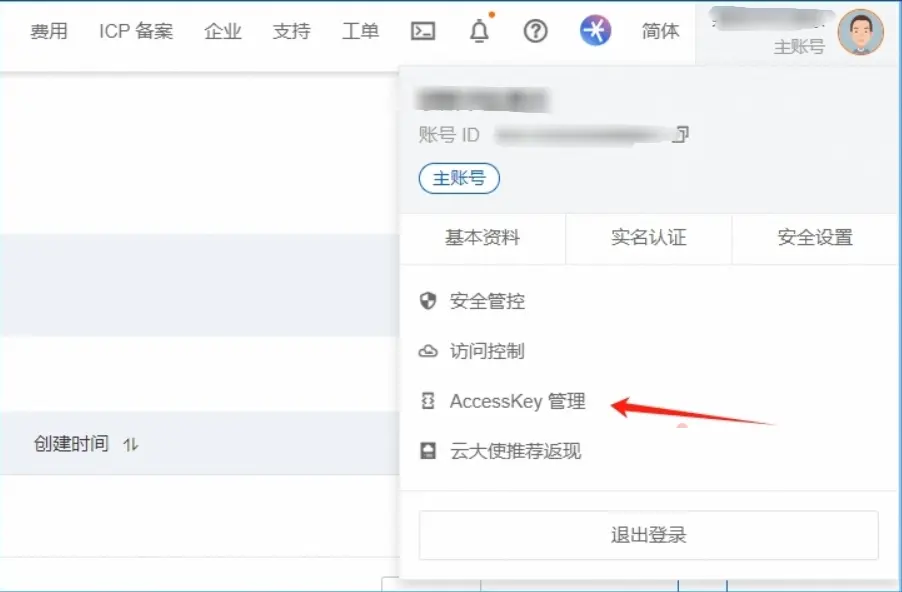
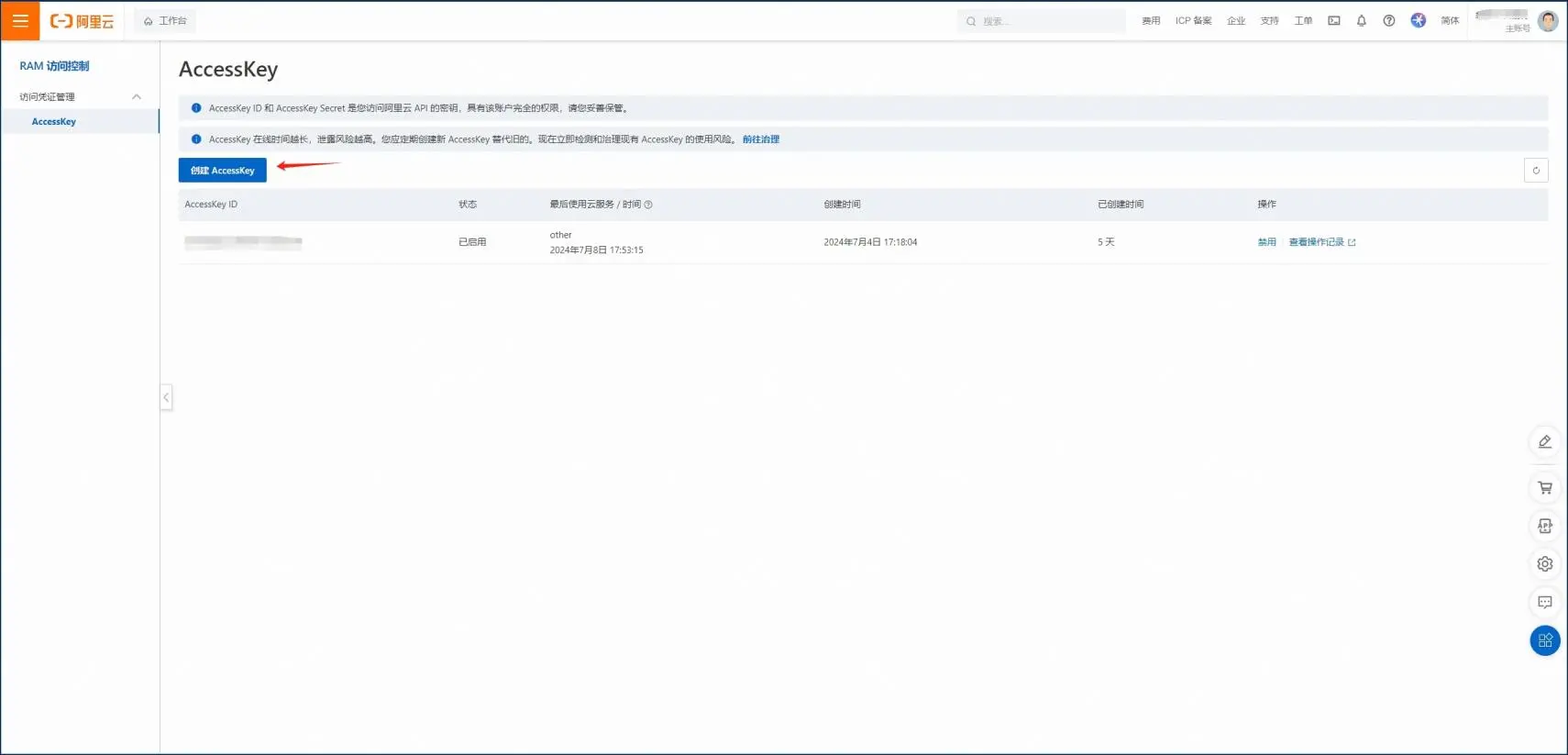
4. Navigieren Sienach dem Kauf zu „AccessKey-Verwaltung“, um einen AccessKey zu erstellen. Speichern Sie sowohl die AccessKey-ID als auch den AccessKey-Secret.
5. Rufen Sie „Cloud-DNS-Auflösung /Domainnamenauflösung “ auf, um Auflösungsdatensätze für Ihre Domain hinzuzufügen.Wenn Sie über die primäre Domain zugreifen – beispielsweise, wenn Ihre registrierte Domain 20240709.xyzlautet – , dannist dies die primäre Domain. Geben Sie einfach @ in den Host-Eintrag ein, der auf Ihre externe IP-Adresse verweist, oder verwenden Sie eine Subdomain wie ugreen.p>.
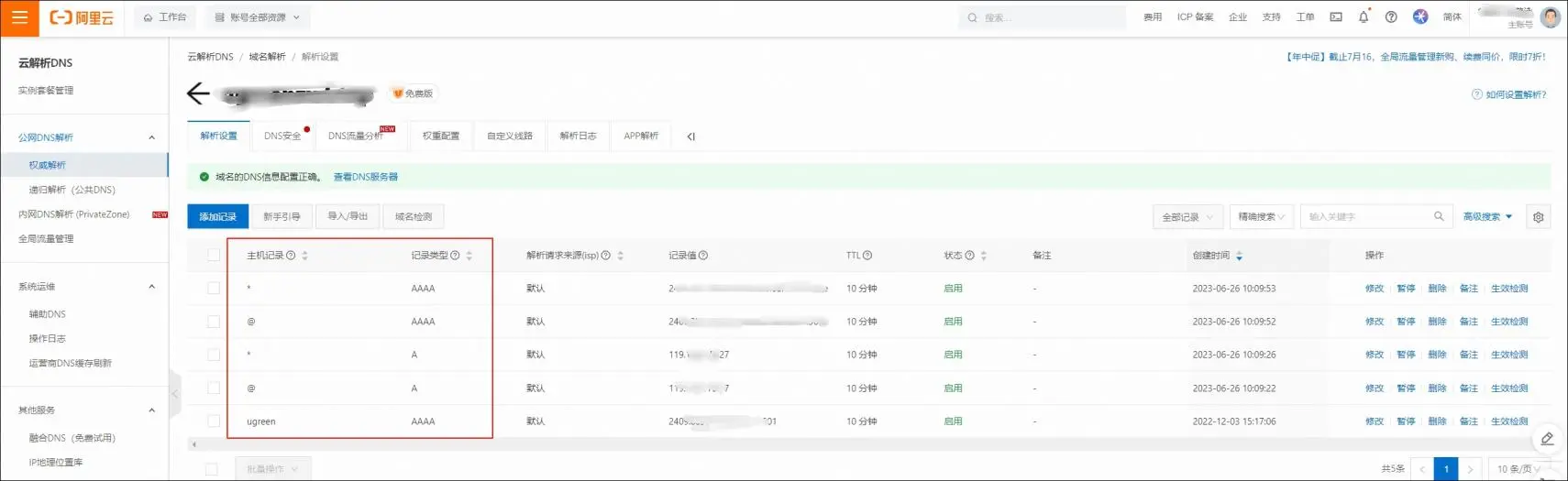
6. Einzelheiten zur Registrierung einer DDNS-Domain bei Ihrem Domain-Anbieterfinden Sie in der Bedienungsanleitung Ihres DNS-Dienstanbieters.
Wie konfiguriert man DDNS in UGOS Pro?
Nachdem Sie Ihre DDNS-Domain erworben haben, führen Sie die folgenden Schritte aus, um den DDNS-Dienst zu konfigurieren:
1. Auf die DDNS-Einstellungen zugreifen
Navigieren Sie im UGOS Pro-System zu „Systemsteuerung“ > „Geräteverbindungen“ > „Fernzugriff“.
2. Aktivieren Sie den DDNS-Dienst
● Aktivieren Sie das Kontrollkästchen neben „DDNS-Unterstützung aktivieren“.
● Klicken Sie auf „Neu hinzufügen“, um das Konfigurationsfenster zu öffnen.
3. Konfigurieren Sie den DDNS-Dienst
Geben Sie im Popup-Fenster die folgenden Informationen ein:
● DDNS-Anbieter: Wählen Sie Ihren DDNS-Dienstanbieter aus (z. B. noip.com, DuckDNS, Alibaba Cloud, Cloudflare, Huawei Cloud DDNS usw.).
● Registrierte DDNS-Domain: Geben Sie die von Ihnen erworbene DDNS-Domain ein (z. B. ugreen.xyz).
● AccessKey-ID/geheimer Schlüssel: Geben Sie die AccessKey-ID und den geheimen Schlüssel ein, die Sie von Ihrem DDNS-Dienstanbieter erhalten haben.
● Externe Adresse (IPv4): Wählen Sie Ihre öffentliche IP-Adresse aus. ● Externe Adresse (IPv6): Wenn IPv6 erforderlich ist, wählen Sie „Auto“.
Klicken Sie auf „Verbindungstest“, um die Einstellungen zu überprüfen. Wenn der Test erfolgreich war, klicken Sie auf „Übernehmen“, um die Konfiguration zu speichern. 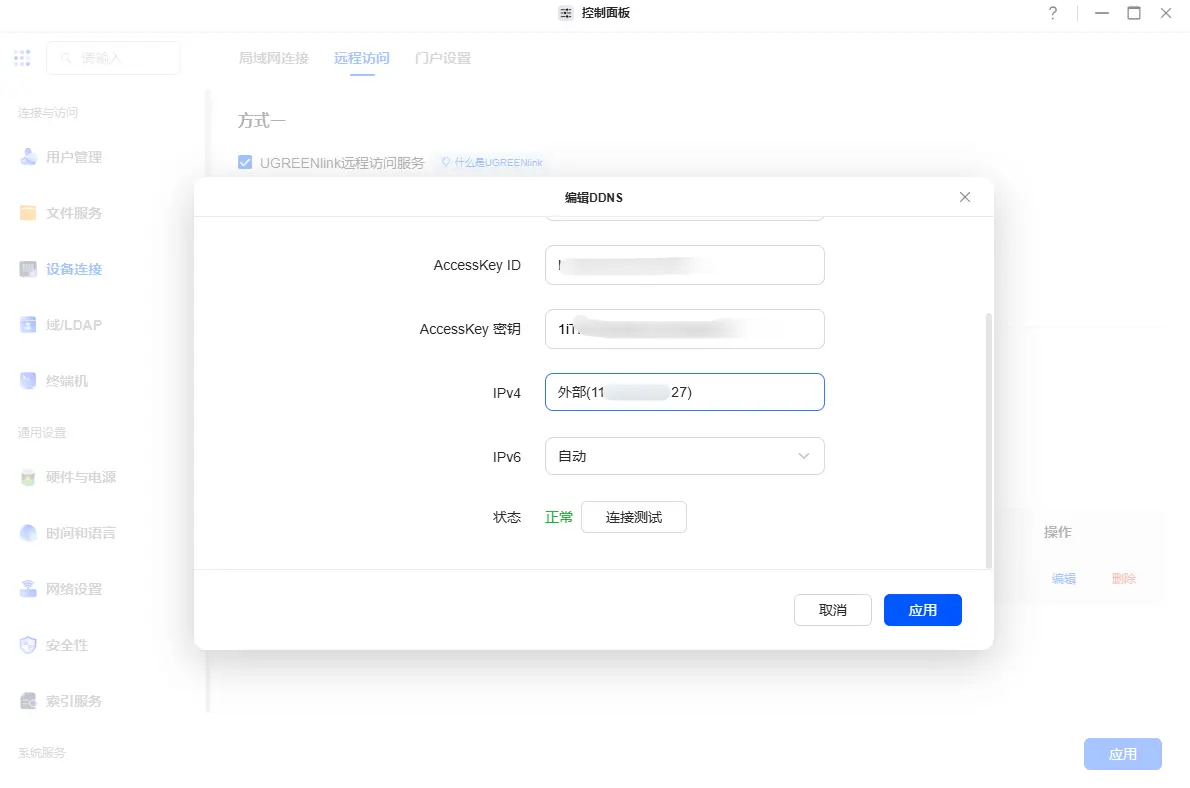
4.Zugriffsüberprüfung
Nach der Konfiguration können Sie über einen Browser von einem externen Netzwerk aus auf Ihre DDNS-Domain zugreifen, indem Sie das Format domain:port (z. B. ugreen.xyz:9999) verwenden, um den erfolgreichen Zugriff auf Ihr UGOS Pro NAS zu überprüfen.
5. Erweiterte DDNS-Einstellungen
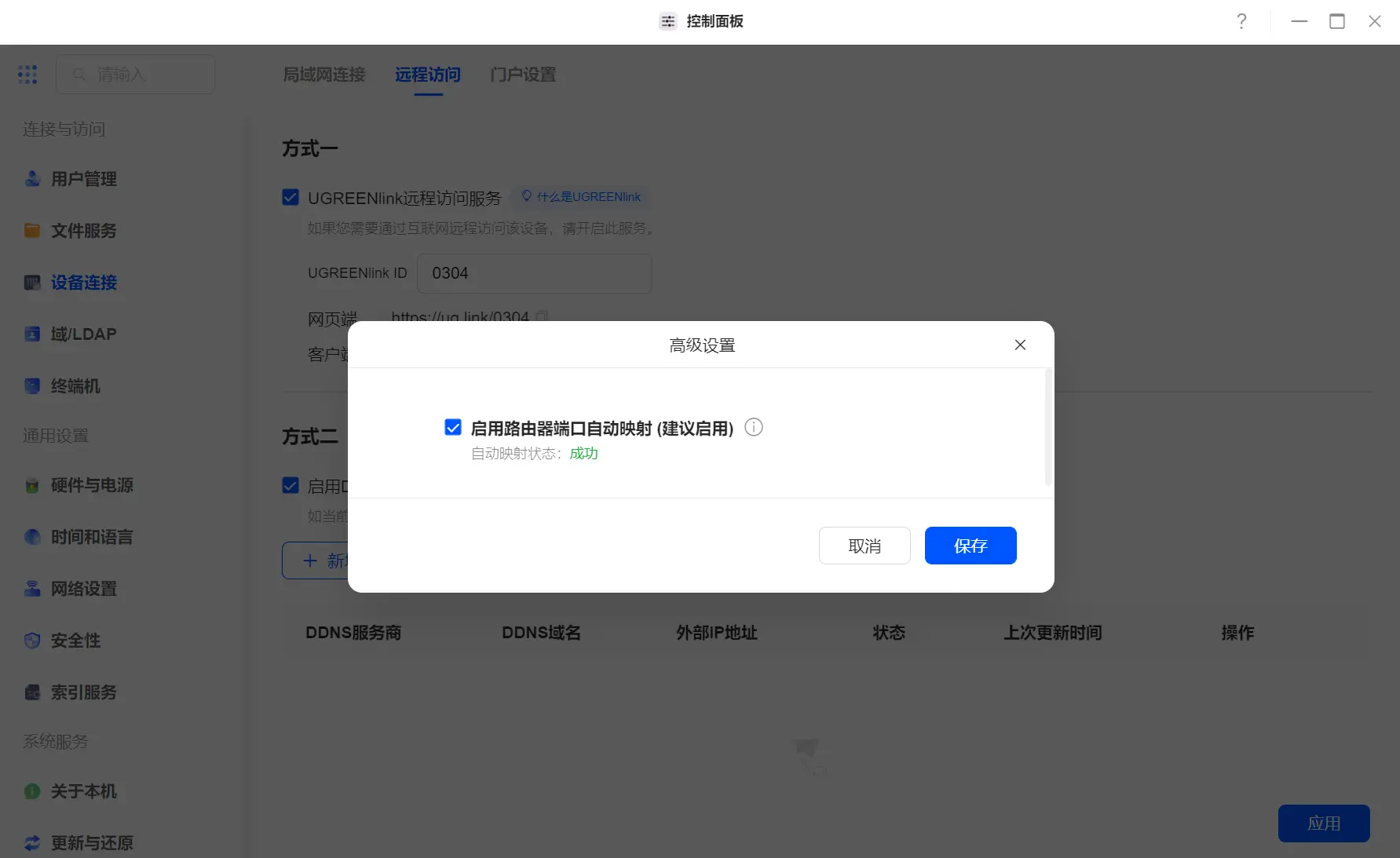
Automatische Portzuordnung des Routers aktivieren
Um sicherzustellen, dass der DDNS-Dienst ordnungsgemäß funktioniert, empfehlen wir, die Funktion „Automatische Portzuordnung“ zu aktivieren. Wenn die automatische Zuordnung fehlschlägt, können Sie versuchen, die UPnP-Funktion Ihres Routers zu aktivieren oder die Portzuordnung manuell zu konfigurieren.
Manuelles Einrichten der Portweiterleitung
Wenn Sie aus Sicherheitsgründen die automatische Portzuordnung Ihres Routers nicht verwenden möchten, können Sie die Portweiterleitung manuell konfigurieren. Im Folgenden finden Sie die Schritte zum manuellen Einrichten der Portzuordnungam Beispiel des Xiaomi-Routers:
1. Melden Sie sich bei der Router-Verwaltungsschnittstelle an
Öffnen Sie Ihren Browser, geben Sie die Verwaltungsadresse des Routers ein (in der Regel 192.168.1.1 oder 192.168.0.1) und melden Sie sich bei der Router-Verwaltungsschnittstelle an.
2. Greifen Sie auf die LAN-Einstellungen zu
Klicken Sie in der Verwaltungsschnittstelle des Routers auf die Registerkarte „Grundeinstellungen“ und wählen Sie dann „LAN-Einstellungen“.
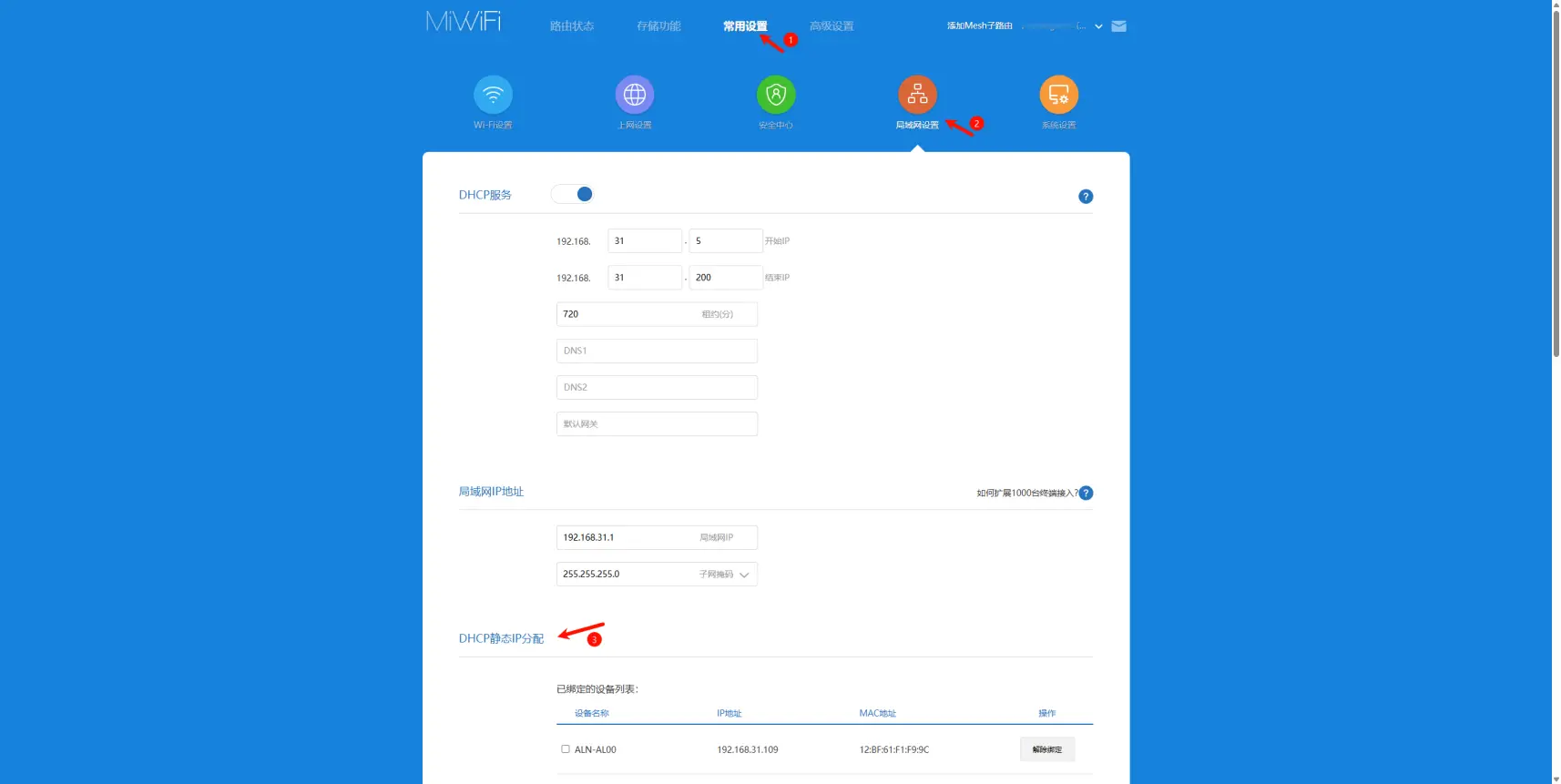
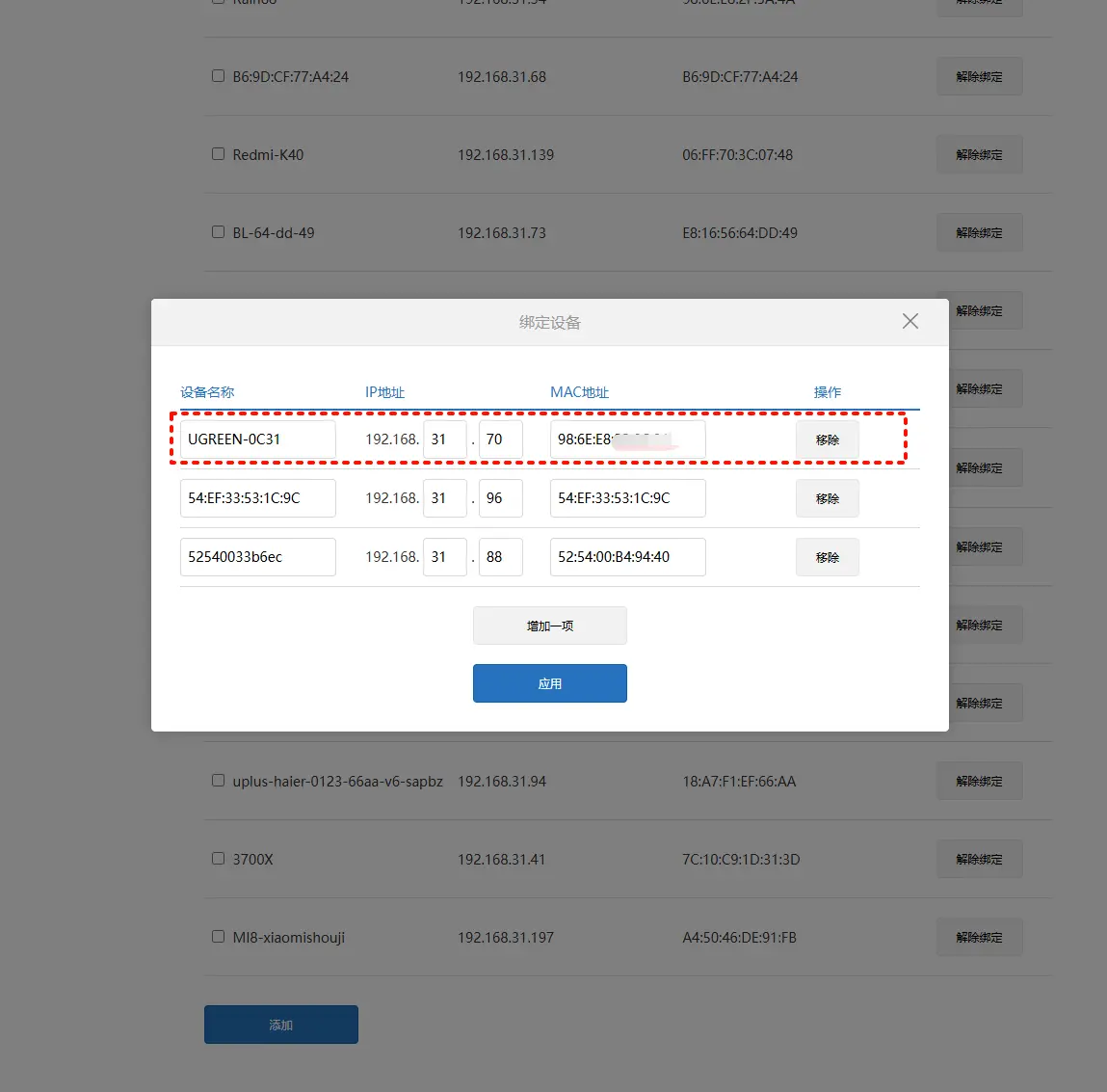
3. Statische IP-Adresse konfigurieren
Suchen Sie auf der Seite „LAN-Einstellungen“ die Funktion „DHCP-Zuweisung statischer IP-Adressen“.
4. Binden Sie hier die MAC-Adresse Ihres GreenNet-NAS-Geräts an eine statische IP-Adresse.
5. Wählen Sie das derzeit verbundene Green-Net NAS-Gerät aus und klicken Sie auf die Schaltfläche „Übernehmen“, um die Verknüpfung abzuschließen.
4. Regeln für die Portweiterleitung hinzufügen
● Klicken Sie anschließend auf „Erweiterte Einstellungen“ > „Portweiterleitung“, um die Konfigurationsseite für die Portweiterleitung aufzurufen.
● Klicken Sie auf dieser Seite auf die Schaltfläche „Hinzufügen“, um eine neue Portweiterleitungsregel zu erstellen.2025-10-31/d3803a05e70c47e6a081014afd48ec84.webp" style="width:561.0pt;height:580.92255pt;"/>
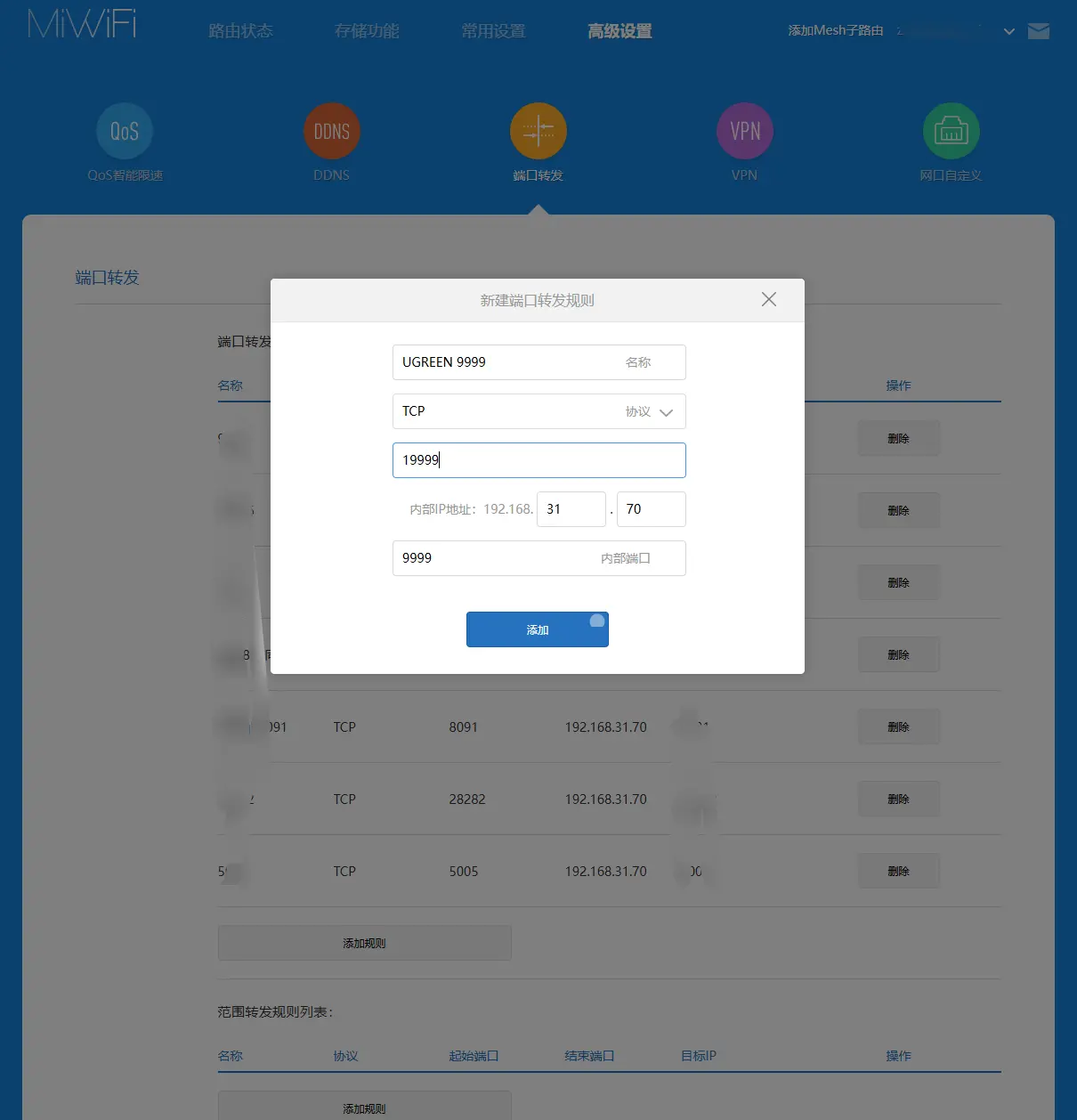
5. Portweiterleitung konfigurieren
Angenommen, Sie möchten den externen Port 19999 an den internen Port 9999 Ihres NAS weiterleiten. Geben Sie die relevanten Informationen in die Regelkonfiguration ein:
6. Regelname: Legen Sie einen leicht zu merkenden Namen für diese Portzuordnung fest (z. B. „NAS-Fernzugriff“).
7. Protokoll: Wählen Sie das Standardprotokoll TCP aus.
8. Interne IP-Adresse: Geben Sie die statische IP-Adresse ein, die Sie für Ihr Green-Union-NAS festgelegt haben.
9. Interner Port: Geben Sie 9999 ein, den tatsächlichen Port, der auf dem NAS läuft.
10. Externer Port: Wählen Sie die Portnummer, die Sie extern freigeben möchten (z. B. 19999). Stellen Sie sicher, dass dieser Port nicht mit anderen Weiterleitungsregeln in Konflikt steht.
Klicken Sie nach der Konfiguration auf die Schaltfläche „Hinzufügen“, um die Portweiterleitungsregel zu speichern.
6. Überprüfen Sie die Portweiterleitungseinstellungen auf anderen Routern
Beachten Sie, dass die Portweiterleitungseinstellungen je nach Routermarke variieren können. Wenn Sie einen Router einer anderen Marke verwenden, lesen Sie das Handbuch des Herstellers, um eine korrekte Konfiguration der Portweiterleitung sicherzustellen.
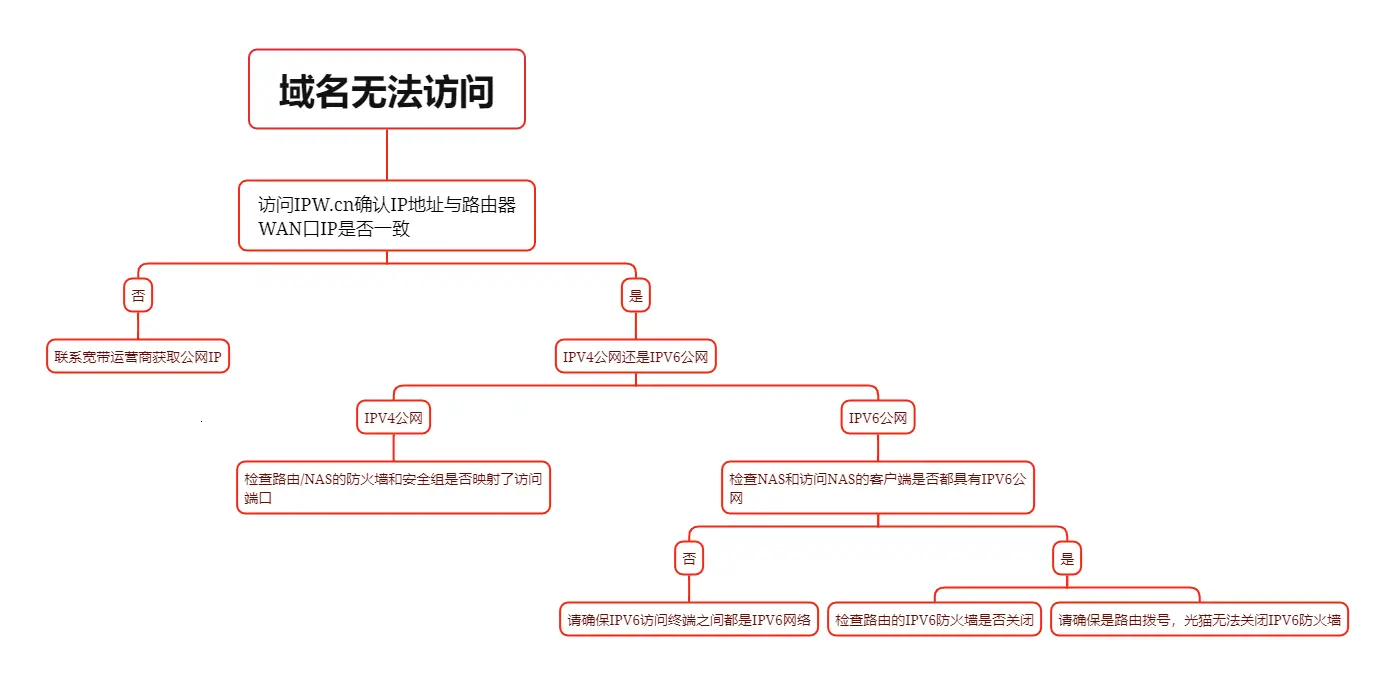
Fehlerbehebung bei Problemen mit dem Zugriff auf Domainnamen
Problem: Die DDNS-Konfiguration war erfolgreich und die IP-Adresse des Domainnamens wurde aktualisiert, aber auf den Domainnamen kann nicht zugegriffen werden.