【PC】Hardware und Stromversorgung
Aktualisierungsprotokoll
|
Aktualisierungsdatum |
Iterationsversion |
Details zum Update |
|
27. Juni 2025 |
25. |
Neuer Abschnitt hinzugefügt: [Aktivieren des NUT-Serverdienstes] |
|
20. Mai 2025 |
28. |
Optimierte USV-Einstellungen; unterstützt automatisches Herunterfahren bei Stromausfall beim Umschalten auf USV-Stromversorgung. |
|
08.04.2025 |
- |
Energieverwaltung hinzugefügt Artikelinhalt ändern |
Hinweis: Der obenstehende Inhalt muss nicht übersetzt werden.
Inhaltsverzeichnis
Speicherkomprimierung aktivieren
Energieverwaltungseinstellungen
Festplatten-Ruhezustandseinstellungen
UPS Unterbrechungsfreie Stromversorgung
USB-USV-Unterstützung aktivieren
Gültige Version: UGOS Pro 1.10.0.0068 und höher.
Die Screenshots der Benutzeroberfläche dienen nur als Referenz. Die tatsächliche Anzeige kann je nach Systemversion, Anwendungsversion oder Gerätemodell variieren. Bitte beziehen Sie sich auf die tatsächliche Benutzeroberfläche.
Funktionsübersicht
Auf der Seite [Systemsteuerung] > [Hardware und Energie] können die folgenden Einstellungen konfiguriert werden:
● Speicherkomprimierung aktivieren
● Summerton steuern
● Lüftergeschwindigkeitsmodus
● Helligkeit der LED-Anzeige
● Energieverwaltungsmodus
Darüber hinaus können Sie das planmäßige Ein- und Ausschalten des Systems konfigurieren, den Ruhezustand der Festplatte aktivieren und eine Verbindung zu einer unterbrechungsfreien Stromversorgung (USV) herstellen.
Allgemein
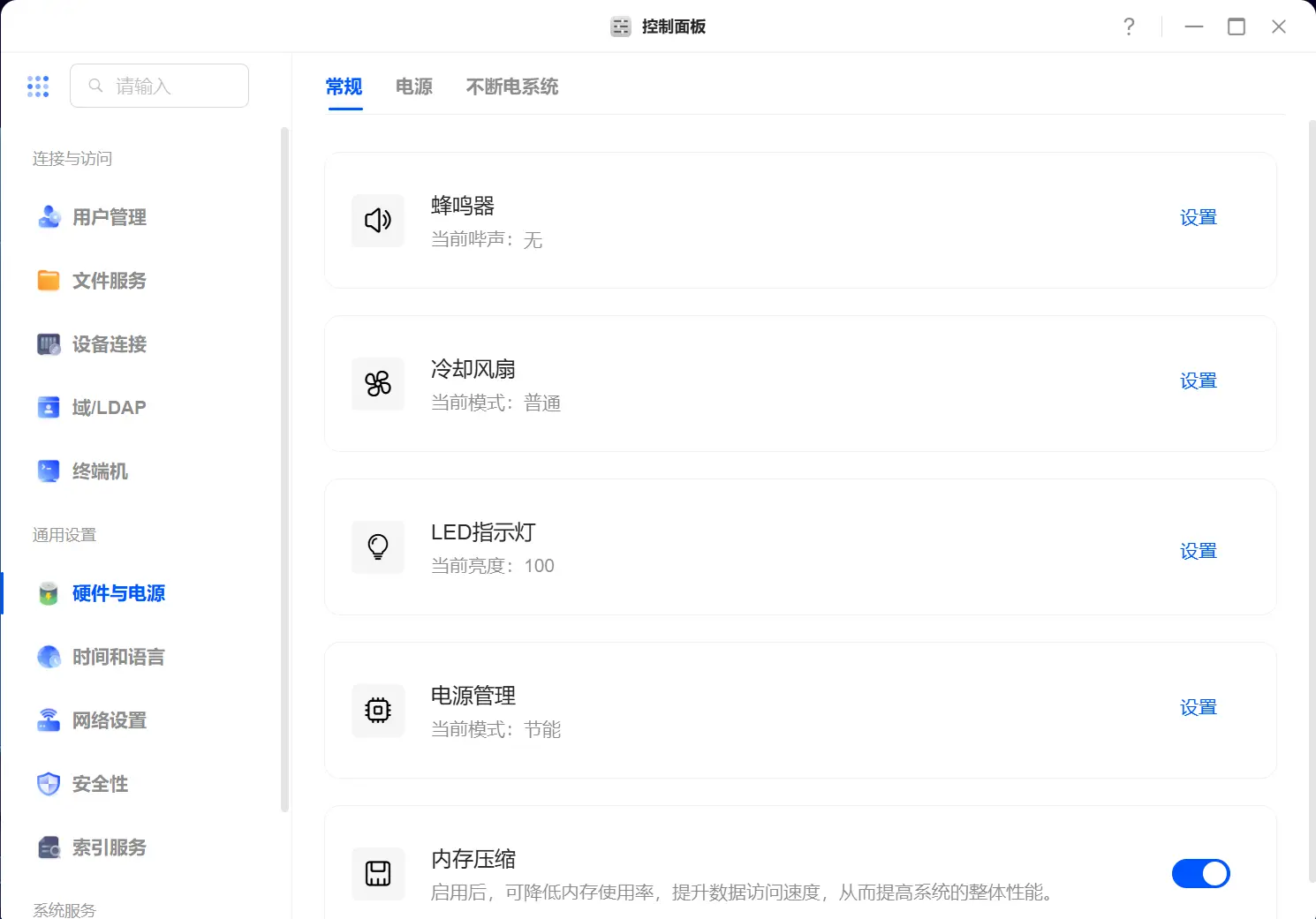
Auf der Seite [Allgemein] können Sie die akustischen Warnsignale des Geräts, den Lüftergeschwindigkeitsmodus, die Helligkeit der LED-Anzeige und den Energieverwaltungsmodus konfigurieren. Klicken Sie auf die entsprechende Einstellung, um sie anzupassen.
Speicherkomprimierung
Die Speicherkomprimierung optimiert die Speichernutzung, indem Teile der Speicherdaten komprimiert werden. Wenn die Speichernutzung des Systems einen bestimmten Schwellenwert erreicht, führt das System automatisch Komprimierungsvorgänge durch. Dies reduziert den Speicherverbrauch, verringert die Häufigkeit des Auslagerungsvorgangs auf die Festplatte und verbessert die Gesamtleistung des Systems.
Durch Aktivieren dieser Funktion kann das NAS die Reaktionszeiten und Multitasking-Fähigkeiten verbessern, ohne dass zusätzlicher physischer Speicher erforderlich ist.
Vorgehensweise:
● PC: Öffnen Sie [Systemsteuerung] > [Hardware und Energie] > [Allgemein] und aktivieren Sie „Speicherkomprimierung “.
● Mobilgerät: Navigieren Sie zu [Systemsteuerung] > [Hardware und Energie] > [Speicherkomprimierung] und aktivieren Sie „Speicherkomprimierung “.
Hinweis: Bei hoher Auslastung oder bestimmten Anwendungsszenarien können die Speicherkomprimierungs- und -dekomprimierungsprozesse zu einer gewissen Systembelastung führen. Die tatsächlichen Leistungsverbesserungen können je nach Anwendungstyp und Arbeitslast variieren.
Strom
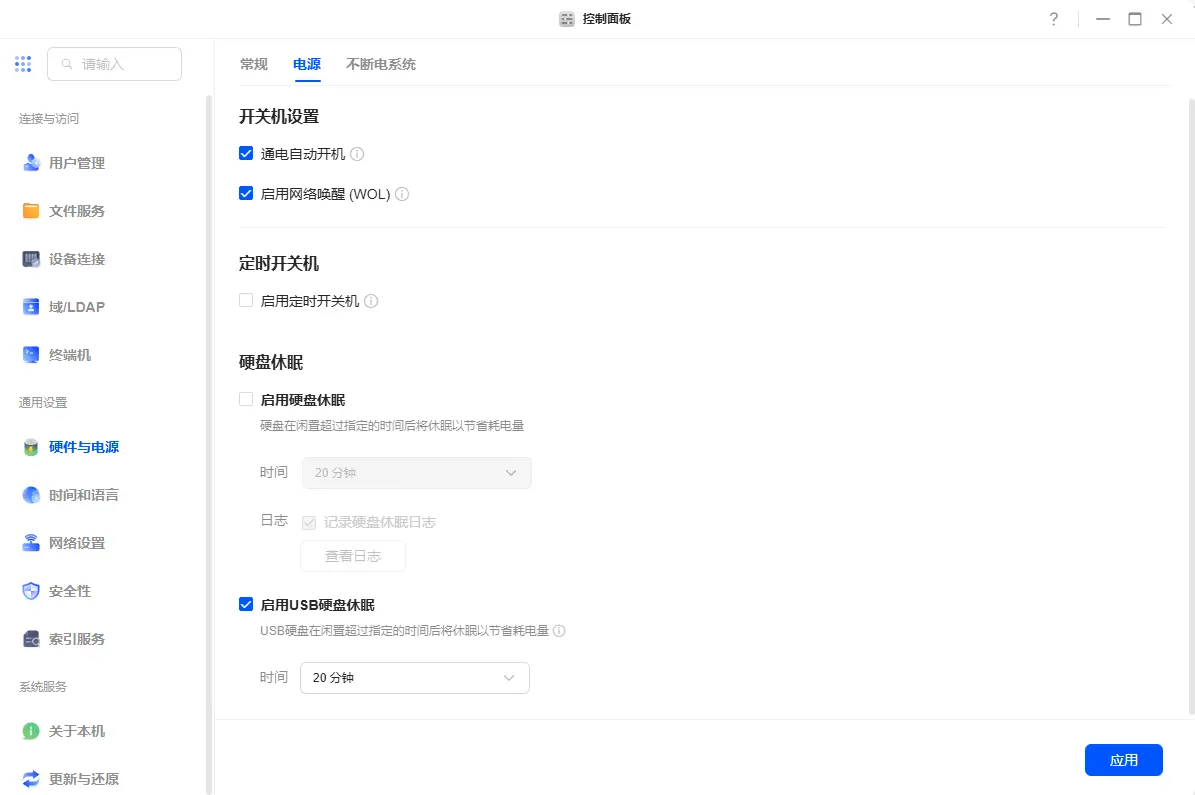
Auf der Seite 【Stromversorgung】 können Sie die Energieeinstellungen des NAS konfigurieren (z. B. automatischer Start beim Einschalten, Wake-on-LAN), Zeiten für das Ein- und Ausschalten festlegen und den Ruhezustand für Festplatten und USB-Laufwerke aktivieren.
Energieeinstellungen
Unter dieser Option können Sie das automatische Einschalten des Geräts bei Stromversorgung und die Wake-on-LAN-Funktion (WOL) aktivieren.
1. Einschalten beim Einschalten
Wenn Sie diese Option aktivieren, können Sie das Gerät über Smart Plugs oder ähnliche Geräte aus der Ferne einschalten.
Sollte das System aufgrund eines Stromausfalls herunterfahren, wird das Gerät automatisch neu gestartet, sobald die Stromversorgung wiederhergestellt ist.
2. Wake-on-LAN (WOL)
Die Wake-on-LAN-Technologie ermöglicht die Fernaktivierung von Geräten über ein Netzwerk. Wenn diese Option aktiviert ist, können Sie WOL-kompatible Software in Ihrem lokalen Netzwerk verwenden, um die MAC-Adresse des NAS-Geräts einzugeben und den Startvorgang zu starten. Beispiele hierfür sind WOL-fähige Router.
Der GreenConnect-Client unterstützt das Aufwachen von LAN-Geräten über WOL. Öffnen Sie auf einem PC den GreenConnect Cloud-Client, klicken Sie auf dem Anmeldebildschirm auf „Weitere Verbindungen“ und wählen Sie dann auf der neuen Seite „Wake-on-LAN“ aus. Der Client speichert zuvor angemeldete Geräte und ermöglicht so das Aufwachen mit einem Klick. Alternativ können Sie eine MAC-Adresse manuell eingeben, um ein Gerät innerhalb des LAN aufzuwecken.
Öffnen Sie auf dem Mobilgerät den GreenConnect Cloud-Client. Tippen Sie auf dem Anmeldebildschirm auf die Schaltfläche „Erweitern“ neben dem Feld für die Geräteadresse. Wählen Sie auf der neuen Seite „Netzwerk-Weckfunktion“ aus. Der Client ruft zuvor angemeldete Geräte für das Aufwecken mit einem Klick ab. Er unterstützt auch die manuelle Eingabe von MAC-Adressen, um Geräte innerhalb des lokalen Netzwerks aufzuwecken.
Hinweis:
● Wenn Sie WOL-Programme von Drittanbietern zum Aufwachen von Geräten verwenden , vermeiden Sie die Verwendung von 255.255.255.255 als Broadcast-Adresse. Bei typischen Heimnetzwerken geben Sie, wenn die Verwaltungsadresse Ihres Routers 192.168.31.1 lautet, 192.168.31.255 als Broadcast-Adresse ein.
● Die MAC-Adresse von NAS-Geräten finden Sie unter [Systemsteuerung] > [Über dieses Gerät].
Einstellungen zum Ein- und Ausschalten
Auf dieser Seite können Sie das automatische Einschalten des Geräts beim Hochfahren und die Wake-on-LAN-Funktion (WOL) konfigurieren, was die Fernsteuerung und automatisierte Verwaltung erleichtert.
1. Power-On-Request ( )
Wenn Sie diese Funktion aktivieren, wird das NAS nach einer unerwarteten Abschaltung automatisch neu gestartet, sobald die Stromversorgung wiederhergestellt ist. In Kombination mit Smart Plugs oder ähnlichen Tools ermöglicht „
“ das automatische Einschalten per Fernzugriff und erhöht so den Komfort.
2.
Wake-on-LAN ermöglicht die Fernaktivierung des NAS über das Netzwerk. Nach der Aktivierung kann kompatible WOL-Software in Ihrem lokalen Netzwerk die MAC-Adresse des NAS eingeben, um das Gerät aus der Ferne zu aktivieren, z. B. über einen WOL-fähigen Router oder ein Client-Dienstprogramm.
Verwenden des U-Green Cloud-Clients zum Aufwecken von Geräten:
● PC: Öffnen Sie den U-NIT Cloud-Client → Klicken Sie auf dem Anmeldebildschirm auf [Weitere Verbindungen] → Wählen Sie [Wake-on-LAN]. Der Client speichert zuvor verbundene Geräte, sodass Geräte innerhalb des LAN mit einem Klick oder durch Eingabe der MAC-Adresse aktiviert werden können.
● Mobil: Öffnen Sie den GreenConnect Cloud-Client → Tippen Sie auf dem Anmeldebildschirm auf die Schaltfläche „Erweitern“ neben der Geräteadressleiste → Wählen Sie [Netzwerk-Weckfunktion]. Unterstützt ebenfalls das Aufwachen per Fingertipp für historische Geräte und das Aufwachen über die Eingabe der MAC-Adresse.
Hinweise
● Wenn Sie WOL-Programme von Drittanbietern verwenden , geben Sie nicht 255.255.255.255als Broadcast-Adresse ein. Wenn Ihre Router-Adresse beispielsweise 192.168.31.1 lautet , geben Sie 192.168.31.255 als Broadcast-Adresse ein.
● Die MAC-Adresse des NAS-Geräts finden Sie unter [Systemsteuerung] > [Über dieses Gerät].
Möchten Sie, dass ich die „Hinweise zur anwendbaren Version“ und die „Funktionsübersicht“ (für den Bereich mit der Kurzbeschreibung oben im Hilfe-Center) ergänze? Dies würde für mehr Konsistenz und Vollständigkeit in diesem Abschnitt der Dokumentation sorgen.
Geplantes Ein-/Ausschalten
Das System unterstützt die Funktion zum geplanten Ein- und Ausschalten, mit der sich das Ein- und Ausschalten des Geräts zu voreingestellten Zeiten automatisch ausführen lässt. Dies hilft Benutzern, Energie zu sparen und ihre Nutzungserfahrung zu optimieren.
Vorgehensweise:
1. Öffnen Sie die Anwendung 【 Systemsteuerung 】 und wählen Sie 【Hardware und Energie】.
2. Aktivieren Sie unter [Energie] das Kontrollkästchen „Geplantes Ein-/Ausschalten aktivieren “.
3. Konfigurieren Sie die folgenden Optionen:
● Häufigkeit : Wählen Sie zwischen „Täglich“, „Wochentage“, „Wochenenden“ oder „Benutzerdefiniert“.
● Zeit : Stellen Sie die Zeit im 24-Stunden-Format ein.
● Aktion : Wählen Sie „Einschalten“ oder „Ausschalten“.
4. Klicken Sie auf „OK“, um den Zeitplan hinzuzufügen.
Hinweis:
● Der geplante Stromzyklus unterstützt die Erstellung mehrerer zeitgesteuerter Aufgaben.
● Nach der Aktivierung des geplanten Ein- und Ausschaltens aktiviert das System automatisch die Funktion „Automatischer Start beim Einschalten“, um sicherzustellen, dass das Gerät nach einem Stromausfall wie geplant wieder in Betrieb genommen wird.
● Wenn das System ein verfügbares Update erkennt, wird die Ausführung des System-Upgrades vorrangig behandelt, bevor mit der geplanten Abschalt-Aufgabe fortgefahren wird.
● Wenn derzeit nicht unterbrechbare Aufgaben (wie Systemaktualisierungen, Datenmigration oder Snapshot-Vorgänge) ausgeführt werden, überspringt das System das geplante Herunterfahren.
Festplatten-Ruhezustandseinstellungen
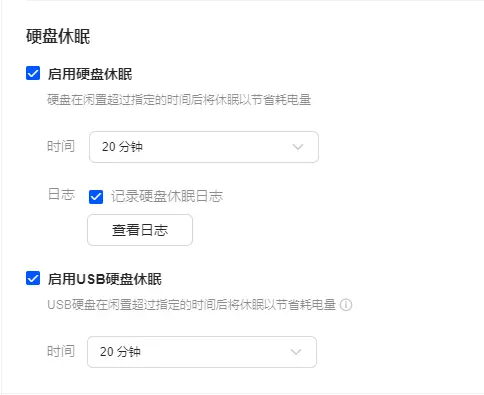
Sie können die Ruhezustandseinstellungen für interne Festplatten und ausgewählte USB-Festplatten konfigurieren, die diese Funktion unterstützen. Wenn eine Festplatte für die angegebene Dauer inaktiv bleibt, wechselt sie automatisch in den Ruhezustand, um Strom zu sparen und die Lebensdauer der Festplatte zu verlängern.
Hinweis: Der Ruhezustand wird automatisch aufgehoben, wenn auf die Festplatte zugegriffen wird.
USV (unterbrechungsfreie Stromversorgung)
Eine USV (unterbrechungsfreie Stromversorgung) ist ein Notstromgerät, das die Green-Net Cloud NAS bei Stromausfällen vorübergehend mit Strom versorgt. Dadurch wird ausreichend Zeit für die Datensicherung vor dem Herunterfahren des Geräts gewährleistet, wodurch Datenverluste verhindert werden.
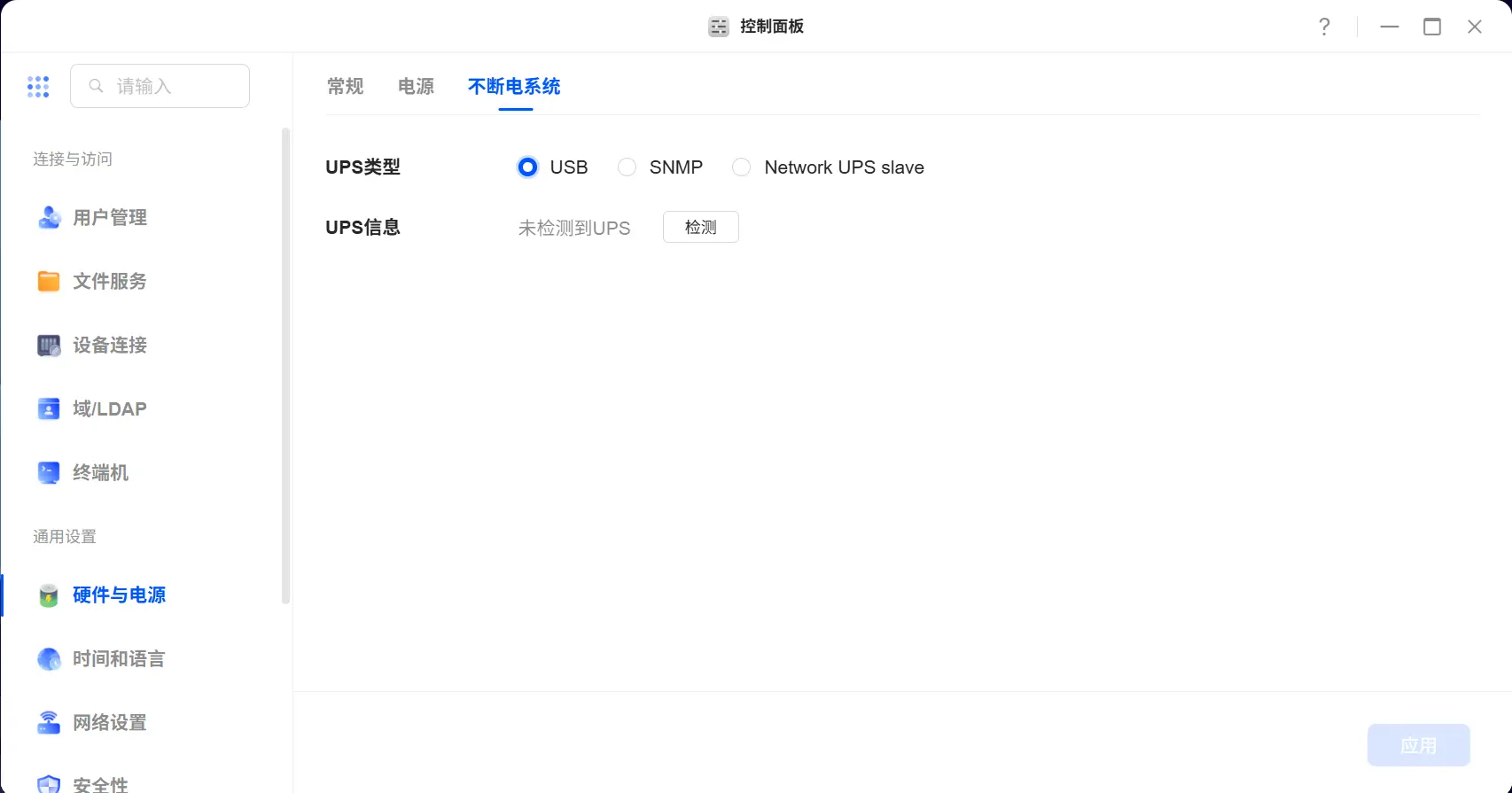
Unterstützte USV-Typen
● USB-USV:Eine unterbrechungsfreie Stromversorgung, die über eine USB-Schnittstelle mit dem NAS verbunden ist. Weitere Informationen finden Sie unter:USV-Kompatibilitätsliste
● SNMP-USV:Wird über das SNMP-Protokoll mit dem NAS verbunden.
● Netzwerk-USV-Slave: Verbindet die USV des NAS über einen NUT-Server (Network Uninterruptible Power Supply Server). Beispiel: Wenn mehrere NAS-Geräte eine einzige USV gemeinsam nutzen, verbindet sich ein NAS über USB mit der USV und fungiert als Master-Gerät (NUT-Server), das USV-Statusinformationen empfängt und an andere NAS-Geräte weiterleitet.Andere NAS-Geräte fungieren als Slave-Geräte (NUT-Slaves) und empfangen die vom Master-Gerät übertragenen USV-Statusinformationen.
Aktivieren der USB-USV-Unterstützung
Green-Net NAS kann über seinen USB-Anschluss an ein unterbrechungsfreies Stromversorgungssystem (USV) angeschlossen werden, das als Notstromquelle dient. Ausführliche Anweisungen zur Hardware-Installation finden Sie im Benutzerhandbuch des USV-Herstellers. Weitere Informationen finden Sie unter: Anschließen und Konfigurieren einer USV an Green-Net NAS
Nachdem Sie die Installation abgeschlossen und das Green-Net NAS an die USV angeschlossen haben, führen Sie die folgenden Schritte aus, um die USV-Unterstützung zu aktivieren:
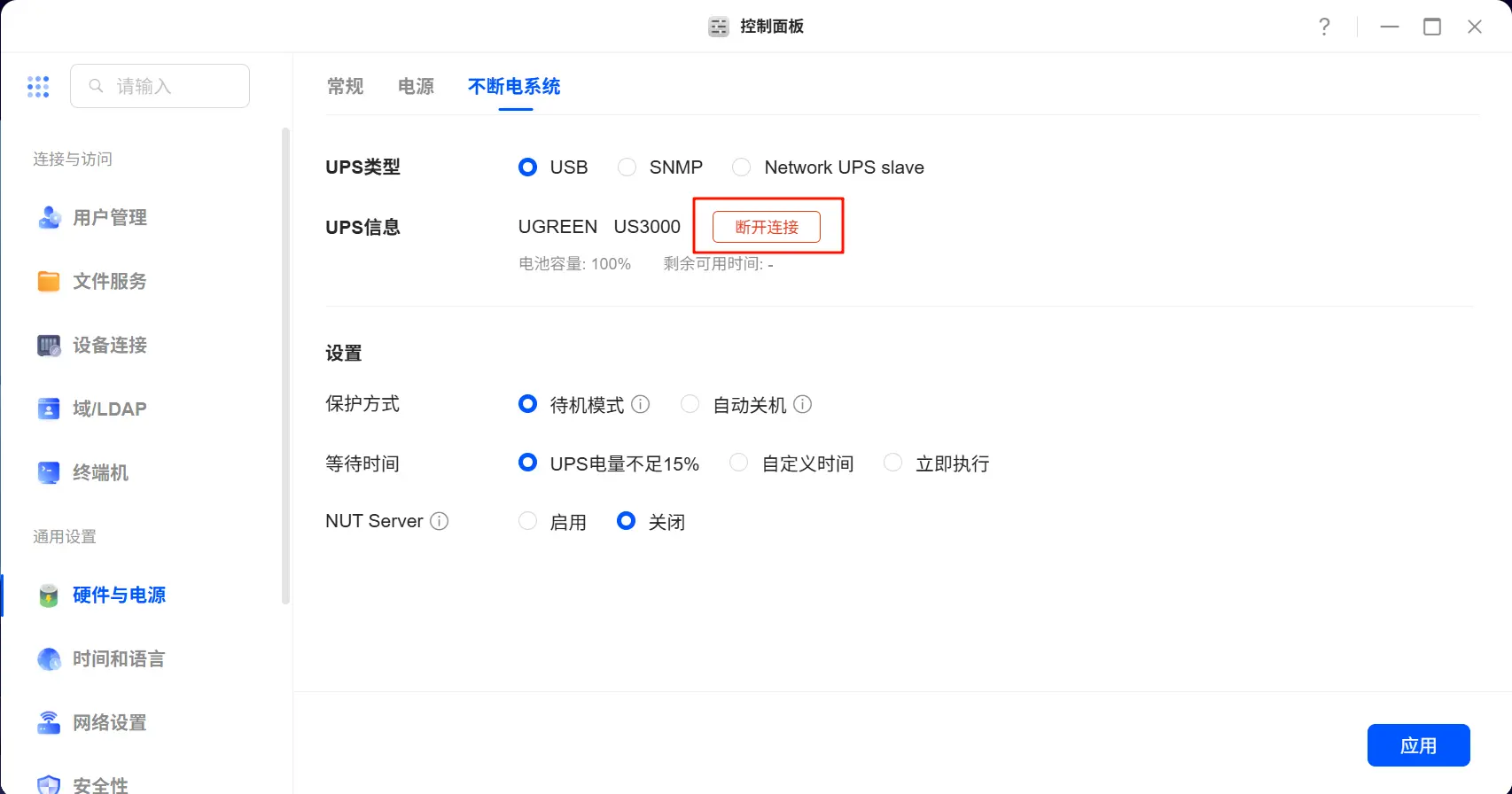
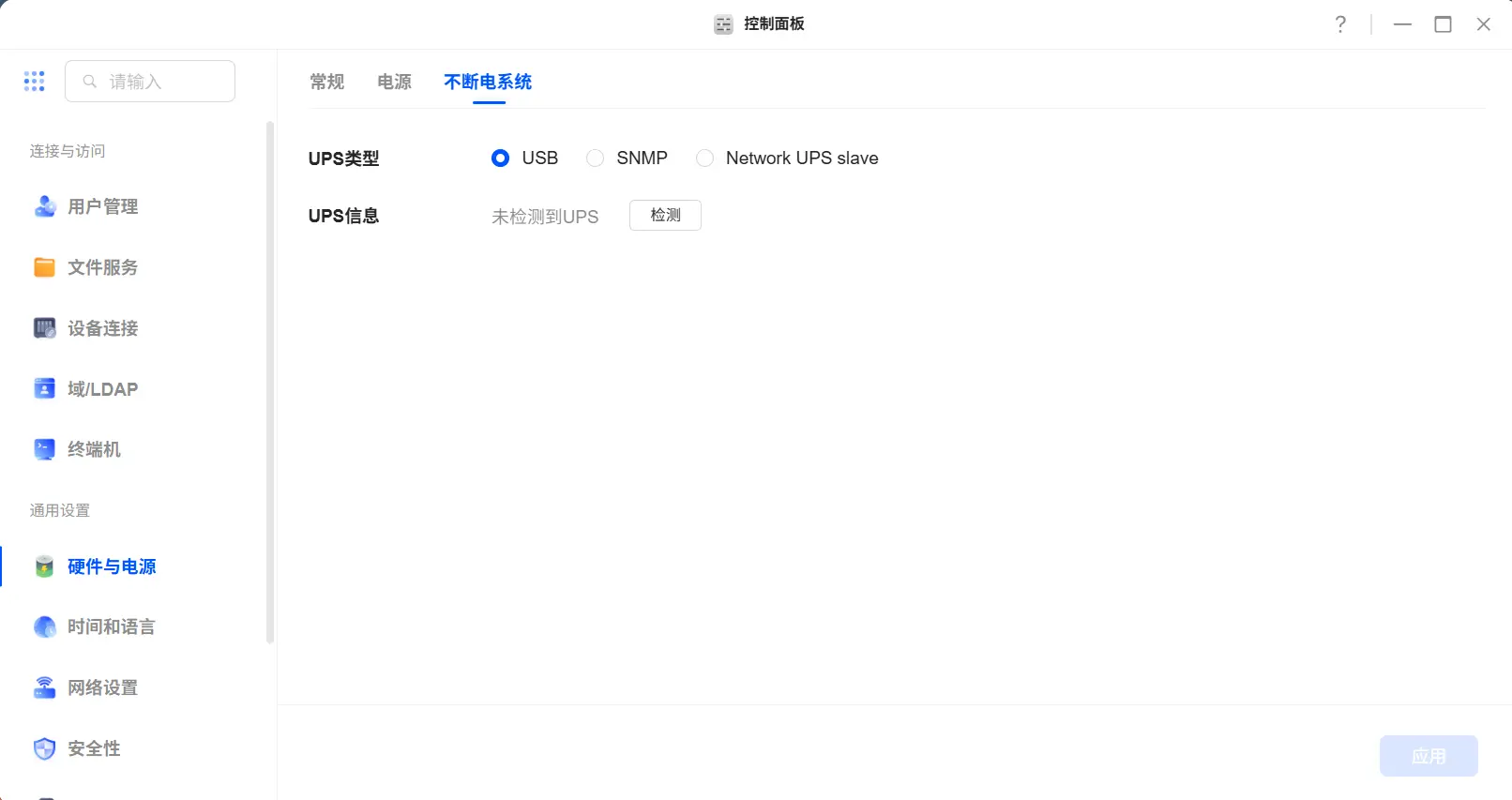
1. Navigieren Sie zu [Systemsteuerung] > [Hardware und Energie] > [Unterbrechungsfreie Stromversorgung]. Das System erkennt das angeschlossene USV-Gerät automatisch.
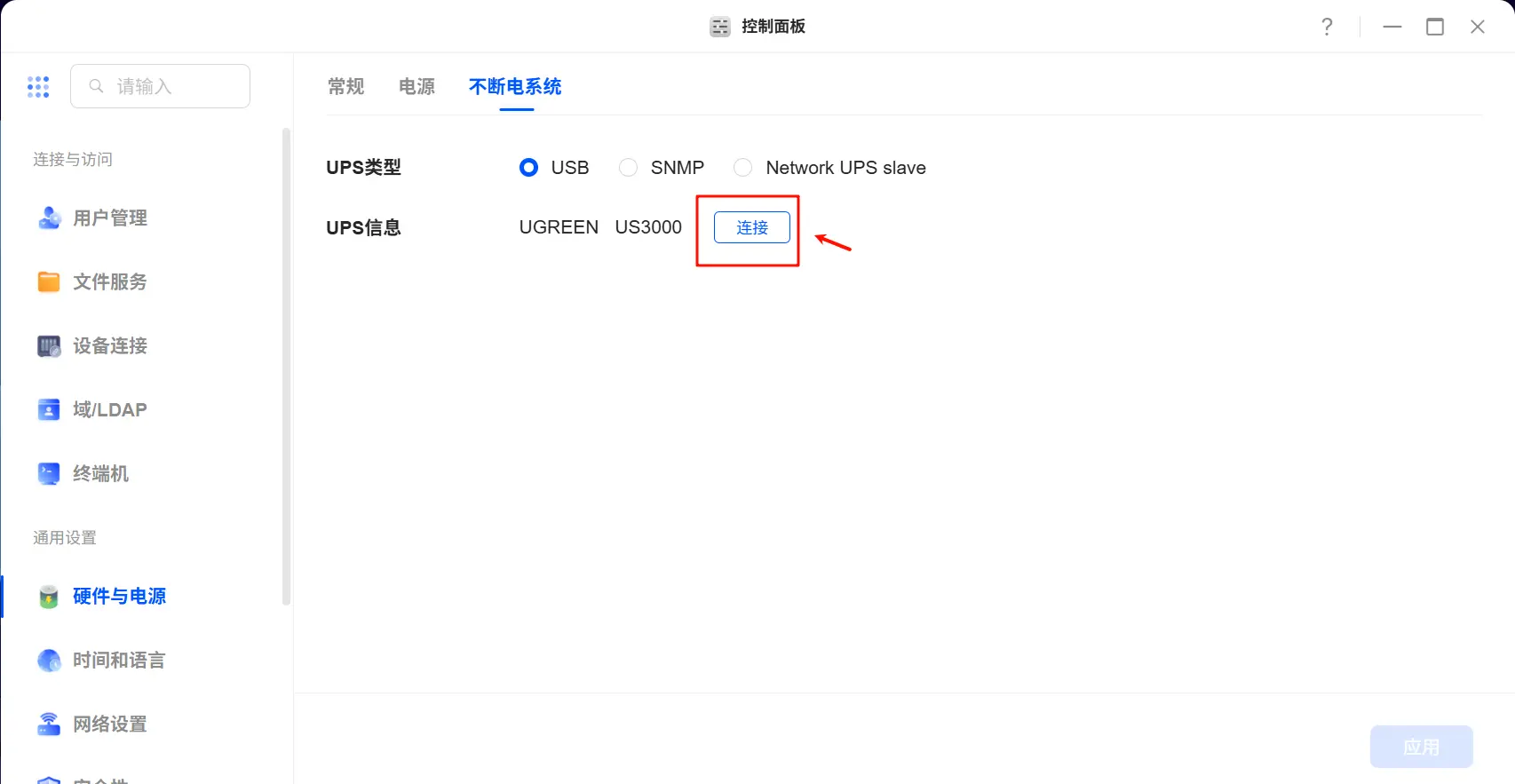
2. Klicken Sie auf „Verbinden“. Die USV-Schnittstelle zeigt den Gerätehersteller und die Modellinformationen an.
3. Nach erfolgreicher Verbindung können Sie die aktuelle Batteriekapazität und die verbleibende Laufzeit der USV anzeigen.
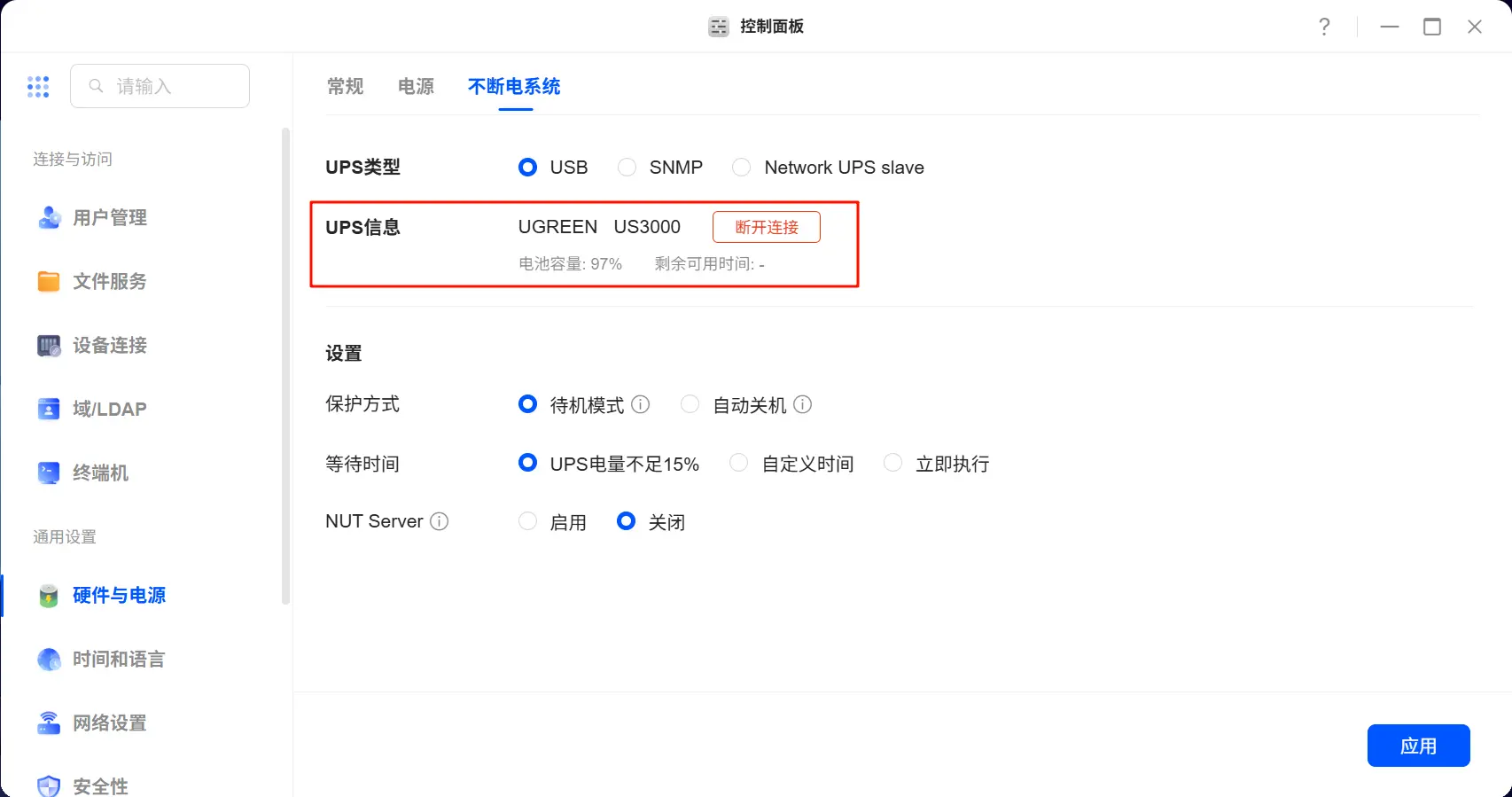
4. Konfigurieren Sie den NAS-Schutzmodus für den Fall eines Stromausfalls über die USV. Es werden zwei Optionen unterstützt:
|
Schutzmethode |
Details |
|
Standby-Modus |
Bei einem Stromausfall stellt das NAS-Gerät alle Dienste ein, um Datenverluste zu vermeiden. Es wird heruntergefahren, sobald die USV-Stromversorgung erschöpft ist. Wenn „Auto Power-On” aktiviert ist, wird das Gerät automatisch neu gestartet, sobald die Netzstromversorgung wiederhergestellt ist. |
|
Automatisches Herunterfahren |
Das NAS-Gerät führt ein normales Herunterfahren durch. Wenn „Automatisches Einschalten“ aktiviert ist, wird es nach Wiederherstellung der Netzstromversorgung automatisch neu gestartet. |
5. Konfigurieren Sie die Wartezeit für NAS-Schutzmethoden nach einem Stromausfall:
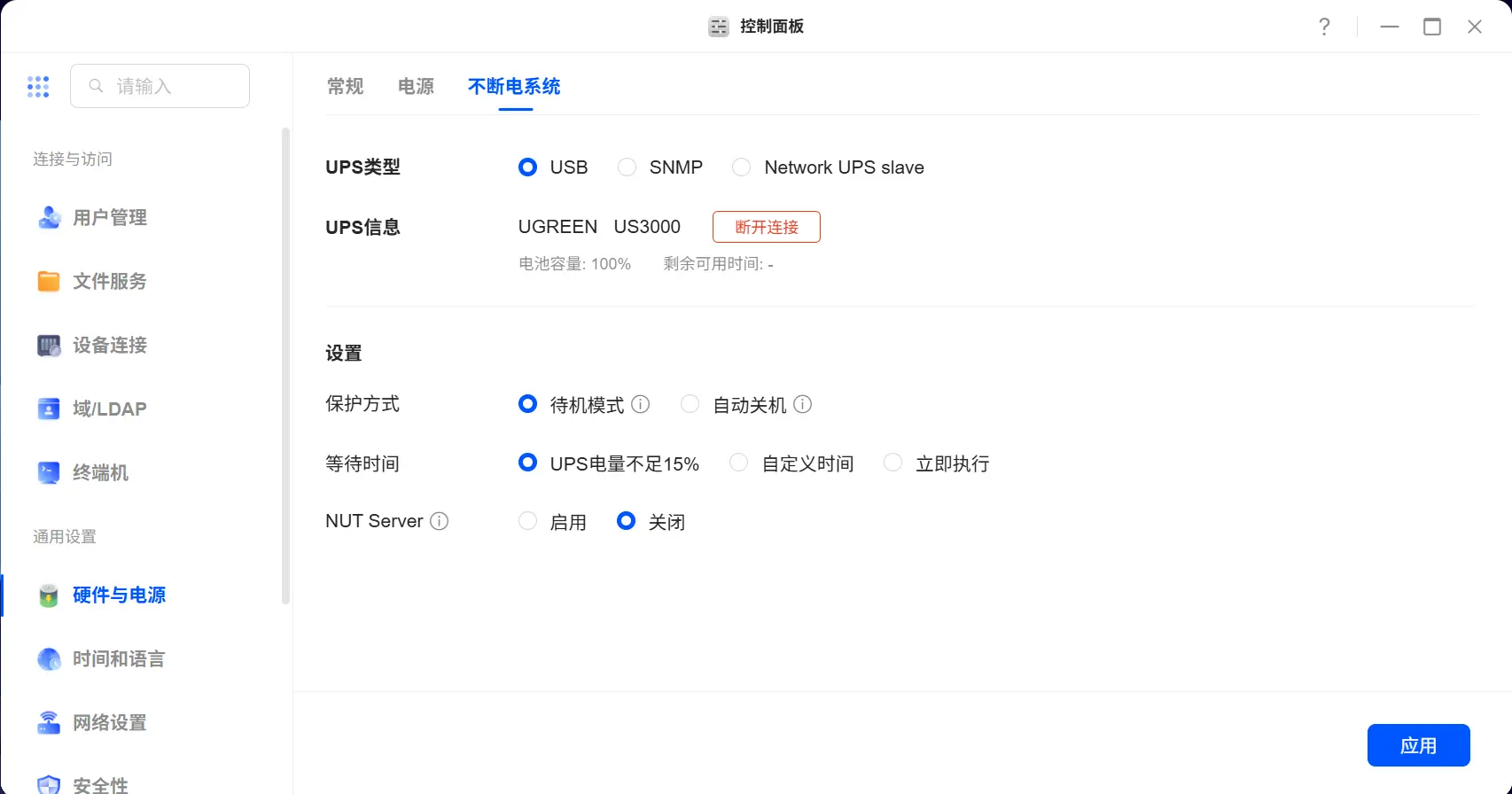
● USV-Ladung unter 15 %: Wenn Sie diese Option auswählen, wechselt das NAS in den Standby-Modus oder wird automatisch heruntergefahren, wenn die USV-Ladung unter 15 % fällt.
● Benutzerdefinierte Zeit: Wenn Sie diese Option auswählen, wechselt das Green-Net NAS in den Standby-Modus oder fährt automatisch herunter, nachdem die Stromversorgung die voreingestellte Zeit erreicht hat.
● Sofortige Ausführung: Wählen Sie diese Option, damit das Green-UPS NAS sofort in den Standby-Modus wechselt oder herunterfährt.
Bitte beachten Sie: Unabhängig von der gewählten Schutzmethode schaltet sich das Green-Net NAS automatisch aus, sobald die USV-Batterie leer ist.
6. Nachdem Sie die oben genannten Einstellungen vorgenommen haben , klicken Sie auf „Übernehmen“, um die Konfiguration zu speichern.
7. Es wird empfohlen, nach Abschluss der Installation und Konfiguration der USV ein Stromausfallszenario zu simulieren, um sicherzustellen, dass das Green-Union NAS korrekt auf die USV-Stromversorgung umschaltet und sich bei niedrigem Batteriestand sicher herunterfährt.
Aktivieren der SNMP-Unterstützung für unterbrechungsfreie Stromversorgung
Mithilfe des SNMP-Protokolls können Sie eine unterbrechungsfreie Stromversorgung (USV) als Backup-Stromversorgung an das Green-Net Cloud NAS anschließen. Spezifische Details zur Hardware-Installation finden Sie im Benutzerhandbuch des USV-Geräteherstellers. Nachdem Sie das USV-Gerät an das Green-Net Cloud NAS angeschlossen und sichergestellt haben, dass beide Geräte im selben Netzwerk sind, können Sie die folgenden Optionen konfigurieren, um die USV-Unterstützung zu aktivieren.
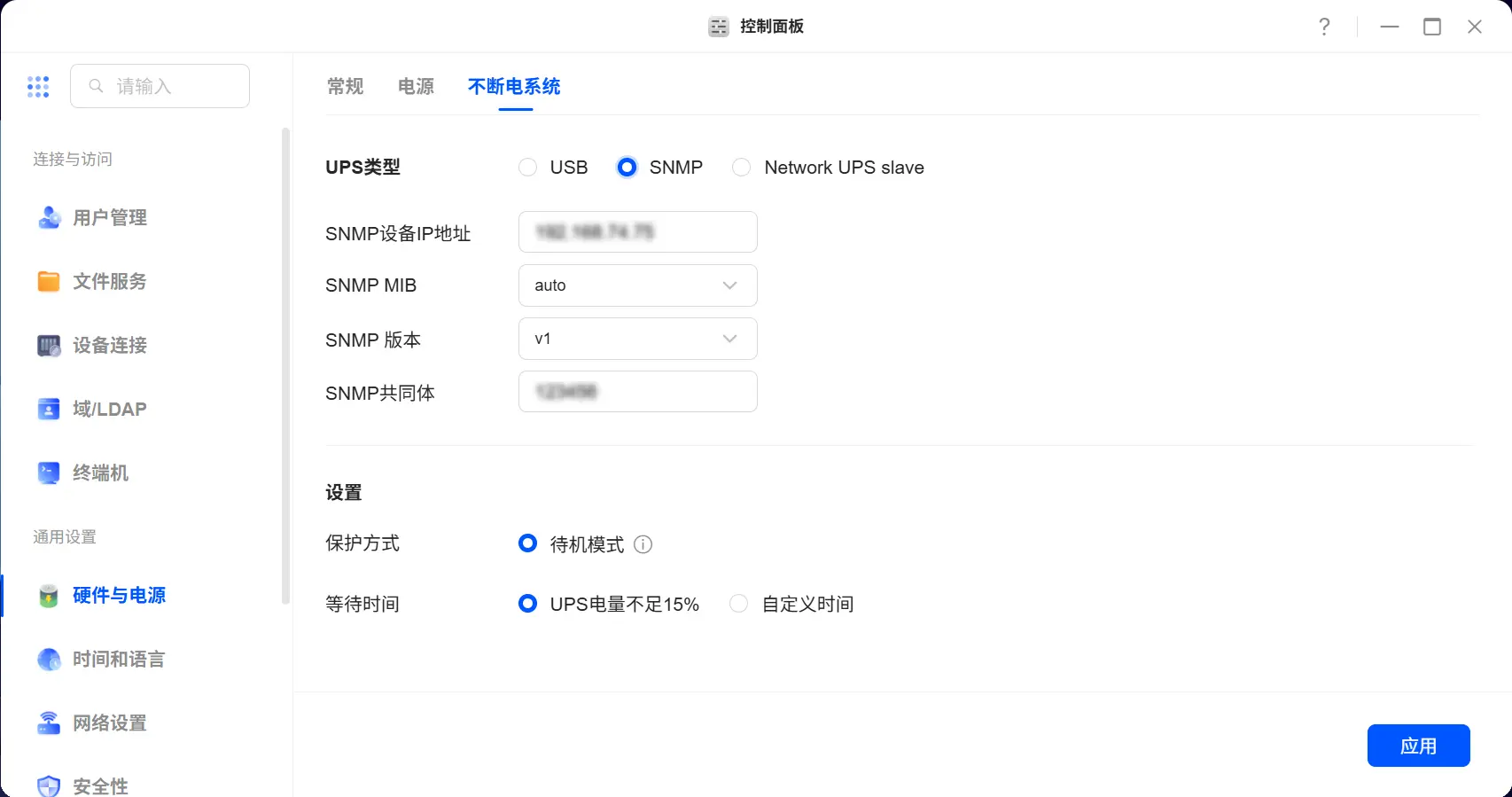
1. Navigieren Sie zur Seite [Unterbrechungsfreie Stromversorgung] und klicken Sie auf „UPS verbinden“.
2. Wählen Sie im Popup-Fenster „UPS verbinden“ als UPS-Typ „SNMP-unterbrechungsfreie Stromversorgung“ aus und nehmen Sie die folgenden Einstellungen vor:
● System-IP-Adresse : Geben Sie die IP-Adresse des SNMP-Geräts ein.
● SNMP-MIB : Wählen Sie die entsprechende Management Information Base aus dem Dropdown-Menü aus.
● SNMP-Version : Wählen Sie SNMPv1 oder SNMPv2c aus dem Dropdown-Menü aus.
● SNMP-Community : Geben Sie die Community-Zeichenfolge für die Authentifizierung und Zugriffskontrolle ein.
3. Konfigurieren Sie die Zeit, nach der das NAS in den Standby-Modus wechselt, nachdem die USV die Stromversorgung wieder aufgenommen hat:
● Wie Serviceeinstellungen: Wählen Sie diese Option, um die Zeit mit der Serverzeit zu synchronisieren.
● Benutzerdefinierte Zeit : Geben Sie die genaue Dauer (in Minuten oder Stunden) an, nach der der NAS nach einem Stromausfall in den Standby-Modus wechselt.
4. Klicken Sie auf „Speichern“.
Bitte beachten
● Nach der Aktivierung der USV-Stromversorgung wechselt das NAS in den Standby-Modus. Unabhängig von der gewählten Einstellung wechselt das Green-Net NAS automatisch in den Standby-Modus, wenn die Batterieleistung nicht mehr ausreicht.
● Wenn das Green-U NAS in den Standby-Modus wechselt, werden alle Dienste beendet und der Speicherplatz wird deaktiviert, um Datenverlust zu verhindern. Das System führt dann ein sicheres Herunterfahren durch, sobald die USV-Stromversorgung erschöpft ist. Sollte die USV-Stromversorgung unzureichend werden, wechselt das System automatisch in den Standby-Modus. Benutzer können die Zeit konfigurieren, nach der das NAS nach einem Stromausfall in den Standby-Modus wechselt. Wenn jedoch die Stromversorgung vor der festgelegten Zeit unzureichend wird, wechselt das System sofort in den Standby-Modus.
● Wenn die Option „Automatischer Neustart nach Stromausfall“ in den Energieeinstellungen aktiviert ist, startet das Green-Union NAS nach einem Stromausfall im Standby-Modus automatisch neu, sobald die Stromversorgung wiederhergestellt ist.
Aktivieren des NUT-Server-Dienstes
Wenn mehrere NAS-Geräte ein USV-Gerät (unterbrechungsfreie Stromversorgung) verwenden und ein NAS über USB mit der USV verbunden ist, fungiert dieses Gerät als Netzwerk-USV-Server (NUT-Server). Es empfängt USV-Informationen und leitet diese an andere Client-NAS-Geräte weiter. Die anderen NAS-Geräte fungieren als untergeordnete Geräte (NUT-Slaves) und empfangen die vom Master-Gerät übertragenen USV-Statusinformationen.Nach der Aktivierung des NUT-Servers benachrichtigt das System die mit diesem NUT-Server verbundenen NAS-Geräte, damit sie bei einem Stromausfall die konfigurierte Schutzmethode ausführen.
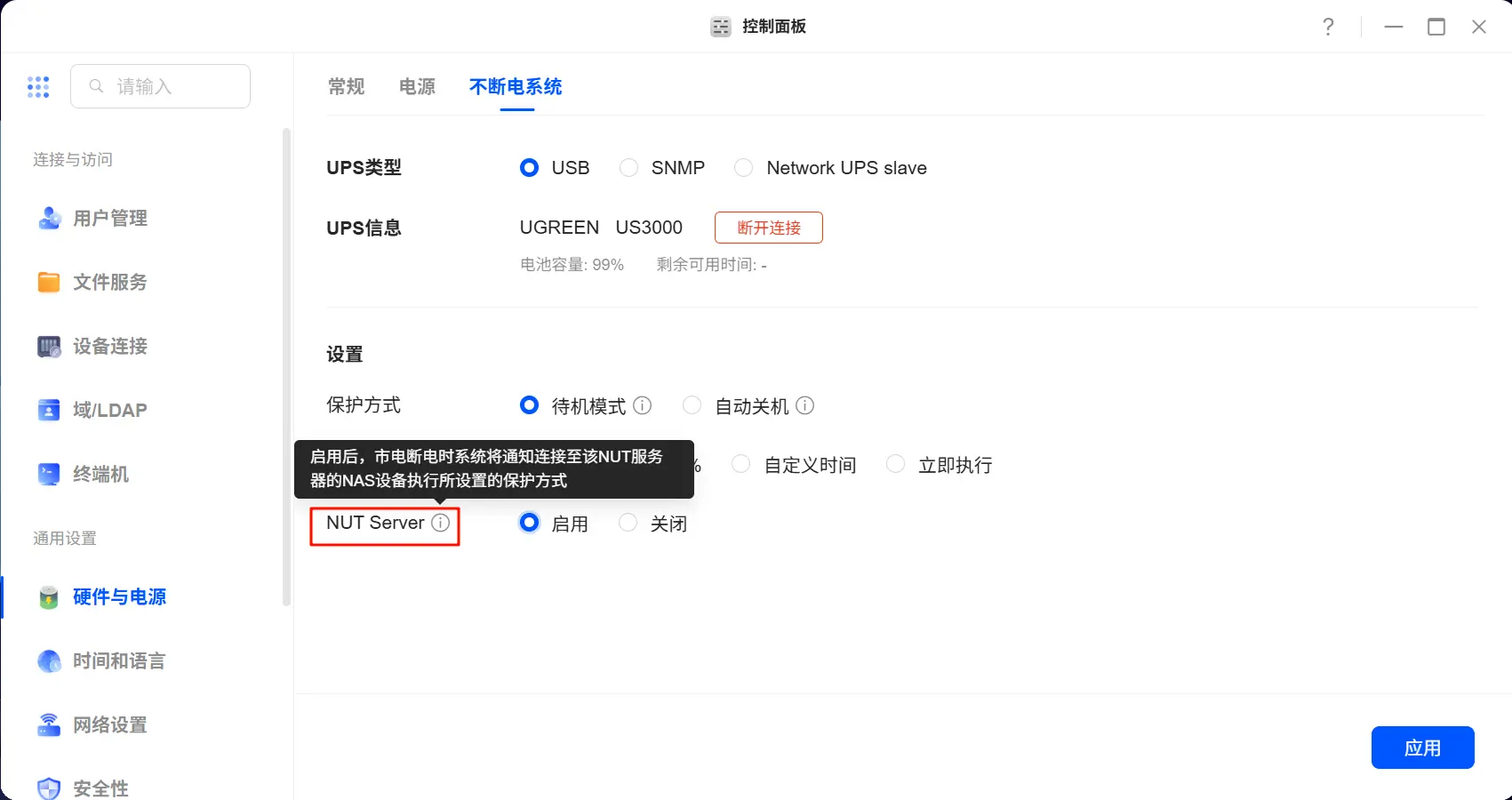
Weitere Informationen finden Sie unter: So aktivieren Sie die USV (unterbrechungsfreie Stromversorgung) und konfigurieren die NUT-Server-Funktionalität auf Green-U NAS
Trennen der unterbrechungsfreien Stromversorgung (USV)
Um die USV auszuschalten, wenn das System in den Standby-Modus wechselt, trennen Sie sie, während sich das System im Standby-Modus befindet.