Security Manager ist eine Sicherheitsanwendung des UGOS Pro-Systems, die speziell zum Scannen der UGOS Pro-Systemeinstellungen und Softwareanwendungen entwickelt wurde. Sie bietet einen umfassenden Schutzstatus in Echtzeit und geplante Scan-Richtlinien, um Ihr System vor Trojaner- und Virenangriffen zu schützen und so die Sicherheit sowohl des Systems als auch Ihrer Daten zu gewährleisten.
Wichtigste Funktionen
-
Verwendet die ClamAV-Virenscan-Engine, um Viren sowohl in System- als auch in Benutzerdateien auf UGOS Pro zu erkennen und zu beseitigen.
-
Unterstützt Voll-Festplatten-Scans, benutzerdefinierte Scans und geplante Scans. Benutzer können Scan-Strategien nach Bedarf konfigurieren, um Dateien innerhalb von UGOS Pro regelmäßig zu scannen.
-
Aktivieren Sie den „Echtzeitschutz“, um neu hinzugefügte oder bearbeitete Dateien in UGOS Pro zu überwachen.
-
Identifiziert verdächtige Dateien, unterstützt die Konfiguration von Standardbehandlungsregeln und verwaltet Dateien in Quarantäne.
-
Aktualisiert automatisch die Virendatenbank, um sich ständig weiterentwickelnden Cyber-Bedrohungen entgegenzuwirken und sicherzustellen, dass die Scan-Strategien auf dem neuesten Stand bleiben.
-
Bietet detaillierte Scan-Protokolle und unterstützt die Suche nach Datum, Schweregrad und Bediener. Ermöglicht das Exportieren oder Löschen von Scan-Datensätzen.
Installation und Verwendung
1. Navigieren Sie zu [UGOS Pro > Anwendungszentrum > Dienstprogramme], wählen Sie [Sicherheitsmanager] und klicken Sie dann auf „Installieren“.
2. Starten Sie die Anwendung nach der Installation direkt. Alternativ können Sie das Anwendungssymbol im [Hauptmenü] suchen, um den Dienst zu starten.
Bitte beachten Sie: Nach der Installation von Security Manager haben standardmäßig alle Administratoren Zugriff, während Standardbenutzer es nicht anzeigen können.
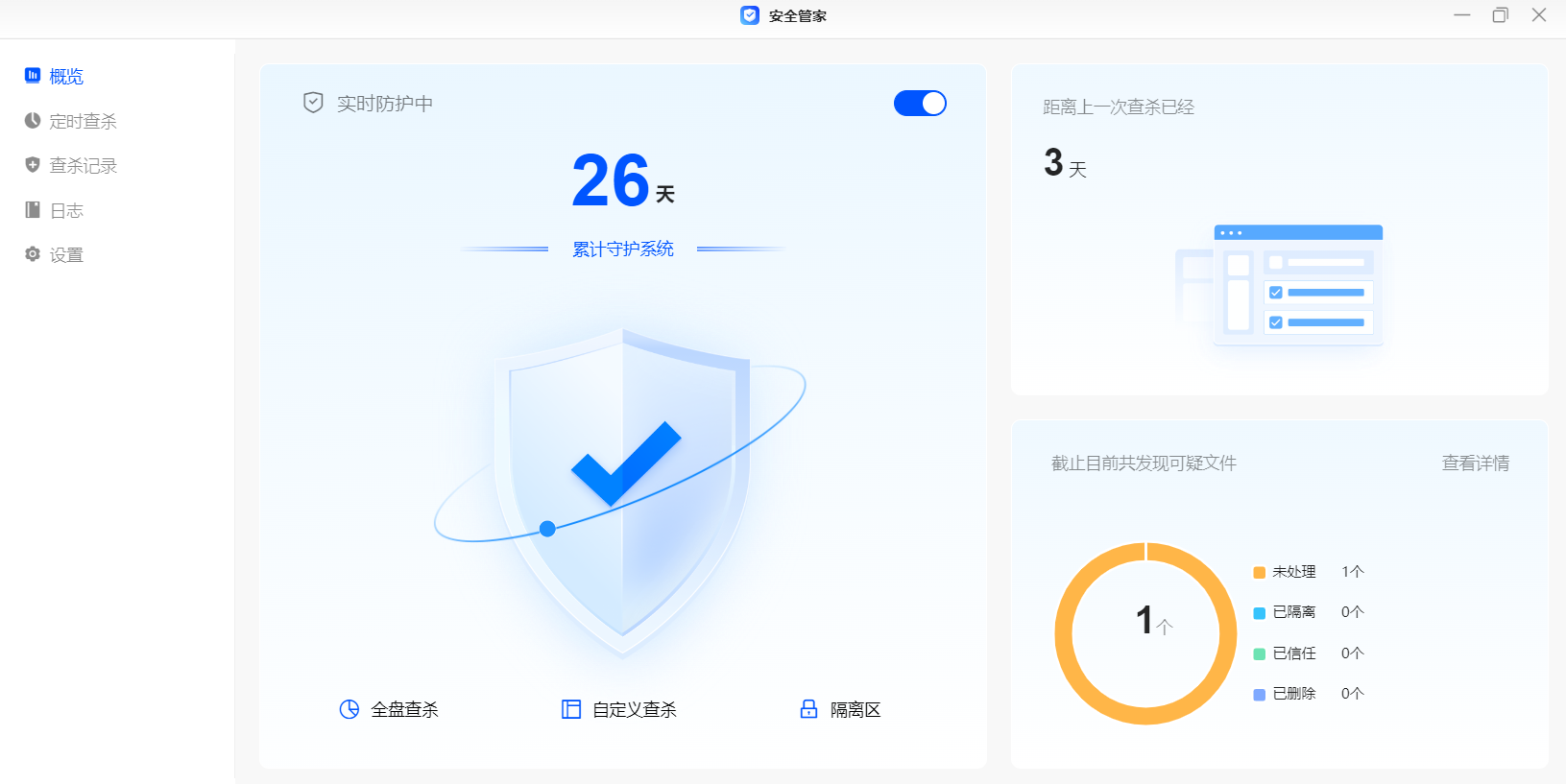
Übersicht über den Sicherheitsmanager
Auf der Seite [Security Manager > Übersicht] können Sie: - den Echtzeitschutz aktivieren - das Zeitintervall seit dem letzten Scan anzeigen - die Gesamtzahl der bisher erkannten verdächtigen Dateien anzeigen - einen vollständigen Systemscan durchführen - einen benutzerdefinierten Scan durchführen - auf die Quarantänezone zugreifen.
Echtzeitschutz: Nach der Aktivierung wird die kumulative Laufzeit des Echtzeitschutzes angezeigt. Er identifiziert und scannt automatisch neu hinzugefügte oder geänderte Dateien auf dem Gerät. Wenn verdächtige Dateien erkannt werden, werden sie gemäß den Standardregeln behandelt.
Vollständiger Festplattenscan: Scannt alle Dateien auf der Festplatte.
Benutzerdefinierter Scan: Bei der Ausführung können Sie den Scan-Umfang auswählen, die zu scannenden Dateitypen angeben und die Vorgehensweise bei verdächtigen Dateien konfigurieren.
Quarantäne: Nach der Ausführung navigieren Sie zu „Scan-Verlauf > Quarantäne“. Sie können Dateien in Quarantäne verwalten, indem Sie sie suchen, löschen, als vertrauenswürdig einstufen oder wiederherstellen.
Häufig gestellte Fragen
F: Wird die laufende Scan-Aufgabe beendet, wenn Security Manager während einer Scan-Richtlinie deinstalliert wird?
A: Security Manager kann normal deinstalliert werden, aber der Scanvorgang wird zwangsweise beendet. Sollte das Security Manager-Fenster eines Administrators geöffnet sein, wird es automatisch geschlossen.