Was ist rsync?
In NAS-Geräten bezeichnet einrsync-Server – oder Remote-Server – einen Server, der das rsync-Protokoll unterstützt und eine effiziente Datensynchronisation, Sicherung oder Übertragung zwischen verschiedenen Geräten ermöglicht. Rsync (Remote Sync)ist ein schnelles , vielseitiges Tool zur Dateireplikation , das häufig für die schnelle und sichere Synchronisation von Dateien und Ordnern verwendet wird und sich besonders für NAS-Umgebungen eignet. Sie können beispielsweise einen rsync-Server auf einem NAS-Gerät konfigurieren, während ein anderes Gerät (z. B. ein Computer oder ein zweites NAS) als Client fungiert, um Datenübertragungsanforderungen für Synchronisierungs- oder Sicherungszwecke zu initiieren.
Vorteile von rsync-Diensten
rsync arbeitet mit außergewöhnlicher Effizienz und unterstützt inkrementelle Backups. Es überträgt nur die Unterschiede zwischen Quell- und Zieldateien und nicht die gesamten Dateien, wodurch der Verbrauch der Netzwerkbandbreite erheblich reduziert wird. Dadurch eignet es sich besonders für häufige Aktualisierungen mit großen Datenmengen.
Anwendbare Szenarien für den rsync-Dienst
● Datensicherung: UGOS Pro unterstützt die Sicherung kritischer Daten von Servern auf Green-Union NAS über rsync und gewährleistet so die Datensicherheit.
● Dateisynchronisierung über mehrere Geräte hinweg: Synchronisieren Sie Dateien oder Ordner über mehrere Geräte hinweg, um konsistente Dateiversionen zu gewährleisten.
● Datenmigration: Während der Datenübertragung ermöglicht rsync die nahtlose Migration von NAS-Daten auf Remote-Server.
Wie aktiviere ich den rsync-Dienst in UGOS Pro?
1. Navigieren Sie zur Seite [Systemsteuerung > Dateidienste].
2. Suchen Sie die Option „rsync“ und aktivieren Sie den rsync-Dienst.
3. Wählen Sie das für den rsync-Dienst zu verwendende Konto aus und geben Sie das entsprechende Passwort ein.
4. Klicken Sie auf „Übernehmen“, um die Einstellungen zu speichern und zu aktivieren.
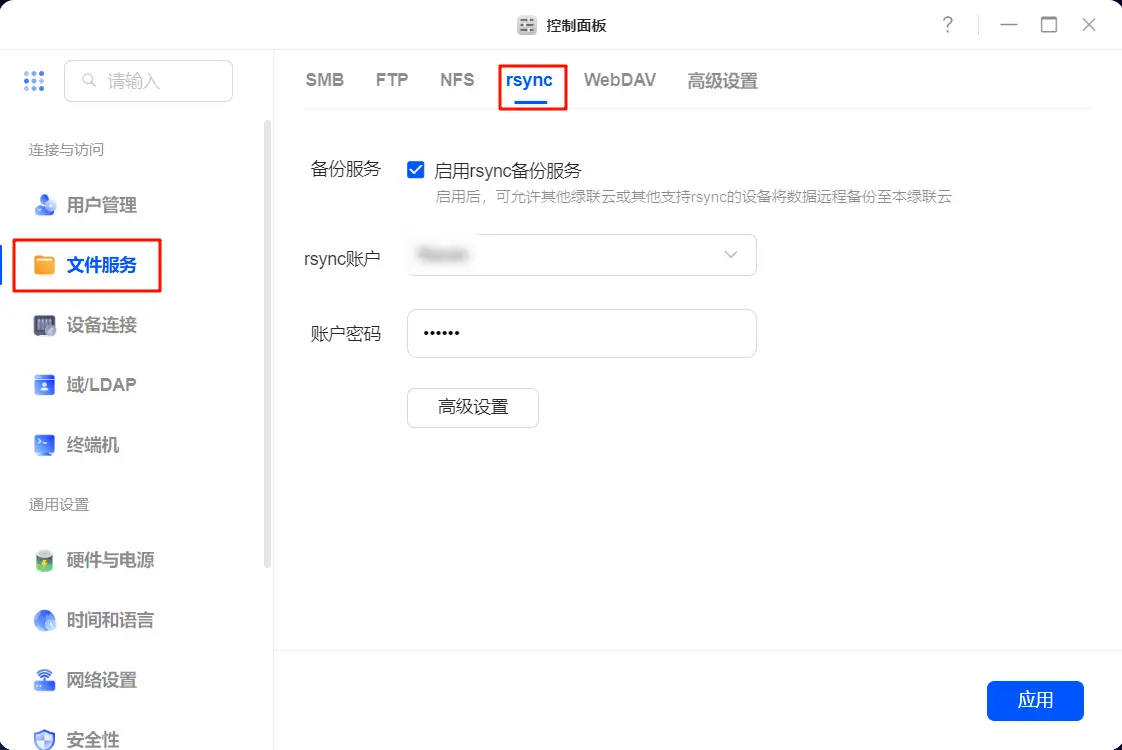
5. Standardmäßig verwendet der rsync-Dienst den Port 873 für die Datenübertragung und Kommunikation. Um zu verhindern, dass böswillige Angreifer den rsync-Dienst über Standard-Port-Scans entdecken oder wenn der Standard-Port belegt ist, können Sie auf [Erweiterte Einstellungen] klicken, um die Standard-Portnummer zu ändern.
Wie verwende ich den rsync-Dienst, um Dateien von einem Remote-Server auf Ihrem lokalen Green-Union NAS zu sichern?
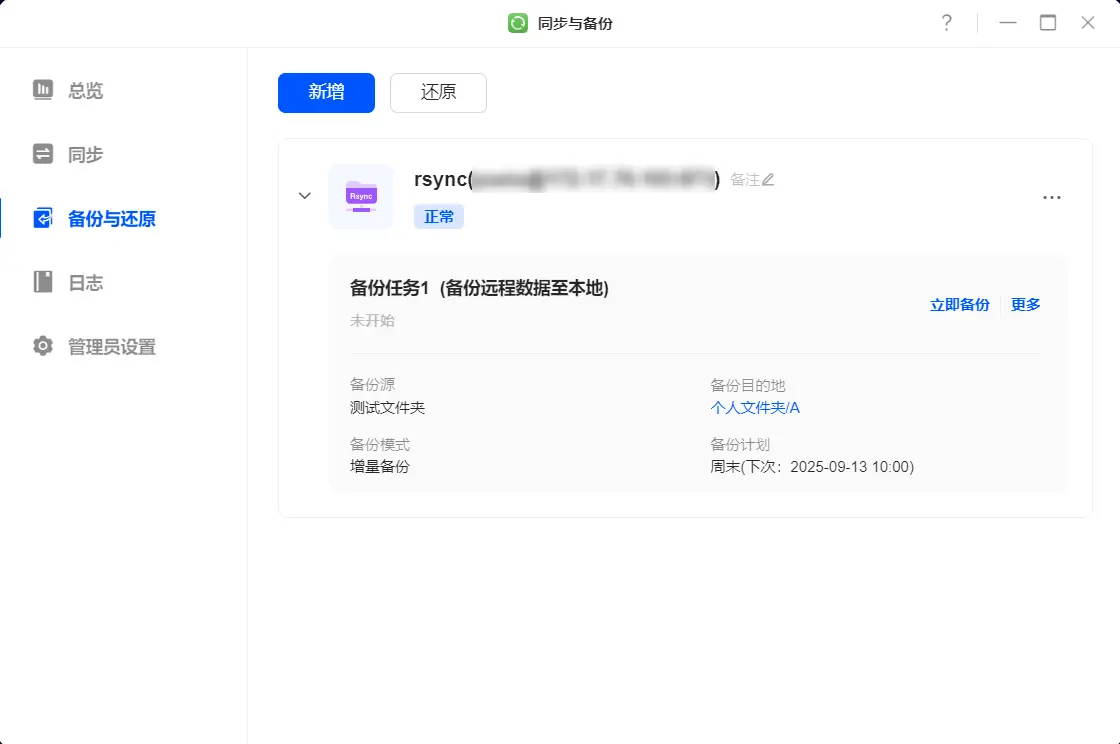
1. Stellen Sie sicher, dass der rsync-Dienst auf dem Remote-Server (z. B. einem Computer oder einem zweiten NAS) installiert oder aktiviert ist.
2. Rufen Sie die Anwendung „Synchronisation und Sicherung“ auf Ihrem lokalen U-Green NAS auf und navigieren Sie zu „Sichern und Wiederherstellen“.
3. Wählen Sie den Sicherungstyp „Backup Rsync Server“, um Daten vom Remote-Server auf Ihr lokales Green-Union NAS zu übertragen . Klicken Sie auf „Weiter“.
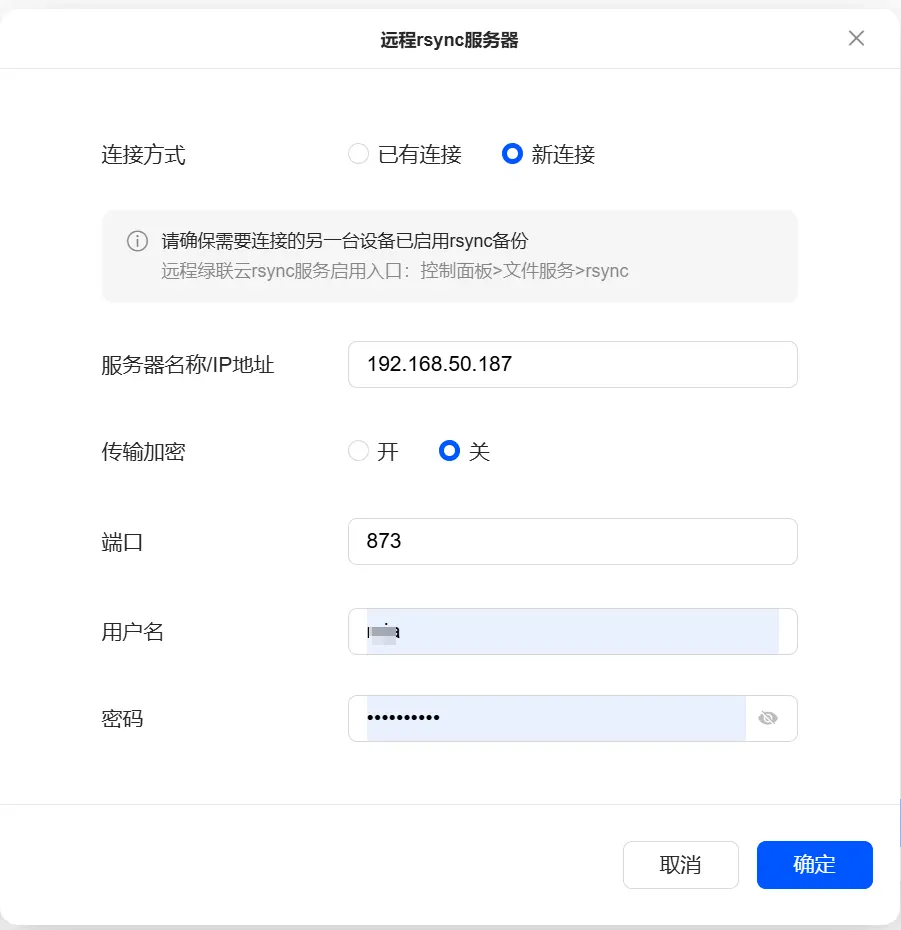
4. Geben Sie im Popup-Fenster „Remote rsync Server“ die folgenden Informationen ein. Klicken Sie nach der Konfiguration auf „OK“.
● Servername/IP-Adresse: Geben Sie die IP-Adresse Ihres Remote-Servers ein (z. B. die IP-Adresse eines Computers oder eines anderen NAS).
Bitte beachten Sie: IP-Adressen unterstützen sowohl das IPv4- als auch das IPv6-Format. Befindet sich das Gerät nicht im selben lokalen Netzwerk, geben Sie die öffentliche IP-Adresse oder den DDNS-Domänennamen ein.
● Port: Der Standardwert ist 873.
● Übertragungsverschlüsselung: Wählen Sie aus, ob die Übertragungsverschlüsselung aktiviert werden soll, um die Sicherheit der Datenübertragung zu gewährleisten.
● Benutzername und Passwort: Geben Sie den Benutzernamen und das entsprechende Anmeldepasswort ein, die vom rsync-Dateiserver für die Verbindung verwendet werden (die bei der Aktivierung des rsync-Dienstes festgelegten Anmeldedaten).
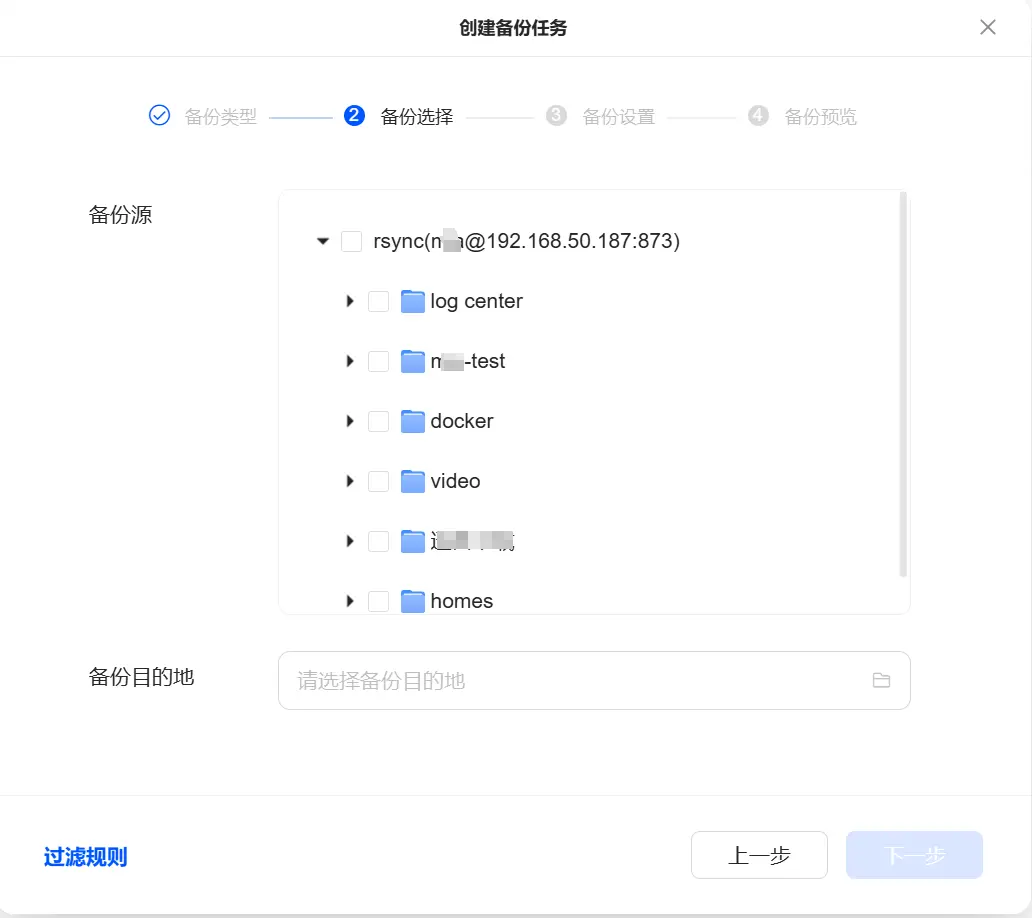
5. Wenn die Verbindung zum Remote-Server erfolgreich hergestellt wurde, fahren Sie mit der Auswahl der Sicherungsquelle und des Sicherungsziels fort. Klicken Sie nach der Konfiguration auf „Weiter“.
● Sicherungsquelle: Markieren Sie die Ordner auf dem Remote-Server, die Sie auf Ihrem lokalen Green-Union NAS sichern möchten. Sie können auch „Filterregeln“ konfigurieren, um die Dateigröße zu begrenzen; Dateien, die die festgelegte Größenbeschränkung überschreiten, werden nicht gesichert. Zusätzlich können Sie „Dateinamen oder Dateierweiterungen filtern“ einstellen.
● Sicherungsziel: Wählen Sie den Speicherpfad auf dem lokalen Green-Union NAS, in dem die gesicherten Dateien gespeichert werden sollen.
6. Konfigurieren Sie den Sicherungsmodus und den Zeitplan nach Bedarf und klicken Sie dann auf „Weiter“.
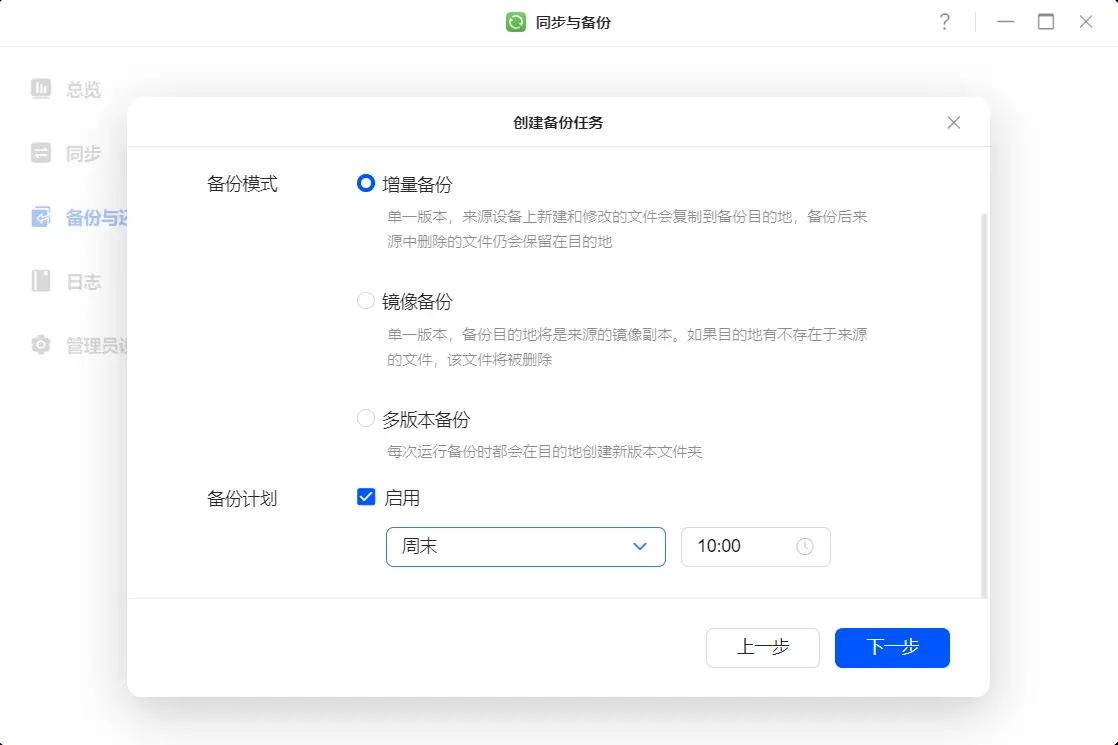
7. Benennen Sie die Sicherungsaufgabe. Wenn Sie die Sicherung sofort nach dem Erstellen der Aufgabe starten möchten, aktivieren Sie „Sofort nach Erstellung sichern“.
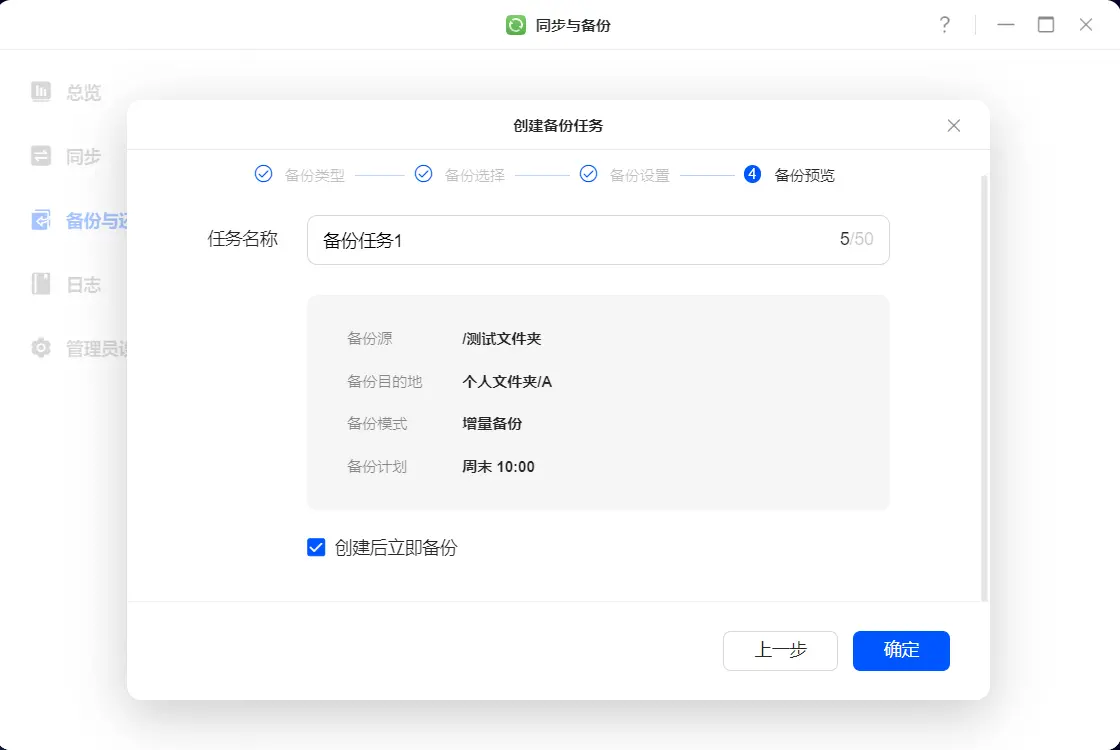
8. Nachdem Sie sich vergewissert haben, dass die Konfiguration korrekt ist, klicken Sie auf „OK“, um die Sicherungsaufgabe zu erstellen.
Wichtige Hinweise
1. Stellen Sie sicher, dass der rsync-Dienst und der Client über die entsprechenden Lese-/Schreibberechtigungen verfügen, um Synchronisierungsfehler zu vermeiden.
2. Achten Sie während des gesamten Synchronisierungsprozesses auf eine konsistente Verzeichnisstruktur zwischen der Sicherungsquelle und dem Sicherungsziel, um Fehler aufgrund von Strukturänderungen zu vermeiden.
3. Sollte der Remote-Server nicht erreichbar sein, überprüfen Sie die Benutzeranmeldedaten und das Passwort der rsync-Konfiguration, den Servernamen/die IP-Adresse und den Port, mit dem eine Verbindung hergestellt wird, und stellen Sie sicher, dass auf dem Zielgerät der „rsync-Dienst“ aktiviert ist.
4. Wenn Sie eine LAN-IP-Verbindung verwenden, überprüfen Sie, ob sich dieses Green-Union-Cloud-Gerät und das andere Gerät oder der andere Computer im selben lokalen Netzwerk befinden.