Anwendbare Versionen:
● UGOS Pro Firmware 1.9.0.0035 oder höher
● macOS Monterey 12 oder höher
Hinweis:
Die Screenshots und Benutzeroberflächen in diesem Dokument dienen nur als Referenz. Die tatsächlichen Anzeigen können je nach System- oder App-Version leicht abweichen. Einige Funktionen können je nach Version angepasst werden. Bitte beachten Sie Ihre tatsächliche Benutzeroberfläche.
Offizielle Dokumentation von Apple: Sichern Sie Ihren Mac mit Time Machine .
Übersicht
Time Machine ist ein in macOS integriertes Tool zur Dateisicherung, das inkrementelle Backups des gesamten Systems, von Anwendungen, Dateien und Einstellungen unterstützt.
In Verbindung mit einem UGREEN NAS können Sie die historischen Snapshots Ihres Mac zentral auf dem NAS speichern, wodurch das Risiko von Datenverlusten oder Geräteausfällen minimiert wird und eine schnelle Wiederherstellung des gesamten Systems ermöglicht wird.
Schritte
Aktivieren Sie Time Machine auf dem NAS
1. Gehen Sie in der App„Systemsteuerung“ zu„Dateidienst“ > „SMB“ und aktivieren Sie den SMB-Dienst.
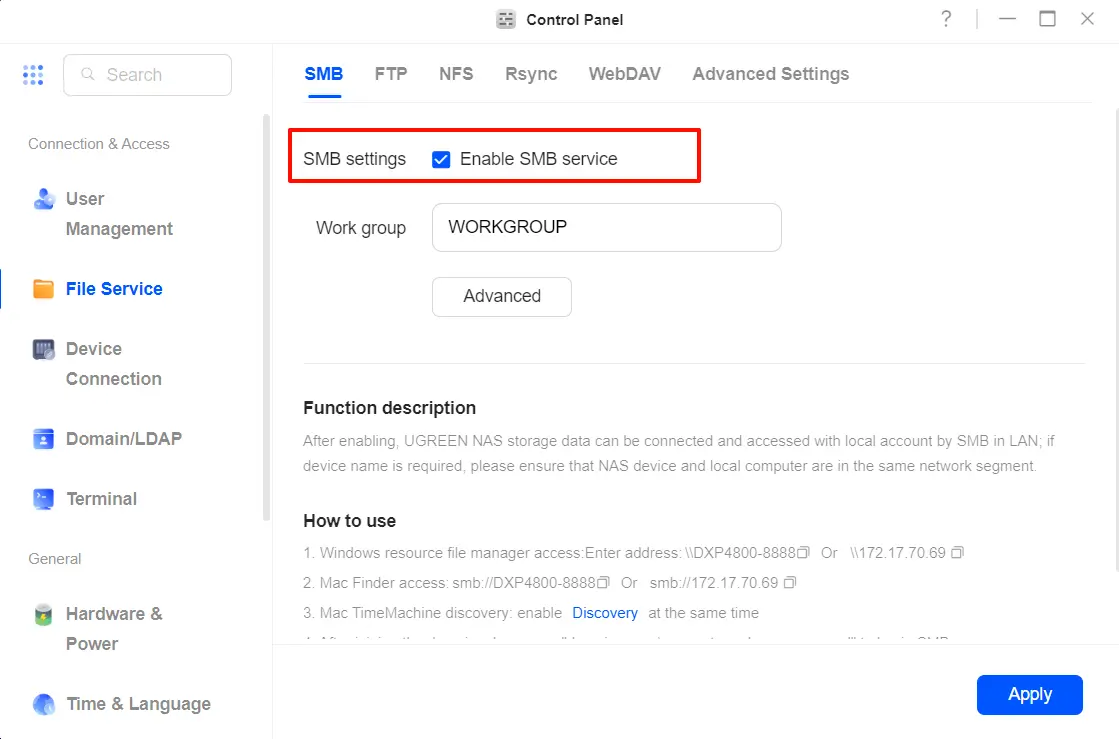
2. Wechseln Sie zur Seite„Erweiterte Einstellungen“ und aktivieren Sie„Bonjour-Dienst aktivieren“.
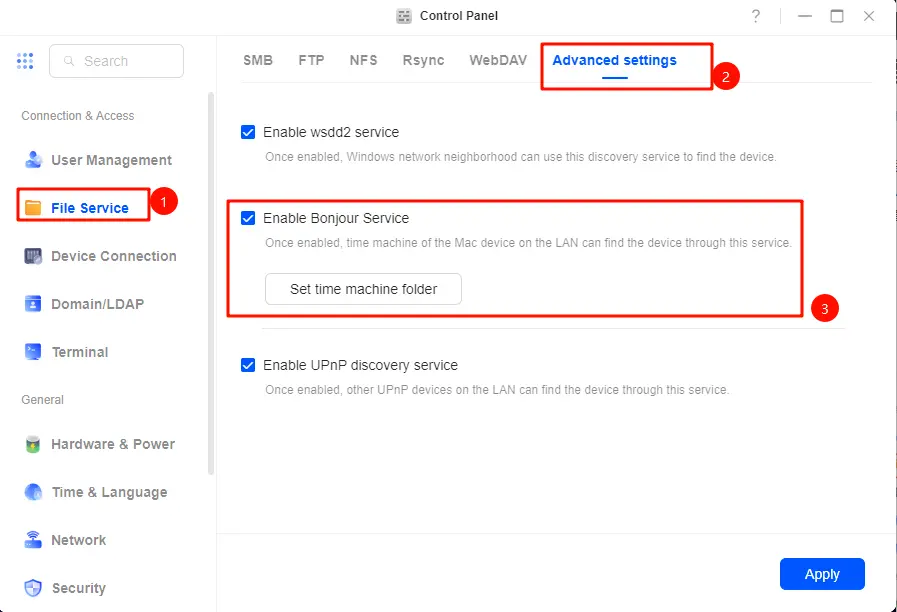
3. Klicken Sie auf„Time Machine-Ordner festlegen“, wählen Sie dann einen dedizierten freigegebenen Ordner als Sicherungsziel aus oder erstellen Sie einen solchen (es wird empfohlen, einen neuen Ordner zu erstellen) und klicken Sie auf„Speichern“, um die Einstellung zu übernehmen.
Verbindung zum NAS auf einem Mac herstellen
1. Öffnen Sie den Finder und klicken Sie im oberen Menü auf„Gehe zu“ > „Mit Server verbinden“.
2. Geben Sie die NAS-Adresse im folgenden Format ein:
smb://NAS_IPBeispiel: smb://192.168.1.100.
3. Geben Sie Ihren NAS-Benutzernamen und Ihr Passwort ein, um sich anzumelden.
4. Suchen Sie den freigegebenen Time Machine-Sicherungsordner, den Sie auf dem NAS eingerichtet haben, und binden Sie ihn ein.
Time Machine konfigurieren
1. Öffnen Sie Time Machine auf Ihrem Mac, indem Sie im Apple-Menü„Systemeinstellungen“ >„Time Machine“ auswählen.
2. Klicken Sie auf„Sicherungskette auswählen“, wählen Sie den von Ihnen erstellten freigegebenen Ordner im Popup-Fenster aus und klicken Sie dann auf„Festplatte verwenden“.
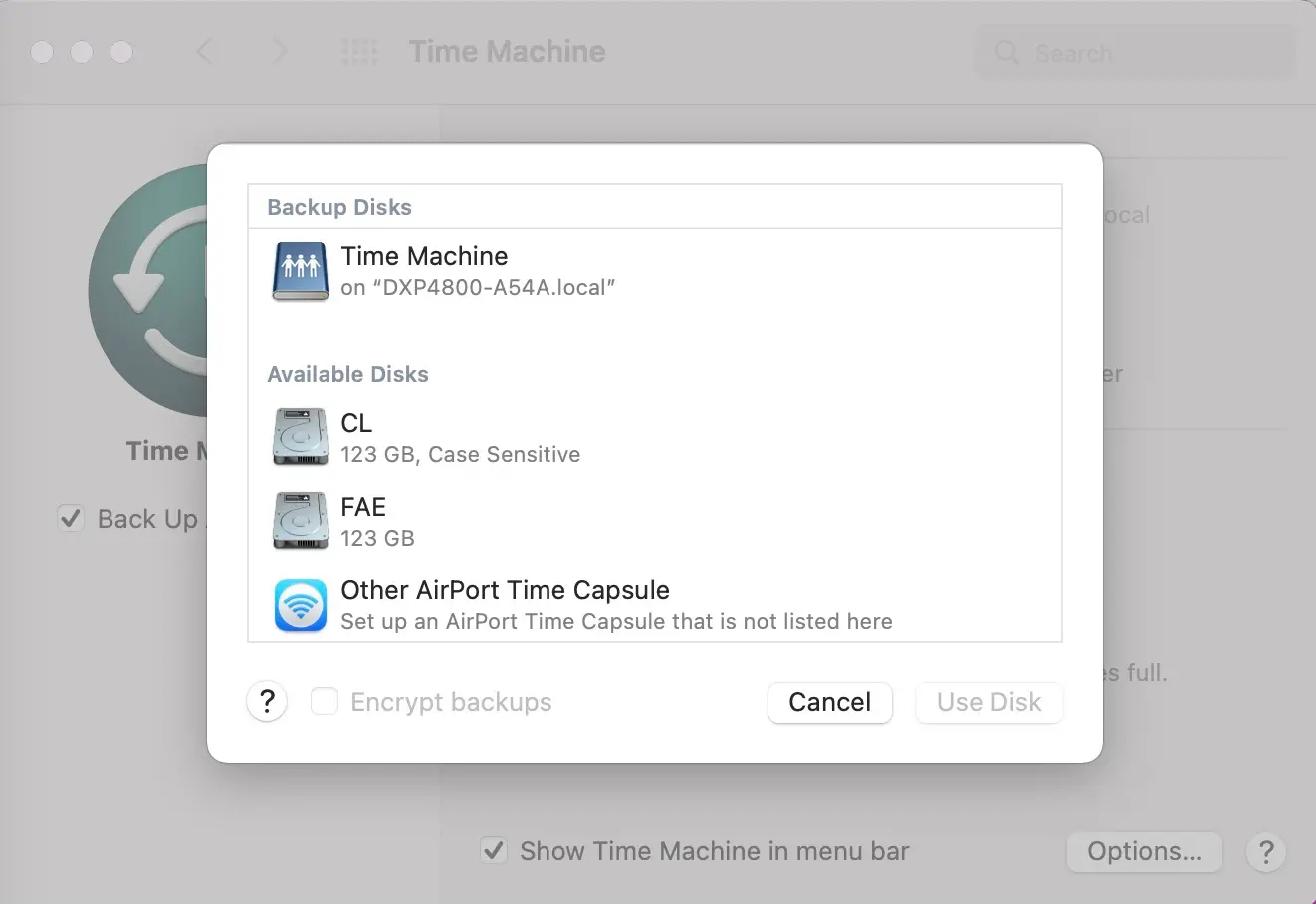
3. Geben Sie Ihre NAS-Anmeldedaten ein, um sich zu authentifizieren.
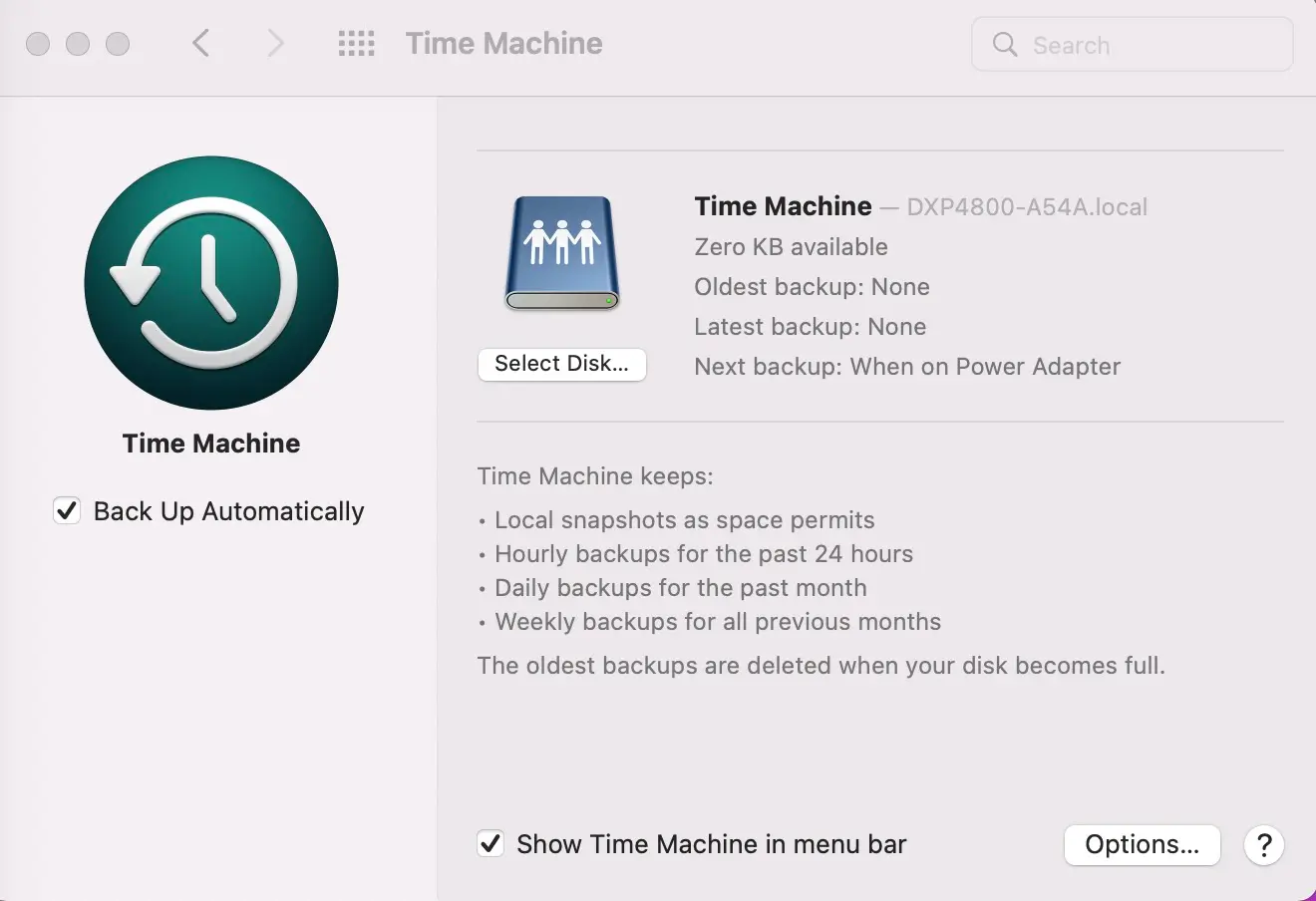
4. Aktivieren Sie„Automatische Sicherung“. Das System führt automatisch die erste vollständige Sicherung durch, gefolgt von inkrementellen Sicherungen.
Kapazitätskontingent für freigegebenen Ordner festlegen
Um zu verhindern, dass Time Machine unbegrenzt NAS-Speicherplatz nutzt, wird empfohlen, eine Kapazitätsquote für den freigegebenen Ordner festzulegen:
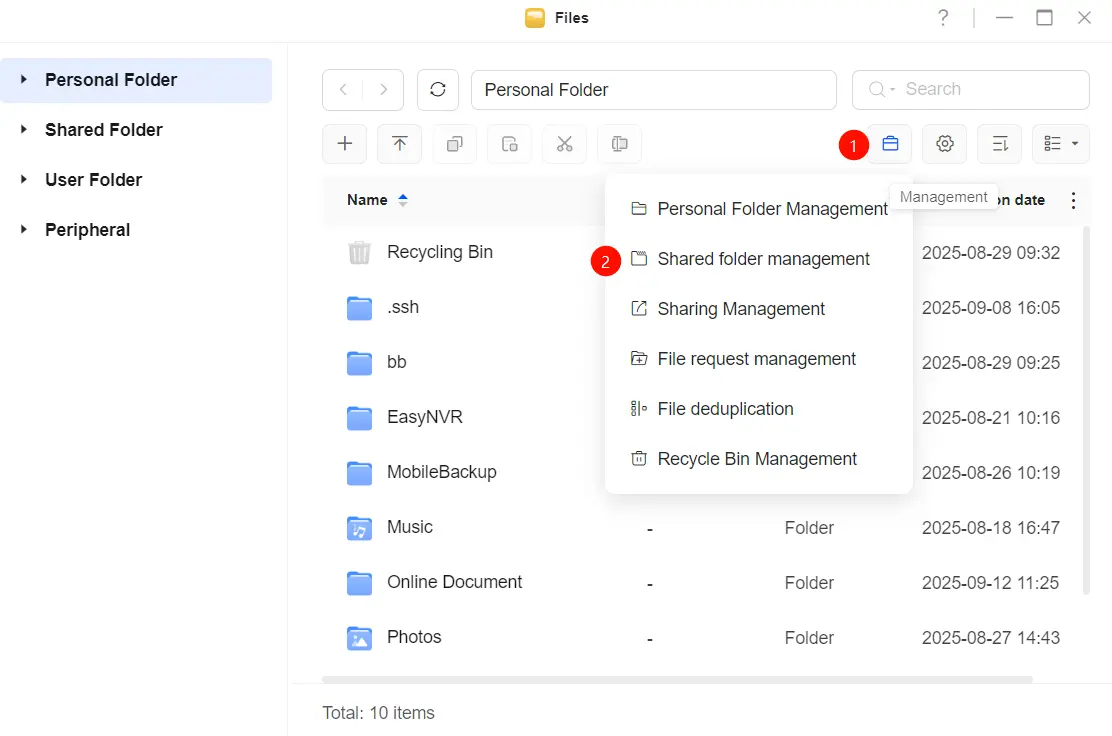
1. Öffnen Sie die App„Dateien“ und gehen Sie zu„Verwaltung“ > „Freigegebene Ordner verwalten“.
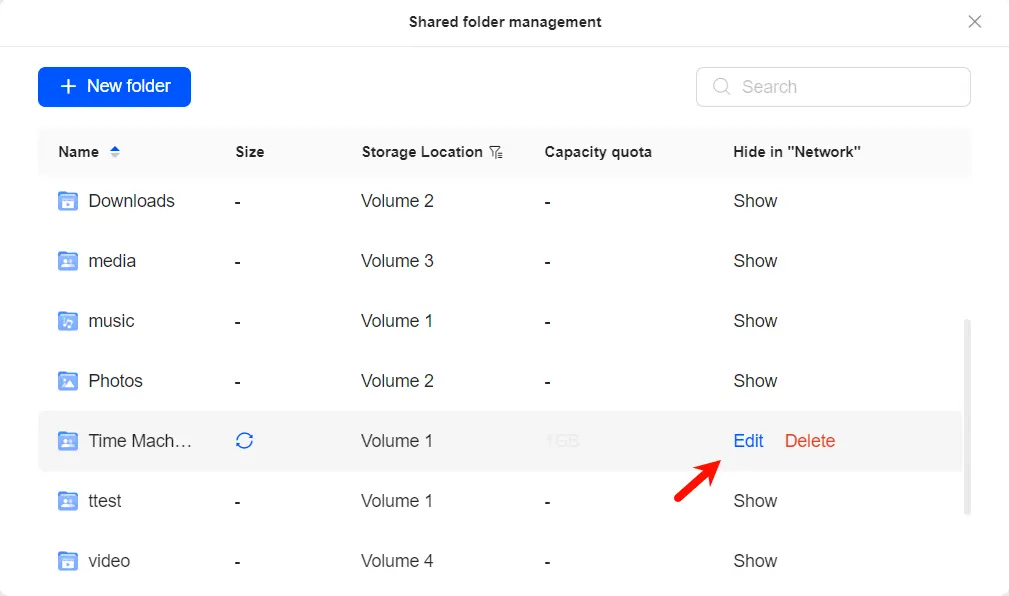
2. Suchen Sie den freigegebenen Ordner, der als Time Machine-Ordner festgelegt ist, und klicken Sie auf„Bearbeiten“.
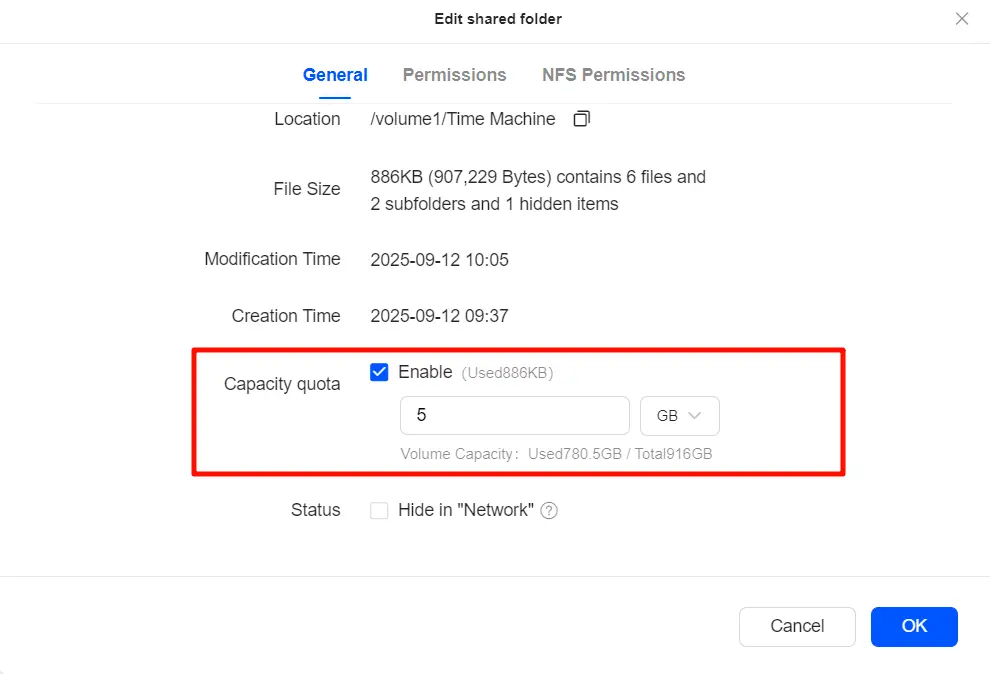
3. Wechseln Sie im Bearbeitungs-Popup zur Registerkarte „Allgemein “ und scrollen Sie nach unten zu „Kapazitätskontingent“.
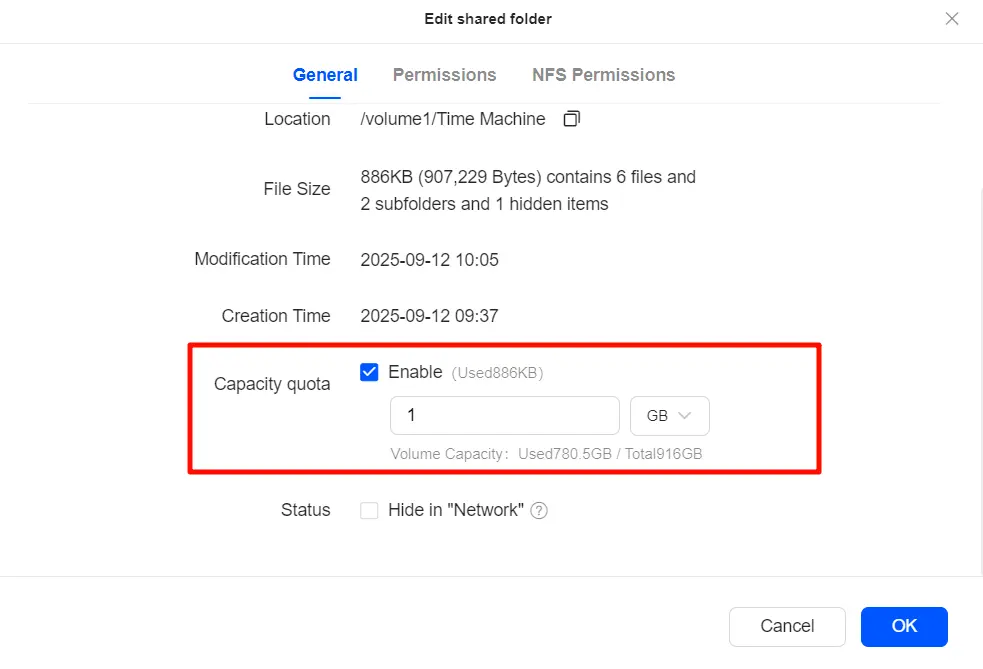
4. Aktivieren Sie„Aktivieren“, legen Sie die maximale Quote fest und klicken Sie auf„OK“, um zu speichern.
Warum schlägt die Sicherung von Time Machine auf UGREEN NAS fehl?
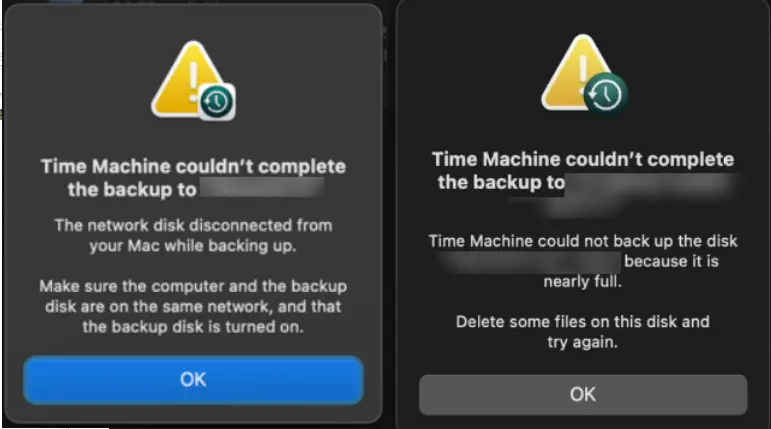
Wenn der Speicherplatz für Time Machine-Sicherungen nicht ausreicht, meldet das System einen Sicherungsfehler. Sie können das Problem auf folgende Weise beheben:
1. Leeren Sie den NAS-Papierkorb
Wenn Sie Dateien auf dem NAS löschen, werden diese in der Regel zunächst in den Papierkorb verschoben und belegen dort Speicherplatz.
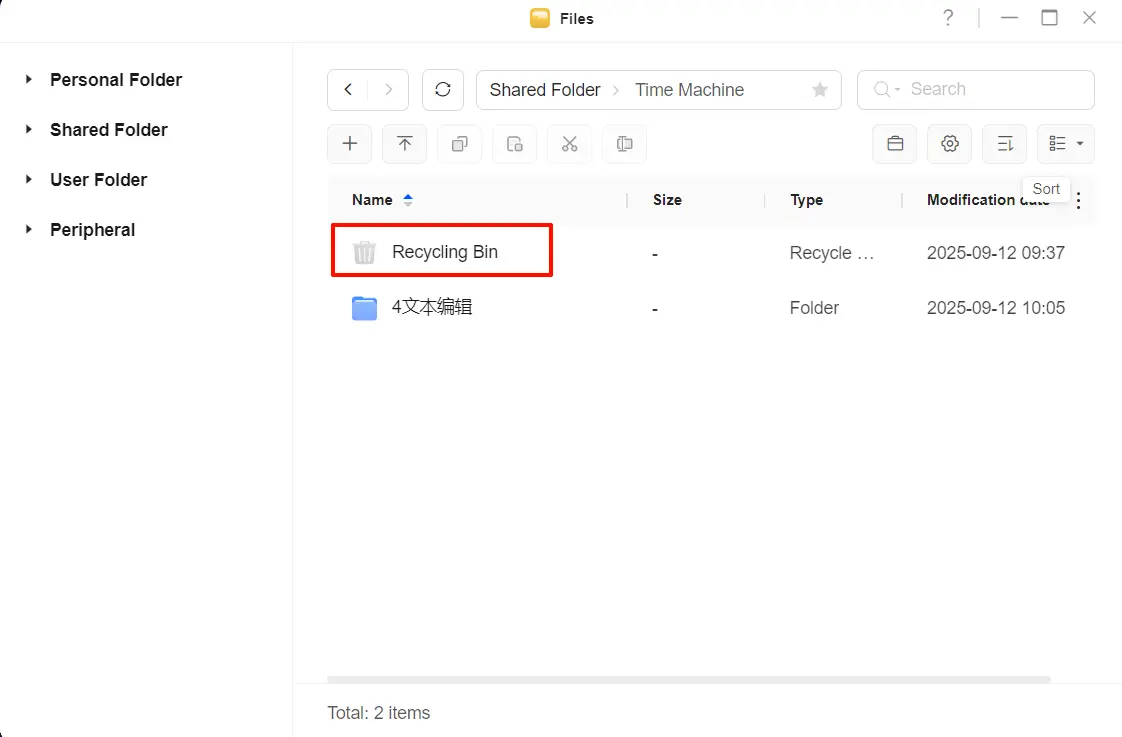
● Melden Sie sich beim NAS-System an und öffnen Sie die App „Dateien “.
● Suchen Sie den für Time Machine-Sicherungen verwendeten freigegebenen Ordner, klicken Sie auf„Papierkorb“ und leeren Sie ihn, um Speicherplatz freizugeben.
2. Löschen Sie alte Backups in Time Machine manuell (empfohlen)
Dies ist die von Apple offiziell empfohlene Methode, um die Integrität der Backups sicherzustellen.
● Klicken Sie auf das Time Machine-Symbol in der Menüleiste und wählen Sie „Time Machine-Sicherungen durchsuchen“.
● Rufen Sie die „Starfield“-Oberfläche auf und suchen Sie mithilfe der Zeitleiste auf der rechten Seite nach alten Backups, die Sie nicht mehr benötigen.
● Klicken Sie auf das Zahnradsymbol oben im Fenster und wählen Sie„Sicherung löschen“.
● Geben Sie das Administratorkennwort ein, wenn Sie zur Bestätigung dazu aufgefordert werden.
Sie können diesen Vorgang wiederholen, um mehrere alte Backups zu löschen, bis ausreichend Speicherplatz freigegeben ist.
3. Lokale Snapshots auf Ihrem Mac bereinigen
Wenn der Mac keine Verbindung zur Sicherungsfestplatte herstellen kann, erstellt das System lokale Snapshots, die Speicherplatz belegen.
● Öffnen Sie das Terminal (unter „Anwendungen > Dienstprogramme“).
● Geben Sie den Befehl ein, um lokale Snapshots anzuzeigen:
tmutil listlocalsnapshots /● Löschen Sie einen bestimmten Snapshot (ersetzen Sie das Datum durch den tatsächlichen Namen des Snapshots):
sudo tmutil deletelocalsnapshots 2025-09-01-123454. Erweitern Sie die Kontingentierung des von Time Machine verwendeten freigegebenen Ordners
Wenn für den von Time Machine verwendeten freigegebenen Ordner eine Quote festgelegt wurde, kann dies zu unzureichendem Speicherplatz führen.
● Melden Sie sich mit einem Administratorkonto beim NAS an.
● Öffnen Sie„Dateien“ > „Verwaltung“ > „Verwaltung freigegebener Ordner“.
● Suchen Sie den von Time Machine verwendeten freigegebenen Ordner und klicken Sie auf„Bearbeiten“.
● Passen Sie die Kapazitätsquote auf einen größeren Wert an und speichern Sie die Änderung.
5. NAS-Speicherkapazität erweitern
Wenn der gesamte Festplattenspeicherplatz nicht ausreicht, können Sie die Kapazität erhöhen, indem Sie Festplatten hinzufügen, den Speicherpool erweitern oder Speicherplatz neu zuweisen.
6. Initialisieren Sie die Sicherung neu
Verwenden Sie diese Methode nur, wenn alte Backups nicht aufbewahrt werden müssen:
● Löschen Sie das Time Machine-Sicherungsverzeichnis auf dem NAS.
● Wählen Sie auf dem Mac das NAS erneut als Sicherungsfestplatte aus.
● Das System erstellt automatisch ein brandneues Backup-Set.