[Synchronisierung und Sicherung] FAQ – PC1
Dieser Abschnitt enthält eine Zusammenstellung häufiger Probleme und Lösungen, die bei der Durchführung von Synchronisierungs- oder Sicherungsaufgaben auftreten, als Referenz für Benutzer. Sollten Sie auf entsprechende Probleme stoßen, versuchen Sie bitte, diese mit den folgenden Methoden zu beheben.
Frage 1: Wie gehe ich mit mehreren Konfliktdateien um, die bei der Dateisynchronisierung oder -sicherung entstehen?
Problemanalyse
● Möglicherweise bearbeiten mehrere Benutzer die Datei gleichzeitig, während sie synchronisiert wird.
● Mehrere Benutzer arbeiten gleichzeitig an dieser Datei.
Lösung
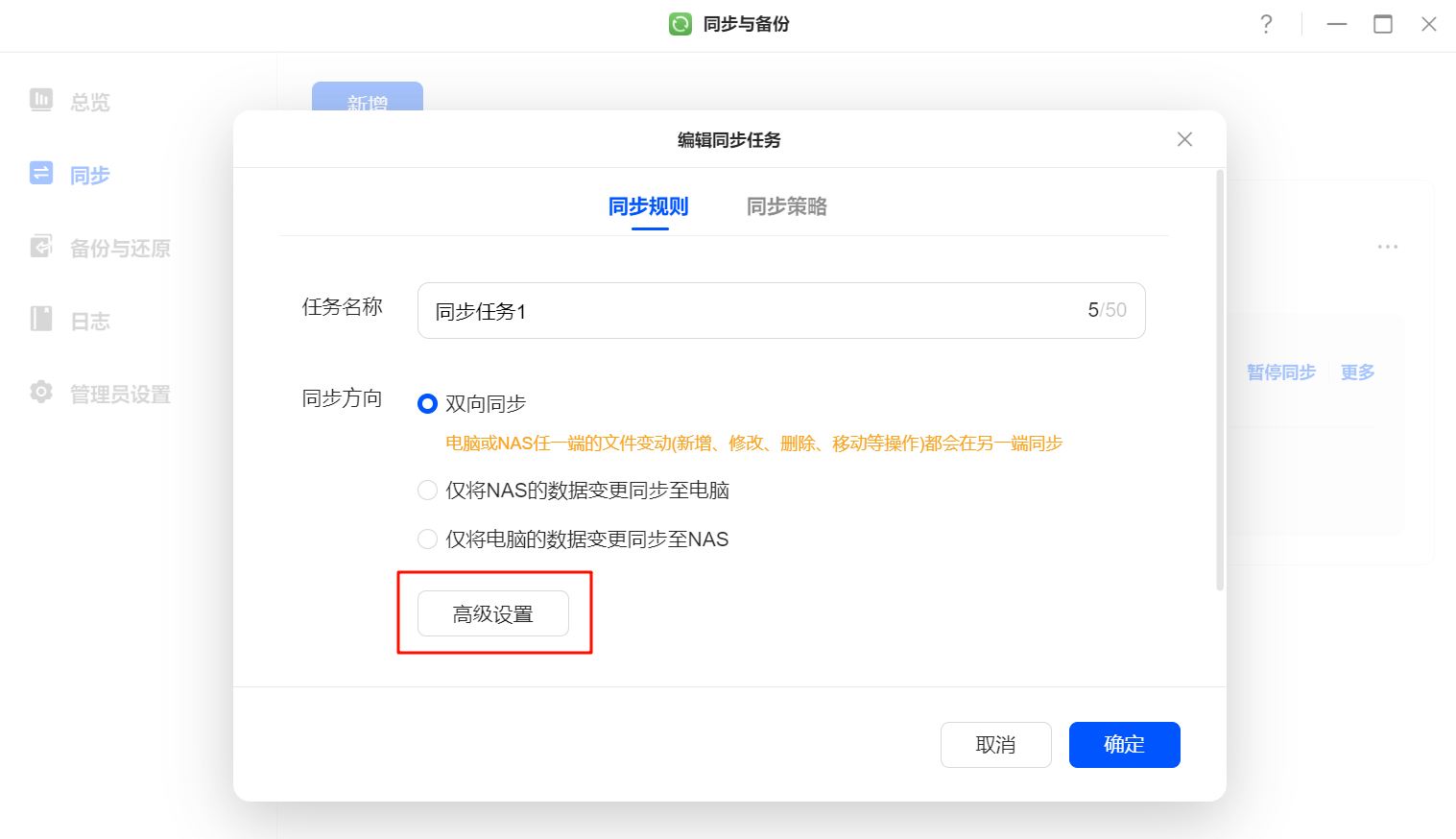
1. Suchen Sie auf der Seite für Synchronisierungs- oder Sicherungsaufgaben die entsprechende Aufgabe, wählen Sie dann [Mehr] > [Aufgabe bearbeiten] > [Synchronisierungsregeln] und klicken Sie auf „Erweiterte Einstellungen“.
2. Wechseln Sie zur Registerkarte [Dateikonflikte] und konfigurieren Sie die Optionen unter „Wenn ein Dateikonflikt auftritt“ entsprechend Ihren Anforderungen.
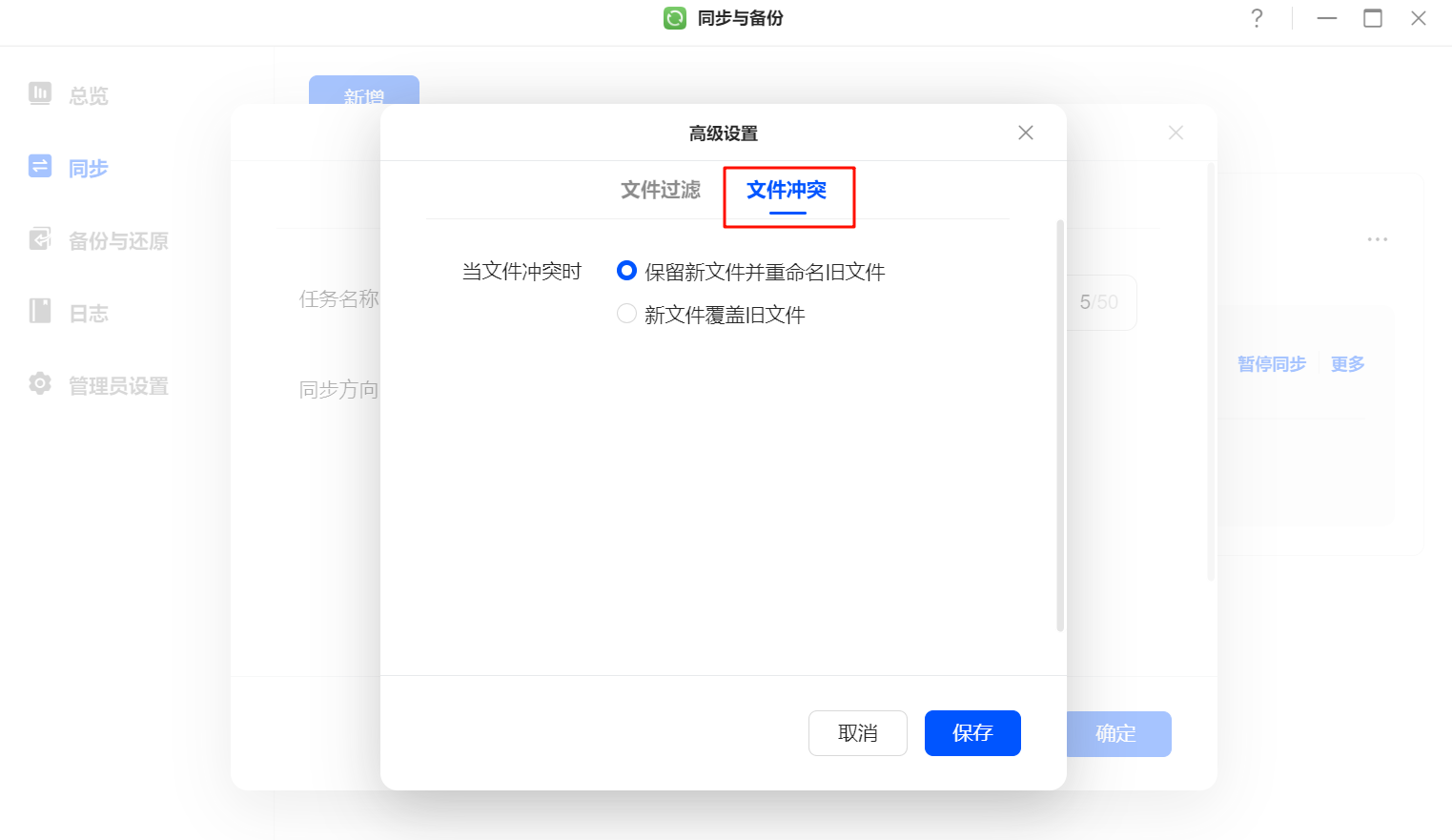
● Neue Datei behalten und alte Datei umbenennen: Sowohl die neue als auch die alte Datei werden beibehalten, und die alte Datei wird in „Dateiname-Konflikt-xxx“ umbenannt.
● Die alte Datei mit der neuen überschreiben: Es wird nur die neueste Datei beibehalten.
F2: Wenn ich über den Rsync-Server ein Backup auf GreenCloud erstelle, kann ich eine Verbindung zum Backup-Ziel herstellen und die entsprechenden Dateien sehen, aber ich kann nicht darauf klicken
Problemanalyse
● Der Ordner auf dem Rsync-Server ist verschlüsselt
● Dem Ordner auf dem Rsync-Server fehlen Lese-/Schreibrechte
Lösung
Sie müssen Lese- und Schreibrechte für den Ordner auf dem Rsync-Server aktivieren. Die konkreten Schritte lauten wie folgt:
1. Melden Sie sich bei Ihrem Rsync-Server an.
2. Suchen Sie den Ordner, den Sie sichern möchten.
3. Legen Sie Lese- und Schreibberechtigungen für diesen Ordner fest.
Frage 3: Beim Erstellen einer lokalen Synchronisierungs-/Sicherungsaufgabe auf dem Computer wird die Meldung „Dienstfehler“ angezeigt
Problemanalyse
● Das syncSpace-Programm wurde versehentlich von einer Antivirensoftware blockiert, wodurch der Dienst nicht gestartet werden konnte
● Das syncSpace-Programm ist mit Ihrer Windows-Version nicht kompatibel (Windows 7 SP1 oder höher ist erforderlich) oder auf Ihrem Computer fehlen erforderliche Microsoft-Laufzeitbibliotheken
● Das syncSpace-Programm kann nicht gestartet werden, da einige wichtige Dateien beschädigt sind
● Das syncSpace-Programm versucht, eine Verbindung zu 127.0.0.1:8395 herzustellen, kann jedoch nicht darauf zugreifen
Lösungen
● Klicken Sie mit der rechten Maustaste auf das UGREEN NAS-Symbol in der Taskleiste (Windows) oder in der Mac-Menüleiste, wählen Sie „Beenden“ und starten Sie UGREEN NAS anschließend neu.

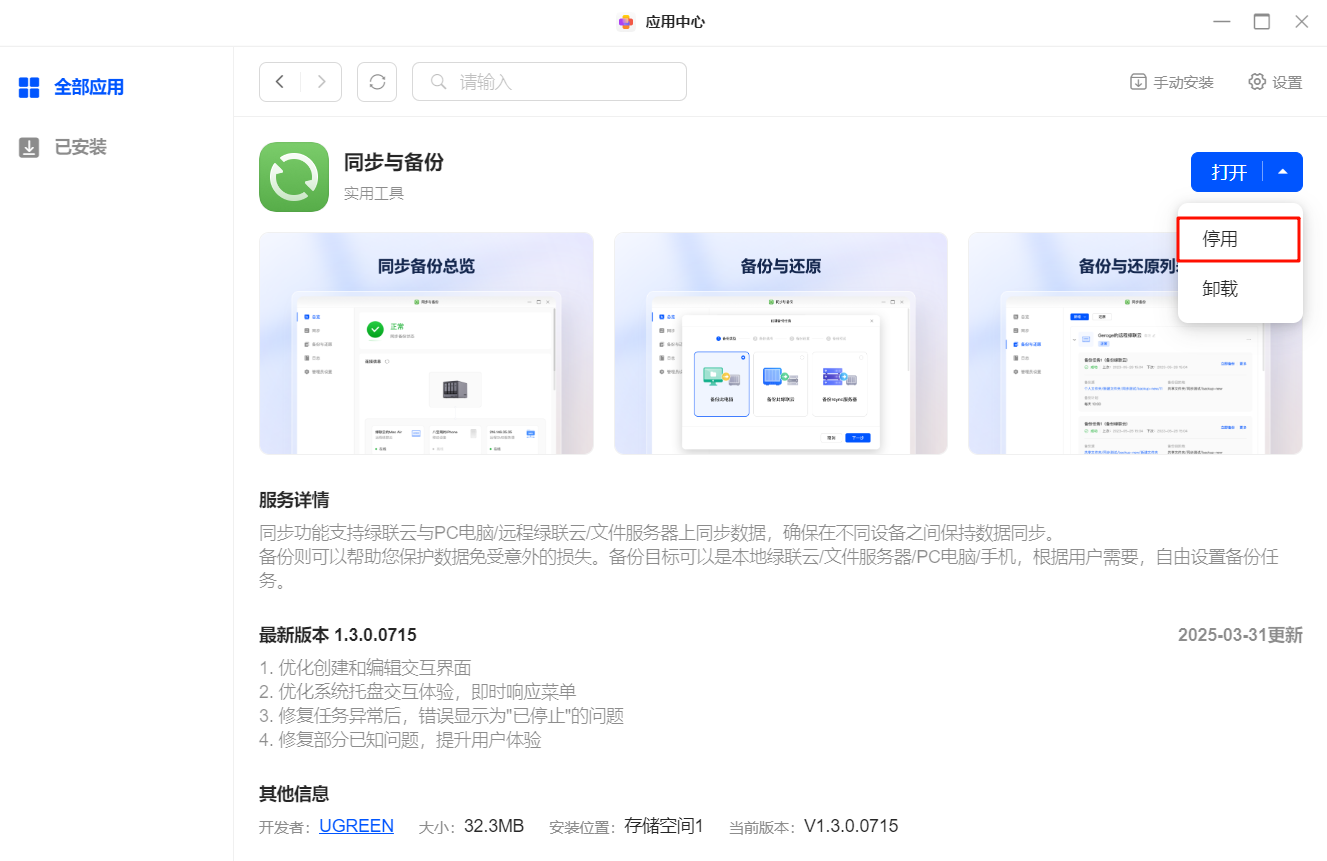
● Öffnen Sie den UGREEN NAS-Client und gehen Sie zum „App Center“. Klicken Sie auf „Sync & Backup“, um die Seite mit den App-Details aufzurufen. Wählen Sie oben links „Deaktivieren“ und anschließend „Aktivieren“.
Vorgehensweise für Windows-Computer:
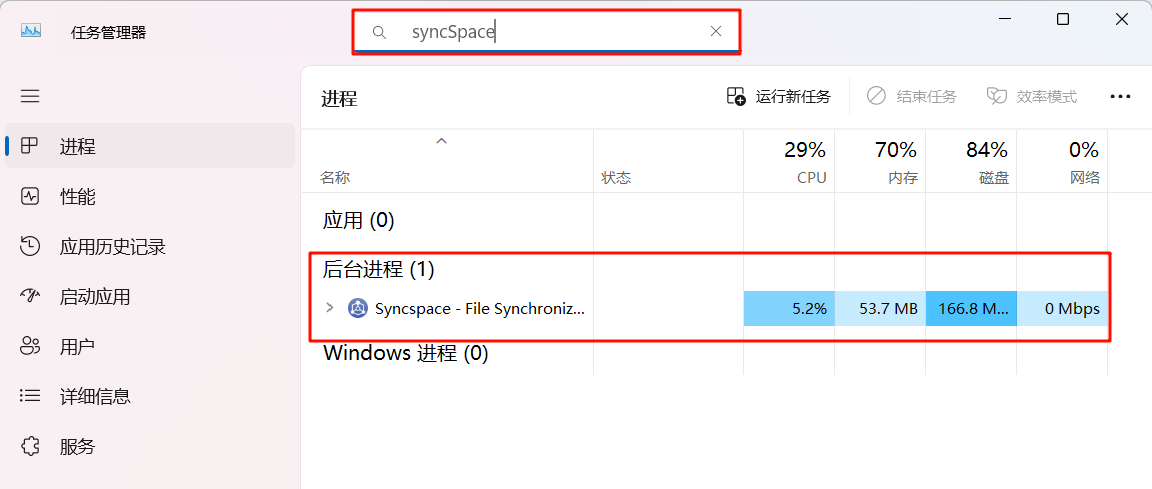
Überprüfen Sie, ob syncSpace ausgeführt wird, indem Sie den Task-Manager öffnen und nach syncSpace suchen.
Falls es nicht ausgeführt wird:
● Überprüfen Sie den Papierkorb oder Ihre Antivirensoftware, um sicherzustellen, dass syncSpace nicht versehentlich gelöscht wurde.
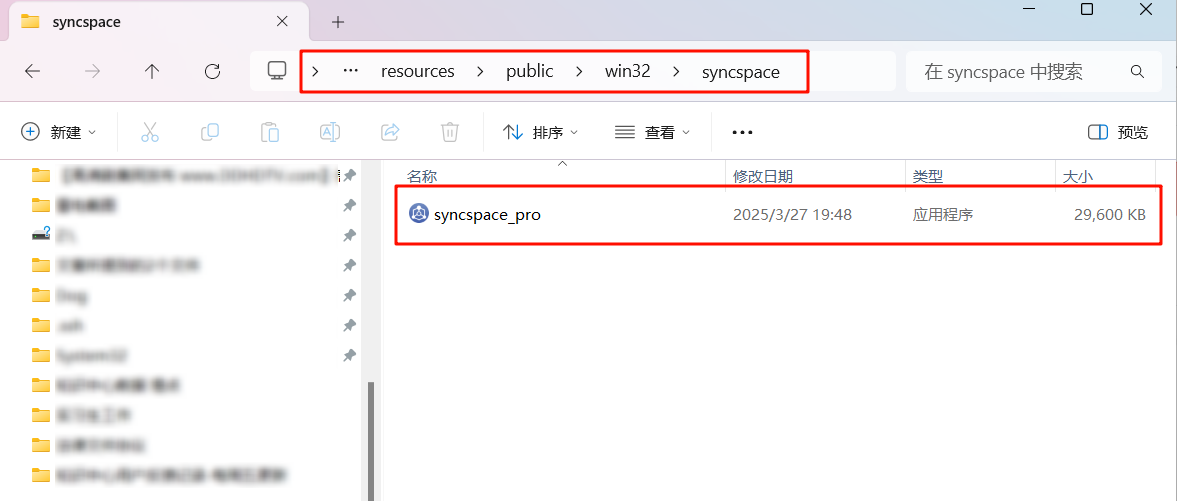
● Überprüfen Sie, ob die Datei syncspace_pro.exe im UGREEN NAS-Installationsverzeichnis vorhanden ist (Pfad:).
Falls es läuft:
● Beenden Sie zunächst den UGREEN NAS-Client.
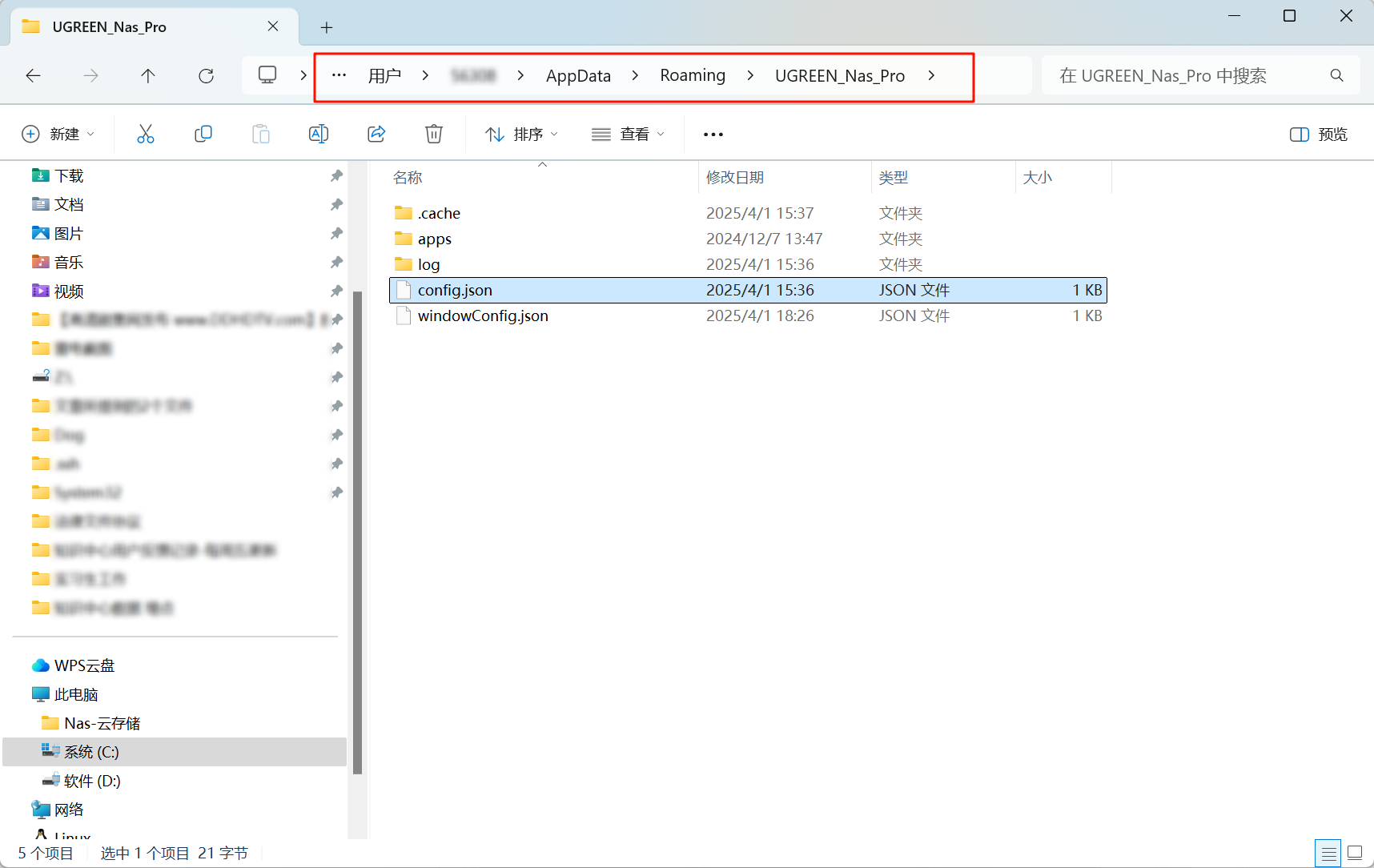
● Löschen Sie den Ordner im Konfigurationsordner (Pfad:).
● Starten Sie anschließend den Client neu.
Vorgehensweise für Mac-Computer:
1. Beenden Sie zunächst die UGREEN NAS-Client-Anwendung.
2. Halten Sie die Optionstaste gedrückt und klicken Sie auf das Menü „Gehe zu“ in der oberen linken Ecke des Bildschirms, um die Bibliothek zu öffnen.
3. Suchen Sie den Pfad: und öffnen Sie diesen Ordner.
4. Darin sehen Sie mehrere Ordner, die mit Zahlen beginnen (z. B. ), die die Konfigurationsinformationen für Ihr NAS-Konto enthalten.
5. Suchen Sie den Ordner für den aktuell angemeldeten Benutzer (falls mehrere Benutzerordner vorhanden sind, achten Sie darauf, nicht den falschen zu löschen).
6. Wenn der Ordner einen Ordner mit dem Namen [Ordnername] enthält, löschen Sie diesen direkt.
7. Wenn Sie den Ordner nicht finden können, benennen Sie den gesamten Benutzerordner (z. B. ) um, indem Sie ein Suffix hinzufügen (z. B. ändern Sie ihn in ).
8. Starten Sie das Client-Programm neu.
Zusätzliche Hinweise
Lösung für Windows-Benutzer, die das Syncthing-Programm nicht starten können
Wenn Sie nach Eingabe der URL in Ihrem Browser nicht auf die Seite zugreifen können, bedeutet dies, dass das Syncthing-Programm nicht ordnungsgemäß gestartet wurde. Dies kann daran liegen, dass in bestimmten benutzerdefiniert installierten Windows-Images erforderliche Systemkomponenten fehlen.
Lösung:
1. Installieren Sie die Microsoft Common Runtime neu.
● Laden Sie die neueste offizielle Version des Programms von der offiziellen GitHub-Seite herunter .
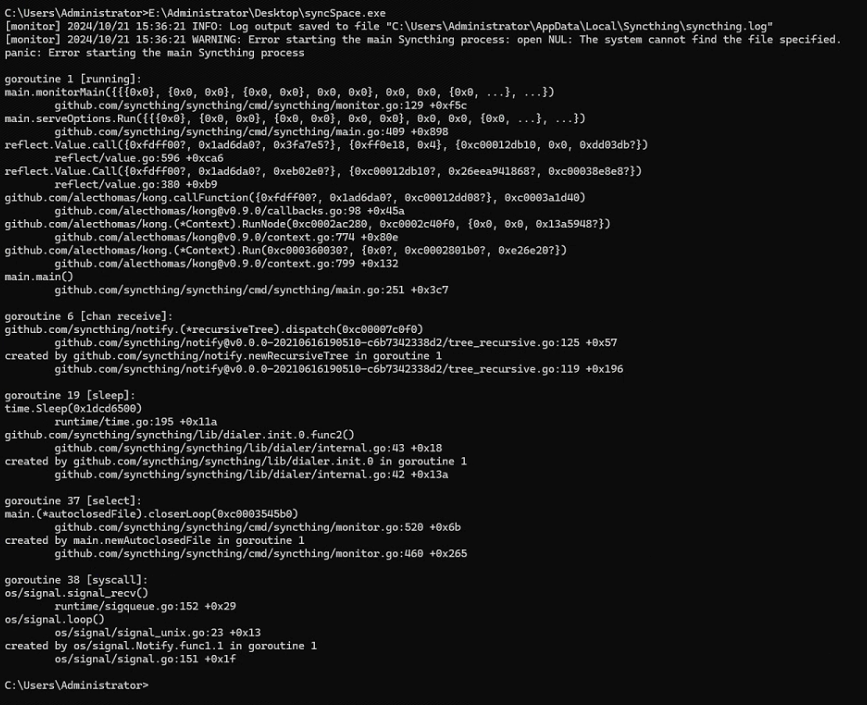
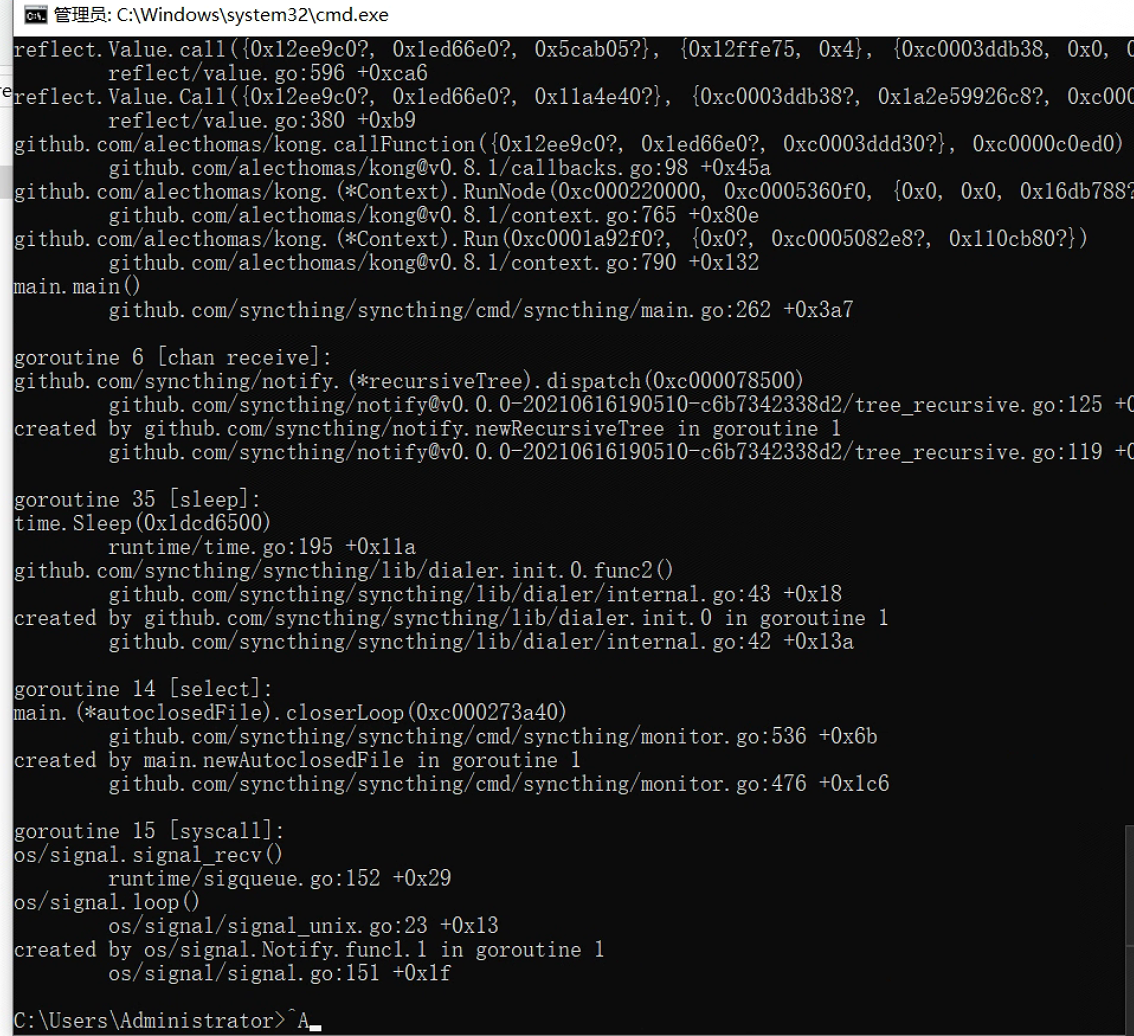
● Öffnen Sie das Programm; wenn eine Fehlermeldung angezeigt wird (wie in der Abbildung dargestellt), deutet dies darauf hin, dass in Ihrer aktuellen Windows-Version möglicherweise wichtige Komponenten fehlen.
2. Installieren Sie das Microsoft Common Runtime Pack auf Ihrem Computer. Starten Sie Ihren Computer nach Abschluss der Installation neu.
● Versuchen Sie, das Programm erneut zu starten. Wenn es normal startet, ist das Problem behoben und Sie können die Synchronisierungs- und Sicherungsfunktionen wie gewohnt nutzen.
● Wenn die oben genannten Schritte das Problem immer noch nicht beheben, liegt dies möglicherweise daran, dass Sie eine Light-Version von Windows verwenden, die den Syncthing-Dienst nicht unterstützt. Wir empfehlen, eine Vollversion von Windows neu zu installieren.
Wenn keiner der oben genannten Schritte das Problem „Service Error“ behebt, wenden Sie sich bitte an den offiziellen technischen Support von GreenLink Cloud, um weitere Unterstützung zu erhalten.
F4: Warum erscheint bei der Verwendung der Synchronisierungsfunktion ein Ordner „#SyncVersion“ auf meinem Computer, und belegt dieser Speicherplatz?
Problembeschreibung
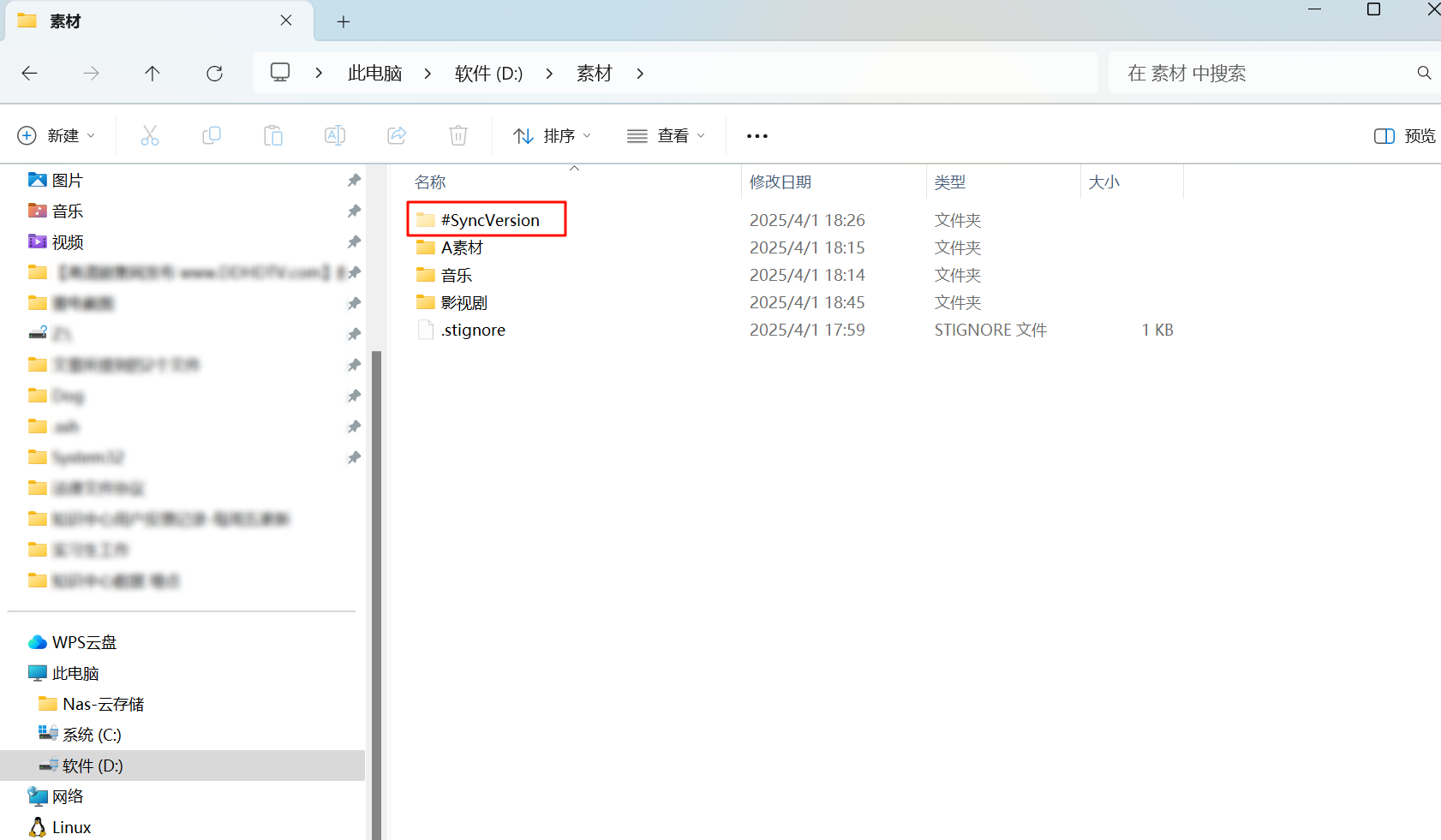
Wenn Sie die Funktion „Synchronisieren und Sichern“ verwenden, um Dateien von Ihrem lokalen Computer auf das Greenconn NAS zu synchronisieren, und Sie eine Datei löschen, die gerade auf dem NAS synchronisiert wird, erscheint auf Ihrem lokalen Computer ein Ordner mit dem Namen #SyncVersion.
Lösung
Zweck des Ordners #SyncVersion:
● Verhindern von Datenverlust: Dieser Ordner wird automatisch erstellt, um ein versehentliches Löschen von Dateien zu verhindern. Wenn Dateien auf dem NAS gelöscht werden, speichert das System sie im Ordner #SyncVersion auf Ihrem lokalen Computer, damit Sie sie wiederherstellen können.
● Nicht in der Synchronisierung enthalten: Der Ordner #SyncVersion ist nicht Teil des Synchronisierungsprozesses, belegt also keinen Speicherplatz auf dem NAS, benötigt jedoch Speicherplatz auf Ihrem Computer.
Beispiel:
Angenommen, Sie haben Ordner A auf Ihrem Computer und Ordner B auf dem NAS für die Synchronisierung festgelegt.
Wenn Sie eine Datei im Ordner B auf dem NAS löschen, die aus Ordner A synchronisiert wurde, wird die gelöschte Datei in den Ordner #SyncVersion auf Ihrem Computer verschoben.
In diesem Fall wird die Datei zwar aus Ordner B auf dem NAS gelöscht, aber eine Kopie verbleibt in Ordner A auf Ihrem Computer, sodass Sie diese manuell erneut löschen müssen.
So löschen Sie die Datei endgültig:
1. Suchen Sie den Ordner #SyncVersion auf Ihrem Computer.
2. Klicken Sie auf die darin enthaltenen Dateien und löschen Sie sie.
So stellen Sie gelöschte Dateien wieder her:
1. Suchen Sie die Dateien im Ordner #SyncVersion.
2. Verschieben Sie die Dateien zurück in ihre jeweiligen Ordner.
Was tun, wenn Sie den Ordner #SyncVersion nicht finden können?
1. Klicken Sie oben auf der Seite auf [...], dann auf [Optionen] und anschließend auf [Ansicht].
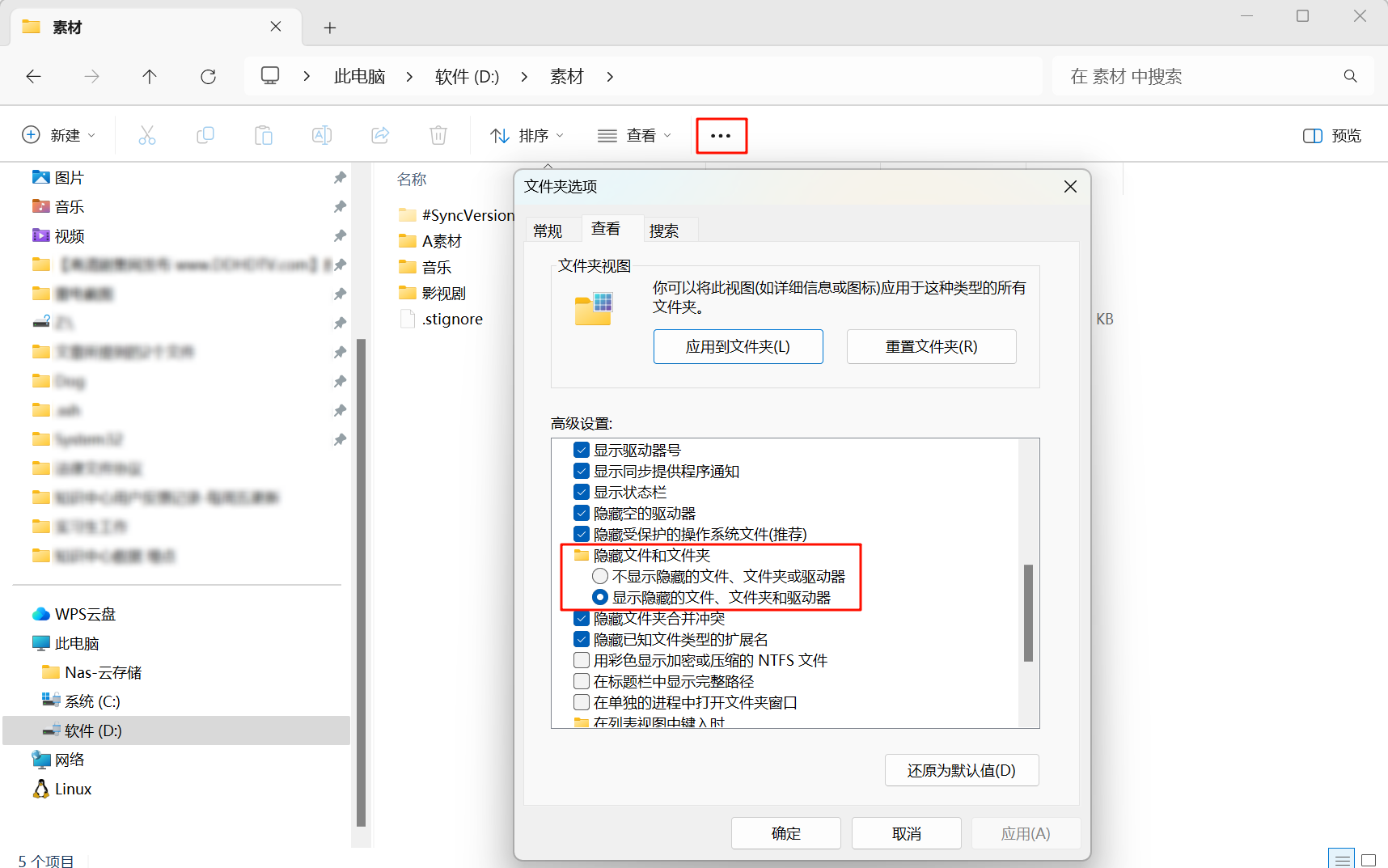
2. Aktivieren Sie das Kontrollkästchen neben „Alle Dateien, Ordner und Laufwerke anzeigen“.
Dadurch wird der Ordner #SyncVersion angezeigt.
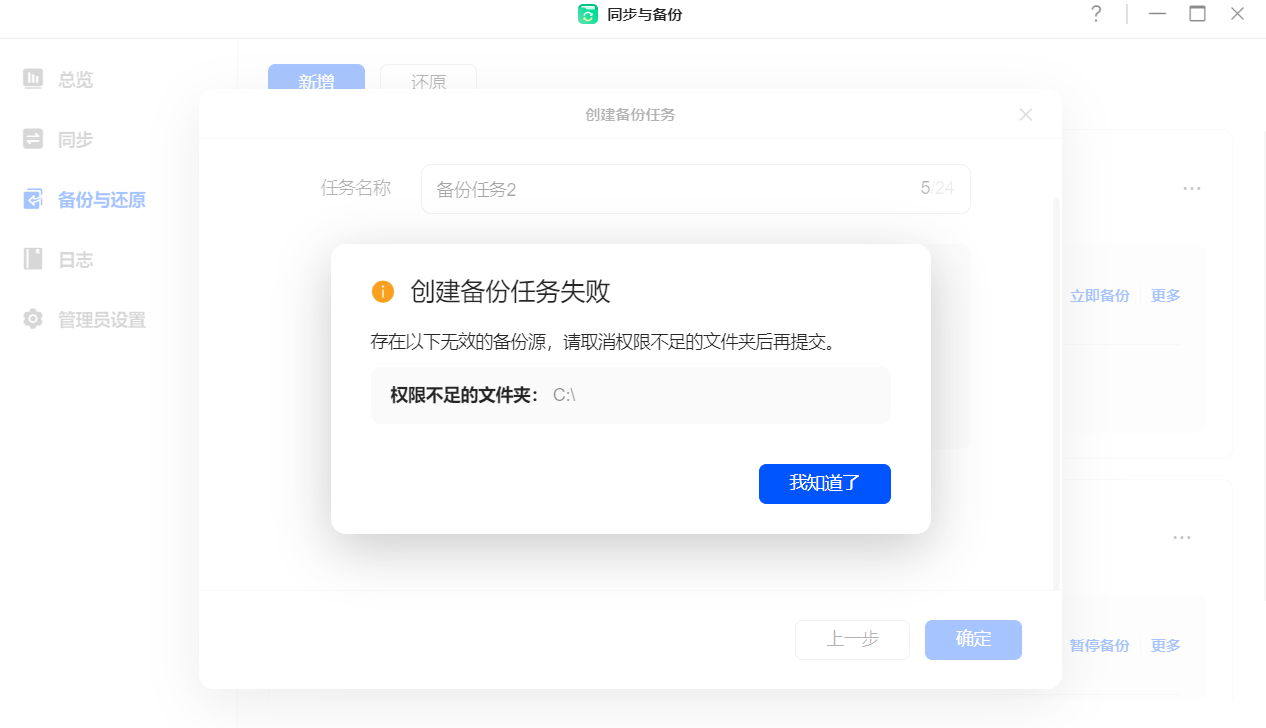
Frage 5:Beim Erstellen einer Sicherungsaufgabe erhalte ich die Fehlermeldung: „Auf Laufwerk C befindet sich ein Ordner mit unzureichenden Berechtigungen.“ Wie soll ich damit umgehen?
Problem
Bei der Verwendung der Funktion „Synchronisieren & Sichern“ zum Sichern von Daten vom Laufwerk C des lokalen Computers auf ein Greenconn-NAS schlägt die Aufgabe mit der Meldung fehl: „Auf Laufwerk C befinden sich Ordner mit unzureichenden Berechtigungen.“
Problemanalyse
● Das Stammverzeichnis von Laufwerk C enthält Systemkonfigurationsdateien, versteckte Dateien und geschützte Systemordner (z. B. etc.), für deren Zugriff Administratorrechte erforderlich sind. Vorgänge, die nicht von einem Administrator durchgeführt werden, können dazu führen, dass die Sicherung fehlschlägt.
● Ordner auf Laufwerk C, für die die NTFS-Verschlüsselung aktiviert ist, können vom Backup-Tool möglicherweise nicht gelesen werden, was zum Fehlschlagen der Aufgabe führt.
● Bestimmte Ordner sind auf bestimmte Benutzer oder Benutzergruppen beschränkt; wenn der aktuelle Benutzer nicht über ausreichende Berechtigungen verfügt, kann auf diese Ordner nicht zugegriffen werden.
Lösung