Einrichtung des Kavita-Comic-Verwaltungstools auf Green Union NAS
1. Übersicht über die Anwendung
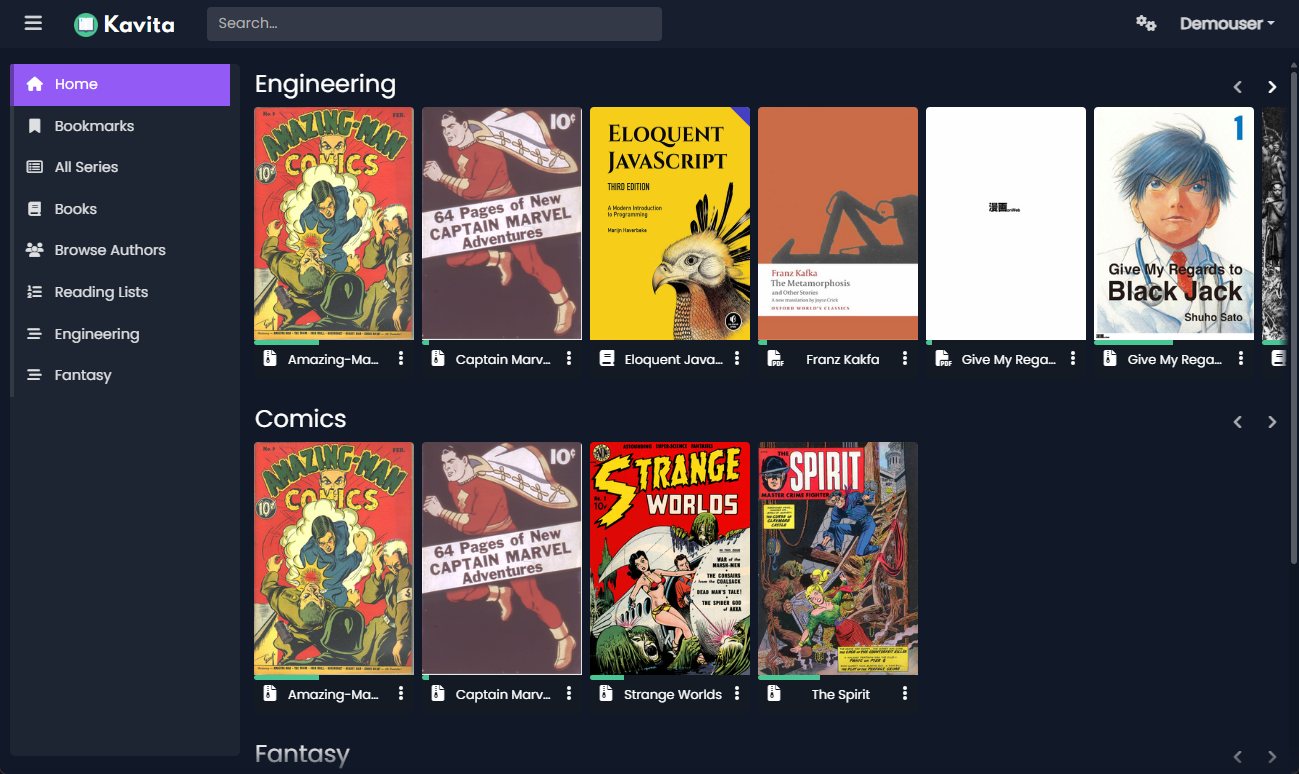
Kavita ist ein schneller, funktionsreicher plattformübergreifender Leseserver, der eine Komplettlösung für die Verwaltung von Comics, Büchern und Romanen für private Nutzer und Familien bietet.
Mit Kavita können Sie nicht nur Ihre persönlichen Ressourcen effizient verwalten, sondern auch flexibel mit Familie und Freunden teilen. Es unterstützt mehrere Dateiformate wie CBZ, CBR, PDF und mehr und bietet folgende Funktionen:
Benutzerfreundliche Oberfläche: Einfache und intuitive Bedienung.
Umfangreiche Funktionen: Unterstützt Mehrbenutzerumgebungen und hochgradig anpassbare Einstellungen.
Plattformübergreifend: Perfekt geeignet für die vielfältigen Anforderungen von Familien und Einzelbenutzern.
Offizielle Installationsanleitung: Kavita Wiki
2. Container mit Docker Compose bereitstellen
Auf dem UGOS Pro-System empfehlen wir die Verwendung des Docker Compose des Projekts für die schnelle Bereitstellung von Containern, was ideal für Szenarien ist, in denen mehrere Container gleichzeitig verwaltet werden müssen. Diese Methode vereinfacht die Bereitstellung und Verwaltung von Containern. Im Folgenden finden Sie die detaillierten Schritte zur Bereitstellung von Kavita mit Docker Compose.
Klicken Sie hier, um mehr zu erfahren: Was ist ein Projekt (Docker Compose)?
2.1 Auf die Docker-Projektoberfläche zugreifen
Öffnen Sie im UGOS Pro-System die Docker-Anwendung, klicken Sie auf [Projekt] > [Erstellen] und starten Sie den Projekt-Erstellungsassistenten.
2.2 Konfigurieren Sie die Docker Compose-Datei
Laden Sie im Projekt-Erstellungsassistenten die folgenden Kavita Docker Compose-Konfigurationsdateien hoch:
services:
kavita:
image: jvmilazz0/kavita:latest # Name des Images
container_name: kavita
restart: always # Neustartrichtlinie
volumes:
- ./manga:/manga # Speicherpfad für Manga, anpassbar
- ./books:/books # Speicherpfad für E-Books, anpassbar
- . /data:/kavita/config # Konfigurationsdateien und Datenbank-Speicherort
environment:
- TZ=Asia/Shanghai # Zeitzone des Containers
ports:
- "15000:5000" # Port für den Zugriff auf den WEB-Dienst
2.3 Parameterbeschreibung
image: Gibt das Docker-Image an (bezeichnet die neueste Version).
restart: Legt die Strategie für den Neustart des Containers fest; bei Beendigung des Containers wird dieser automatisch neu gestartet.
volumes: Ordnet den lokalen Ordner auf dem NAS dem Pfad innerhalb des Containers zu.
: Mountet den Comic-Ordner des NAS in deninternen Pfaddes Containers .Der Pfad vor dem Doppelpunkt ist der Speicherort auf dem NAS. Sie können den Pfad nach Bedarf ändern .Sie können ihn beispielsweise durch den Speicherpfad für Comics auf Ihrem NAS ersetzen.
: Mountet den E-Book-Ordner des NAS in deninternen Pfaddes Containers . Der Pfad vor dem Doppelpunkt ist der Speicherort auf dem NAS. Sie können den Pfad nach Bedarf ändern .Sie können ihn beispielsweise durch den Pfad ersetzen, in dem Comics auf Ihrem NAS gespeichert sind.
: Der Speicherpfad für die Konfigurationsdateien und die Datenbank von Kavita.
Hinweis:
● Bezeichnet das Verzeichnis, in dem sich die aktuelle Docker Compose-Datei befindet.
● Der Pfad vor dem Doppelpunkt ist der lokale Pfad auf dem NAS, der Pfad nach dem Doppelpunkt ist der Pfad innerhalb des Containers.
Weiterführende Informationen
【FAQ】Wie gibt man Volume-Mount-Pfade in einer Docker Compose-Konfigurationsdatei korrekt an?
Umgebung:
: Legt die Zeitzone des Containers auf Shanghai, China (Asia/Shanghai) fest. Sie können dies je nach Ihrem Standort anpassen, z. B. auf die Zeitzone der USA (America/New_York) oder die Zeitzone Europas (Europe/London).
ports:
: Ordnet den NAS-Port 15000 dem Container-Port 5000 zu. Bei einem Portkonflikt können Sie den NAS-Port vor dem Doppelpunkt ändern.
2.4 Projekt bereitstellen
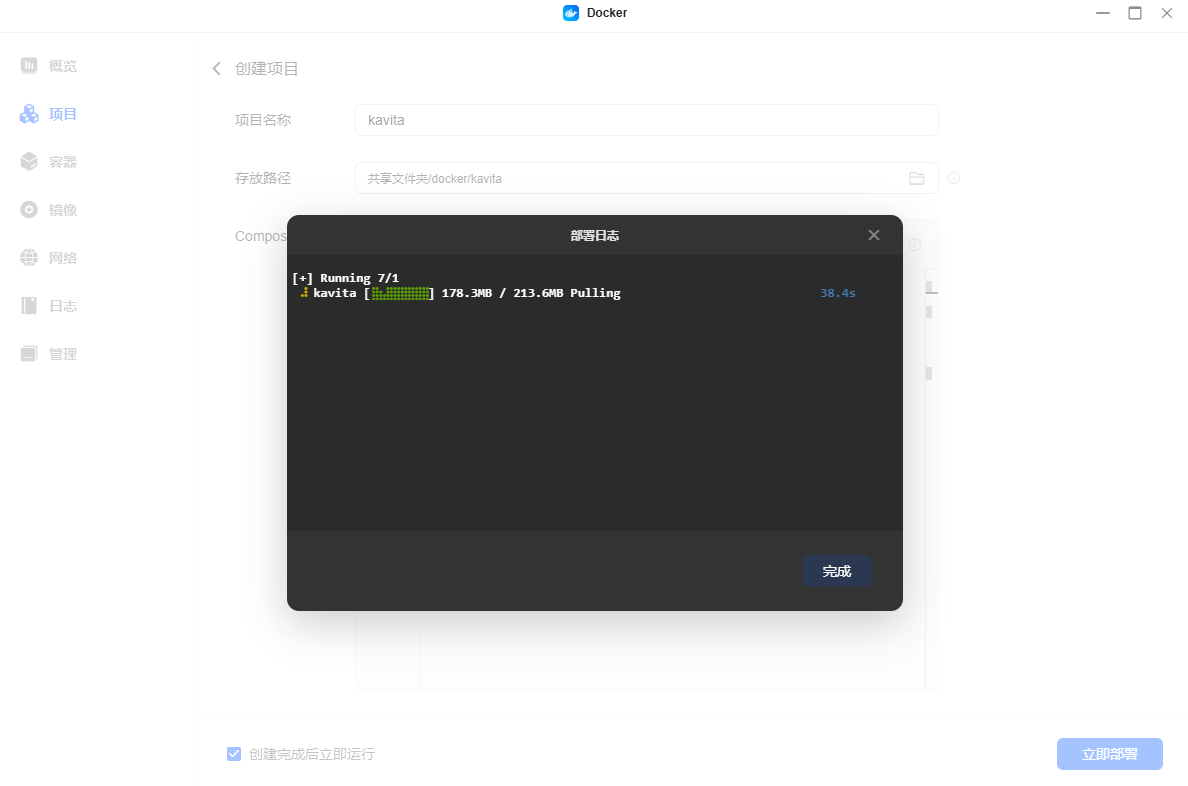
Klicken Sie nach dem Hochladen der Konfigurationsdatei auf [Jetzt bereitstellen], woraufhin das System automatisch das Image abruft und den Container startet.
Nach Abschluss der Bereitstellung rufen Sie die folgende URL über einen Browser auf, um die Kavita-Oberfläche aufzurufen:
http://<NAS_IP>:15000
Ersetzen Sie durch die tatsächliche IP-Adresse des NAS, zum Beispiel:
Behandlung von Fehlern beim Herunterladen des Images:
Docker Image Accelerator: Es wird empfohlen, einen Accelerator zu konfigurieren, um die Download-Geschwindigkeit zu verbessern,insbesondere in Netzwerkumgebungeninnerhalb Chinas.Anweisungen zur Einrichtungfinden Sie unter "Docker-Konfiguration für Image-Beschleunigung und Image-Quellen ".
Proxy-Einstellungen: In einigen Fällen müssen Sie möglicherweise einen HTTP/HTTPS-Proxy konfigurieren, um den Download zu unterstützen.Weitere Informationen finden Sie unter "Docker-Image-Download über Proxy-Einstellungen ".
3. Verwendungsanleitung
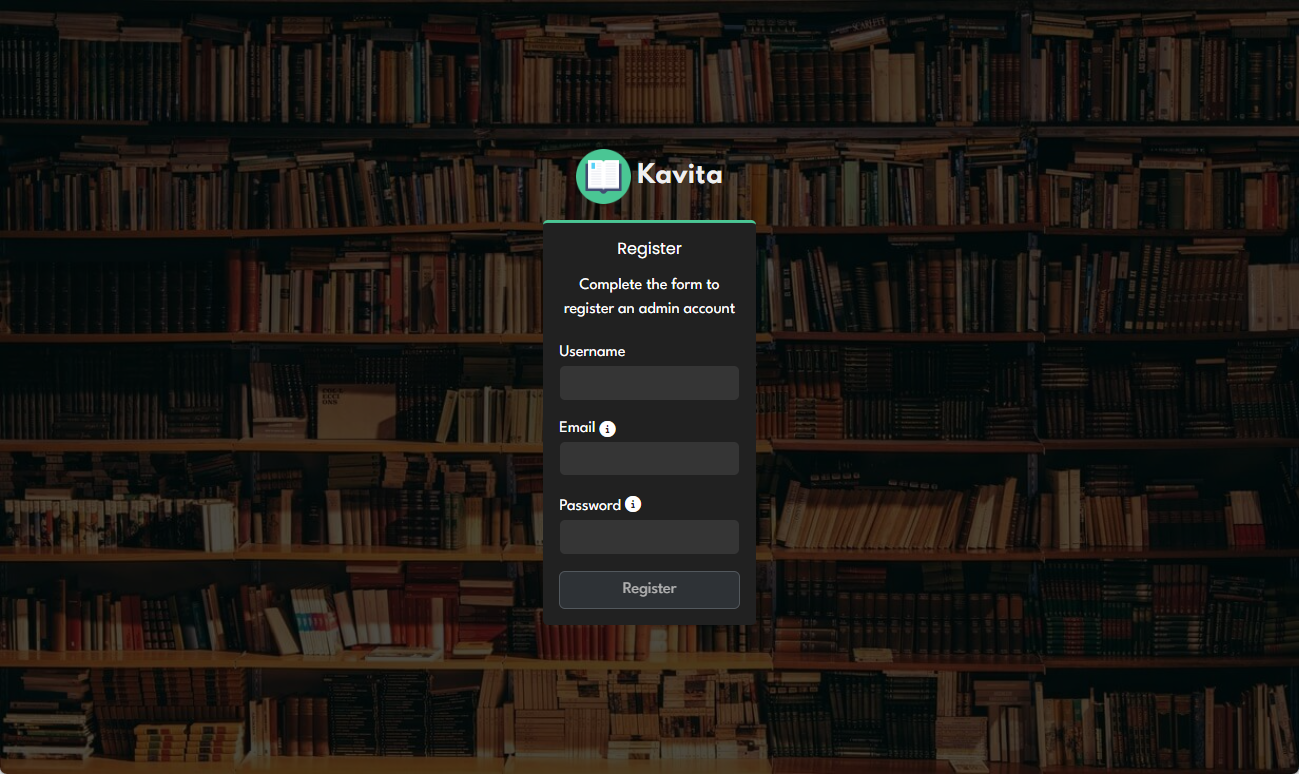
Öffnen Sie nach der Bereitstellung einen Browser, rufen Sie auf und geben Sie die Anmeldeseite ein. Befolgen Sie die Anweisungen, um die Registrierung abzuschließen.
3.1 Chinesische Sprache einstellen
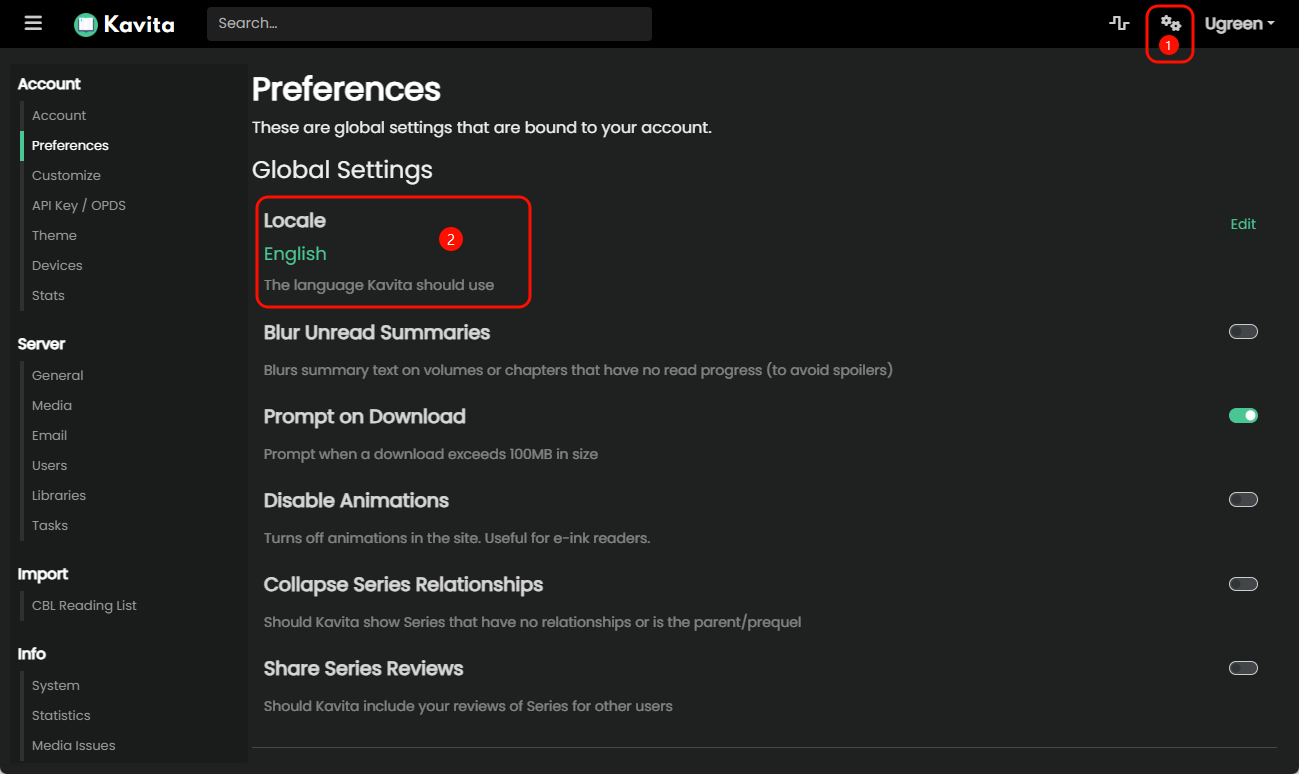
1. Klicken Sie oben rechts aufdie Schaltfläche "Einstellungen".
2. Suchen Sieauf der Seite "Einstellungen" die Option "Locale ".
3. Wählen Sie "Chinesisch (vereinfacht)", woraufhin das System automatisch die Sprache wechselt.
3.2 Datenbank hinzufügen
1. Klicken Siein der linken Seitenleiste der Einstellungsseite auf [Datenbank] > [Datenbank hinzufügen].
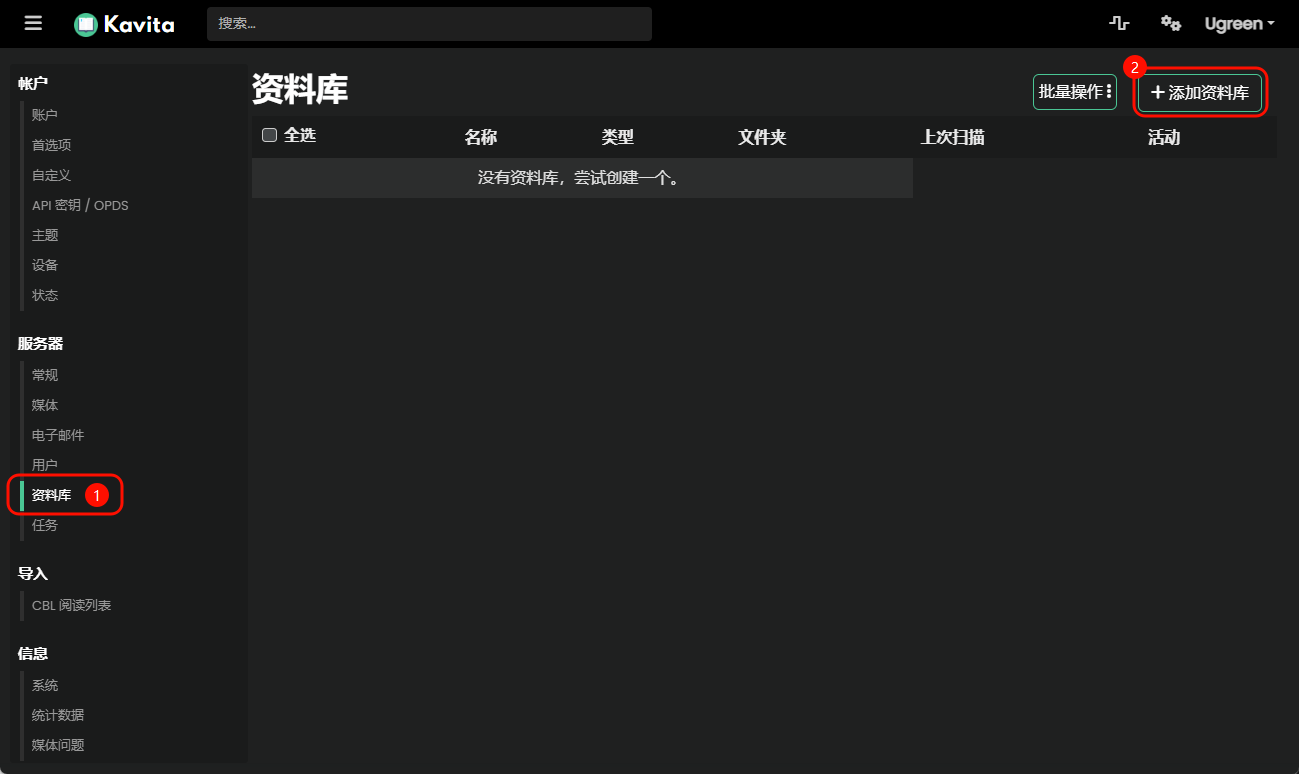
2. Wählen Sieim Popup-Fenster den Typ (z. B. "Manga"), geben Sie einen benutzerdefinierten Namen für die Datenbank ein und klicken Sie auf "Weiter", um fortzufahren.
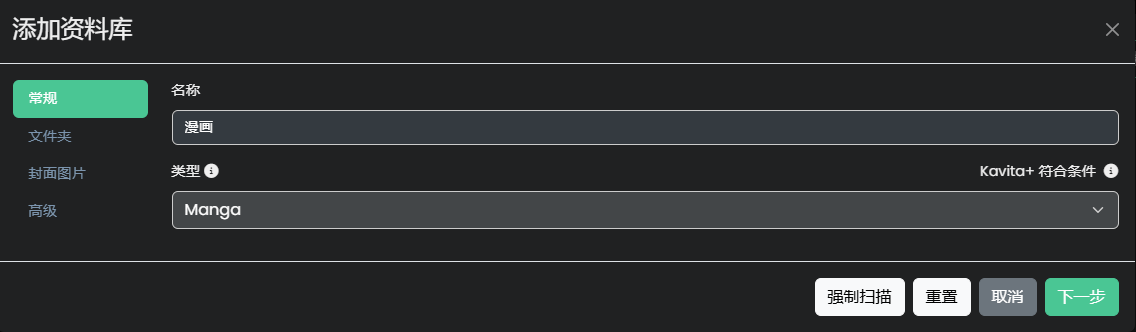
3. Wählen Sie den Mount-Pfad (z. B. ), klicken Sie auf "Freigeben", um ihn hinzuzufügen, und klicken Sie dann auf "Weiter", um fortzufahren.
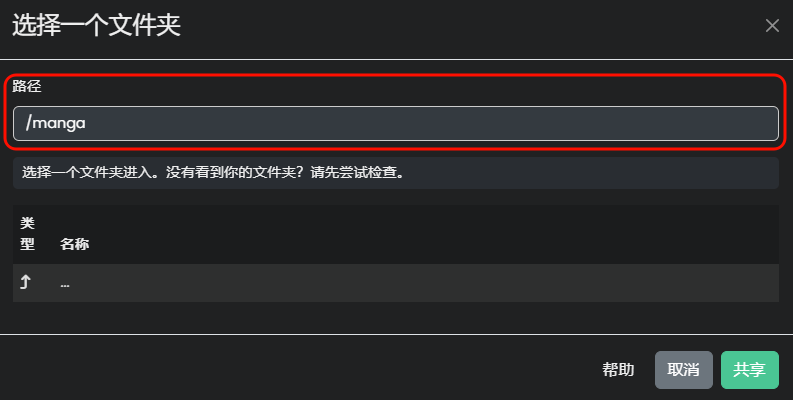
4. Laden Sie das Coverbild hoch (optional) und klicken Sie dann auf "Weiter", um fortzufahren.
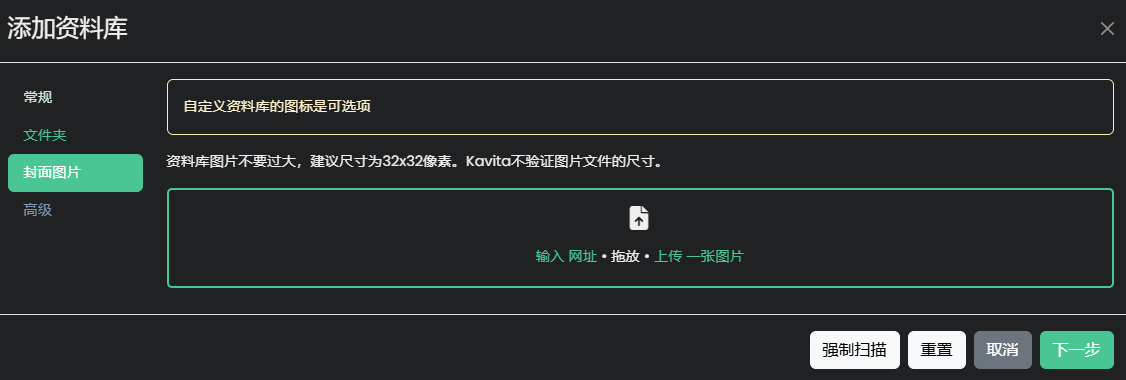
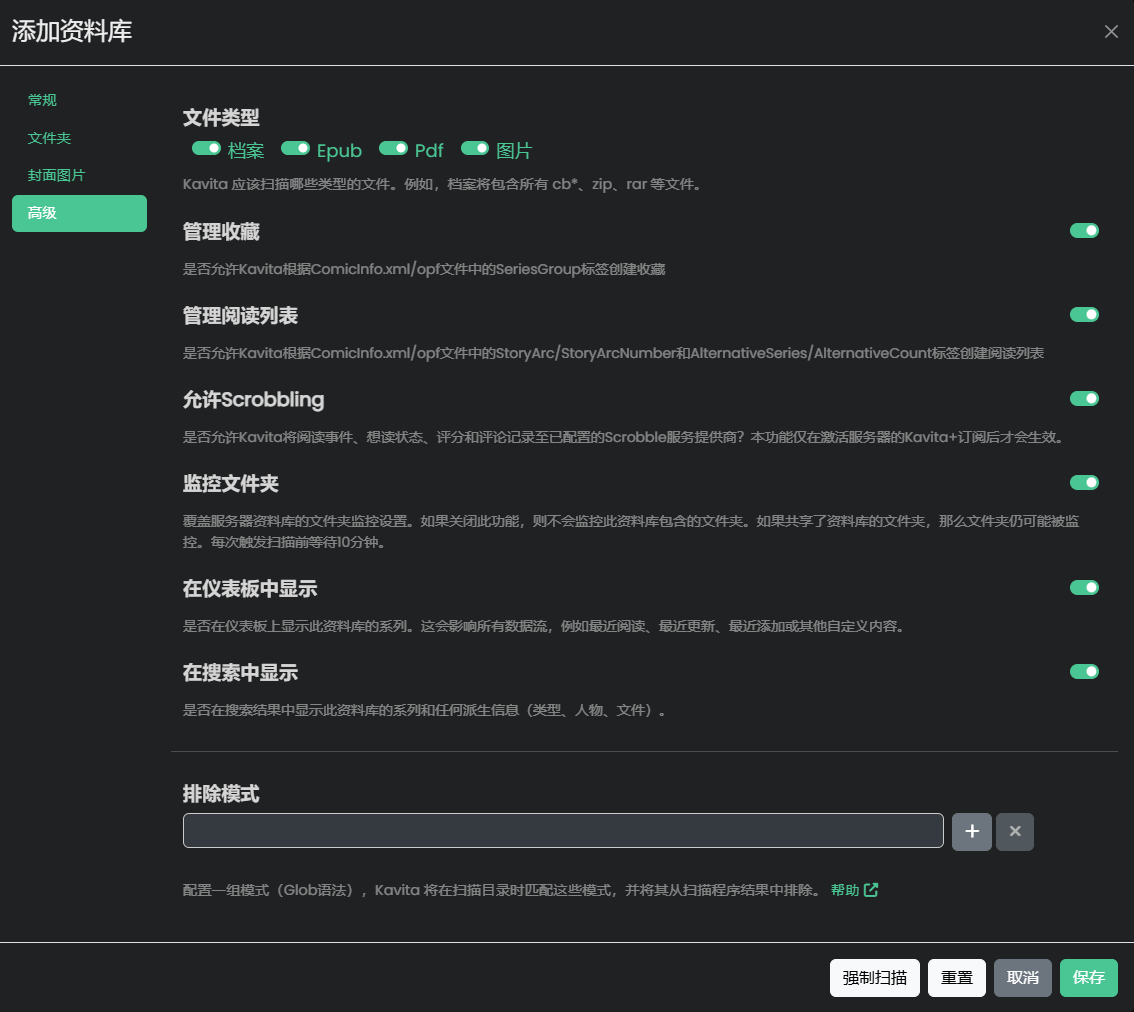
5. Behalten Sie die erweiterten Einstellungen als Standardwertebei , klicken Sie auf "Speichern", und Kavita scannt und fügt Dateien, die den Anforderungen entsprechen, zur Bibliothek hinzu.
4. Regeln für das Scraping und Benennen von Dateien
Um Ressourcen besser verwalten und scrapen zu können, empfehlen wir die Verwendung des empfohlenen Namensformats: ;
Weitere Benennungsregeln finden Sie unter : Kavita Offizielle Benennungsrichtlinien.
4.1 Verzeichnisstruktur:
mangas Dies ist der Hauptordner für Comics. superman ist ein Unterordner zum Speichern von Comic-Dateien. superman.cbr ist eine Comic-Datei. Wenn ein Comic mehrere Bände hat, benennen Sie diese wie folgt:
● superman -v01.cbr
● superman -v02.cbr
● und so weiter .
mangas/ # Dies ist der Hauptordner für Comics.
└── superman/ # Dies ist ein Unterordner zum Speichern von Comic-Dateien.
├── superman -v01.cbr # Dies ist die Comic-Datei.
├── superman -v02.cbr
└── superman -v03.cbz
4.2 Regeln für Versionsnummern
Versionsnummern können wie folgt formatiert werden: , , , usw.
4.3 Unterstützte Dateiformate
Kavita unterstützt mehrere Formate, wie z. B. , .
5. Hinweise
Bitte beachten Sie, dass die in diesem Tutorial verwendeten Bilder von Dritten entwickelt und gepflegt werden. Dieses Tutorial dient nur zu Referenzzwecken. GreenUnion übernimmt keine Verantwortung für Risiken, die sich aus unsachgemäßen Benutzeroperationen, Schwachstellen in Software von Drittanbietern oder Bildaktualisierungen ergeben, einschließlich, aber nicht beschränkt auf:
• Bilder von Drittanbietern können zu unbeabsichtigten Änderungen oder Löschungen von Dateien im UGOS Pro-System führen.
• Die Verwendung eines unsicheren Bildes kann dazu führen, dass Daten auf Server von Drittanbietern hochgeladen werden, was Risiken für den Datenschutz und Datenverletzungen mit sich bringt.
• Um die Systemstabilität und Datensicherheit zu gewährleisten, wählen Sie Bilder von Drittanbietern sorgfältig aus vertrauenswürdigen Quellen aus.
Weitere wichtige Hinweise:
1. Die Datei-/Ordnerpfade im Container dienen nur als Referenz; Sie können sie nach Ihren persönlichen Vorlieben erstellen.
2. Der Container-Port und der lokale Port für den Webzugriff müssen übereinstimmen. Bei Konflikten wechseln Sie bitte zu einem nicht verwendeten Port. Lokale Ports zwischen Containern dürfen nicht identisch sein, da Portkonflikte den Start der Container verhindern.
3. Container-Weblinks sind nur im Bridge-Modus zugänglich.
4. Das Image enthält nur Einrichtungsanweisungen. Spezifische Verwendungsmethoden und erweiterte Funktionen finden Sie in den Online-Ressourcen.
5. Das Image wurde von einem Drittanbieter entwickelt. Informationen zu Konfigurationsänderungen oder Fehlerbehebungen finden Sie in der offiziellen Dokumentation.
6. Es wird empfohlen, das Docker-Konfigurationsverzeichnis auf einem SSD-Laufwerk zu speichern, um Leistungsprobleme durch mechanische Festplatten zu vermeiden.