DDNS-GO ist ein Dynamic Domain Name Service (Dynamic DNS)-Tool, das die Bereitstellung von Docker-Containern unterstützt. Seine Hauptfunktion besteht darin, die dynamische öffentliche IP-Adresse des lokalen Netzwerks automatisch an den Anbieter des Domainnamen-Auflösungsdienstes zu aktualisieren, sodass Benutzer über einen festen Domainnamen auf interne Netzwerkgeräte und -dienste zugreifen können ...
Hinweis:
Es wird nicht empfohlen, diesen Container mit dem "Lucky Container" zu teilen.
Verwenden Sie das Docker-Panel, um die Containerinstallation vorzubereiten
-
Bevor Sie Container mithilfe des Docker-Panels in UGOS Pro installieren, müssen Sie den Speicherplatzordner und die für den Container erforderlichen Unterordner im Voraus erstellen, um sicherzustellen, dass der Container reibungslos ausgeführt werden kann und Daten korrekt gespeichert und verwaltet werden können.
-
Um unzureichende Berechtigungen bei der Ausführung des Containers zu vermeiden, wird empfohlen, den Ordnerverzeichnispfad
im Verzeichnis /shared folder/dockerzuspeichern.Detaillierte Anweisungen zur Bedienung finden Sie unter "Vorbereitungen vor Beginn der Containerinstallation über das Docker-Panel".
Verwendung
Im Folgenden werden die grundlegenden Schritte für die Bereitstellung von DDNS-GO über Docker beschrieben:
Bild abrufen
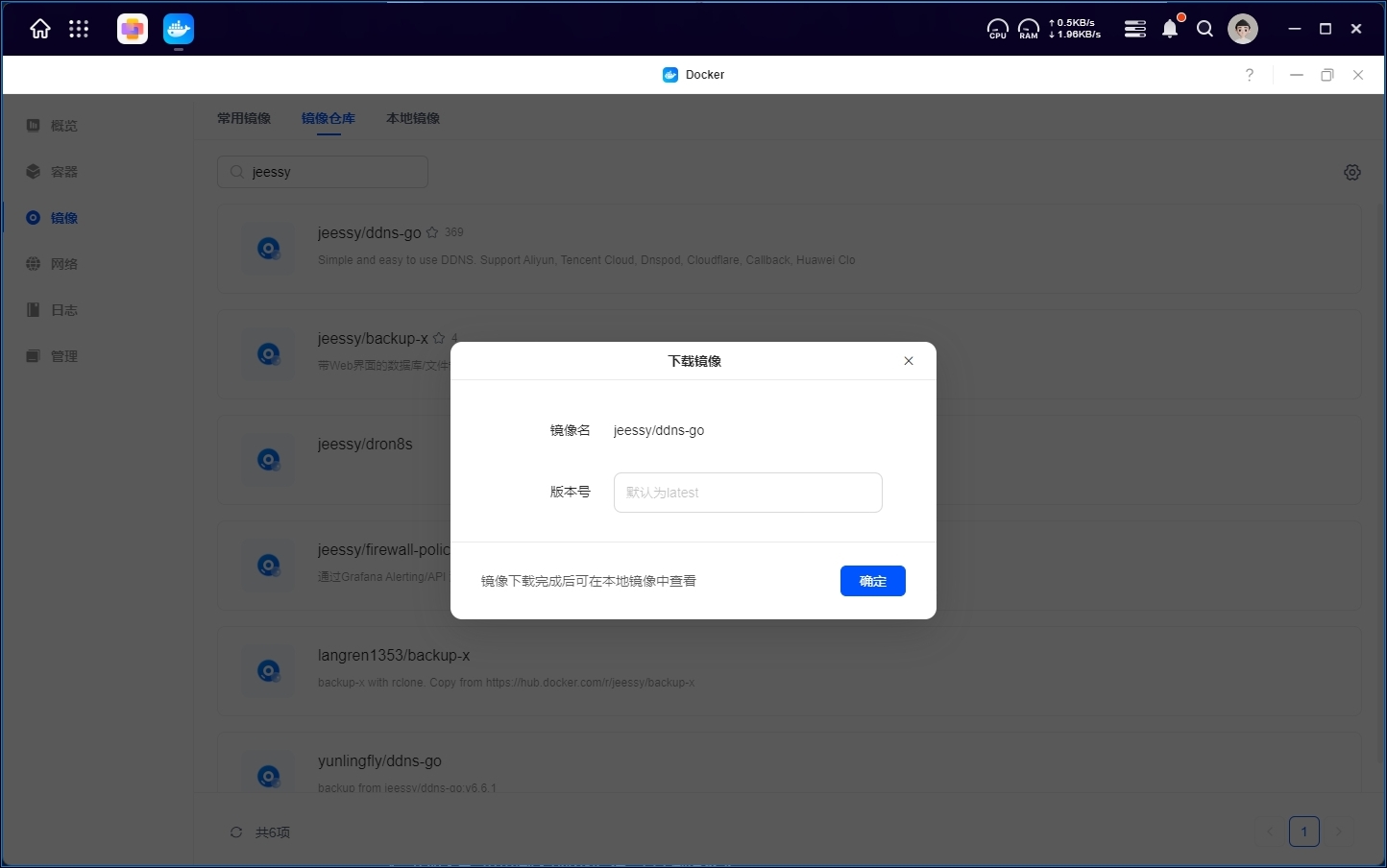
Gehen Sie zu [Docker > Images > Image Repository], suchen Sie nach jeessy/ddns-go, verwenden Sie die neueste Standardversion (latest) und klicken Sie auf "OK", um den Abruf zu starten.
Vorsichtsmaßnahmen
Wenn der Bilddownload fehlschlägt, können Sie versuchen, einen Bildbeschleuniger und einen Proxy zu konfigurieren, um das Downloadproblem zu lösen. Die Konfiguration eines Bildbeschleunigers kann die Downloadgeschwindigkeit von Docker-Bildern erheblich verbessern, insbesondere in heimischen Netzwerkumgebungen. Unter "Konfigurieren eines Bildbeschleunigers und einer Bildquelle in Docker" erfahren Sie, wie Sie einen Bildbeschleuniger konfigurieren. In einigen Netzwerkumgebungen kann auch die Konfiguration eines HTTP/HTTPS-Proxys zur Lösung des Downloadproblems beitragen. Unter "Herunterladen eines Bildes in Docker durch Festlegen eines Proxys" erfahren Sie, wie Sie einen Proxy konfigurieren.
Erstellen Sie ein Verzeichnis zum Speichern der ddnsgo-Konfigurationsdatei
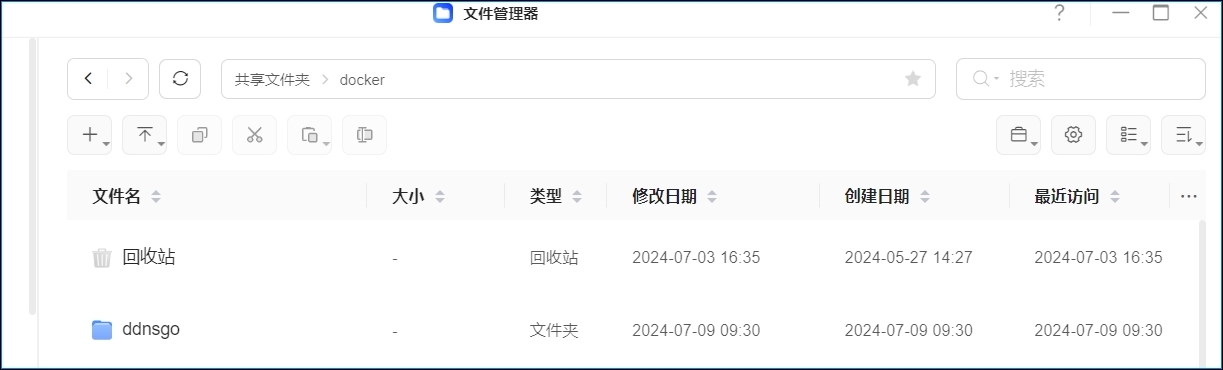
Gehen Sie zur Dateiverwaltung und erstellen Sie einen freigegebenen Docker-Ordner im freigegebenen Ordner. Es wird empfohlen, den freigegebenen Docker-Ordner im SSD-Speicherplatz zu platzieren. Dieses Verzeichnis wird verwendet, um die Docker-Konfigurationsdateien für zukünftige Bereitstellungen zu speichern. Erstellen Sie dann einen ddnsgo-Ordner unter dem freigegebenen Docker-Ordner, um die ddnsgo-Konfigurationsdateien für diese Bereitstellung zu speichern.
Domainnamen kaufen
Alibaba Cloud: https://wanwang.aliyun.com/
Tencent Cloud: https://dnspod.cloud.tencent.com/
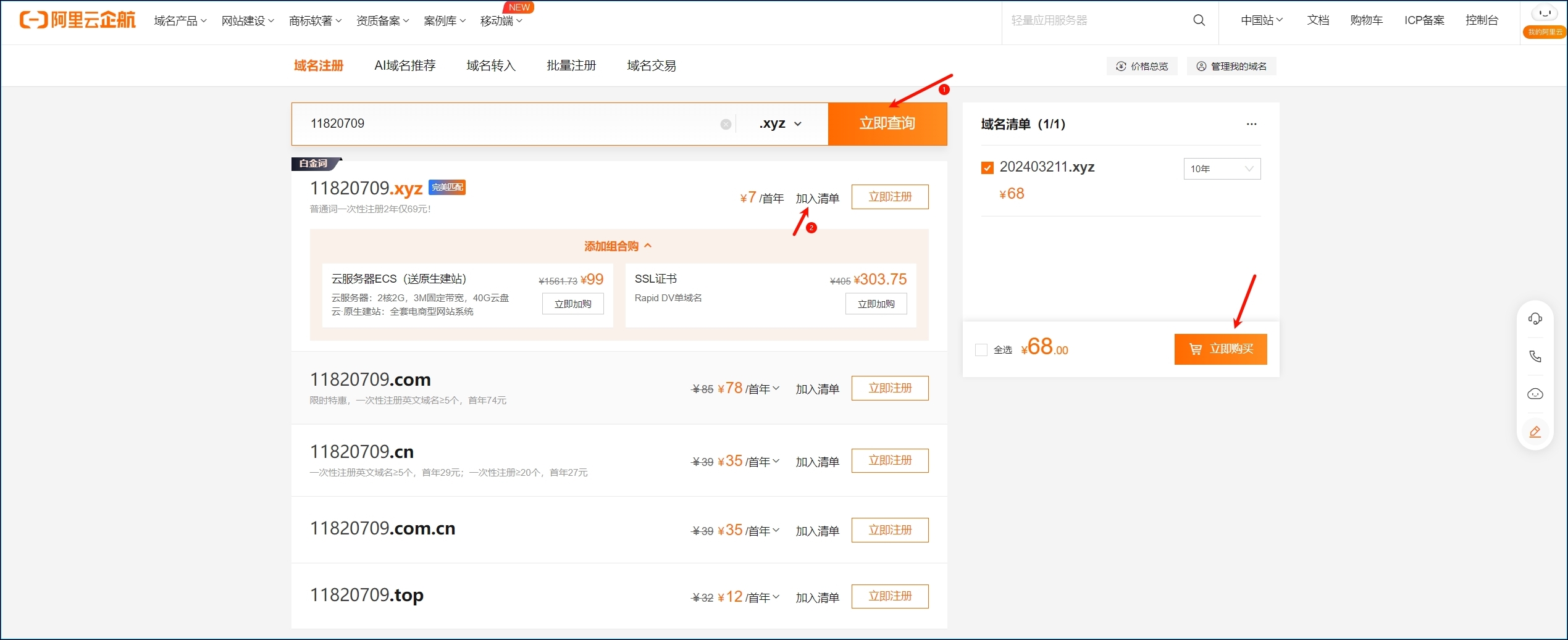
1. Es wird empfohlen, einen Domainnamen von Alibaba Cloud oder Tencent Cloud zu erwerben. In der Demo wird Alibaba Cloud verwendet. Geben Sie nach der Anmeldung bei Alibaba Cloud Ihren bevorzugten Domainnamen ein, wählen Sie die gewünschte Domainnamen-Erweiterung aus und klicken Sie auf "Domainnamen prüfen". Hier wird empfohlen, einen rein numerischen Domainnamen mit der Endung XYZ auszuwählen. Dieser ist sehr kostengünstig, da er für 10 Jahre nur 68 Yuan kostet. Klicken Sie nach der Auswahl im Feld "Domainname" auf "Zur Liste hinzufügen" und klicken Sie auf "Jetzt kaufen", um den Kauf abzuschließen.
2. Wählen Sie die Anzahl der Jahre aus und füllen Sie die Informationsvorlage aus, um die Verifizierung des echten Namens abzuschließen. Klicken Sie dann auf "Jetzt kaufen", um mit der Zahlung fortzufahren.
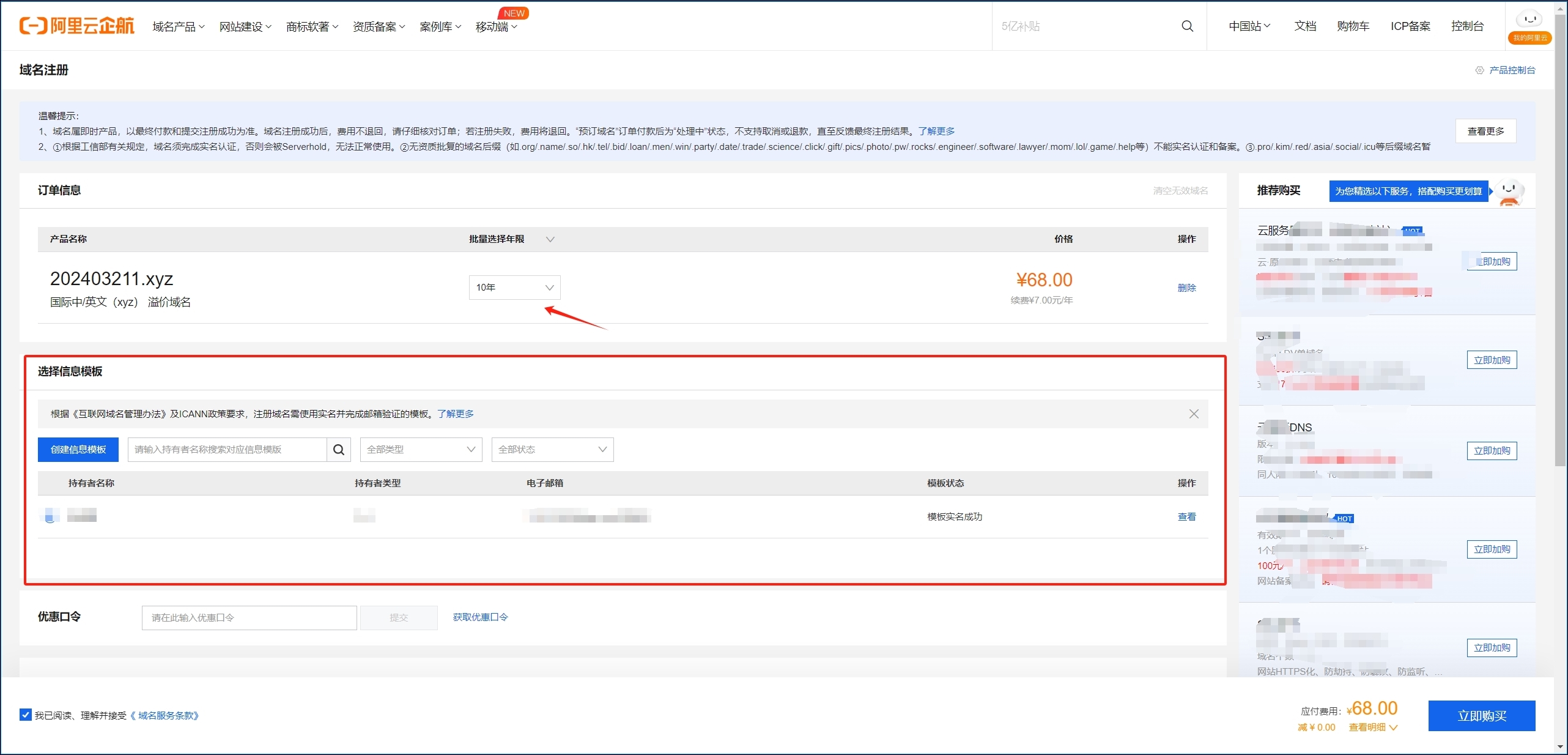
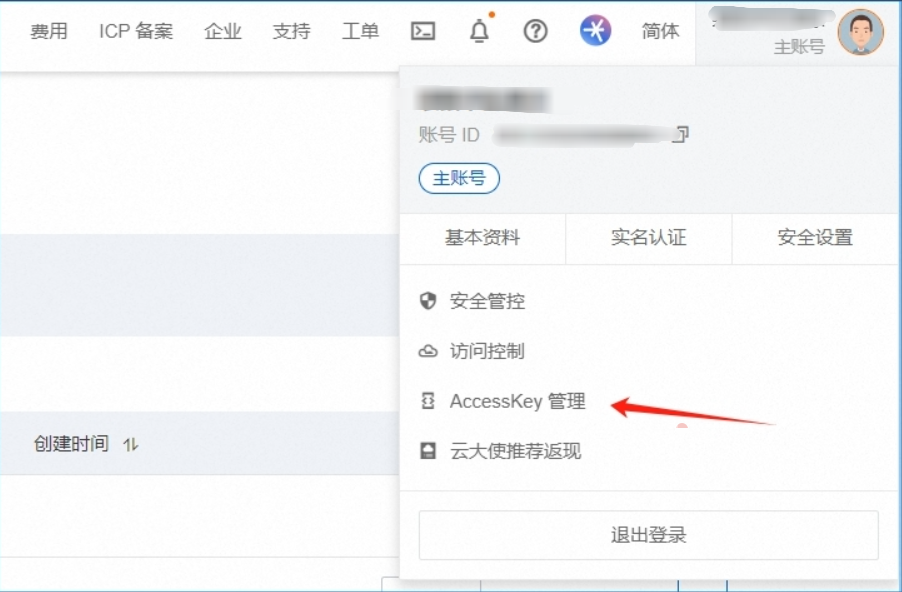
3. Klicken Sie nach erfolgreichem Kauf auf das Profilbild in der oberen rechten Ecke, um die AccessKey-Verwaltung aufzurufen.
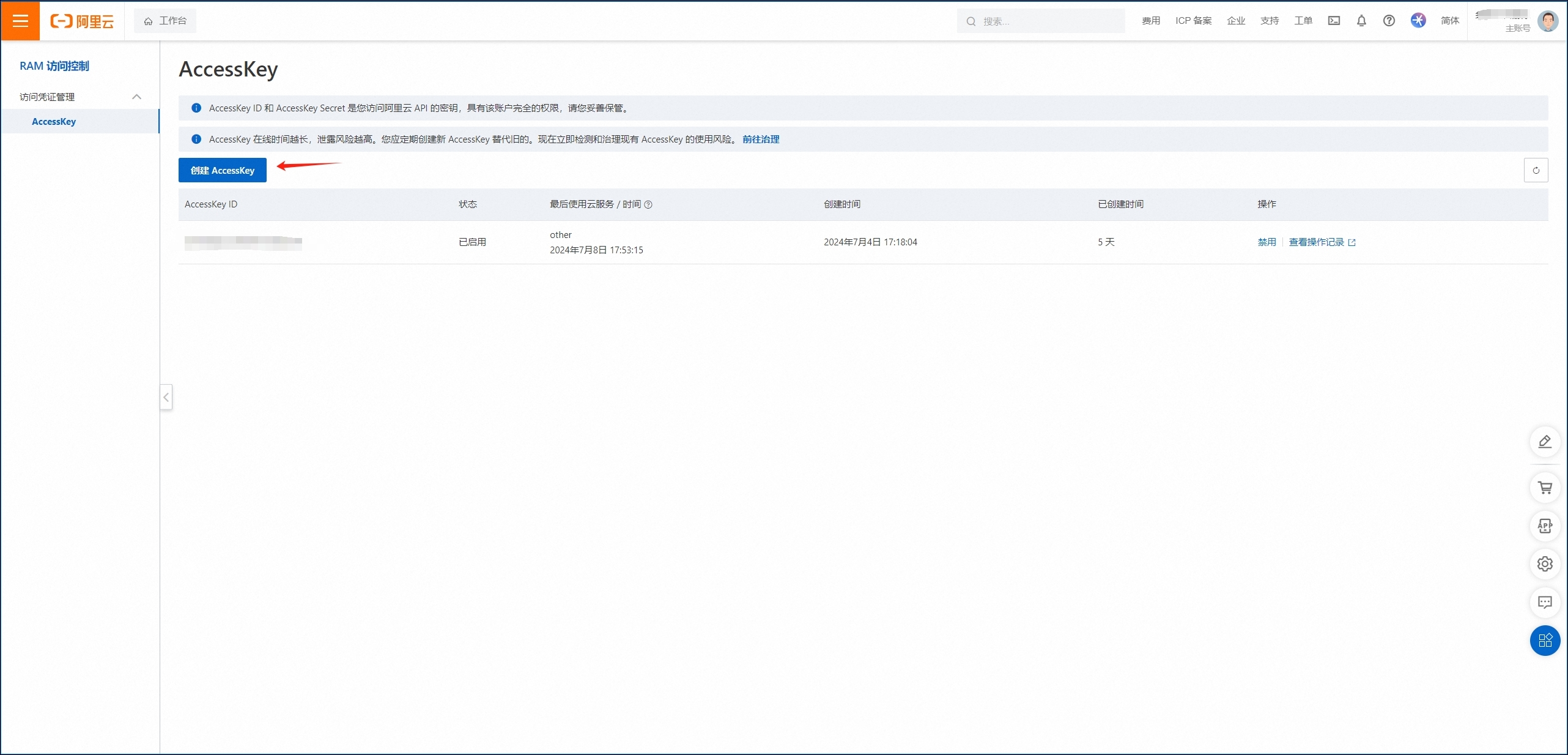
4. Klicken Sie auf "AccessKey erstellen", speichern Sie die AccessKey-ID und das AccessKey-Geheimnis, da Sie diese als Nächstes benötigen werden.
-
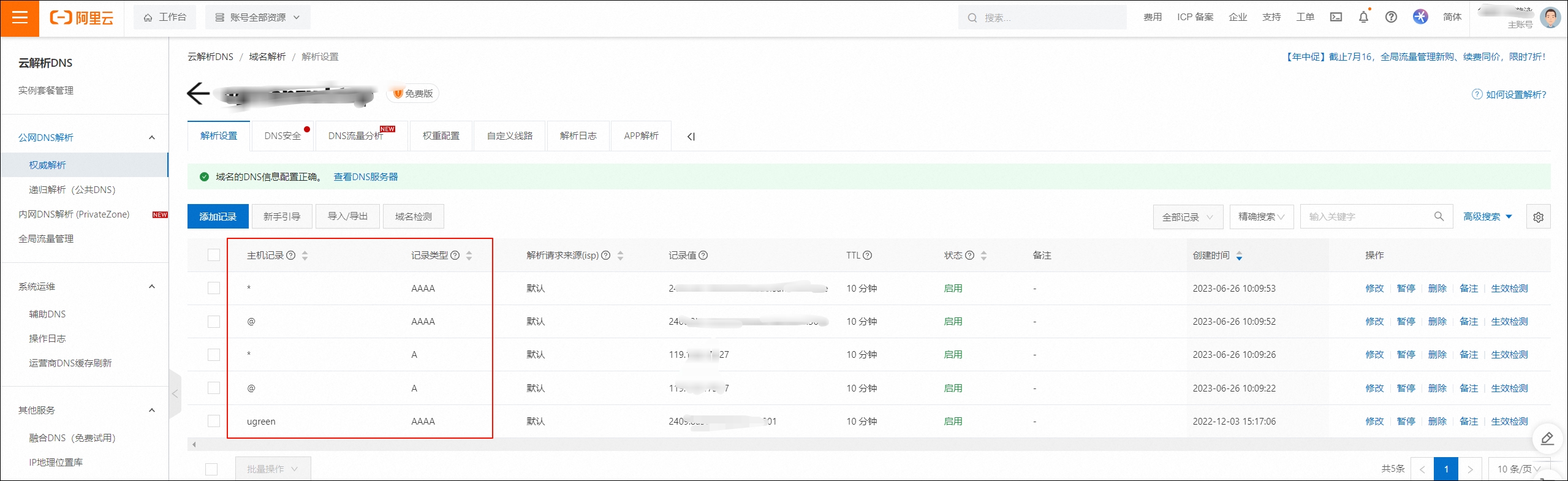
Fügen Sie einen DNS-Eintrag hinzu. Klicken Sie aufden Link "DNS/Domain Name Resolution ", um die Seite zur Auflösung von Domainnamen aufzurufen. Wählen Sie dann Ihren Domainnamen aus und klicken Sie auf "Auflösungseinstellungen". Fügen Sie einen Eintrag in den Auflösungseinstellungen hinzu.
-
Wenn Sie die Website über den primären Domainnamen aufrufen möchten, z. B. wenn der registrierte Domainname
20240709.xyzlautet,dann ist dies der primäre Domainname und Sie müssen nur "@" in den Host-Eintrag eingeben. Wenn Sie den Domainnamen der zweiten Ebene verwenden möchten, können Sie ihn in den Host-Eintrag eingeben, z. B. können Sie hier "ugreen" hinzufügen.
Erstellen und Konfigurieren eines Containers
-
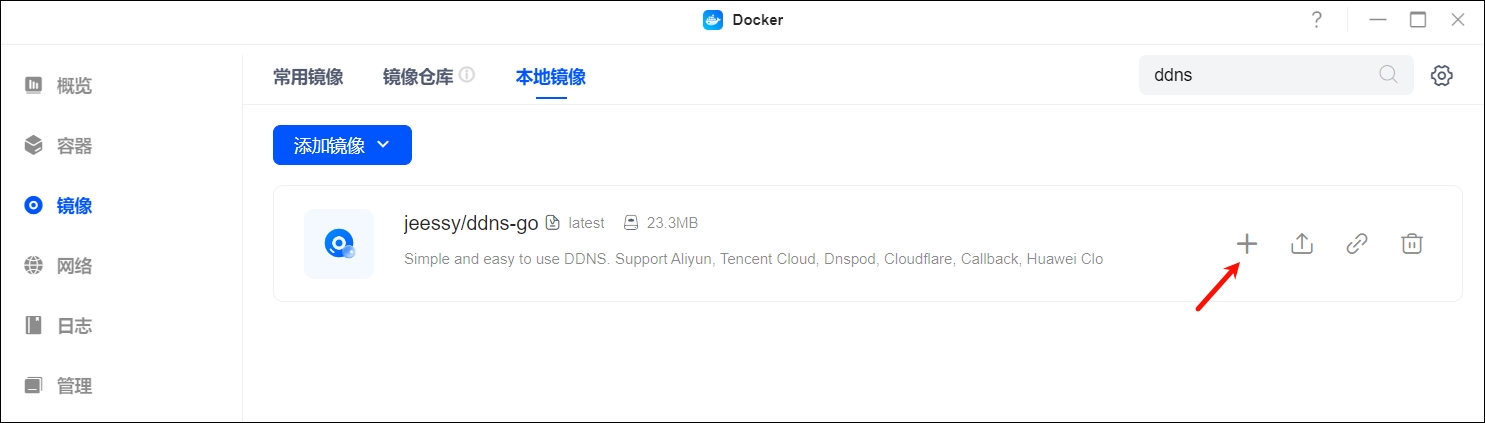
Nachdem das Bild vollständig heruntergeladen wurde, beginnen wir mit der Erstellung des Containers. Wählen Siedas gdy666/lucky-Bildaus,
dasgerade in die lokale Bildlisteheruntergeladen wurde.Klicken Sie auf "+Container erstellen", um die Containerparameter zu konfigurieren.
-
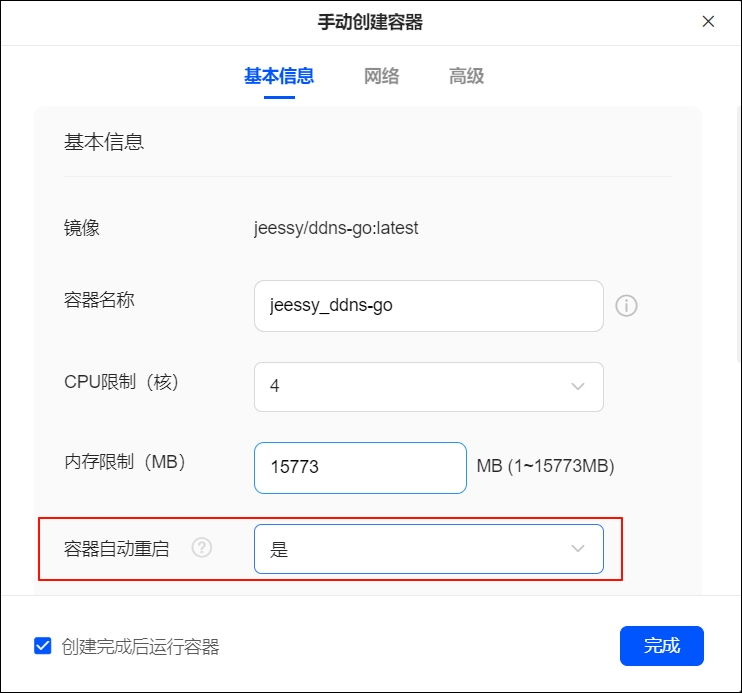
Ändern Sie im Abschnitt "Grundlegende Informationen" [Container Auto Restart] in "Ja".
-
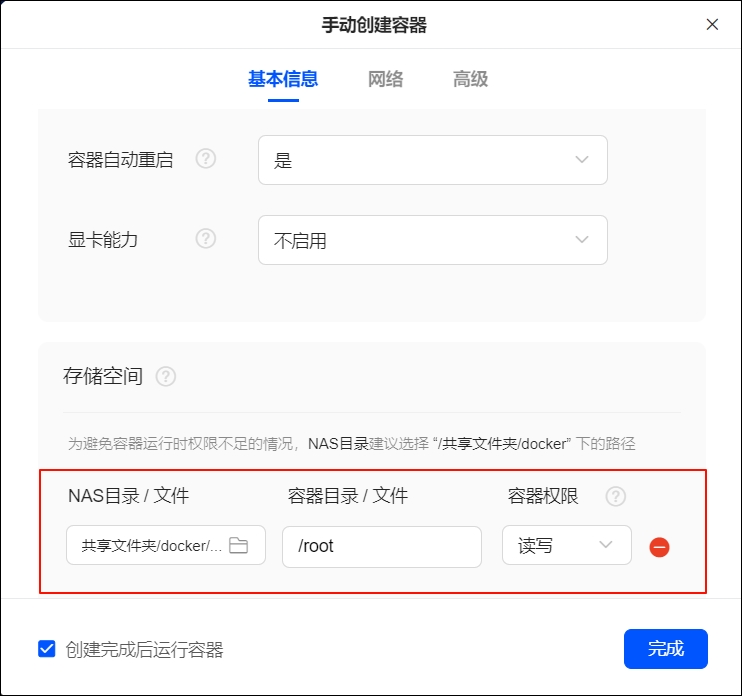
Legen Sie das NAS-Verzeichnis auf /rootim Speicherplatzfest, legen Sie das NAS-Verzeichnis auf das gerade erstellte ddnsgo-Verzeichnis fest, binden Sie den Pfad ein und legen Sie die Containerberechtigungenauf Lesen und Schreibenfest.
-
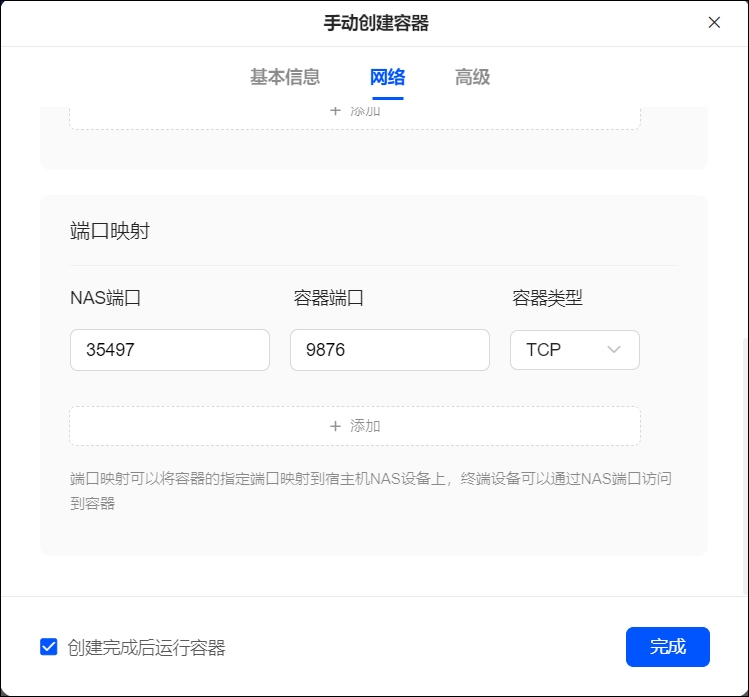
Der Netzwerkmodus ist standardmäßig auf "Bridge" eingestellt und der NAS-Port kann auf einen benutzerdefinierten Port eingestellt werden. Beachten Sie, dass der Port nicht dupliziert werden sollte, um Konflikte zu vermeiden. Wenn Sie ein IPv6-Netzwerk verwenden müssen, ändern Sie den Netzwerkmodus auf "Host".
9. Für erweiterte Einstellungen behalten Sie die Standardeinstellungen bei und klicken Sie auf "Fertigstellen", um den Container zu erstellen, nachdem Sie bestätigt haben, dass die Konfiguration korrekt ist.
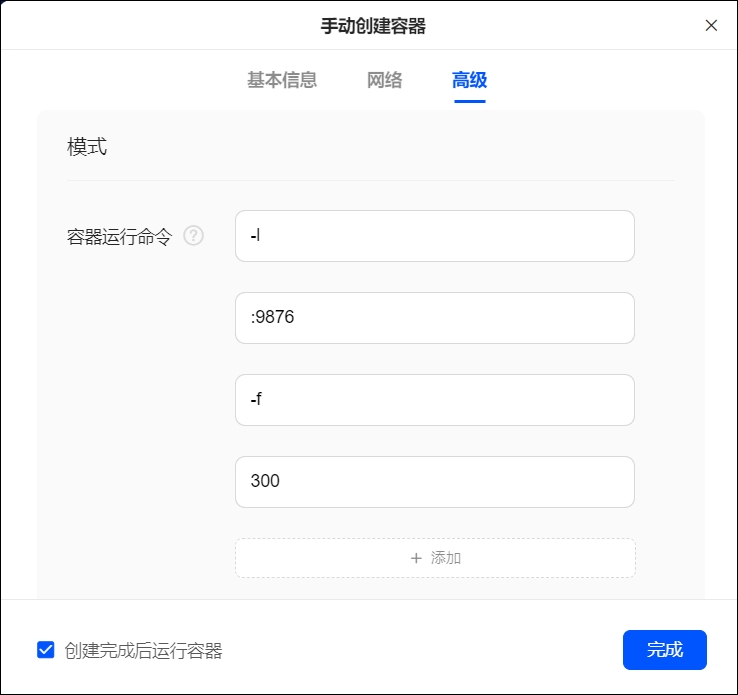
10. Nachdem der Container erfolgreich erstellt wurde, können Sie den erstellten Container auf der Seite "Containerverwaltung" verwalten.
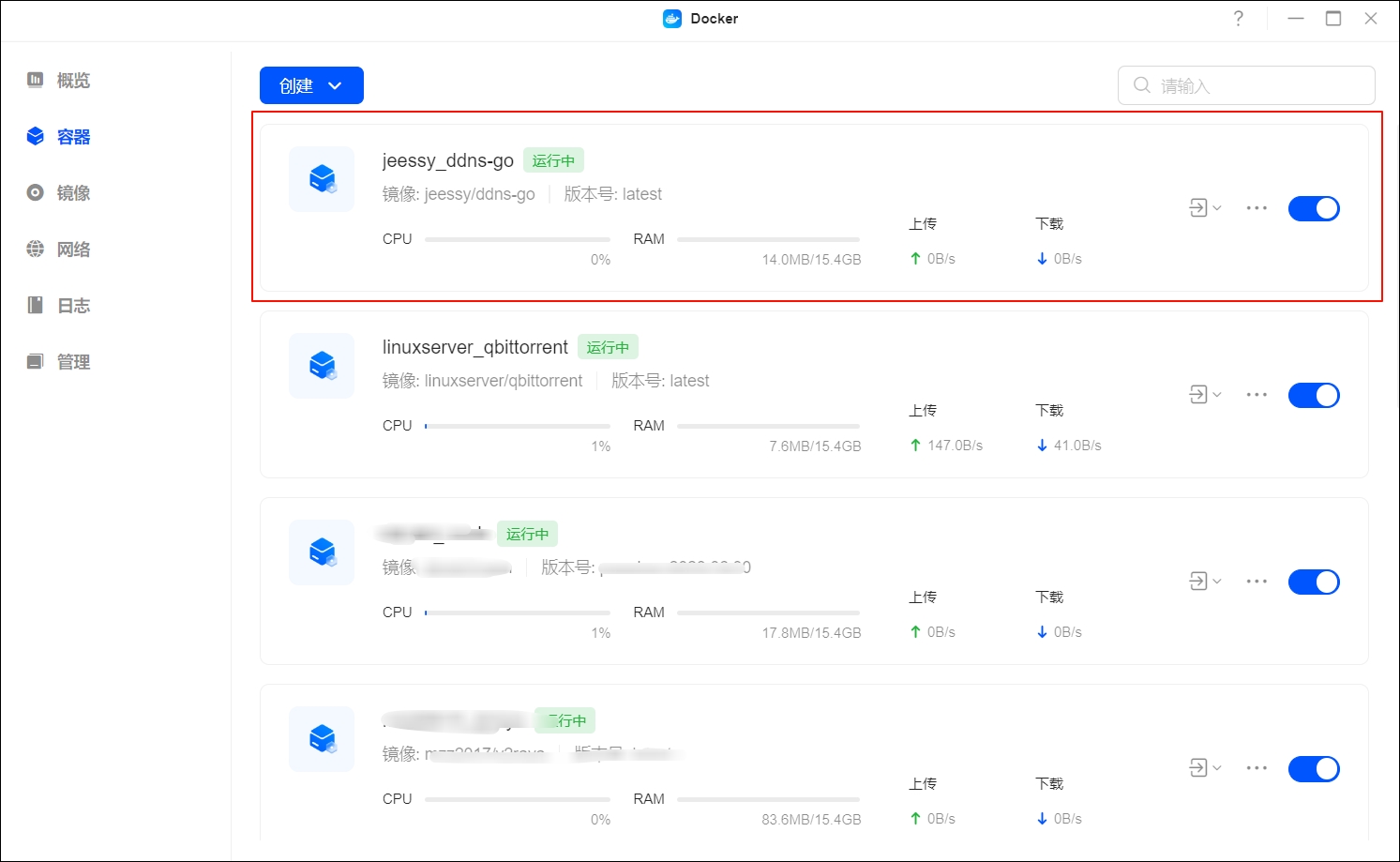
DDNS-GO konfigurieren
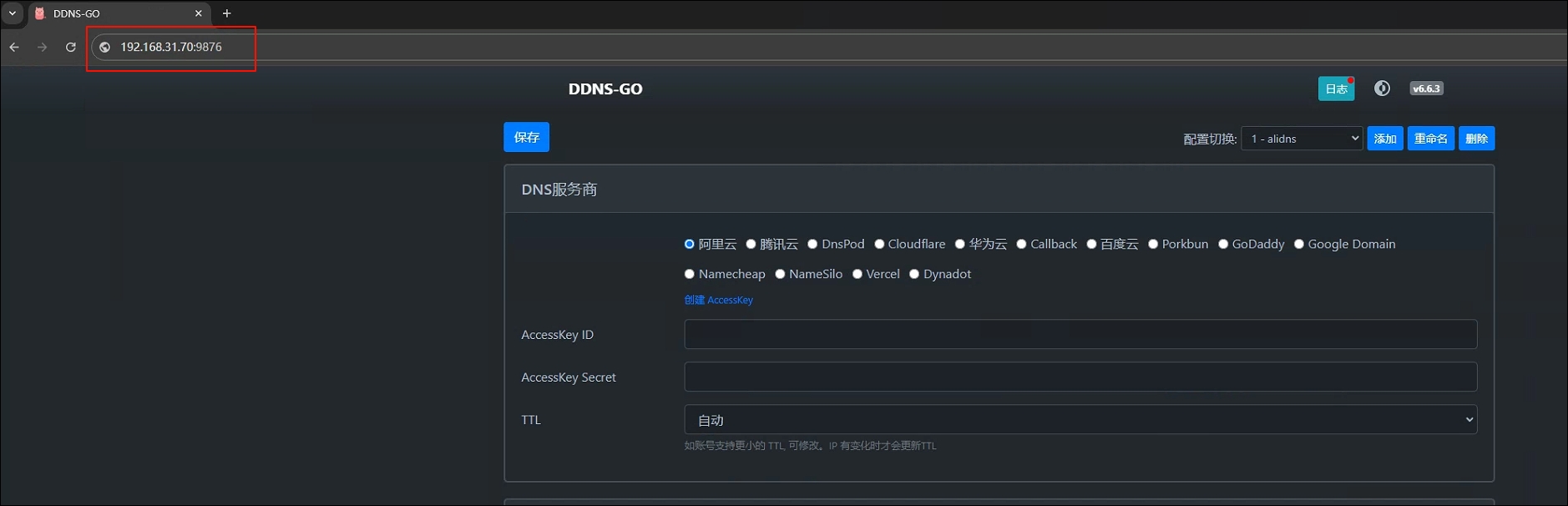
1. Nach dem Start des Containers können Sie über einen Browser auf die Web-Benutzeroberfläche von DDNS-GO unter der URL http://<NAS_IP>:9876 zugreifen , wobei Sie NAS IP durch Ihre NAS-IP-Adresse ersetzen. Geben Sie, wie in der folgenden Abbildung dargestellt, http://192.168.31.70:9876&nbsp ein, um auf die Seite zuzugreifen.
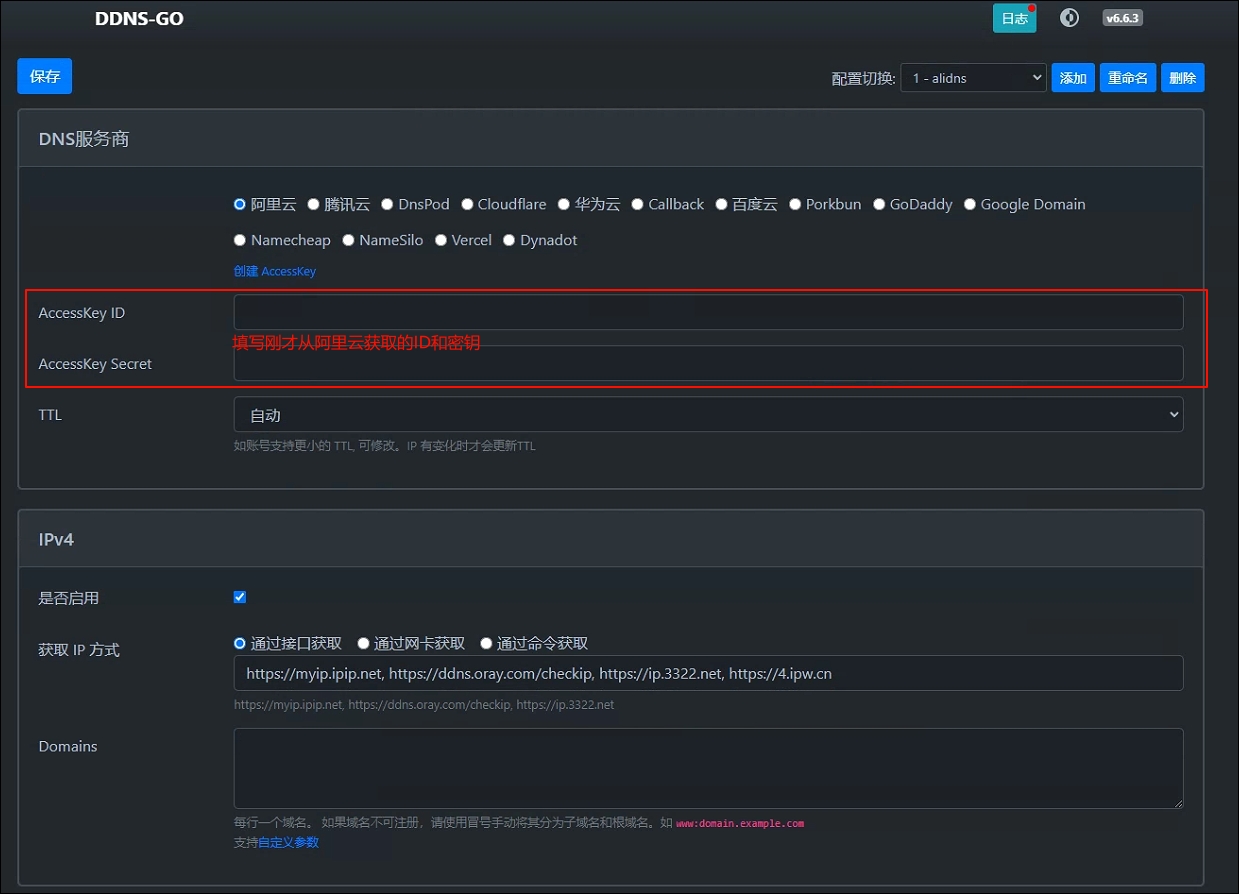
2. Wählen Sie Alibaba Cloud als Dienstanbieter aus und geben Sie die Alibaba Cloud AccessKey ID und den AccessKey secret, die Sie in den vorbereitenden Schritten erhalten haben, in die entsprechenden Eingabefelder ein.
3. Richten Sie als Nächstes die Auflösung entsprechend Ihrem öffentlichen IP-Typ ein. Wenn Sie beispielsweise ein öffentliches IPV4-Netzwerk verwenden, geben Sie den Domainnamen, der bereits in Alibaba Cloud eingerichtet wurde, unter Domains ein. Wenn Sie IPV6 verwenden, muss die Methode zum Abrufen von IP so geändert werden, dass sie über die Netzwerkkarte abgerufen wird. Auf der Netzwerkkarte des NAS muss auch IPV6 aktiviert sein. Der Domainname in Domains kann mit dem IPV4-Domainnamen identisch sein.
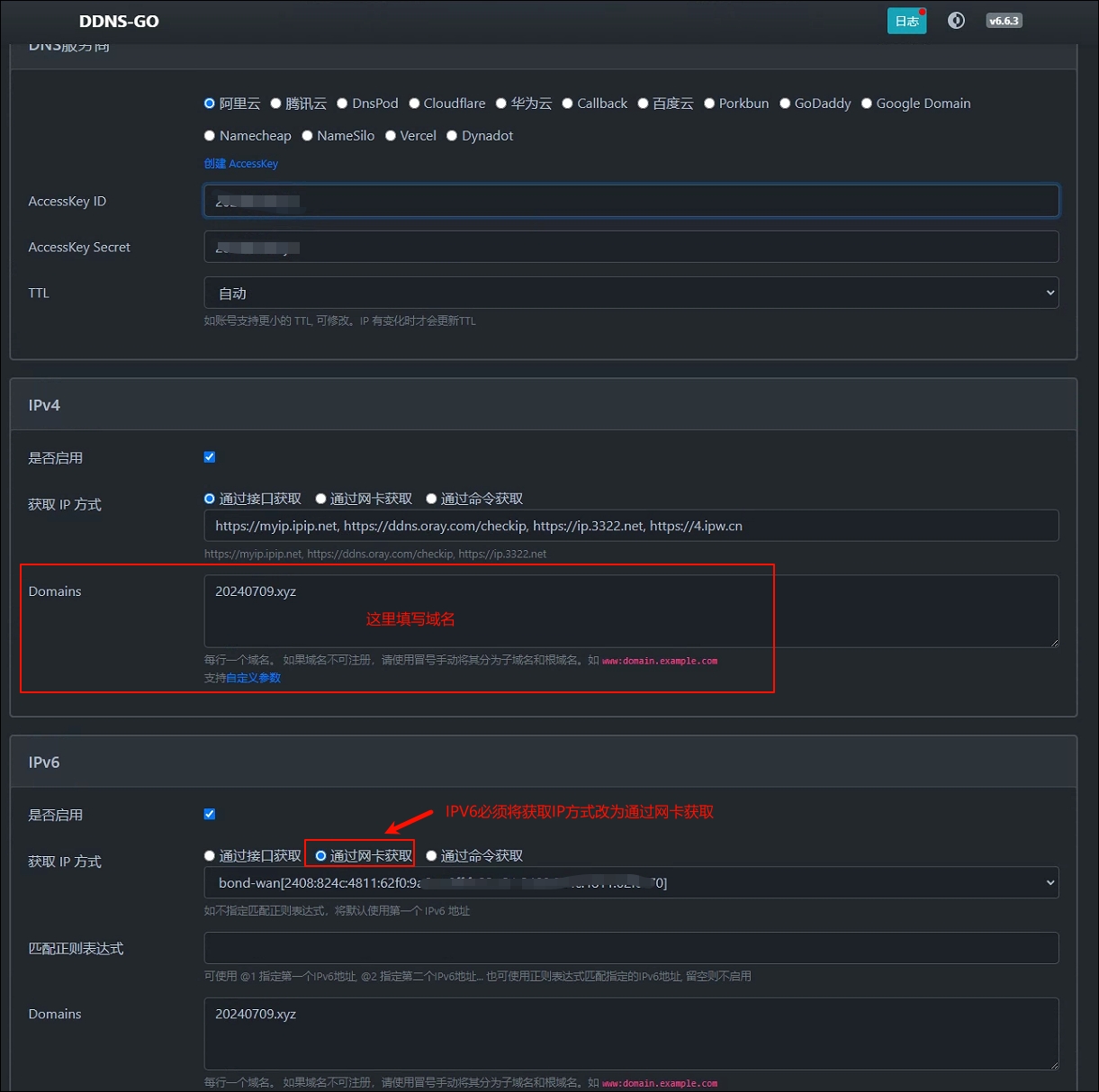
4. Nachdem Sie sich vergewissert haben, dass die Konfiguration korrekt ist, klicken Sie unten oder oben links auf der Seite auf die Schaltfläche [Speichern]. Nach kurzer Zeit sehen Sie in der Liste rechts das Protokoll, das anzeigt, dass die Auflösung erfolgreich war.
Zugriff auf den Container über den Domainnamen
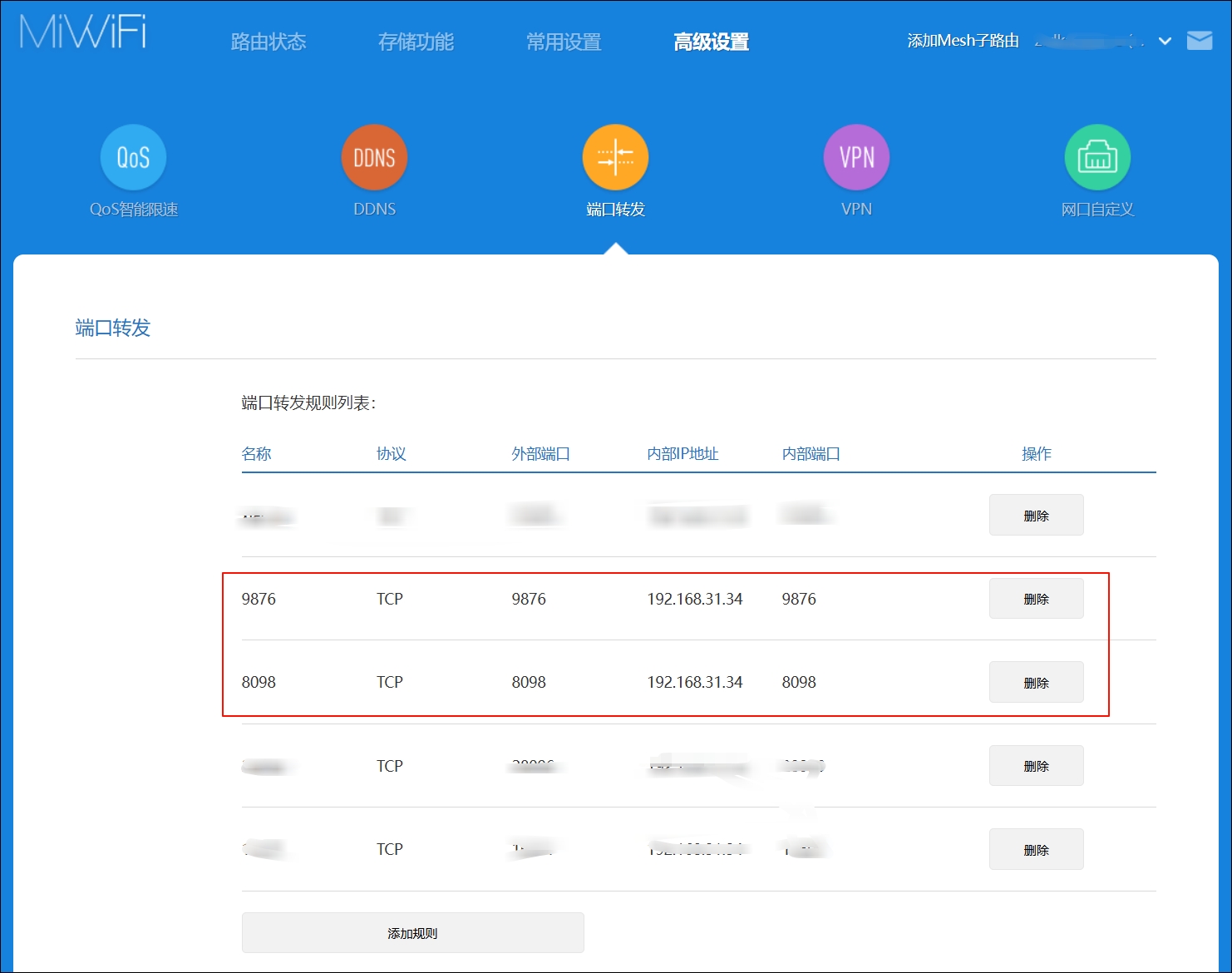
1. Um über einen Domainnamen auf den Container zuzugreifen, leiten Sie zunächst die WebUI-Port-Einstellung des Containers im Router weiter. Die spezifischen Bedienungsanweisungen finden Sie in den Produktanweisungen des Routerherstellers, bei dem Sie den Router erworben haben. Dieser Screenshot zeigt ein Beispiel für die Portweiterleitung für einen Xiaomi-Router:
Öffentlichen Netzwerkzugriff aktivieren DDNS-GO
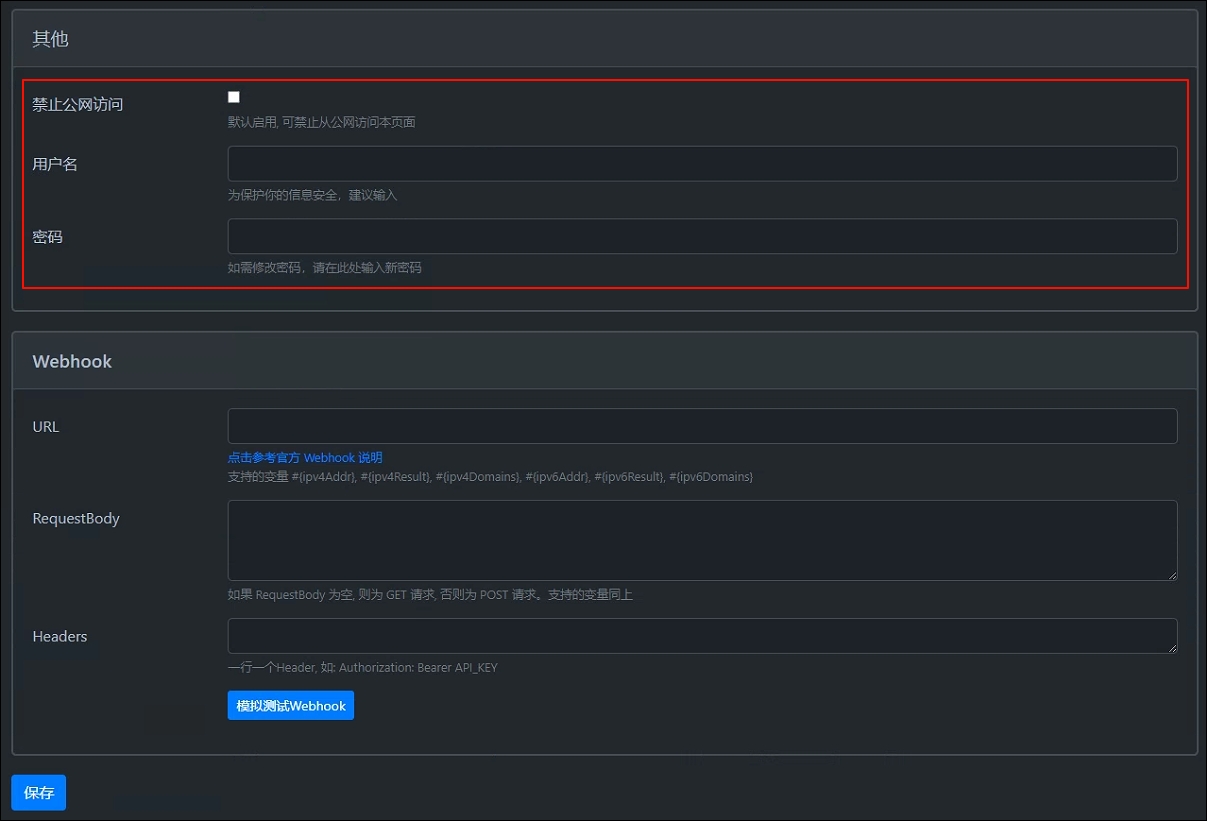
Um den öffentlichen Netzwerkzugriff auf DDNS-GO zu aktivieren, deaktivieren Sie [Zugriff aus dem öffentlichen Netzwerk blockieren], konfigurieren Sie das Konto und das Passwort und leiten Sie dann Port 9876 im Router weiter.