Willkommen beim UGOS Pro-System! Um Ihnen bei der Ersteinrichtung zu helfen, finden Sie hier eine detaillierte Anleitung, die Ihnen dabei hilft, grundlegende Vorgänge wie die Initialisierung des Geräts, die Erstellung eines Administratorkontos, die Einrichtung von Speicherplatz und die Aktivierung des UGREENlink-Fernzugriffsdienstes schnell abzuschließen.
Zugriff auf das NAS-Gerät
Sie können Ihr Gerät ganz einfach über einen Webbrowser oder die UGREENlink Cloud-App erkennen und registrieren.
Gerät über einen Browser erkennen
-
Bitte stellen Sie sicher, dass Ihr Gerät mit dem Internet verbunden und eingeschaltet ist und dass sich Ihr Computer und Ihr NAS-Gerät im selben lokalen Netzwerk befinden.
-
Öffnen Sie einen Webbrowser und rufen Sie find.ugnas.comauf . Das System sucht automatisch nach allen verfügbaren Geräten in Ihrem lokalen Netzwerk und zeigt diese an.
-
Wählen Sie das Gerät aus, auf das Sie zugreifen möchten, und klicken Sie auf "Verbinden", um die Geräteregistrierung zu starten.
Entdecken Sie das Gerät über die Green Union Cloud-App
-
Bitte stellen Sie sicher, dass Ihr Gerät mit dem Internet verbunden und eingeschaltet ist und dass sich Ihr Mobiltelefon und Ihr NAS-Gerät im selben lokalen Netzwerk befinden.
-
Laden Sie die Green Union Cloud-App herunter:
-
Methode 1: Suchen Sie nach dem mobilen Green Union Cloud-Client (für Android oder iOS) und laden Sie ihn aus dem mobilen App-Markt herunter.
-
Methode 2: Besuchen Sie das Download-Centerauf der offiziellen Green Union-Website ugnas.com, um die Green Union Cloud-App herunterzuladen.
-
Methode 3: Scannen Sie den QR-Code auf der Verpackung und laden Sie die entsprechende App für Ihr Telefonsystem herunter.
-
Installieren und öffnen Sie die Green Union Cloud-App, folgen Sie den Anweisungen für die erstmalige Verwendung, klicken Sie auf [Neues Gerät registrieren] > [Scannen starten], und das System scannt automatisch und zeigt die Geräte im lokalen Netzwerk an.
-
Wählen Sie Ihr Gerät aus und klicken Sie auf "Registrieren", um die Geräteregistrierung abzuschließen. Gegebenenfalls werden Sie aufgefordert, Ihrem Telefon die erforderlichen Berechtigungen zu erteilen.
Zusätzlicher Hinweis: Wenn kein Gerät gescannt wird, lesen Sie bitte: Häufig gestellte Fragen zu "Kein Gerät gescannt".
Geräteinitialisierung abschließen
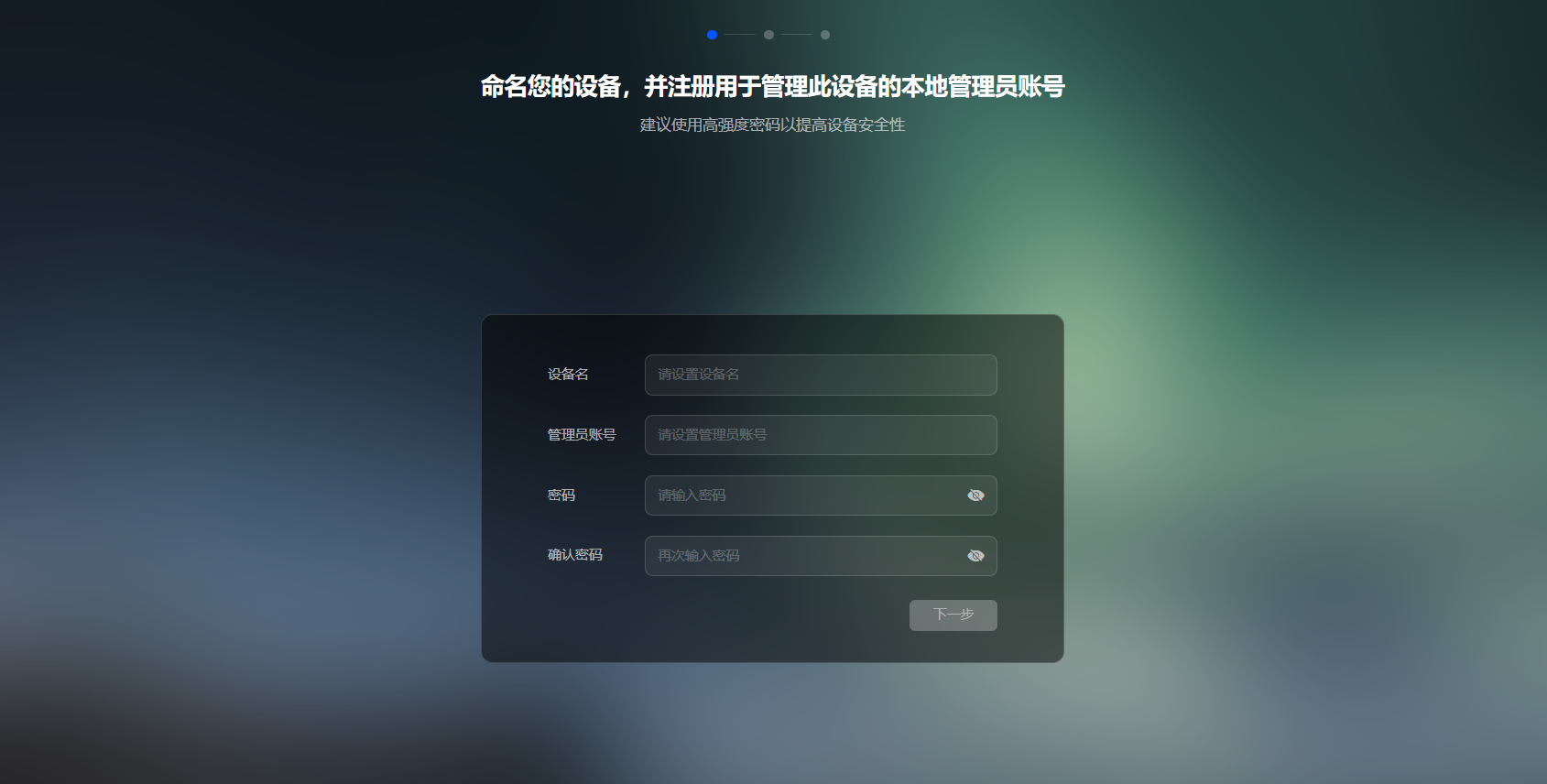
Nach erfolgreicher Registrierung des Geräts werden Sie zum Bildschirm mit den Initialisierungseinstellungen weitergeleitet, wo Sie die folgenden Vorgänge abschließen können:
-
Gerätename: Legen Sie einen Namen für das Gerät fest, der für die spätere Verwaltung leicht zu identifizieren ist.
-
Erstellen eines Administratorkontos: Richten Sie ein lokales Administratorkonto und ein Passwort für das Gerät ein. Das Administratorkonto wird zur Verwaltung und Konfiguration des Geräts verwendet.
-
Überprüfung der Systemoptionen:
-
Aktivieren Sie das Kontrollkästchen, um die Systemoptionen zu aktualisieren (dies ist obligatorisch), um sicherzustellen, dass die Appliance über die neueste Softwareversion verfügt.
-
Aktivieren Sie das Kontrollkästchen "Verbesserungsplan für die Geräteanalyse" (optional), um das Greenlink-Team bei der Verbesserung der Geräteleistung zu unterstützen.
Hinweis:
-
Wenn das Gerät nicht initialisiert wurde, zeigt das System den Status "nicht initialisiert " an.
-
Bitte stellen Sie sicher, dass das Administratorkennwort sicher ist, und vermeiden Sie die Verwendung einfacher Kennwörter.
Speicherplätze erstellen
Um Daten auf dem Green Union NAS zu speichern, müssen Sie Speicherpools und Speicherplätze sowie die entsprechenden freigegebenen Ordner erstellen.
Erstellen von Speicherpools und Speicherplätzen
Ein Speicherpool ist eine Sammlung von Festplatten, die mithilfe von RAID-Technologie verwaltet werden, um Datenschutz zu bieten und Speicherressourcen zentral zu verwalten. Ein Speicherplatz ist eine logische Speichereinheit, die auf einem Speicherpool basiert und direkt zum Speichern von Daten verwendet werden kann. Unter einem Speicherpool können mehrere Speicherplätze erstellt werden, und jeder Speicherplatz kann über ein unabhängiges Dateisystem (wie Btrfs oder EXT4) verfügen. Hinweis: Zum Erstellen eines Speicherpools ist mindestens eine unbenutzte Festplatte mit normalem Zustand erforderlich.
Detaillierte Anweisungen zu den einzelnen Schritten finden Sie unter: Erstellen von Speicherpools und Speicherplätzen.
Erstellen Sie gemeinsam genutzte Ordner
Erstellen Sie freigegebene Ordner auf dem Speicherplatz, um Dateien zu speichern, Daten freizugeben und Zugriffsberechtigungen festzulegen. Sie können mehrere freigegebene Ordner erstellen und je nach Bedarf unterschiedliche Berechtigungen festlegen.
Ausführliche Anweisungen finden Sie unter: Erstellen und Verwalten von freigegebenen Ordnern.
Aktivieren Sie den UGREENlink-Fernzugriffsdienst
Nach der Aktivierung des UGREENlink-Dienstes können Sie mit einer Client-Anwendung von überall aus problemlos auf die auf dem NAS gespeicherten Dateien zugreifen und diese verwalten, ohne dass komplexe Portweiterleitungskonfigurationen erforderlich sind.
Ausführliche Anweisungen finden Sie unter: UGREENlink-Fernzugriffsdienst aktivieren.
Herunterfahren des NAS-Geräts
Um das NAS-Gerät herunterzufahren, stellen Sie bitte sicher, dass es ordnungsgemäß heruntergefahren wird, indem Sie die folgenden Schritte ausführen, um die Datensicherheit zu gewährleisten:
Herunterfahren des PCs
Methode 1: über die UGOS Pro-Desktop-Benutzeroberfläche:
-
Öffnen Sie den UGOS Pro-Desktop.
-
Klicken Sie auf das Benutzersymbol in der oberen rechten Ecke und wählen Sie "Herunterfahren" aus.
-
Das System startet automatisch den Herunterfahren-Vorgang.
Methode 2: Verwenden des physischen Schalters der Appliance:
-
Suchen Sie den Schalter in der unteren linken Ecke des Geräts.
-
Halten Sie die Taste etwa 15 Sekunden lang gedrückt. Nachdem Sie einen "Piepton" hören, wird das Gerät heruntergefahren.
Herunterfahren auf einem Mobilgerät
-
Öffnen Sie die mobile App UGOS Pro.
-
Klicken Sie auf das Gerätesymbol in der oberen rechten Ecke, um zur Seite [Geräteinformationen] zu gelangen.
-
Klicken Sie auf die Schaltfläche "Herunterfahren", um das Gerät automatisch herunterzufahren.