Die Benutzerverwaltung bietet verschiedene Methoden zum Hinzufügen von Benutzern. Im Folgenden finden Sie detaillierte Schritte und Anweisungen:
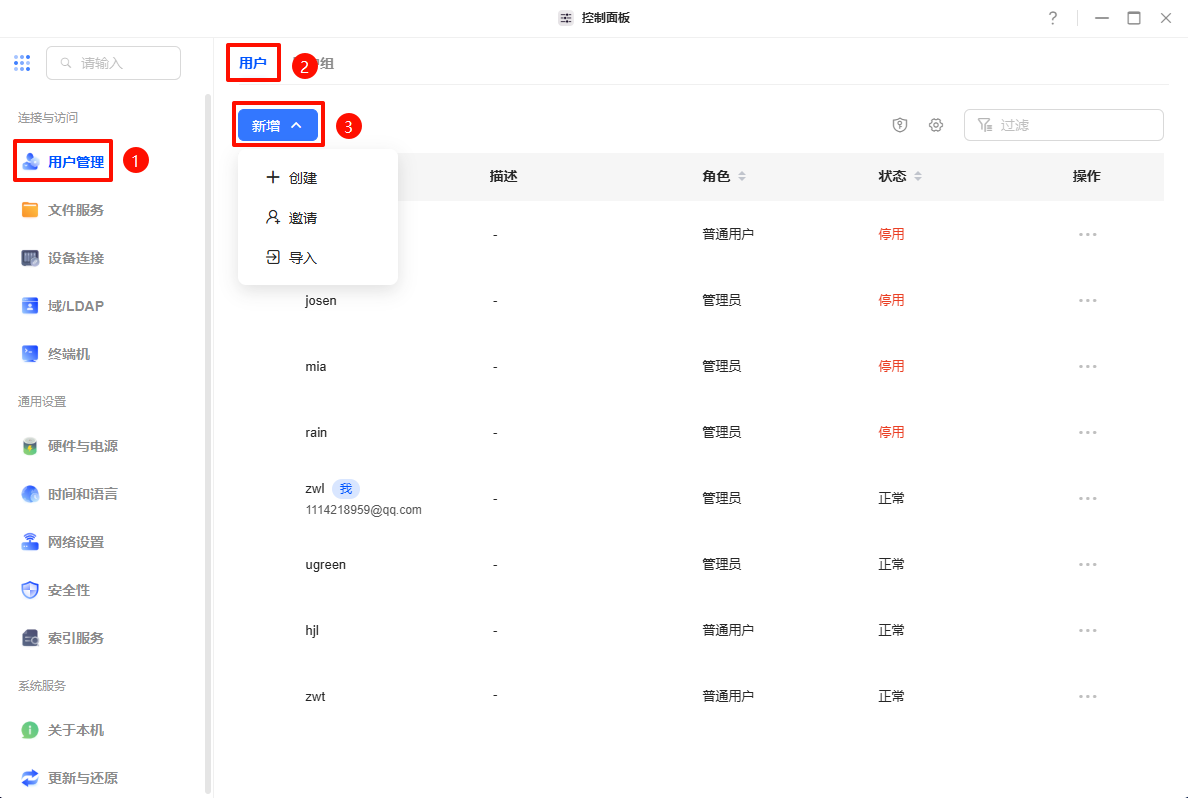
Benutzer erstellen
-
Melden Sie sich mit dem Administratorkonto beim System an.
-
Öffnen Sie die App "Control Panel" und klicken Sie im Hauptbildschirm des Control Panels auf "User Management".
-
Klicken Sie auf der Seite "Benutzerverwaltung" auf die Schaltfläche "Hinzufügen" in der oberen rechten Ecke.
-
Wählen Sie im Pop-up-Fenster "Erstellen", um die Informationen des neuen Benutzers manuell einzugeben.
-
Geben Sie die Benutzerinformationen ein:
-
Benutzername: Geben Sie den Benutzernamen des neuen Benutzers ein und stellen Sie sicher, dass er eindeutig ist.
-
Passwort: Geben Sie das Passwort des neuen Benutzers ein und bestätigen Sie es erneut.
-
Rolle: Wählen Sie die Rolle des Benutzers aus, entweder "normaler Benutzer" oder "Administrator".
-
Persönlichen Ordner aktivieren: Entscheiden Sie, ob Sie den persönlichen Ordner für diesen Benutzer aktivieren möchten, und legen Sie die Speicherkapazität nach Bedarf fest.
-
Berechtigung zur Passwortänderung: Entscheiden Sie, ob der Benutzer sein Passwort selbst ändern darf.
-
Klicken Sie auf "Weiter", um fortzufahren. Legen Sie die Zugriffsrechte des Benutzers auf freigegebene Ordner fest (kein Zugriff, nur Lesezugriff, Lese-/Schreibzugriff)
-
Bestätigen Sie die Informationen und klicken Sie auf "Fertigstellen", um den Benutzer zu erstellen. Der neue Benutzer kann sich direkt beim System anmelden, indem er seinen Benutzernamen und sein Passwort eingibt.
Benutzer einladen
-
Klicken Sie auf der Seite "Benutzerverwaltung" auf die Schaltfläche "Hinzufügen" in der oberen rechten Ecke.
-
Wählen Sie im Pop-up-Fenster die Methode "Einladen", um neue Benutzer zum Beitritt zum System einzuladen.
-
Das System generiert einen Einladungslink oder QR-Code, den der Administrator dem neuen Benutzer per E-Mail, SMS oder über soziale Medien zusenden kann.
-
Der eingeladene Benutzer muss auf den Link klicken oder den QR-Code scannen und den Anweisungen folgen, um die Registrierung und Anmeldung abzuschließen.
Hinweis: Wenn Sie Benutzer über das externe Netzwerk einladen müssen, stellen Sie bitte sicher, dass die UGREENlink-Funktion aktiviert ist, damit neue Benutzer erfolgreich auf den Einladungslink zugreifen können.
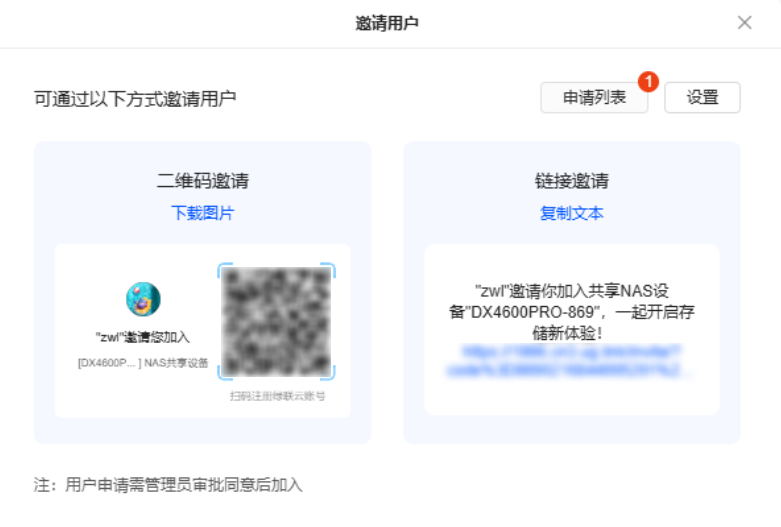
-
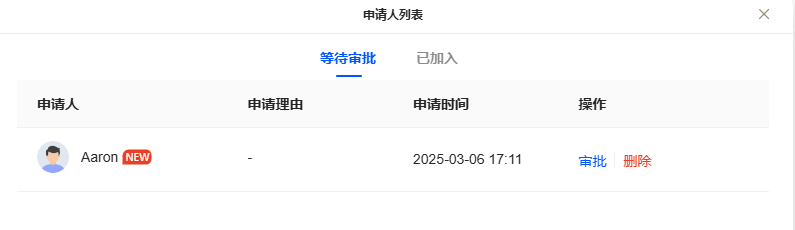
Der Administrator kann den Antrag des neuen Benutzers auf der Seite "Antragsliste für Benutzereinladungen" einsehen und genehmigen.
Benutzer importieren
-
Klicken Sie auf der Seite "Benutzerverwaltung" auf die Schaltfläche "Hinzufügen" in der oberen rechten Ecke.
-
Wählen Sie im Pop-up-Fenster die Methode "Importieren", um Benutzer in Stapeln hinzuzufügen.
-
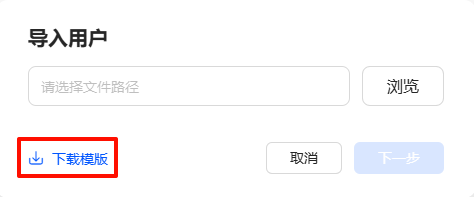
Klicken Sie im Pop-up-Fenster "Benutzer importieren" auf die Schaltfläche "Vorlage herunterladen", um eine Excel- oder CSV-Vorlage mit Benutzerinformationen herunterzuladen.
-
Füllen Sie die Benutzerinformationen entsprechend dem Format der Vorlage aus, einschließlich der erforderlichen Felder wie Benutzername, Passwort und Rolle.
-
Speichern Sie nach dem Ausfüllen des Formulars die Datei und klicken Sie im Fenster "Benutzer importieren" auf "Durchsuchen", um die Datei hochzuladen. Klicken Sie dann auf "Weiter", um fortzufahren.
-
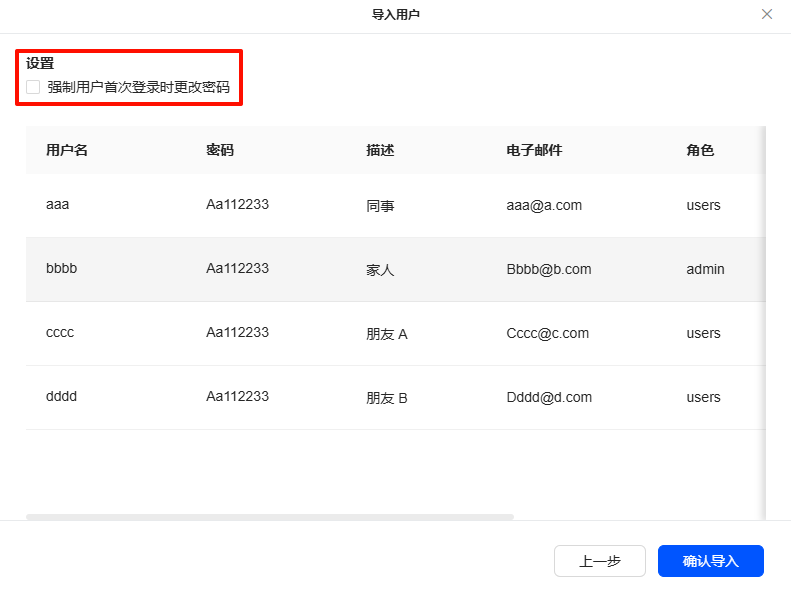
Sie können festlegen, ob neue Benutzer ihr Passwort ändern müssen, wenn sie sich zum ersten Mal anmelden.
-
Nachdem Sie die Richtigkeit der Informationen bestätigt haben, klicken Sie auf "Import bestätigen", um den Import der Benutzer abzuschließen. Importierte Benutzer können sich direkt beim System anmelden, indem sie ihren Benutzernamen und ihr Passwort eingeben.
Beispiel für das Formular der Importvorlage
|
*Benutzername |
Passwort |
Benutzerbeschreibung |
|
*Rolle (Administrator/Benutzer) |
Benutzergruppen hinzufügen (durch Kommas getrennt) |
|
aaa |
Aa112233 |
Kollege |
aaa@a.com |
Benutzer |
group1,group2 |
|
bbbb |
Aa112233 |
Familie |
Bbbb@b.com |
Verwaltung |
group1 |
|
cccc |
Aa112233 |
Freunde A |
Cccc@c.com |
Benutzer |
group2 |
|
dddd |
Aa112233 |
Freunde B |
Dddd@d.com |
Benutzer |
group1,group2 |
Nutzungshinweise
-
Administratoren haben die höchste Zugriffsebene und können auf alle Systemeinstellungen zugreifen und diese verwalten. Bitte weisen Sie Administratorrechte sorgfältig zu, um die Sicherheit und Stabilität des Systems zu gewährleisten.
-
Wenn die individuellen Rechte eines Benutzers mit den Rechten der Benutzergruppe, der er angehört, in Konflikt stehen, gelten die folgenden Prioritätsregeln:
-
Zugriff verweigern > Lesen und Schreiben > Nur Lesen
-
Wenn beispielsweise die Berechtigung der Benutzergruppe "Zugriff verweigern" lautet und die individuelle Berechtigung des Benutzers "Lesen und Schreiben" lautet, wird die endgültige Berechtigung des Benutzers auf "Zugriff verweigern" festgelegt.
-
-
Wenn ein normaler Benutzer durch Importieren erstellt wird, ist der persönliche Ordner standardmäßig nicht aktiviert. Wenn dieser Benutzer keiner Benutzergruppe hinzugefügt wird, kann er nicht auf freigegebene Ordner zugreifen. Wenn Sie die Zugriffsberechtigungen des Benutzers für freigegebene Ordner anpassen oder den persönlichen Ordner aktivieren müssen, können Sie den Benutzer manuell zur entsprechenden Benutzergruppe hinzufügen oder nach dem Importieren des Benutzers individuelle Berechtigungen erteilen.
Verwandte Links
Vorrang von persönlichen Berechtigungen und Berechtigungen von Benutzergruppen im Konfliktfall