Einführung in die Anwendung
Jellyfin ist eine quelloffene und kostenlose Medienserver-Software, die sich auf die lokale Medienverwaltung und Streaming-Media-Dienste konzentriert. Benutzer können Videos, Musik, Bilder und andere Dateien zentral verwalten und sie auf mehreren Geräten über das Netzwerk abspielen. Sie unterstützt Funktionen wie Transcodierung, Untertitel und Plug-in-Erweiterungen.
Unterstützte Versionen: NAS-Firmware-Version 1.2.0.2121 und höher, VM-Anwendungsversion 1.2.0.0313 und höher.
Kernfunktionen
-
Verwaltung der Medienbibliothek:
-
Automatische Kategorisierung von Filmen, Serien und Musik und Unterstützung der automatischen Erfassung von Metadaten (Cover, Inhaltsangaben und Besetzung) (basierend auf Datenbanken wie TMDB).
-
Unterstützung mehrerer Formate: MKV, MP4, FLAC, MP3 usw.
-
Plattformübergreifendes Streaming:
-
Unterstützt die Wiedergabe im Internet, auf Mobilgeräten (Android/iOS), auf dem Fernseher (Android TV/Apple TV) und auf Spielekonsolen (z. B. Xbox).
-
Echtzeit-Transkodierung: passt die Auflösung und Bitrate dynamisch an die Leistung des Geräts an (erfordert Hardwarebeschleunigung wie Intel Quick Sync).
-
Steuerung der Benutzerrechte:
-
Erstellen Sie mehrere Benutzerkonten und weisen Sie unterschiedliche Zugriffsberechtigungen für die Medienbibliothek zu.
-
Kindersicherung: Beschränken Sie Inhaltsbewertungen und Wiedergabezeiten.
Standard-Anmeldeinformationen
-
Standard-Zugriffsport: 8899
-
Zugriff auf das lokale Netzwerk: Geben Sie
NAS_IP:8899(z. B.172.17.70.86:8899) in die Adressleiste Ihres Browsers ein, um auf die Jellyfin-Webverwaltungsschnittstelle zuzugreifen. -
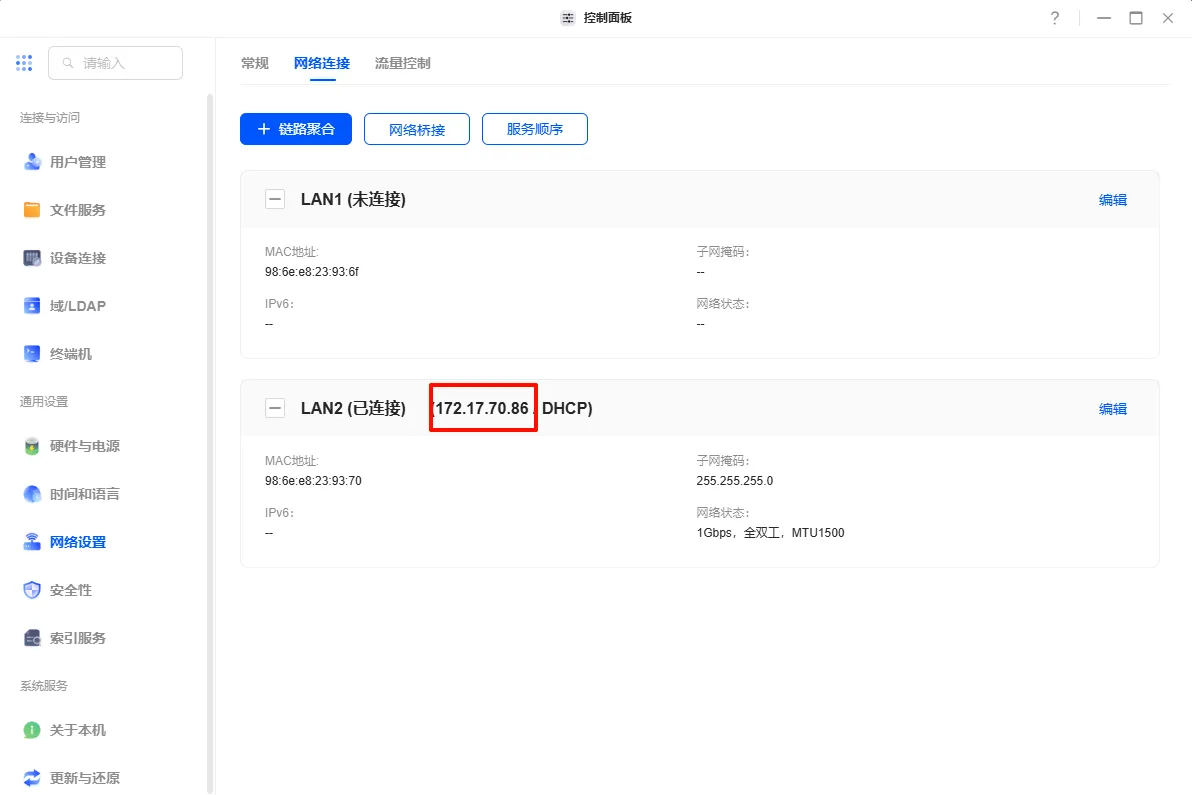
Die IP-Adresse des NAS-Geräts finden Sie in der Systemsteuerung unter "Netzwerkeinstellungen", indem Sie auf "Netzwerkverbindungen" klicken.
Hinweis: Ändern Sie nicht die Portnummer der WebUI, da dies die Fähigkeit des Administrators, die Funktion "Jump to" (Wechseln zu) des UGOS Pro-Anwendungszentrumsymbols zu verwenden, deaktiviert.
Ressourcenzugriffspfad
Der Ordnerpfad, der zur Bereitstellung der Medienbibliothek der Jellyfin-App verwendet wird, kann eingebunden und gelesen werden.
Mindestanforderung: Fügen Sie mindestens 1 Zugriffspfad hinzu;
Maximale Unterstützung: bis zu 5 Zugriffspfade hinzufügen.
Plugin-Download-Pfad
Der Pfad, in dem die Anwendungs-Plug-ins gespeichert sind, kann maximal einen Eintrag enthalten.
Regeln für die Einbindung von Pfaden:
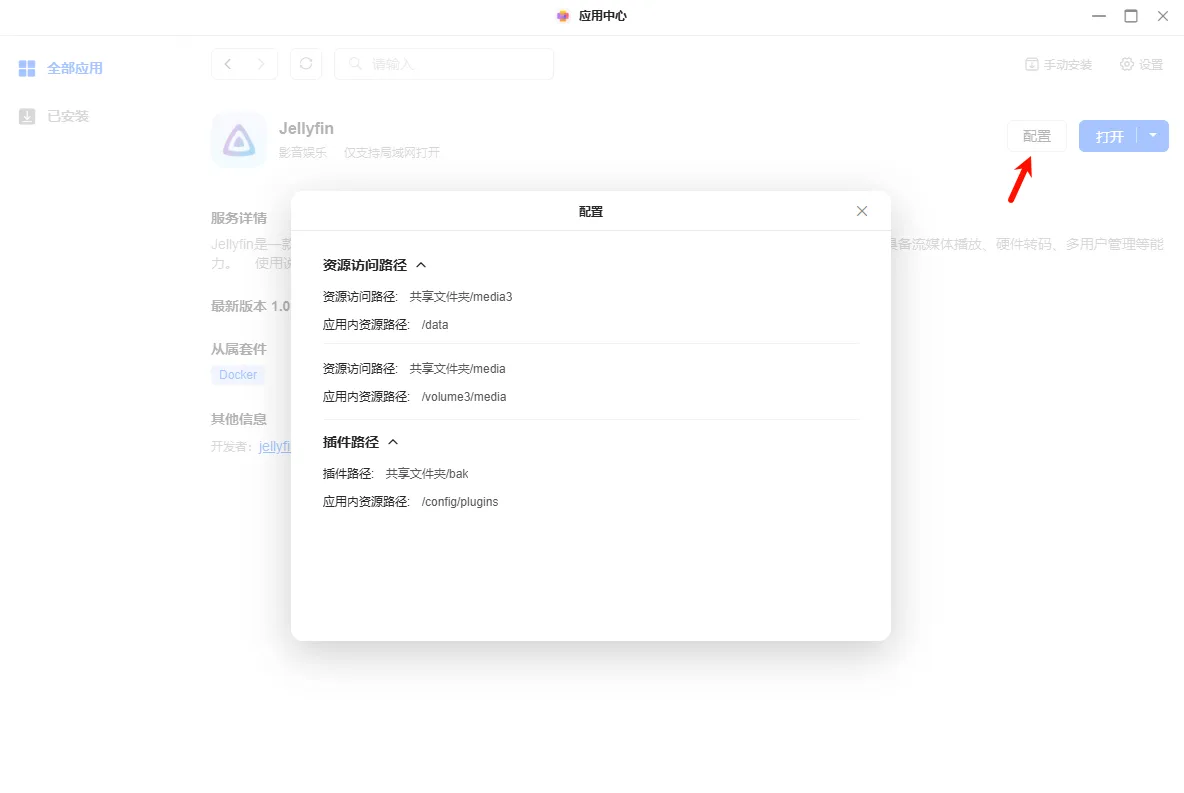
Nach der Installation der Anwendung können Sie den entsprechenden Pfad unter [Konfiguration] auf der Seite mit den Anwendungsdetails anzeigen.
-
DieStandardeinstellung verbindet den ersten Ressourcenzugriffspfad mit dem entsprechenden In-App-Ressourcenpfad, der
"data"ist ; -
Die Containerpfadnamen des zweiten bis fünften eingebundenen Pfads sind mit den eingebundenen Verzeichnissen identisch.
Installationsanleitung
Führen Sie die folgenden Schritte aus, um die Jellyfin-App zu installieren:
-
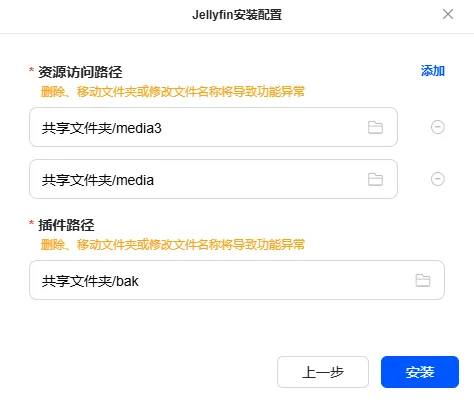
Öffnen Sie das "App Center", um die Jellyfin-App zu finden, und klicken Sie auf "Installieren".
-
Wählen Sie den Speicherplatz aus und klicken Sie auf "Weiter", um fortzufahren.
-
Legen Sie den Ressourcenzugriffspfad fest. Die App liest die Filme im Pfad und gleicht Filmplakate und andere Daten ab.
-
Legen Sie den Plug-in-Pfad fest, damit die App die Plug-in-Informationen im Pfad lesen kann. Klicken Sie auf "Installieren", um fortzufahren.
Auf die Jellyfin-App zugreifen
Sie können auf die Jellyfin-App auf folgende Weise zugreifen:
Methode 1: Zugriff über das App Center (nur für Administratoren)
Im lokalen Netzwerk klickt der Administrator auf das Jellyfin-App-Symbol, woraufhin das System zum Anmeldebildschirm wechselt.
Methode 2: Zugriff über das lokale Netzwerk (Administratoren und normale Benutzer)
-
Verwenden Sie
http://NAS_IP:8899访问 im lokalen Netzwerk. Wenn die IP-Adresse des NAS beispielsweise 172.17.70.86 lautet, geben Siehttp://172.17.70.86:8899进行访问 in den Browser ein. -
Die IP-Adresse des NAS-Geräts finden Sie in der Systemsteuerung unter "Netzwerkeinstellungen", indem Sie auf "Netzwerkverbindung" klicken.
Methode 3: Zugriff über Nicht-LAN (nur für Administratoren)
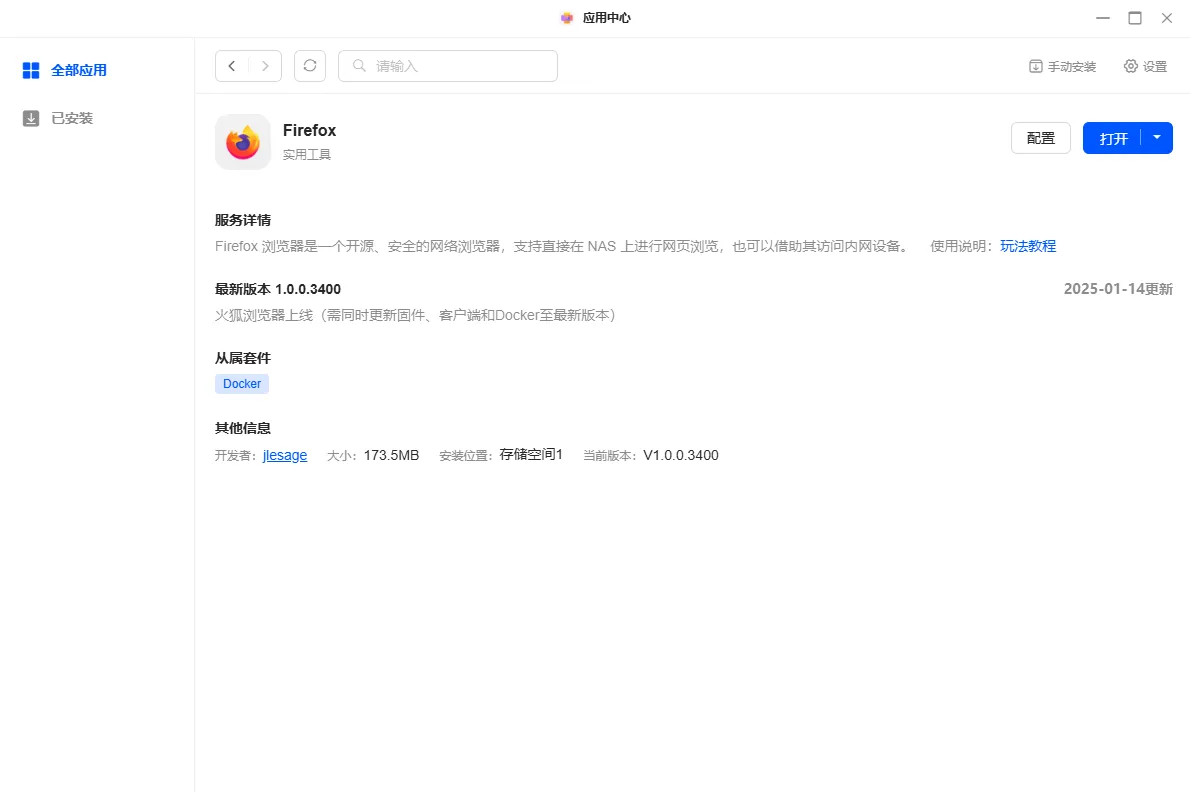
Administratoren können über die auf dem NAS-System installierte Firefox-App auf Jellyfin in einer nicht lokalen Netzwerkumgebung zugreifen:
-
Melden Sie sich über UGREEN Link beim NAS an und öffnen Sie den Firefox-Browser.
-
Nach der Anmeldung bei Firefox verwenden Sie
http://NAS_IP:8899访问. Wenn die IP-Adresse des NAS beispielsweise 172.17.70.86 lautet, geben Siehttp://172.17.70.86:8899 进行访问in den Browser ein.
Hinweis: Wenn Sie sich auf einem nicht vertrauenswürdigen Gerät anmelden, wird empfohlen, den Zugriffsverlauf des Browsers rechtzeitig zu löschen, um die Datensicherheit zu gewährleisten.
Tipps zur Nutzung
-
Für den Zugriff auf das lokale Netzwerk wird empfohlen, einen Browser mit besserer Kompatibilität (z. B. Chrome oder Edge) zu verwenden, um die bestmögliche Erfahrung zu erzielen.
-
Wenn Sie über ein öffentliches Netzwerk auf das NAS zugreifen, achten Sie bitte auf die Datensicherheit und vermeiden Sie die Offenlegung sensibler Informationen.
-
Administratoren sollten die Zugriffskennwörter ordnungsgemäß verwalten, um ihre Sicherheit zu gewährleisten.
-
Wenn mehrere Personen den Firefox-Browser für den Zugriff auf Containeranwendungen verwenden, wird empfohlen, die automatische Kennworterinnerungsfunktion zu deaktivieren und den Verlauf regelmäßig zu löschen.
Erstkonfiguration
Wenn Sie Jellyfin zum ersten Mal verwenden, müssen Sie die Erstkonfiguration abschließen:
-
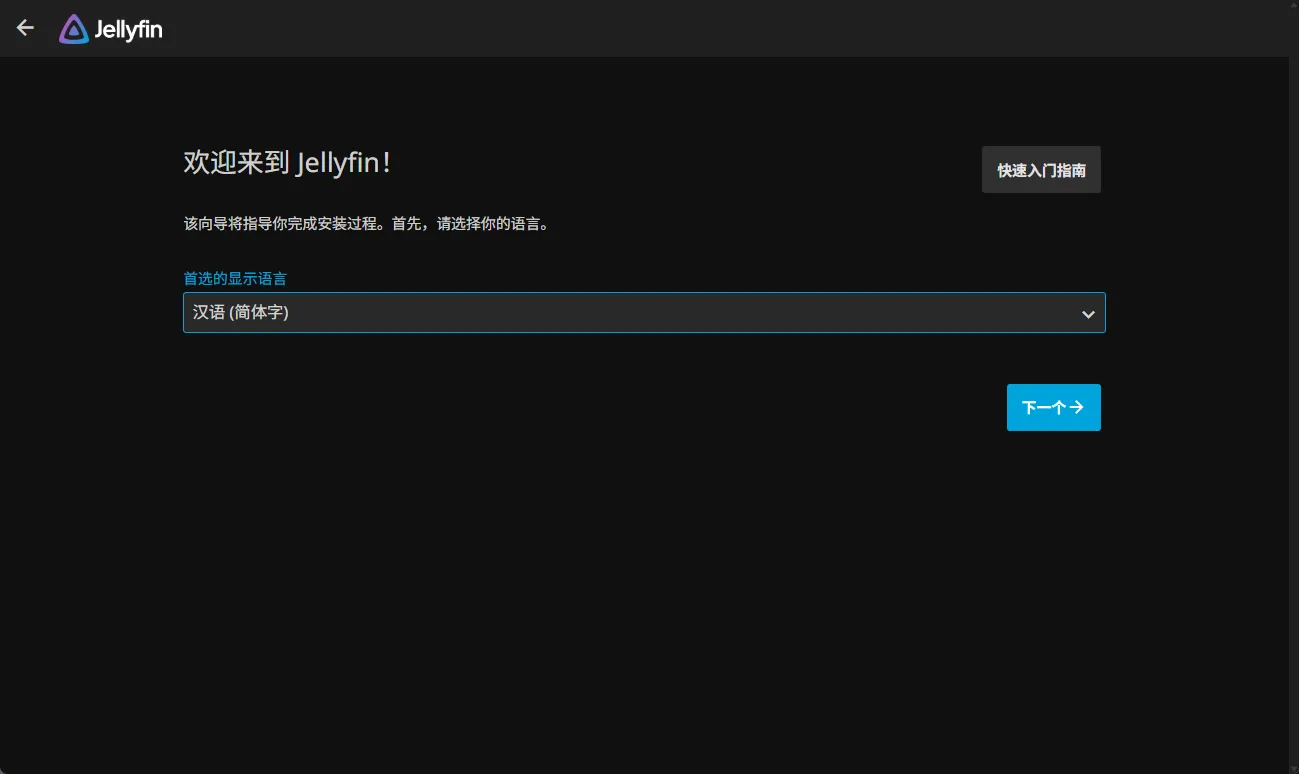
Einstellen der Anzeigesprache
Wählen Sie Ihre bevorzugte Sprache aus (z. B. "Chinesisch (vereinfacht) "), und klicken Sie auf "Weiter", um fortzufahren.
-
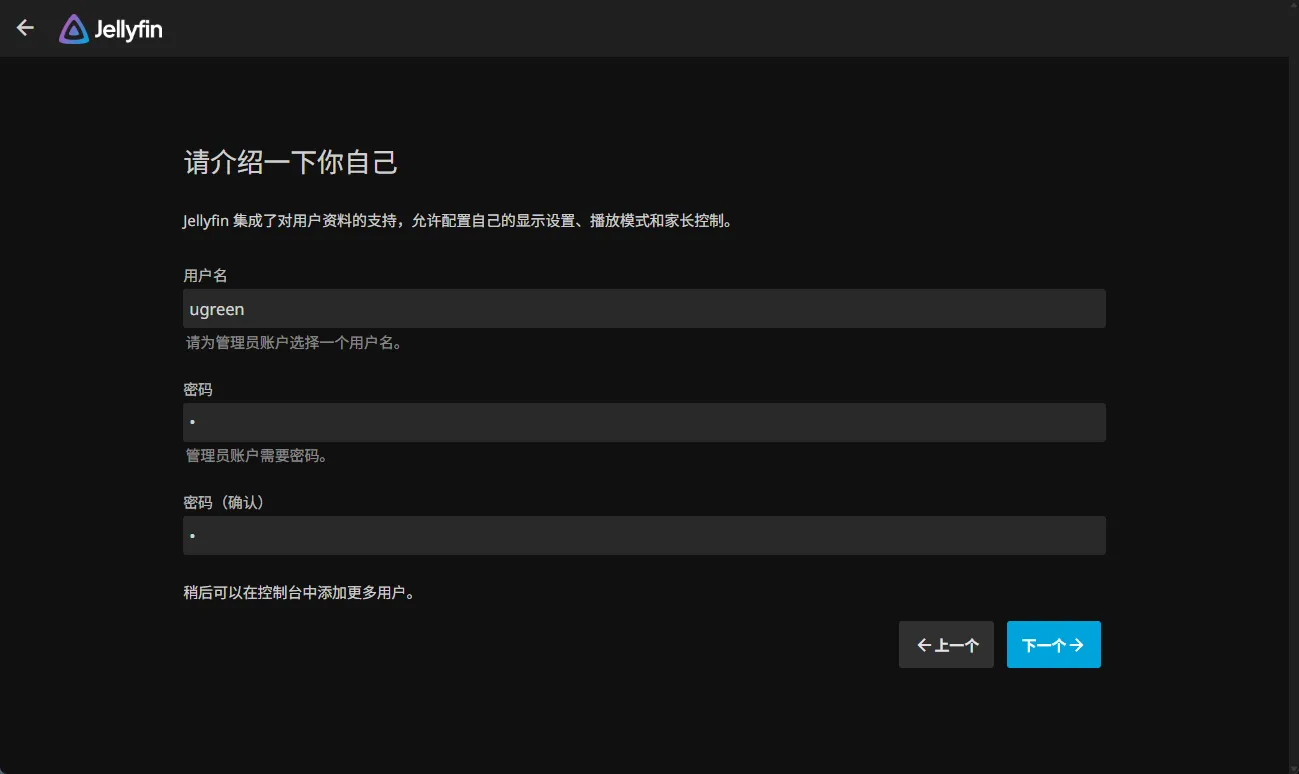
Konfigurieren Sie die Kontoinformationen
Legen Sie den Benutzernamen und das Passwort für das Administratorkonto fest und klicken Sie auf "Weiter", um fortzufahren.
-
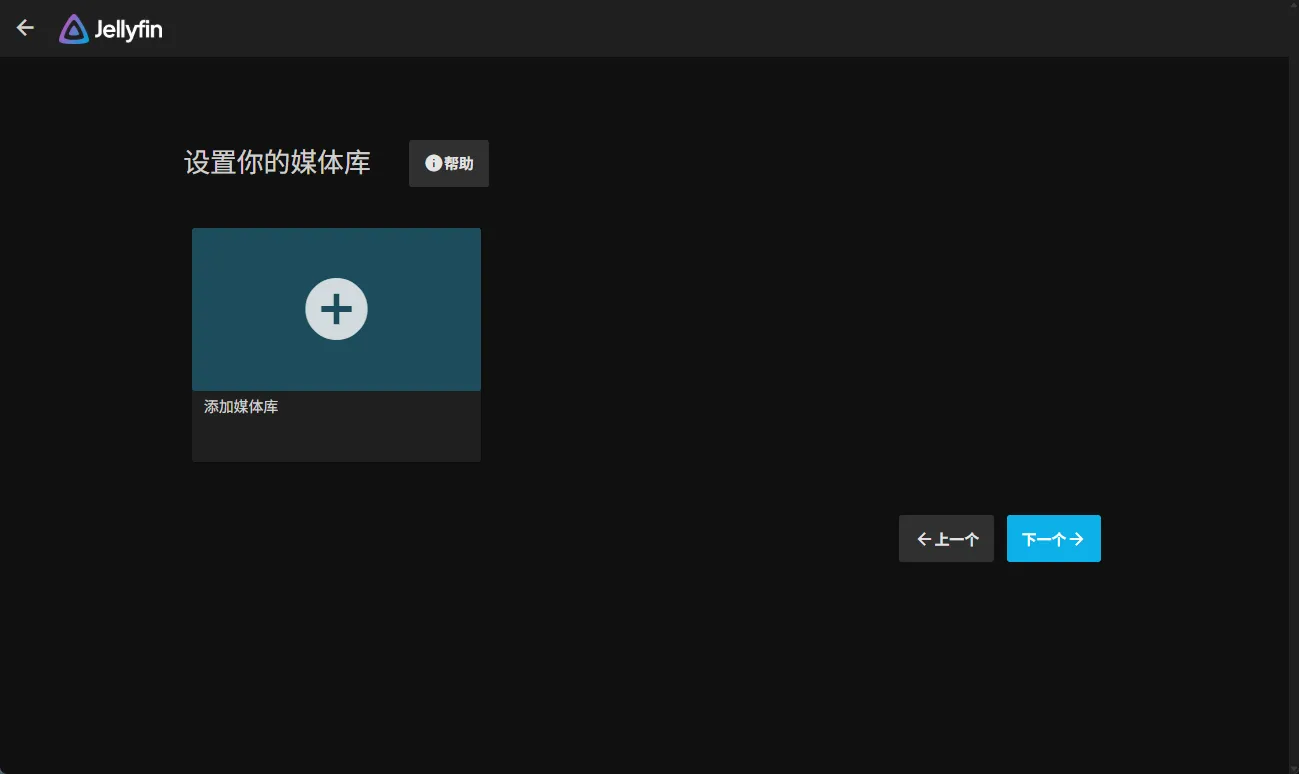
Einstellungen der Medienbibliothek überspringen
Sie können die Konfiguration der Medienbibliothek während der Initialisierung überspringen. Klicken Sie auf "Weiter", um fortzufahren.
-
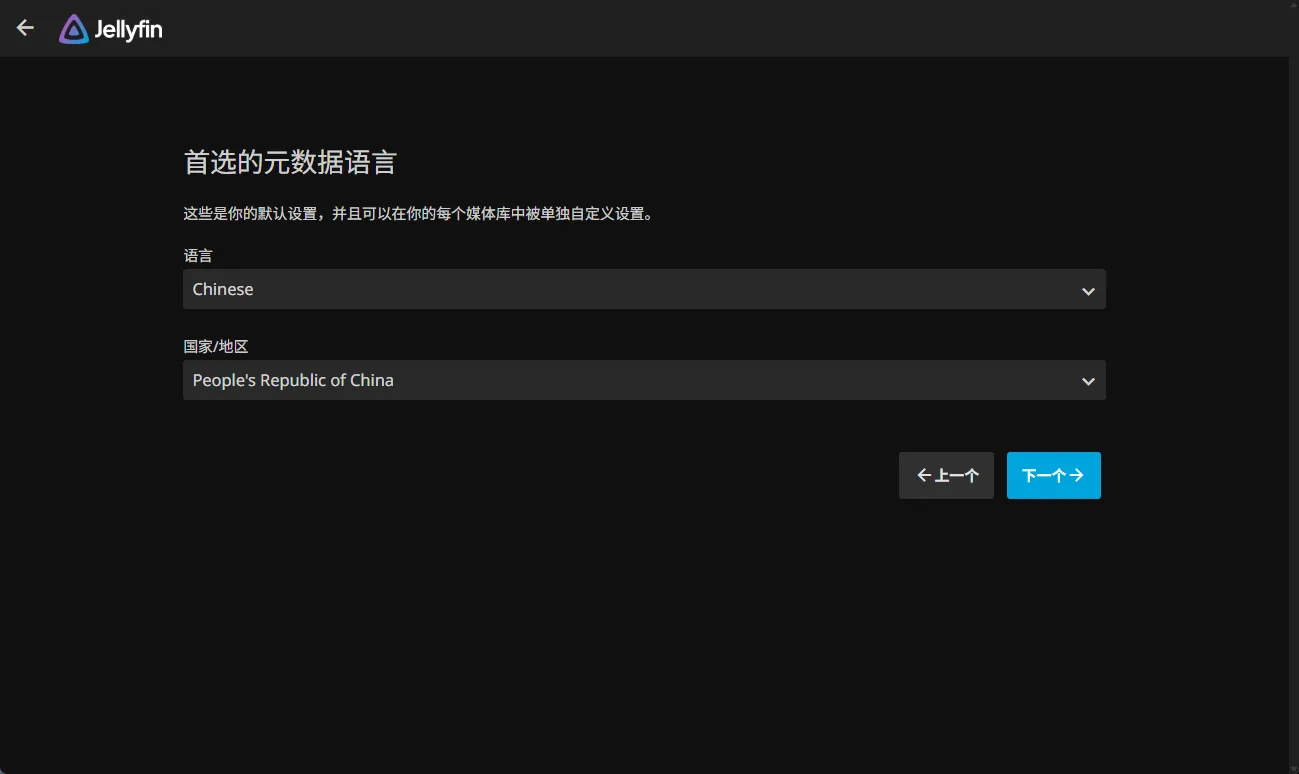
Fernzugriff konfigurieren
Legen Sie die bevorzugte Metadatensprache entsprechend Ihrer Sprachumgebung fest und klicken Sie auf "Weiter", um fortzufahren.
-
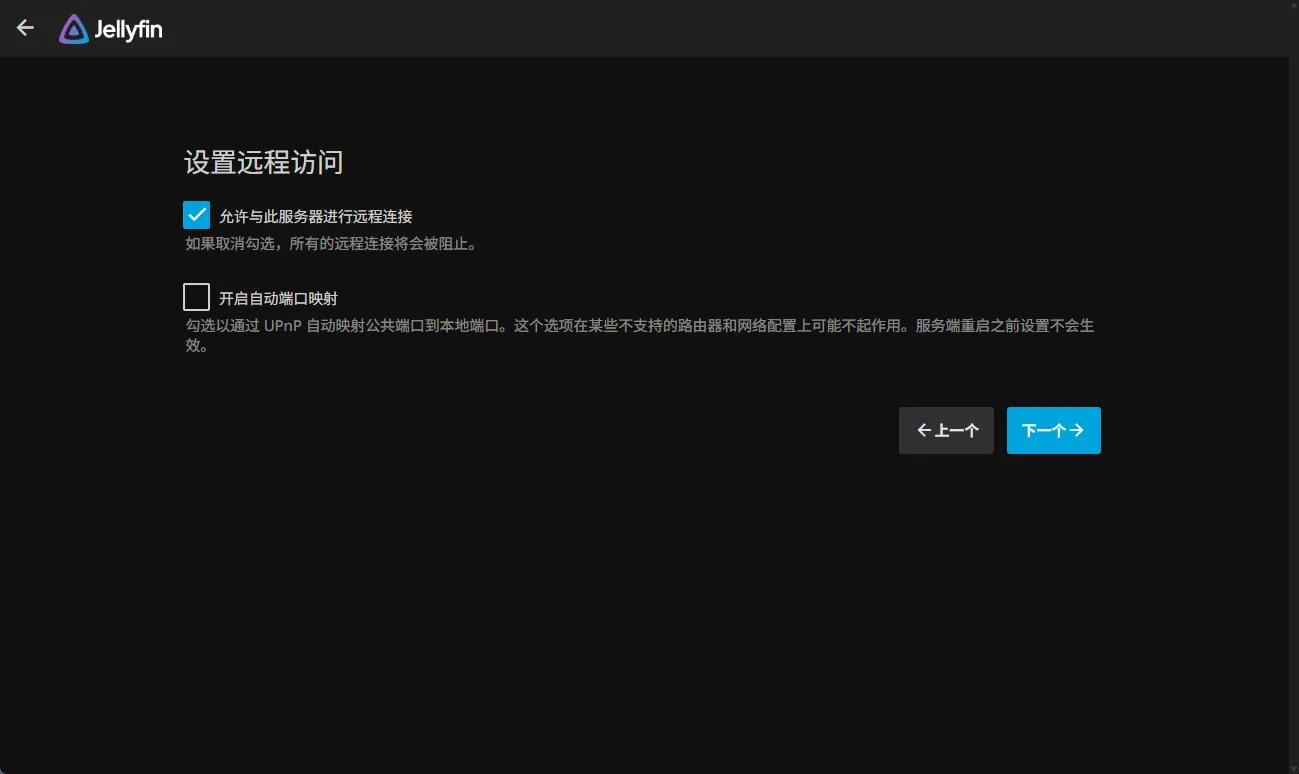
Einrichten des Fernzugriffs
Behalten Sie die Standardeinstellungen bei (siehe unten) und klicken Sie auf "Weiter", um fortzufahren.
-
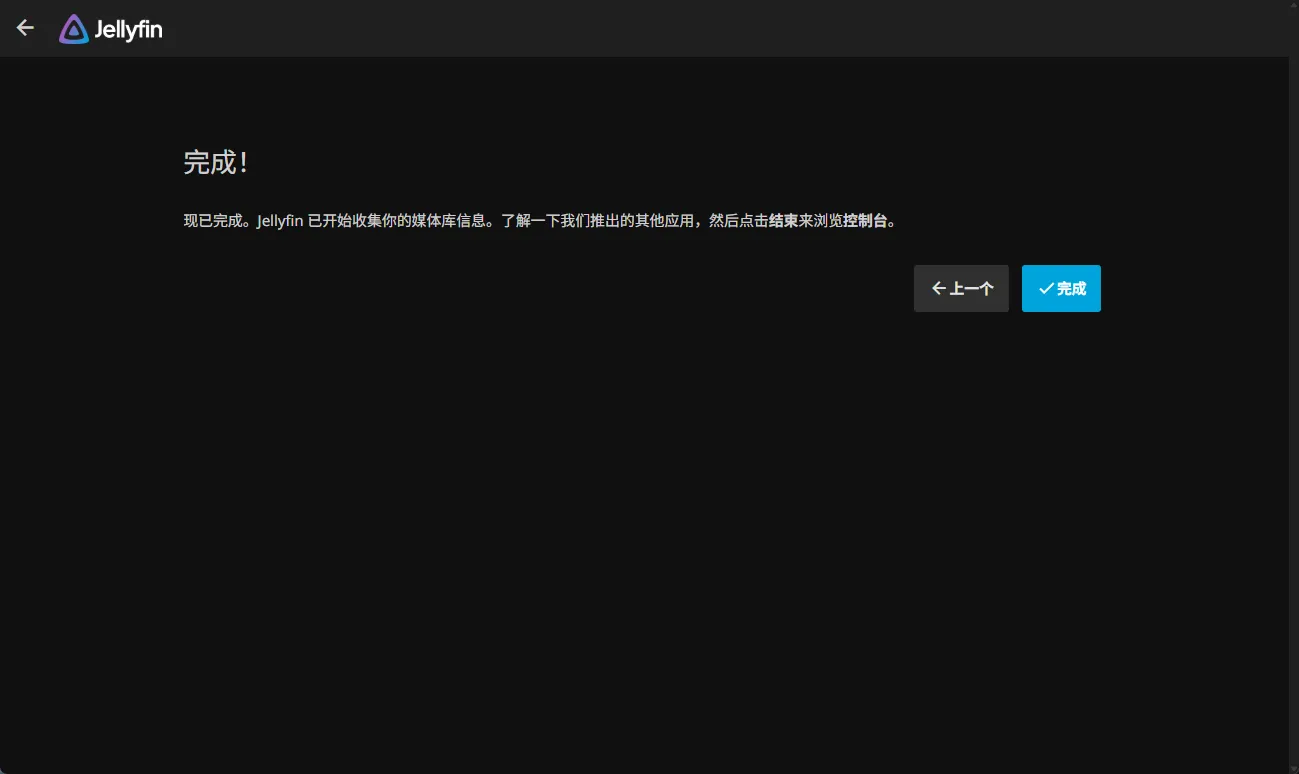
Initialisierung abschließen
Der Initialisierungsprozess ist abgeschlossen, wenn Sie diesen Schritt erreichen. Klicken Sie auf "Fertigstellen".
-
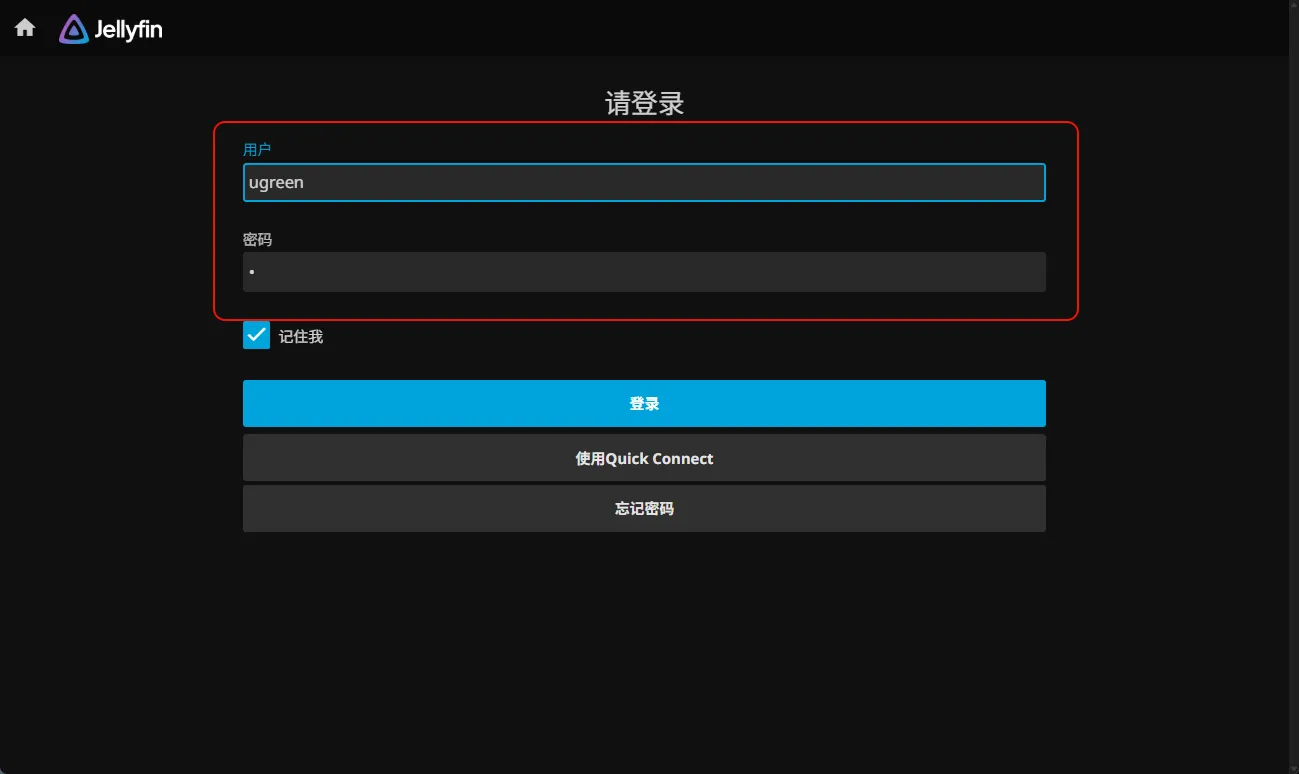
Melden Sie sich nach Abschluss der Initialisierung mit dem soeben erstellten Benutzerkonto beim System an.
Hinzufügen einer Medienbibliothek
Führen Sie nach dem Anmelden die folgenden Schritte aus, um eine Medienbibliothek zur Verwaltung Ihrer Ressourcen hinzuzufügen:
-
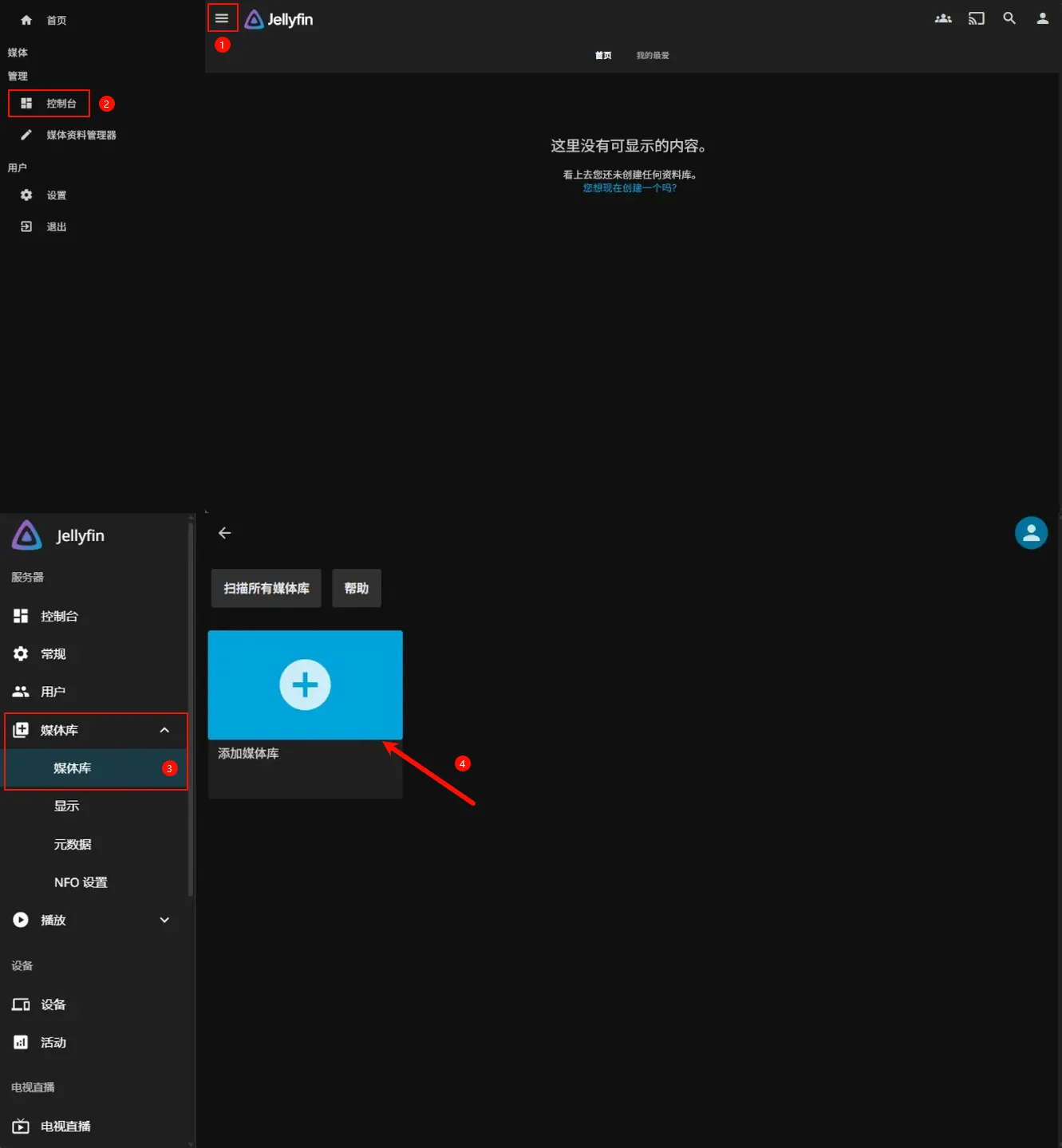
Klicken Sie auf dem Jellyfin-Hauptbildschirm auf die Schaltfläche "Menü verwalten" in der oberen linken Ecke und klicken Sie dann in der Pop-up-Seitenleiste auf "Konsole".
-
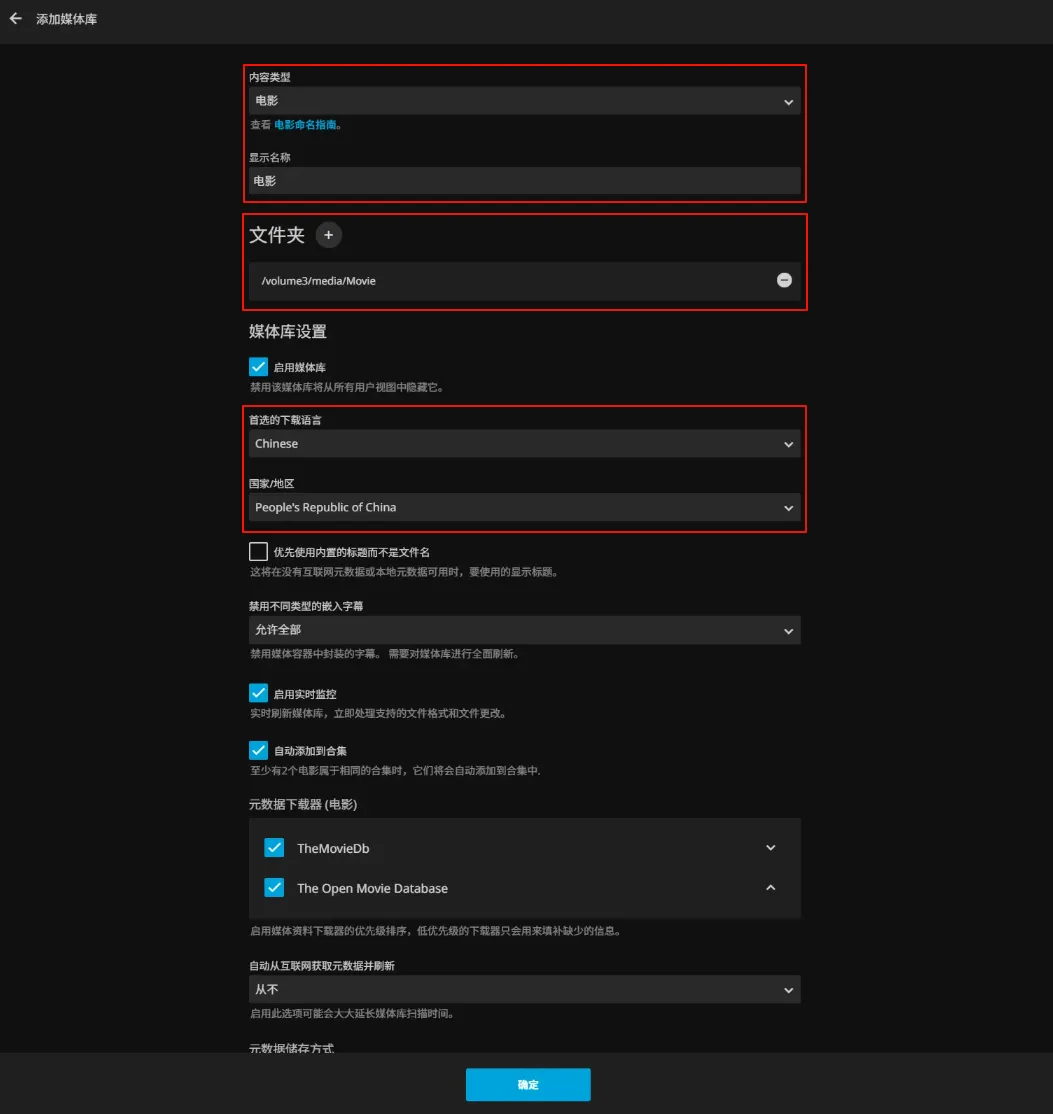
Klicken Sie auf der Konsolenoberfläche auf "Medienbibliothek" > "Medienbibliothek" > "Medienbibliothek hinzufügen". Sortieren Sie nach der Art des Medieninhalts (z. B. "Filme" oder "Sendungen").
Anleitung zur Einrichtung der Filmbibliothek
1. Grundkonfiguration
-
Inhaltstyp: Wählen Sie den Modus [Filme] aus (der automatisch der Standardstruktur für Film-Metadaten entspricht).
-
Anzeigename: Es wird empfohlen, die Mediatheken nach Themen zu benennen, z. B. "4K Ultra HD Theater" oder "Classic Nostalgia Library" usw., um die Klassifizierung und Verwaltung mehrerer Mediatheken zu erleichtern.
-
Ordnerpfad: Zeigen Sie auf das Stammverzeichnis der Filmressourcen, d. h. den bei der Anwendungsinstallation festgelegten Ressourcenzugriffspfad (z. B.
volume3/media/movies).
Informationen zu den Spezifikationen für Unterverzeichnisse innerhalb des Ordners: Hier wird eine einstufige Ordnerstruktur empfohlen, um Verschachtelungen zu vermeiden (z. B. /movies/Filmname (Jahr)/Filmdatei.mkv ).
2. Metadatenoptimierung
-
Die bevorzugte Metadatensprache ist Chinesisch, die jedoch je nach Bedarf geändert werden kann.
-
Wählen Sie für das Land/die Region [Volksrepublik China] aus (um sie an lokalisierte Übersetzungen und Veröffentlichungsinformationen anzupassen).
-
Weitere Parameter
-
Andere Parameter können je nach Bedarf angepasst werden.
Anleitung zur Einrichtung einer Mediathek für TV-Serien/Unterhaltungsmedien
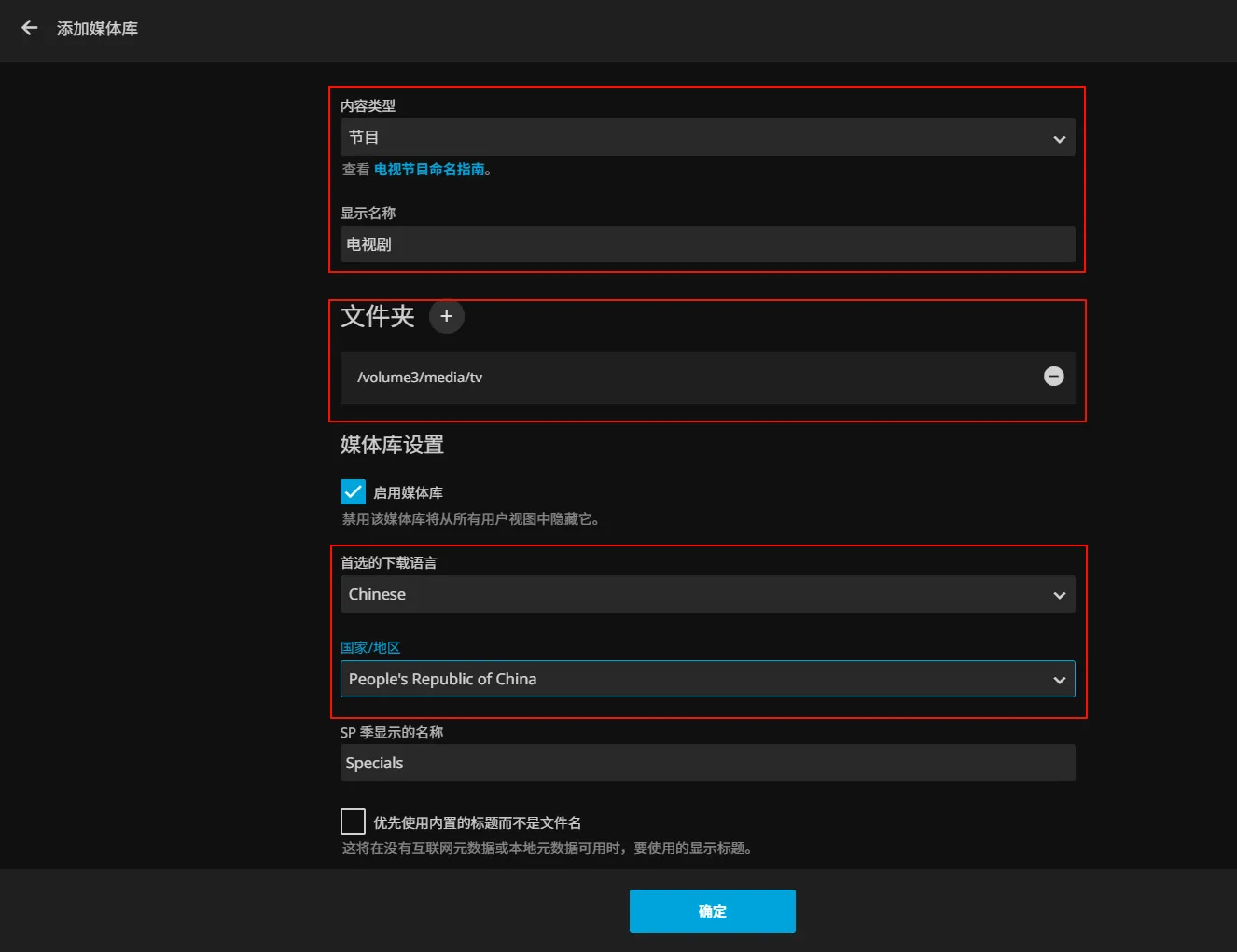
1. Grundkonfiguration
-
Inhaltstyp: Wählen Sie den [Programm]-Modus (angepasst an die Staffel/Episodenstruktur).
-
Anzeigename: Benennen Sie nach Genre, z. B. [Dramen], [Netflix-Dramen], [Varieté-Shows] usw.
-
Der Ordnerpfad verweist auf das Stammverzeichnis von TV-Shows/Varieté-Shows, d. h. den bei der Anwendungsinstallation festgelegten Ressourcenzugriffspfad. (z. B.
/media/tv_shows).
2. Metadatenoptimierung
-
Die bevorzugte Metadatensprache ist Chinesisch, die je nach Bedarf geändert werden kann. Bei ausländischen Dramen können Sie die Region verwenden, aus der das Drama stammt.
-
Wählen Sie für das Land/die Region [Volksrepublik China] aus (um die lokalisierten Übersetzungen und Veröffentlichungsinformationen anzupassen).
-
Weitere Parameter
-
Andere Parameter können je nach Bedarf angepasst werden.
Hardware-Transkodierung aktivieren
-
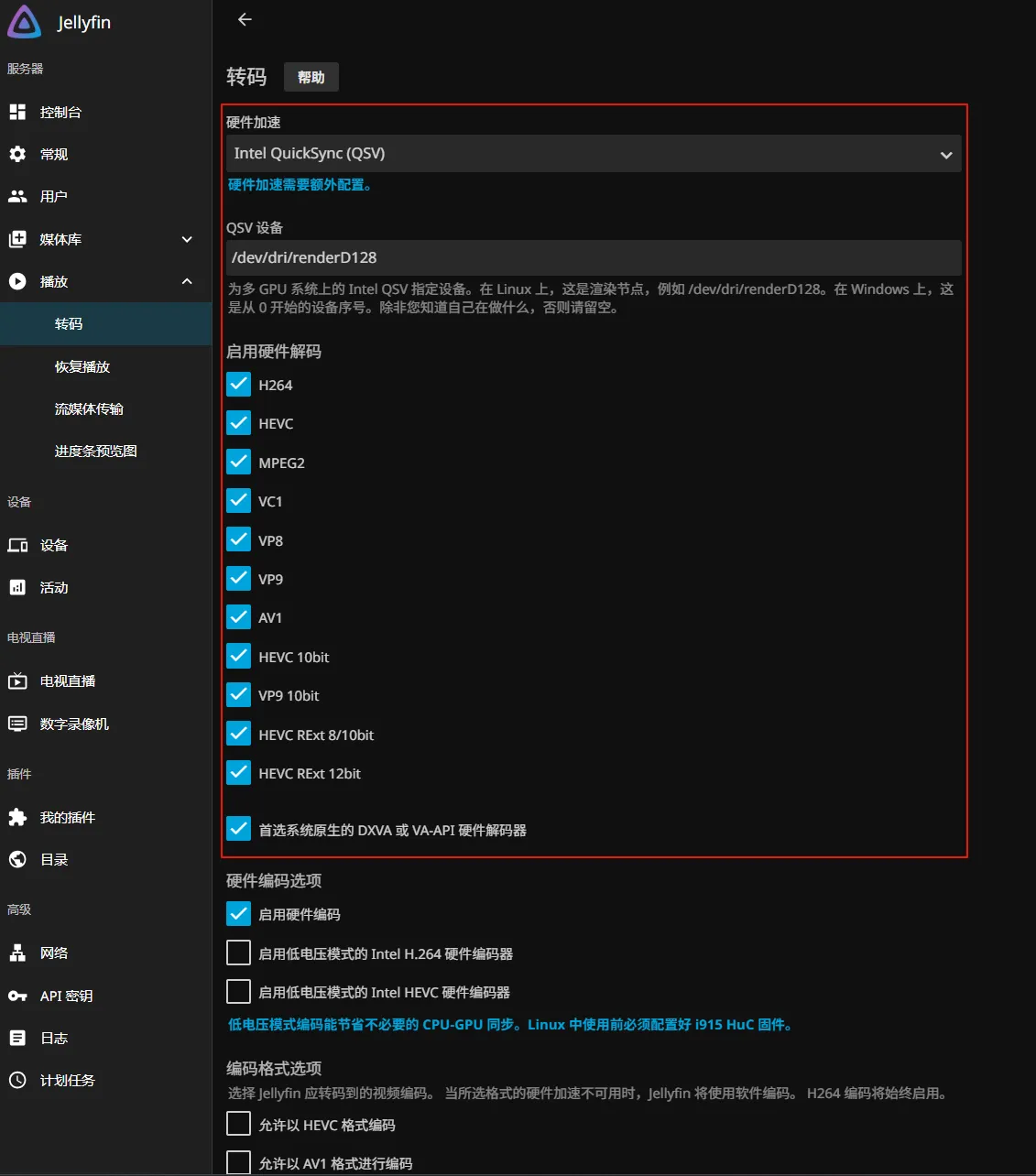
Durch die Aktivierung der hardwarebeschleunigten Transcodierung (Intel Quick Sync Video (QSV)) kann die Wiedergabeleistung verbessert, das Ruckeln von Videos bei hohen Bitraten behoben und die CPU-Belastung reduziert werden.
-
Klicken Sie im linken Menü der Konsole auf [Wiedergabe] > [Transkodierung].
-
Hardwarebeschleunigung: Wählen Sie
Intel QuickSync (QSV)
-
QSV-Gerät: Geben Sie den Gerätepfad
/dev/dri/renderD128ein -
Hardwaredecodierung aktivieren: Alle unterstützten Codierungsformate auswählen
-
Scrollen Sie nach Abschluss der Einstellungen zum Ende der Seite und klicken Sie auf "Speichern".
Hinweise
Bei der Verwendung des UGOS Pro-Systems und der Containeranwendungen ist Folgendes zu beachten:
-
Migrieren, verschieben, benennen oder löschen Sie den NAS-Pfad der Container-Einbindung nicht willkürlich, um Funktionsstörungen oder Datenverluste zu vermeiden.
-
Wenn Sie über einen Browser auf die Containeranwendung zugreifen müssen, deaktivieren Sie bitte die Multi-Gateway-Option in [Systemsteuerung > Netzwerkverwaltung], um Netzwerkkonflikte zu vermeiden.
-
Containeranwendungen sind für Anfänger geeignet. Wenn Sie eine flexiblere Konfiguration und Verwaltung benötigen, empfiehlt es sich, Docker direkt zu verwenden, um Containeranwendungen selbst bereitzustellen, was für benutzerdefinierte Konfigurationsdateien und erweiterte Funktionen praktisch ist.