Aktualisierter DS-bezogener Inhalt Aktualisierter DS Aktualisierter DS Aktualisierter DS
1. Einführung in Deepseek
DeepSeek ist ein Inferenzmodell, das von Hangzhou Deepseek Artificial Intelligence Basic Technology Research Co., Ltd. (gegründet am 17. Juli 2023) entwickelt wurde. Das Modell wird mithilfe von bestärkendem Lernen trainiert, um die Inferenzfähigkeiten zu verbessern, und ist besonders gut für komplexe Aufgaben wie Mathematik, Code und natürliche Sprachinferenz geeignet. Am 20. Januar 2025 veröffentlichte DeepSeek offiziell das DeepSeek-R1-Modell und öffnete gleichzeitig die Quelldaten der Modellgewichte. Vor der Bereitstellung von DeepSeek müssen Sie Ollama installieren, ein umfangreiches Sprachmodell-Framework, das als Host für KI-Modelle verstanden werden kann. Wenn Sie eine ansprechende Benutzeroberfläche benötigen, müssen Sie andere Anwendungen installieren, die mit Ollama zusammenarbeiten. In diesem Tutorial werden wir die OpenWebUI-Anwendung bereitstellen, um das DeepSeek-R1-Modell auszuführen.
Einführung inOpen WebUI
ist eine erweiterbare, funktionsreiche, benutzerfreundliche, selbst gehostete Weboberfläche, die vollständig offline ausgeführt werden kann. Sie unterstützt mehrere LLM-Runner, einschließlich Ollama und OpenAl-kompatible APIs.
Hauptmerkmale von Open WebUI
Einfache Einrichtung: unterstützt die Installation von Docker und Kubernetes und bietet eine bequeme Bildverwaltung.
API-Integration: Kompatibel mit Ollama- und OpenAI-APIs, benutzerdefinierten API-URLs und angepasst an mehrere LLM-Dienste wie LMStudio und OpenRouter. Weitere Informationen finden Sie in der offiziellen Open WebUI-Dokumentation.
2. Verwenden Sie Docker Compose, um den OpenWebUI-Container (in Ollama integriert) bereitzustellen
Auf dem UGOS Pro-System wird empfohlen, das Projekt Docker Compose zu verwenden, um Container schnell bereitzustellen. Diese Methode eignet sich für Szenarien, in denen mehrere Container gleichzeitig verwaltet werden müssen, und vereinfacht die Bereitstellung und Verwaltung von Containern. Im Folgenden werden die detaillierten Schritte für die Bereitstellung von OpenWebUI mit Docker Compose beschrieben.
Klicken Sie hier, um zu erfahren: Was ist ein Projekt (Docker Compose)?
2.1 Rufen Sie die Docker-Projektschnittstelle auf
Öffnen Sie im UGOS Pro-System die Docker-Anwendung und klicken Sie auf [Project] > [Create], um den Projekt-Erstellungsassistenten zu starten.
2.2 Konfigurieren der Docker-Compose-Datei
Laden Sie im Assistenten für die Projekterstellung die folgende Docker Compose-Konfigurationsdatei für OpenWebUI hoch:
version: '3.8'
services:
  open-webui:
    container_name: open-webui
    image: ghcr.io/open-webui/open-webui:ollama # Image name
    # Es wird empfohlen, https://docker.nju.edu.cn/ für die Beschleunigerkonfiguration hinzuzufügen
    restart: always # Restart policy
    ports:
      - "3000:8080" # Webdienst-Zugriffsport
volumes:
   - ./ollama:/root/.ollama # Ollama-bezogene Daten speichern
   - ./open-webui:/app/backend/data # Web-UI-Hintergrunddaten speichern
2.3 Parameterbeschreibung
|
Parameter |
Beschreibung |
|
image |
Gibt die Container-Image-Version als |
|
Neustart |
Setzen Sie die Neustart-Richtlinie auf |
|
Ports |
Portzuordnung: Ordnen Sie den NAS-Port 3000 dem Container-Port 8080 zu, um über |
|
Volumes |
Zuordnung der Datenspeicherung zur Gewährleistung der Datenpersistenz: |
|
|
|
|
|
Hinweis:
-
./ gibt das Verzeichnis an, in dem sich die aktuelle Docker Compose-Datei befindet;
-
Der Speicherpfad auf dem NAS steht vor dem Doppelpunkt und der zugeordnete Pfad im Container steht nach dem Doppelpunkt.
2.4 Anweisungen zur Bereitstellung
-
Bildquelle: Verwenden Sie
das Bild ghcr.io/open-webui/open-webui:ollama, das OpenWebUI und Ollama integriert hat. Daher muss der Ollama-Dienst nicht separat ausgeführt werden, da das System den Start und die Integration automatisch abschließt.
-
Port-Einstellungen: Der Standardport für OpenWebUI ist 8080, kann aber mithilfe
des Ports-Parametersangepasst werden. In diesem Artikel wird er Port 3000 zugeordnet und die Adresse lautethttp://NAS_IP:3000. Der Standardport für Ollama ist 11434, muss aber nicht offengelegt werden, da die Verbindung innerhalb des Bildes hergestellt wurde und OpenWebUI den Ollama-Dienst direkt aufrufen kann.
Verwandte Lektüre
2.5 Projekt bereitstellen
Nach dem Hochladen der Konfigurationsdatei klicken Sie auf "Jetzt bereitstellen". Das System ruft das Bild automatisch ab und startet den Container.
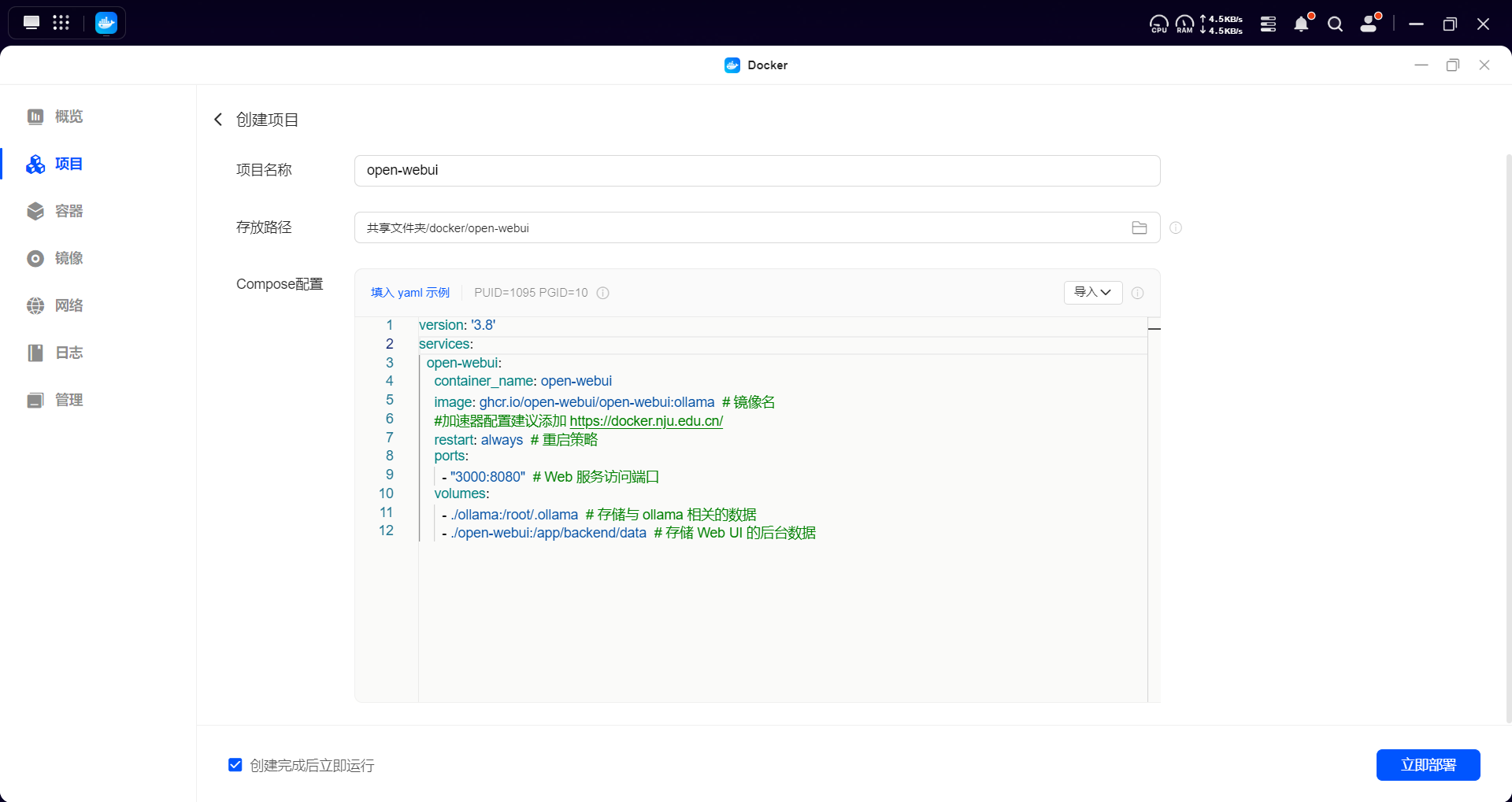
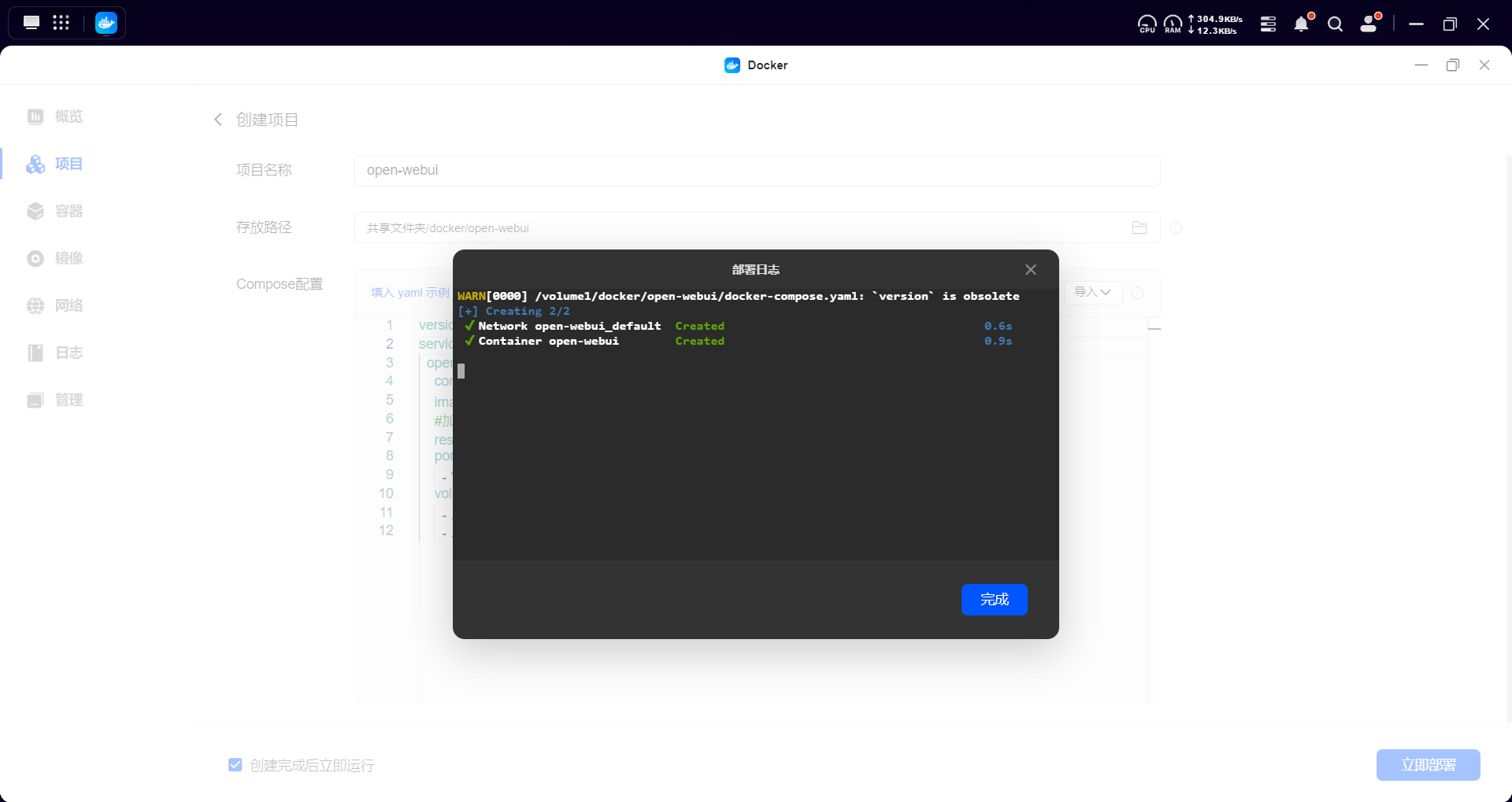
Wenn der Download des Bildes fehlschlägt, gehen Sie bitte wie folgt vor:
-
open-webui Image-Abruf fehlgeschlagen: Es wird empfohlen, einen Beschleuniger zu konfigurieren, um die Geschwindigkeit des Bilddownloads zu verbessern, insbesondere in der Netzwerkumgebung des chinesischen Festlands. Detaillierte Schrittezur Einrichtungfinden Sie unter"Docker-Konfiguration der Bildbeschleunigung und Bildquellen ".
-
Proxy-Einstellungen: In einigen Fällen müssen Sie möglicherweise einen HTTP/HTTPS-Proxy konfigurieren, um Downloads zu unterstützen. Weitere Informationen finden Sie unter"Docker lädt Bilder durch Einrichten eines Proxys herunter ".
2.6 Zugriff auf die Open WebUI
Um auf die Open WebUI-Webschnittstelle zuzugreifen, führen Sie bitte die folgenden Schritte aus:
-
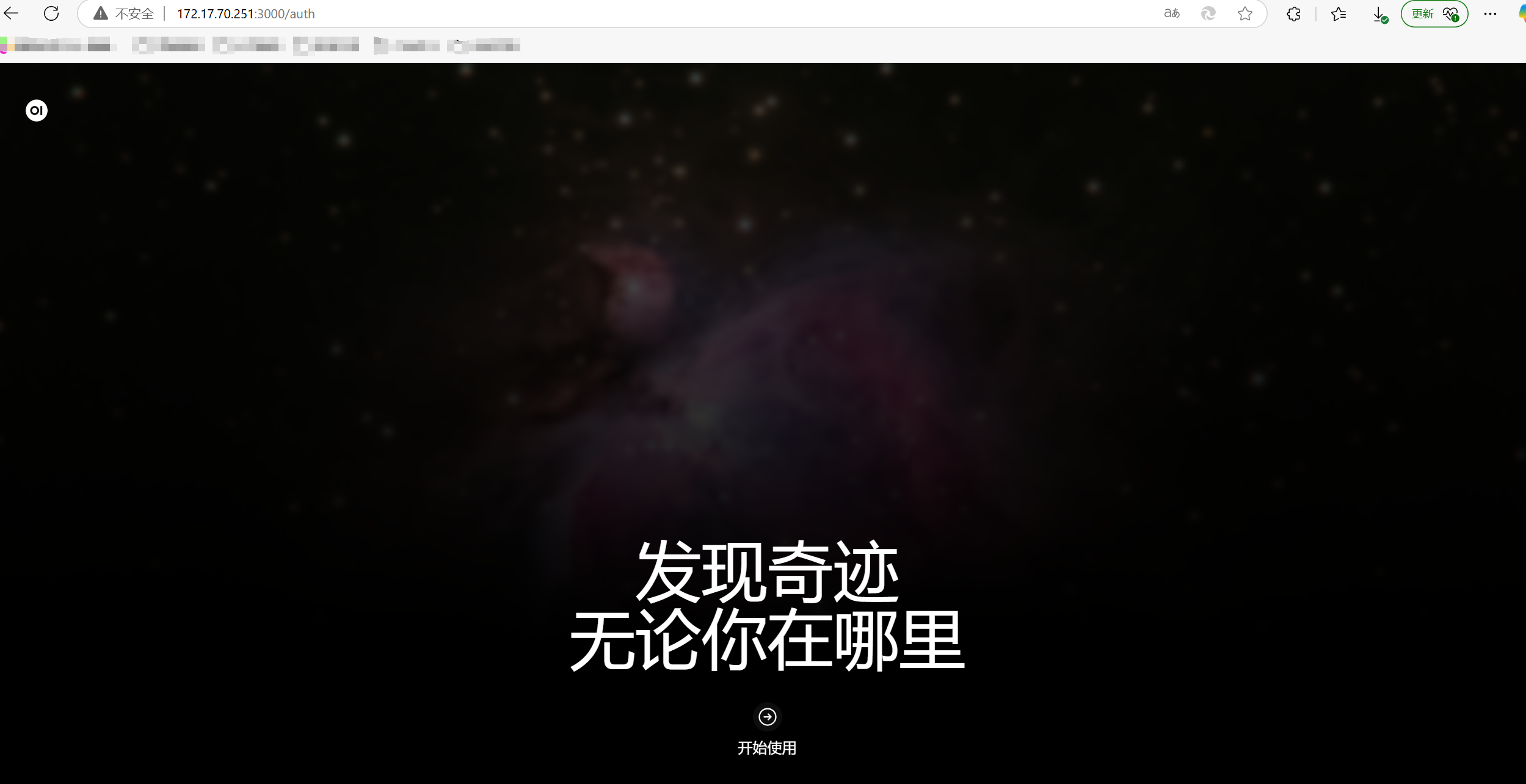
Öffnen Sie einen Browser im lokalen Netzwerk, rufen Sie die Bereitstellungsadresse auf, rufen Sie die Anmeldeseite auf und klicken Sie auf Loslegen.
-
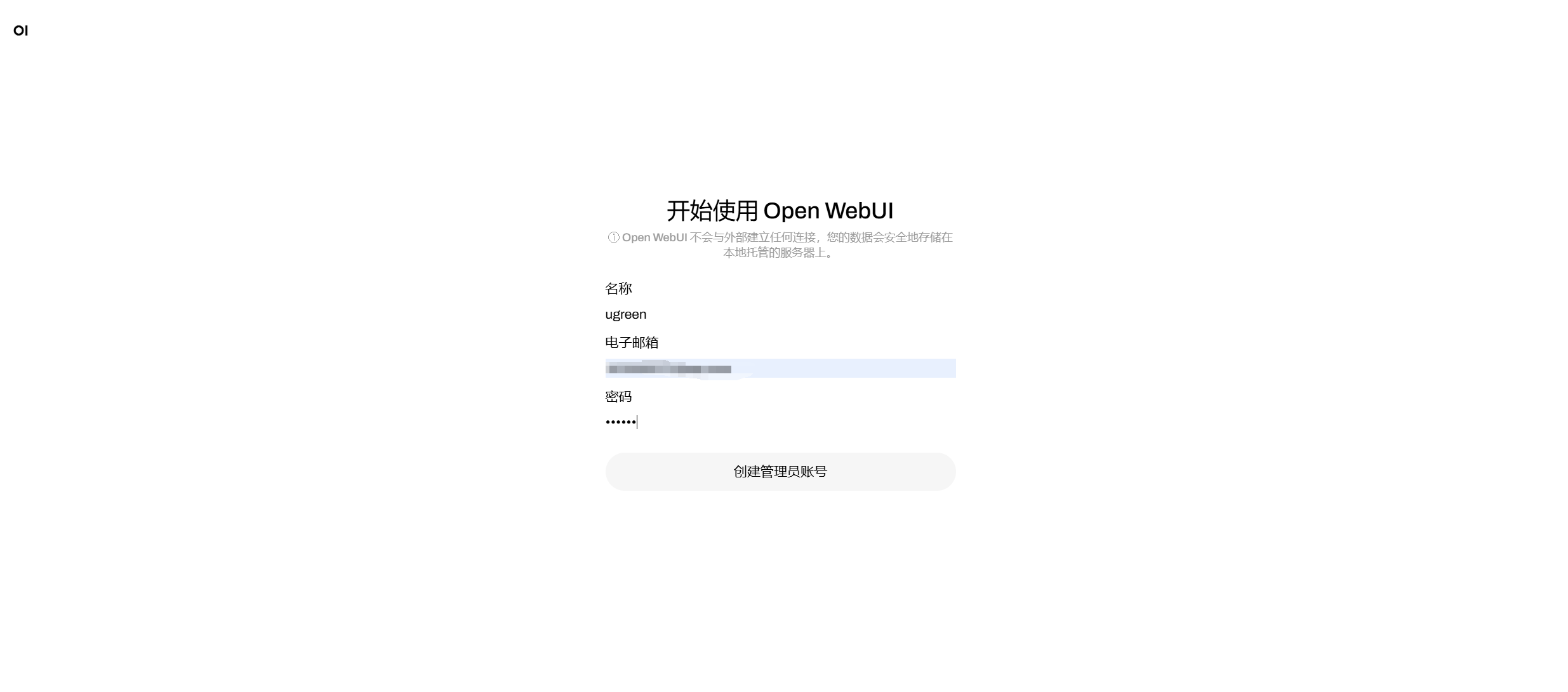
Wenn Sie zum ersten Mal auf die Open WebUI zugreifen, müssen Sie ein Administratorkonto erstellen. Legen Sie einen Benutzernamen, eine E-Mail-Adresse und ein Passwort fest.
-
Melden Sie sich mit dem neuen Konto an.
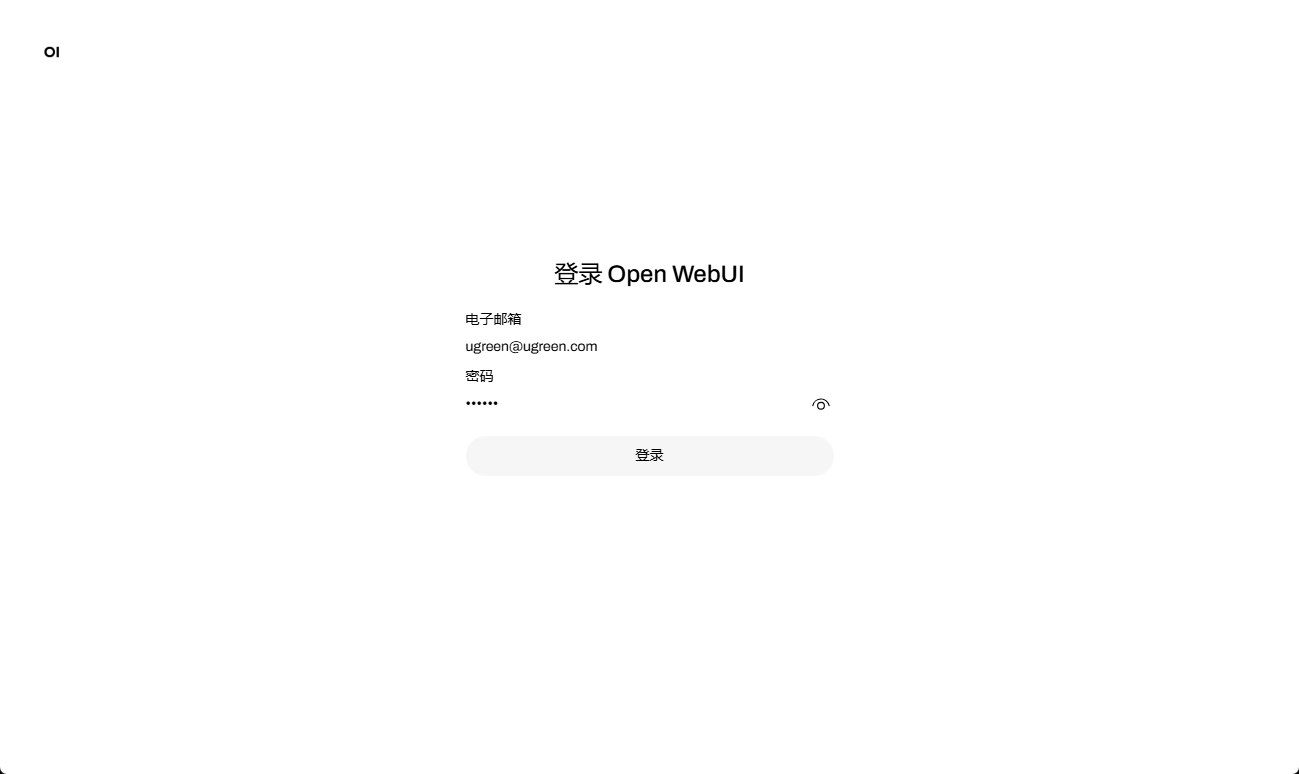
Hinweis: Beim ersten Zugriff auf die Seite kann es zu einem internen Fehler oder einer Verbindungsablehnung kommen. Bitte warten Sie einige Minuten und versuchen Sie erneut, die Seite zu laden.
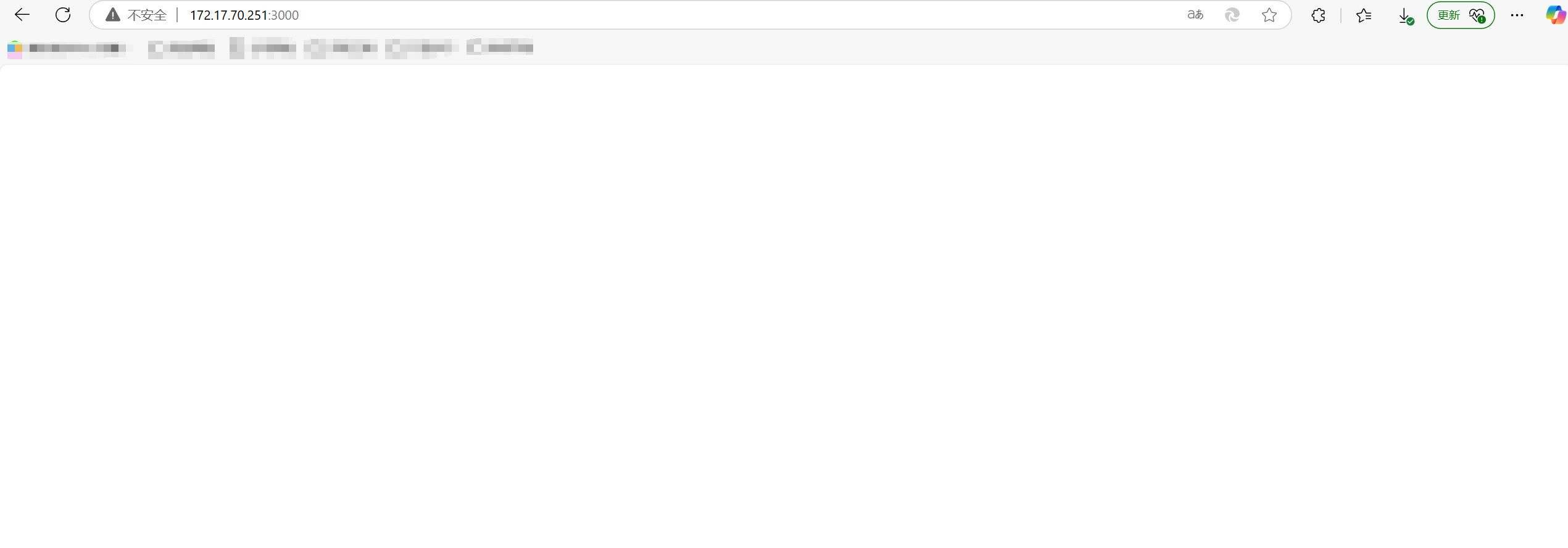
Lösung für das Problem mit dem leeren Bildschirm
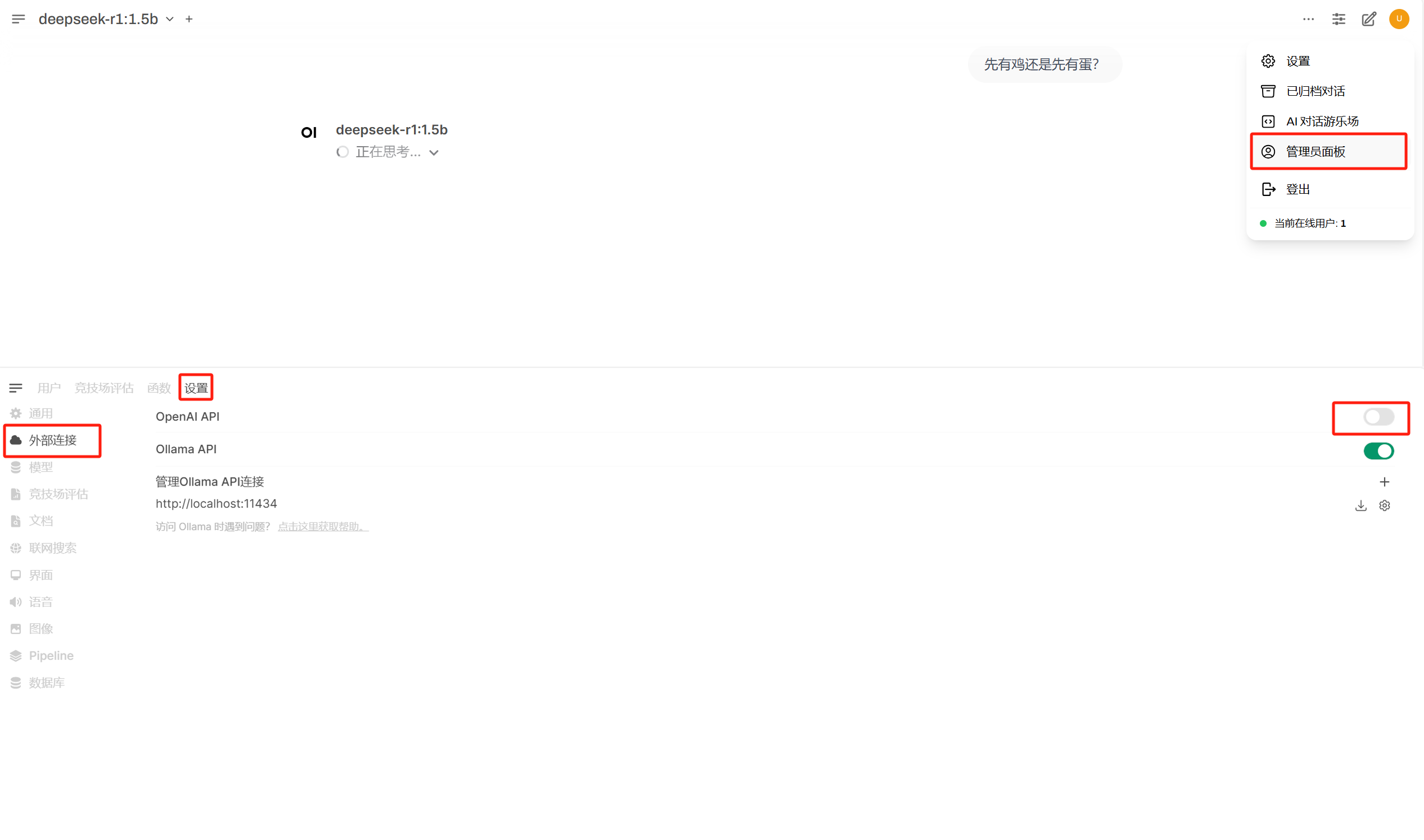
Wenn Sie sich zum ersten Mal bei Open WebUI anmelden, kann es sein, dass Sie einen leeren Bildschirm sehen. Dies liegt daran, dass das System im Hintergrund auf die Rückgabedaten des OpenAI-Modells wartet. Wenn Sie nicht auf den Ladevorgang warten möchten, können Sie die OpenAI-API deaktivieren, um das Problem zu beheben. Bitte beachten Sie, dass die OpenAI-API erst deaktiviert werden kann, nachdem die Benutzeroberfläche zum ersten Mal erfolgreich geladen wurde.
Nachdem die Open-WebUI-Schnittstelle zum ersten Mal erfolgreich geladen wurde, können Sie die OpenAI-API-Option unter [Administrationsbereich > Einstellungen > Externe Verbindungen] deaktivieren und die Seite dann erneut öffnen.
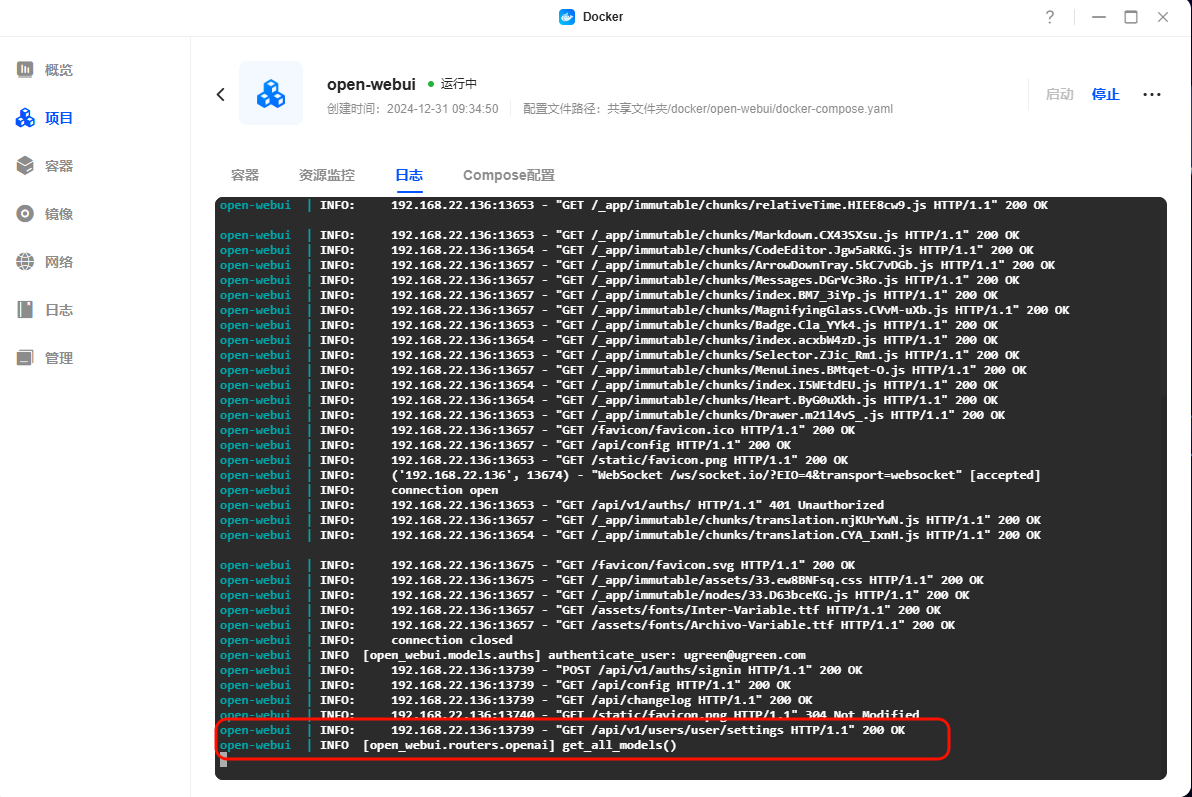
Sie können auch überprüfen, ob der Ladevorgang normal verläuft, indem Sie die entsprechenden Protokolldateien anzeigen. Der spezifische Vorgang ist wie folgt:
-
Gehen Sie in UGOS Pro zur Docker-Anwendung.
-
Klicken Sie auf [Container] > wählen Sie den Container "Open WebUI" aus > klicken Sie auf [Protokolle].
-
Bitte überprüfen Sie, ob das Protokoll Informationen über den Fortschritt des Modellladens enthält, wie z. B. "get_all_models" oder "Loading models". Wenn das Protokoll anzeigt, dass das Laden normal verläuft, warten Sie bitte 1–2 Minuten, bis die Seite automatisch aktualisiert und wieder normal angezeigt wird. Wenn eine Fehlermeldung angezeigt wird, beheben Sie das Problem anhand der Protokollinformationen.
-
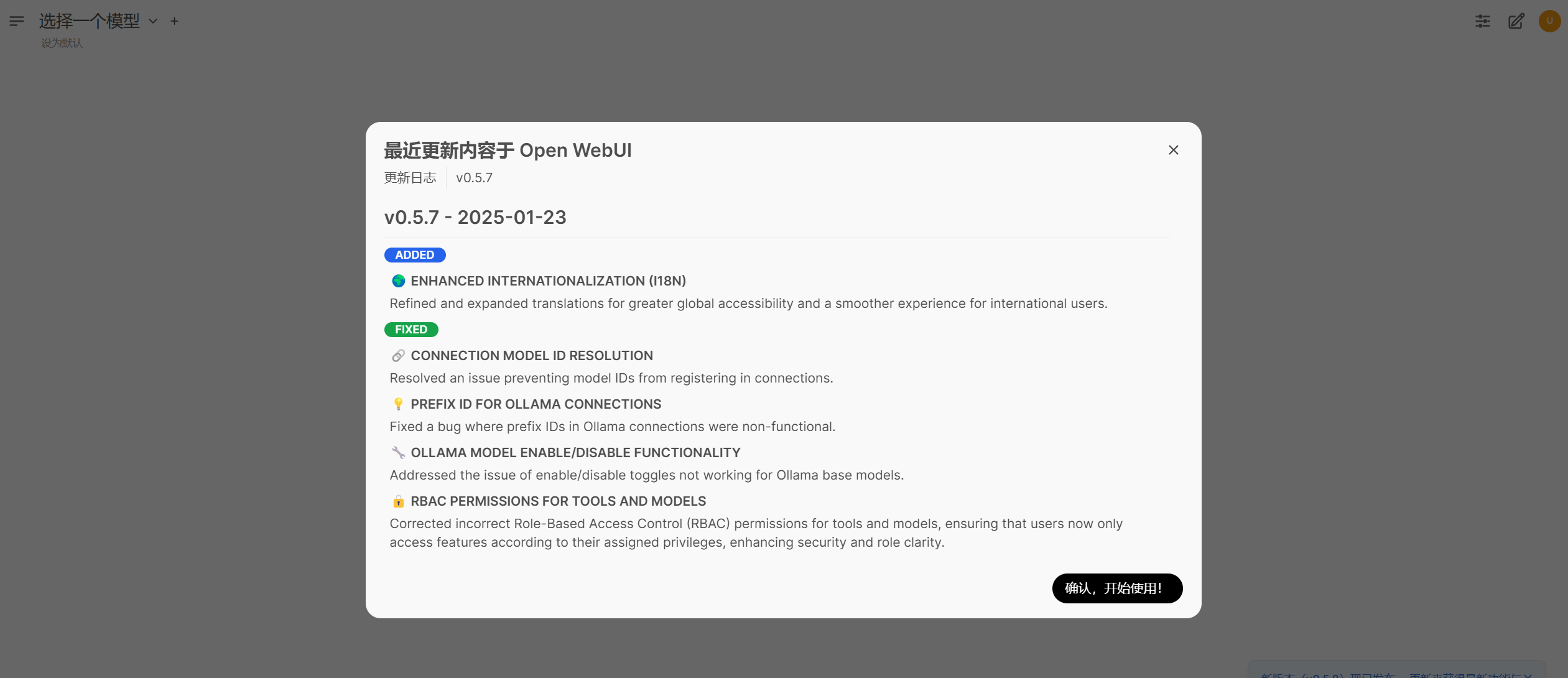
Nach erfolgreicher Anmeldung werden Sie zur Hauptschnittstelle weitergeleitet.
3. Laden Siedas Deepseek-R1-Modellherunter und implementieren Sie es
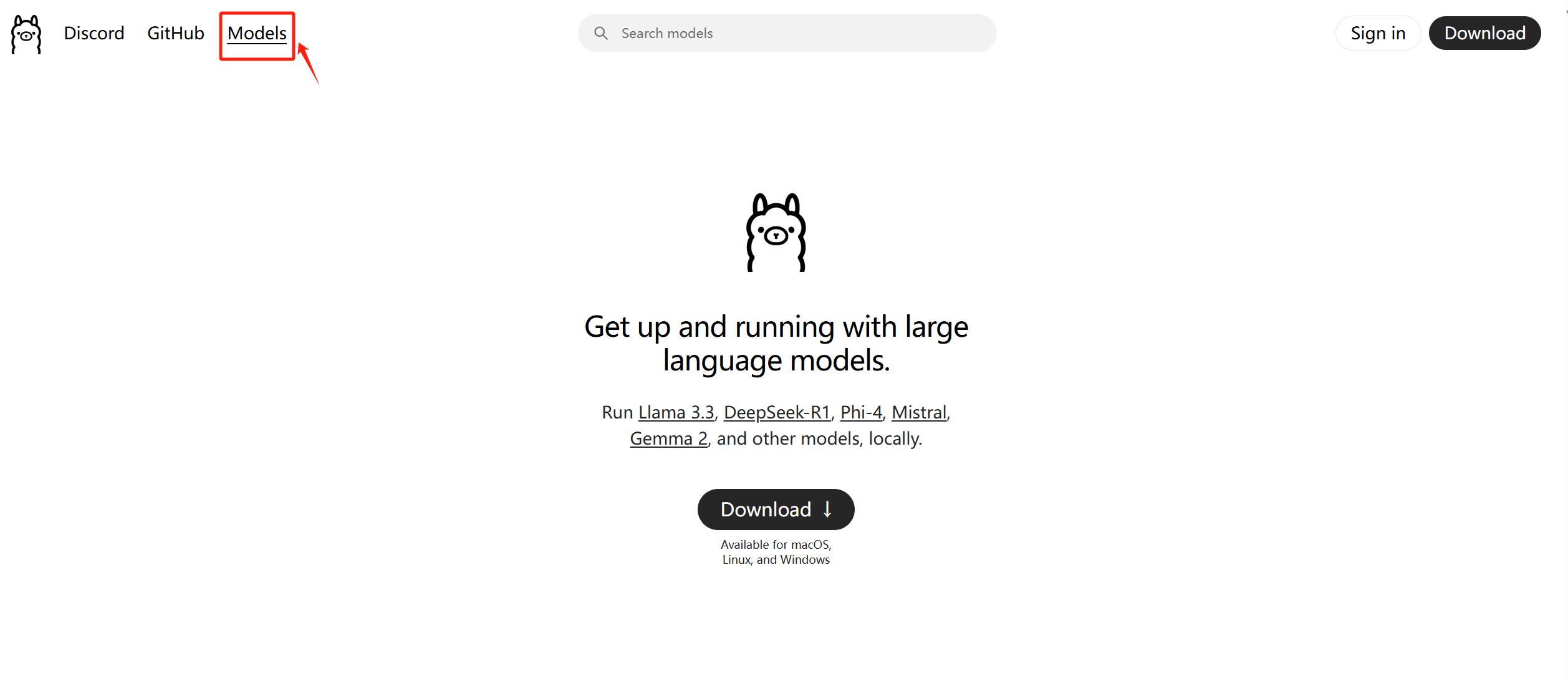
1. Gehen Sie zur offiziellen Ollama-Website:https://ollama.com下载模型, und klicken Sie oben links auf "Models ".
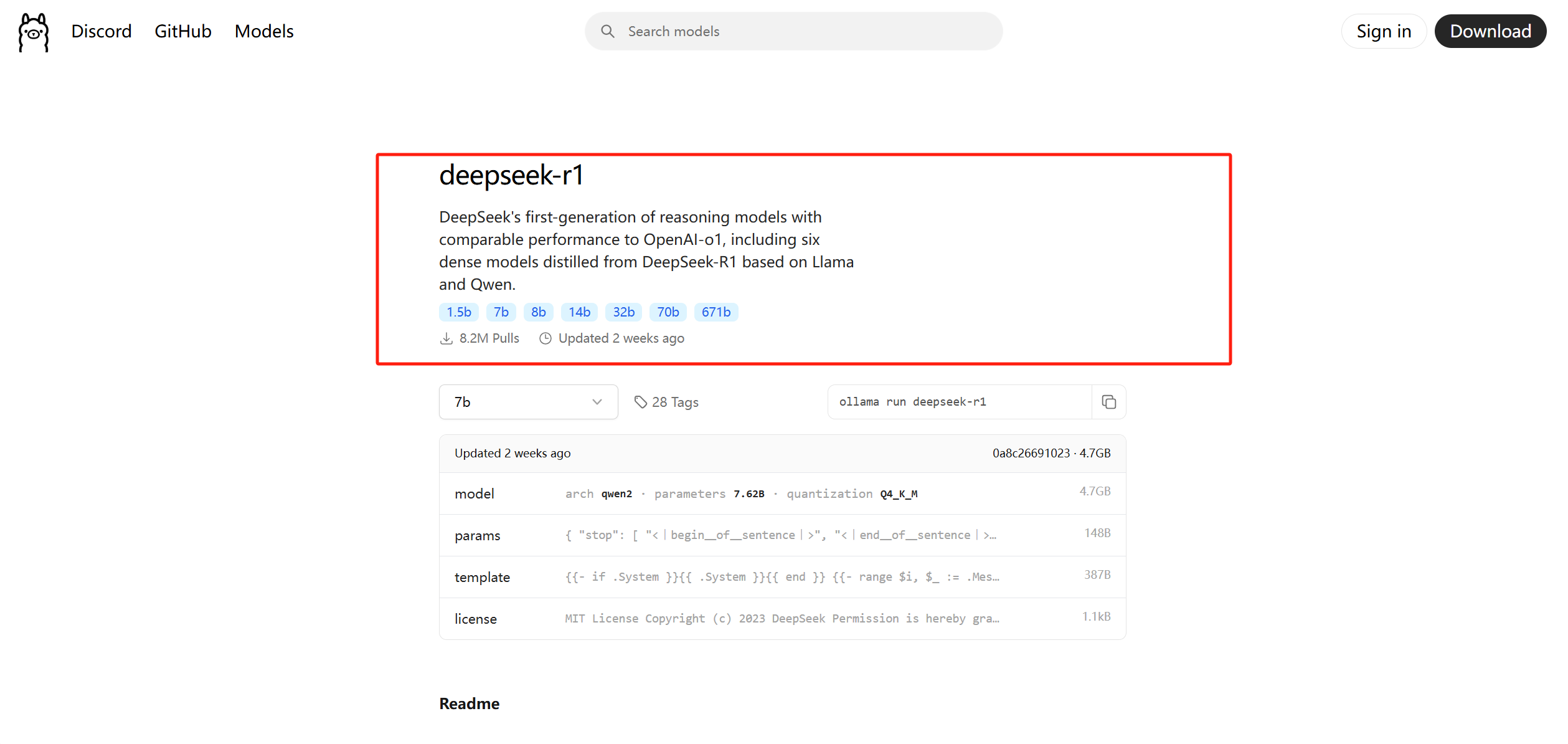
2. Wählen Sie das Modell "deepseek-r1" aus und klicken Sie auf "Details anzeigen ".
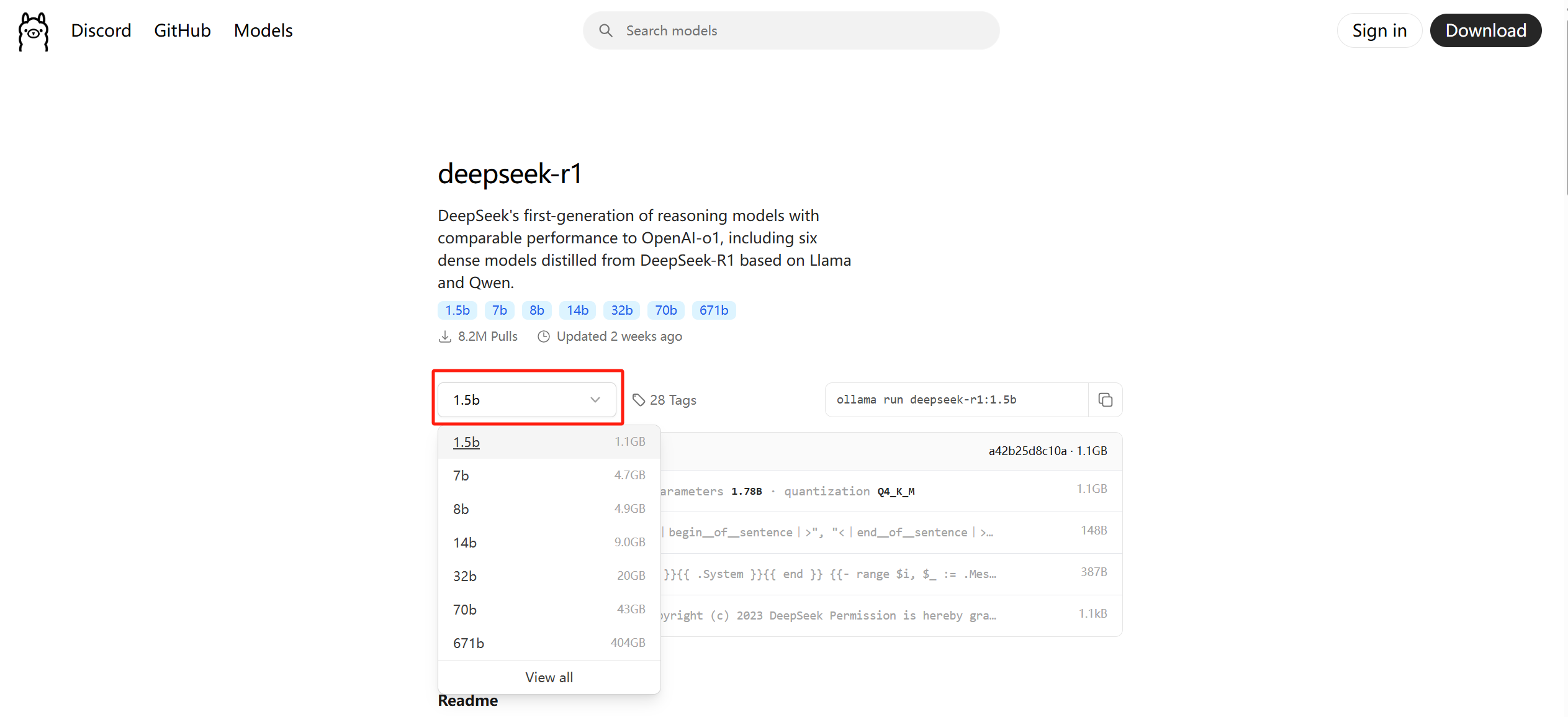
Die Referenzinformationen zur Mindest-Hardwarekonfiguration für verschiedene DeepSeek-R1-Modelle werden in der Abbildung angezeigt:
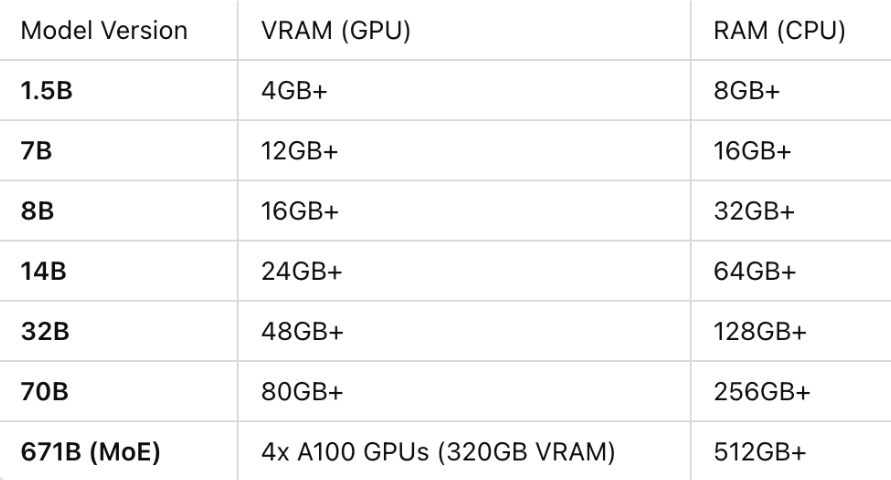
3. Wählen Sie hier die Modellgröße entsprechend der NAS-Hardwarekonfiguration aus. Wenn Sie keine Größe angeben, ist die Standardgröße 7B. Für dieses Tutorial wählen wir das 1,5B-Modell aus.
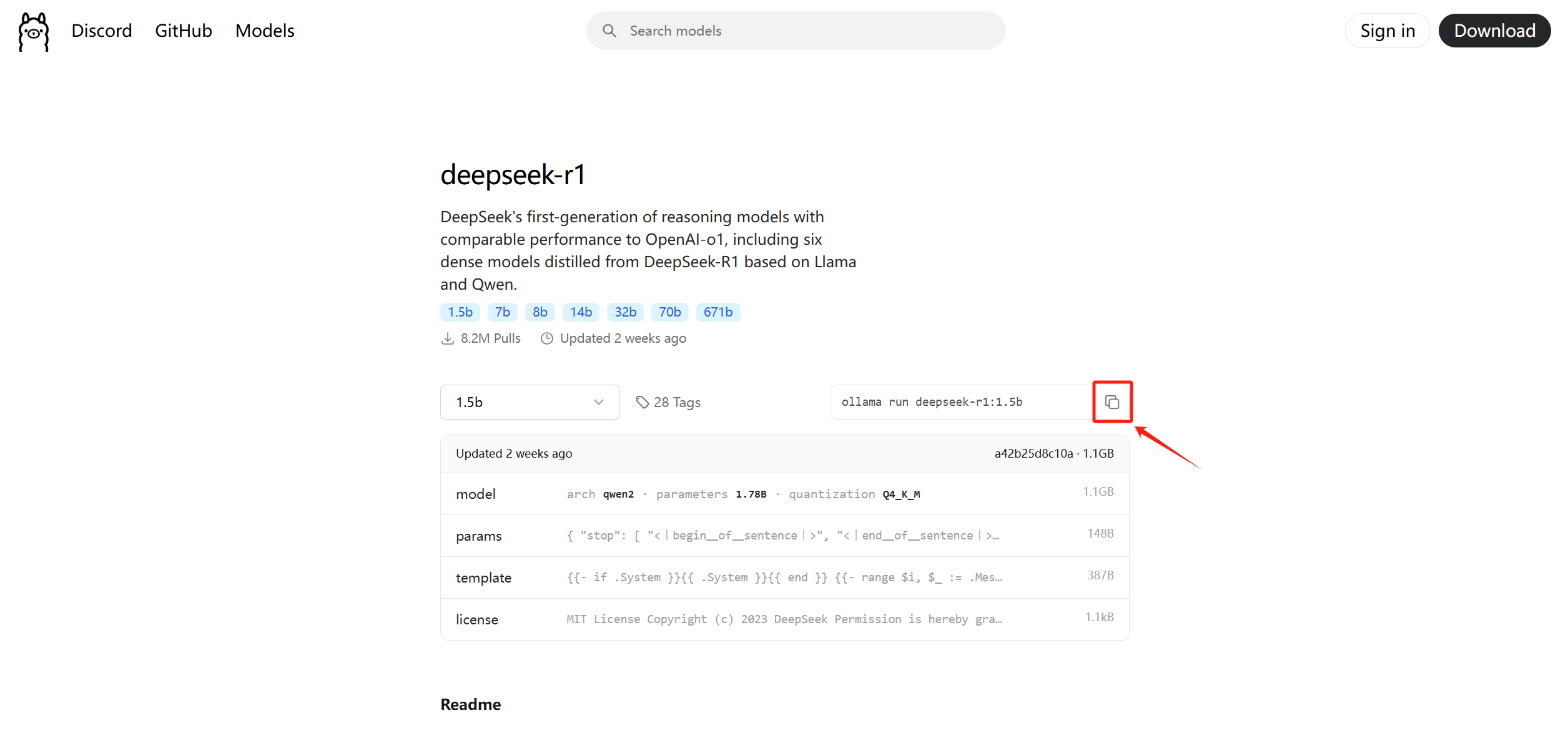
4. Kopieren Sie den Befehl pull daneben: ollama run deepseek-r1:1.5b
-
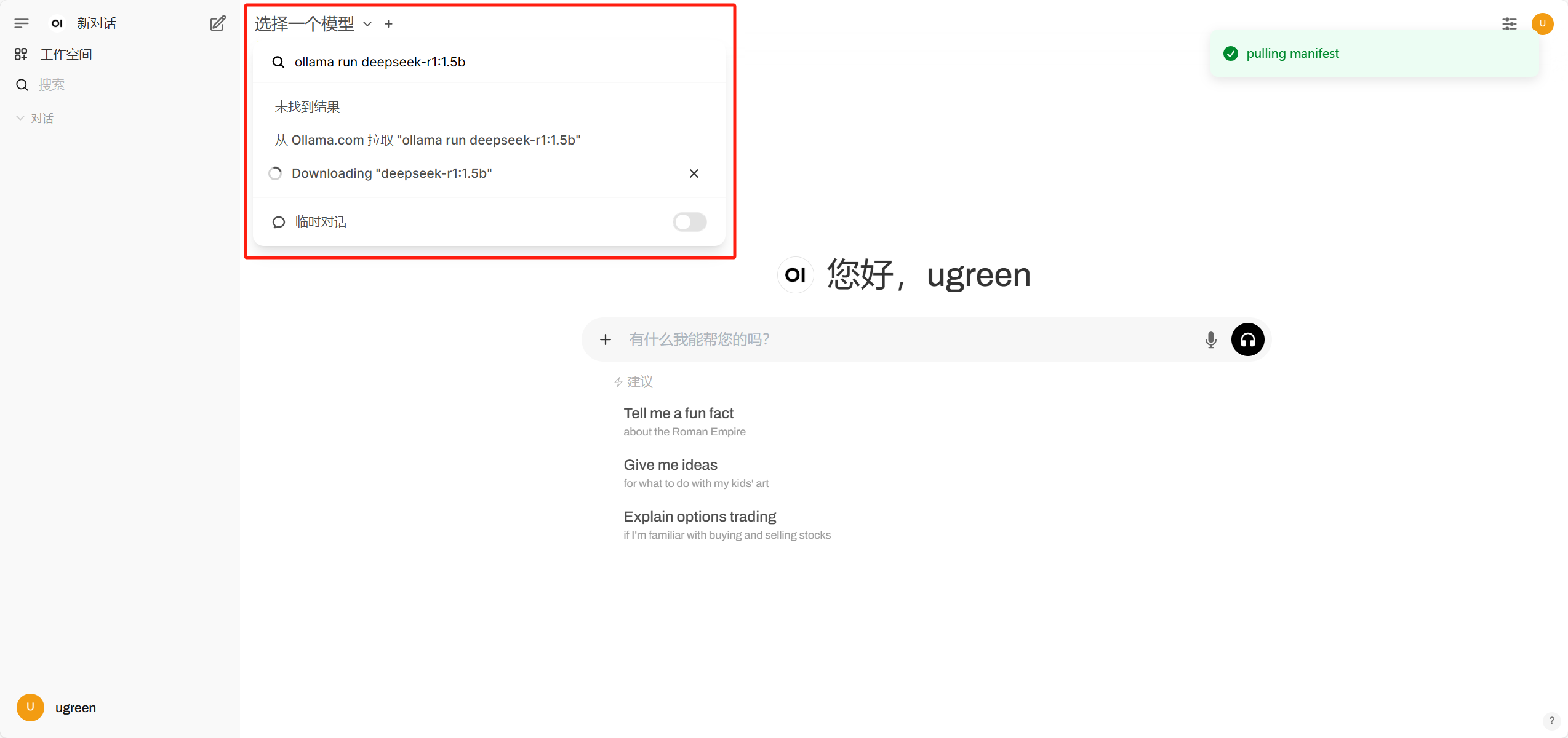
Melden Sie sich bei der Open WebUI-Webschnittstelle an, klicken Sie auf das Suchsymbol in der oberen linken Ecke und geben Sie den Modellnamen ein (z. B.
ollama run deepseek-r1:1.5b), um das Modell herunterzuladen und direkt zu verwenden.
-
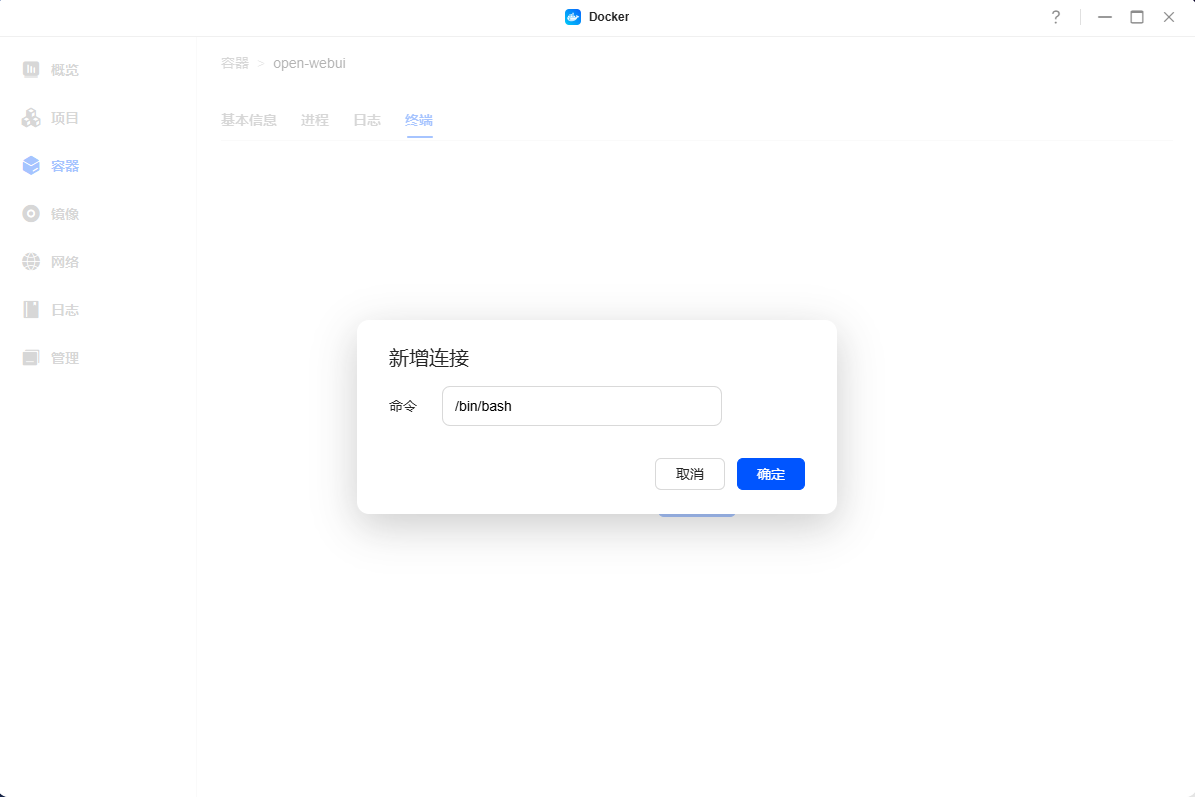
(Optional) Oder kehren Sie zur Docker-Anwendung in UGOS Pro zurück, gehen Sie zu [Container] > wählen Sie den Open WebUI-Container aus > klicken Sie auf [Terminal] > fügen Sie eine Bash-Verbindung hinzu.
-
(Optional) Fügen Sie den Befehl "pull" in das Bash-Terminal ein und warten Sie, bis das Modell heruntergeladen wurde.
ollama run deepseek-r1:1.5b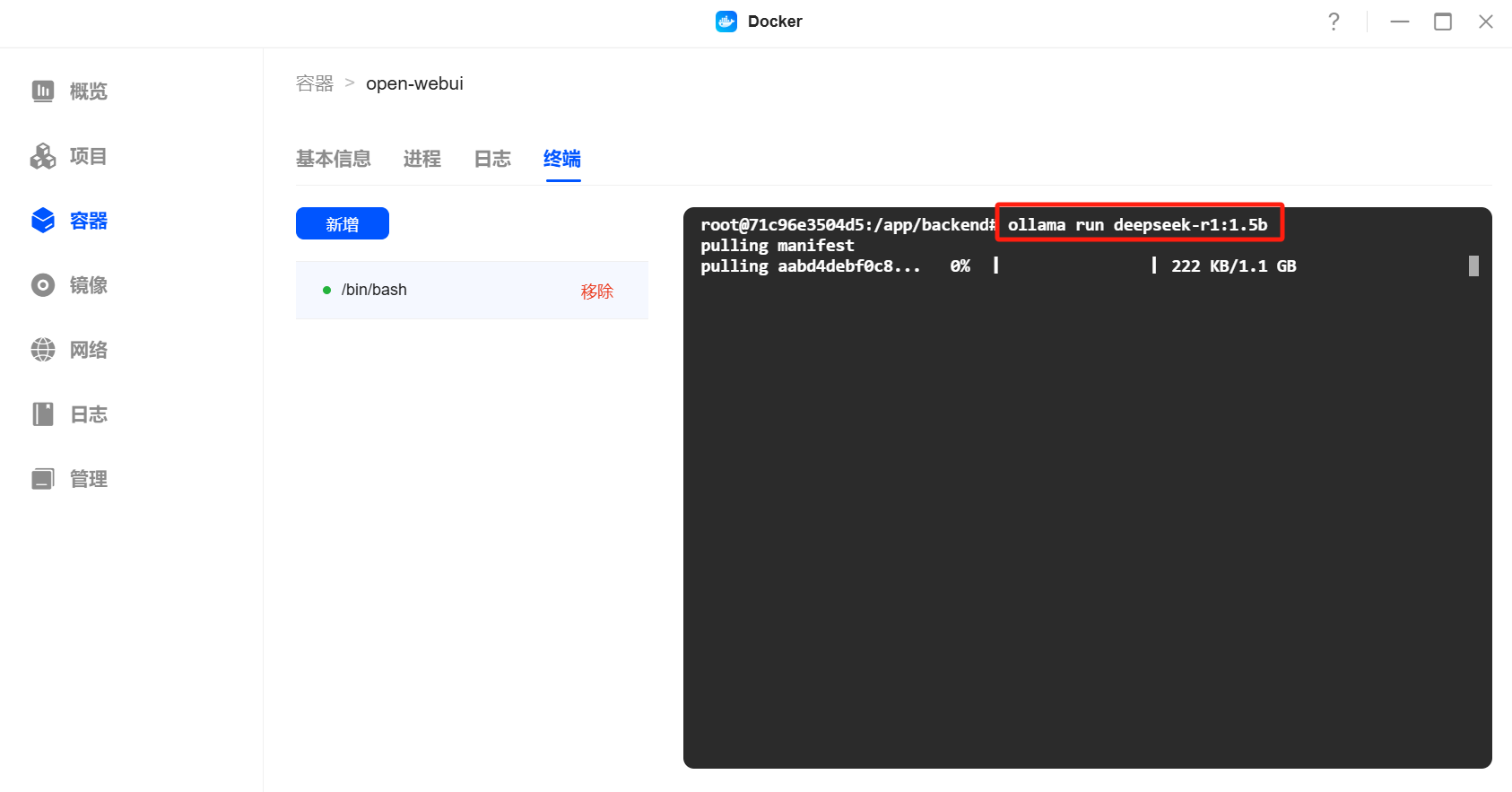
-
(Optional) Die Meldung "success" zeigt an, dass das Modell heruntergeladen und der Container neu gestartet wurde.
-
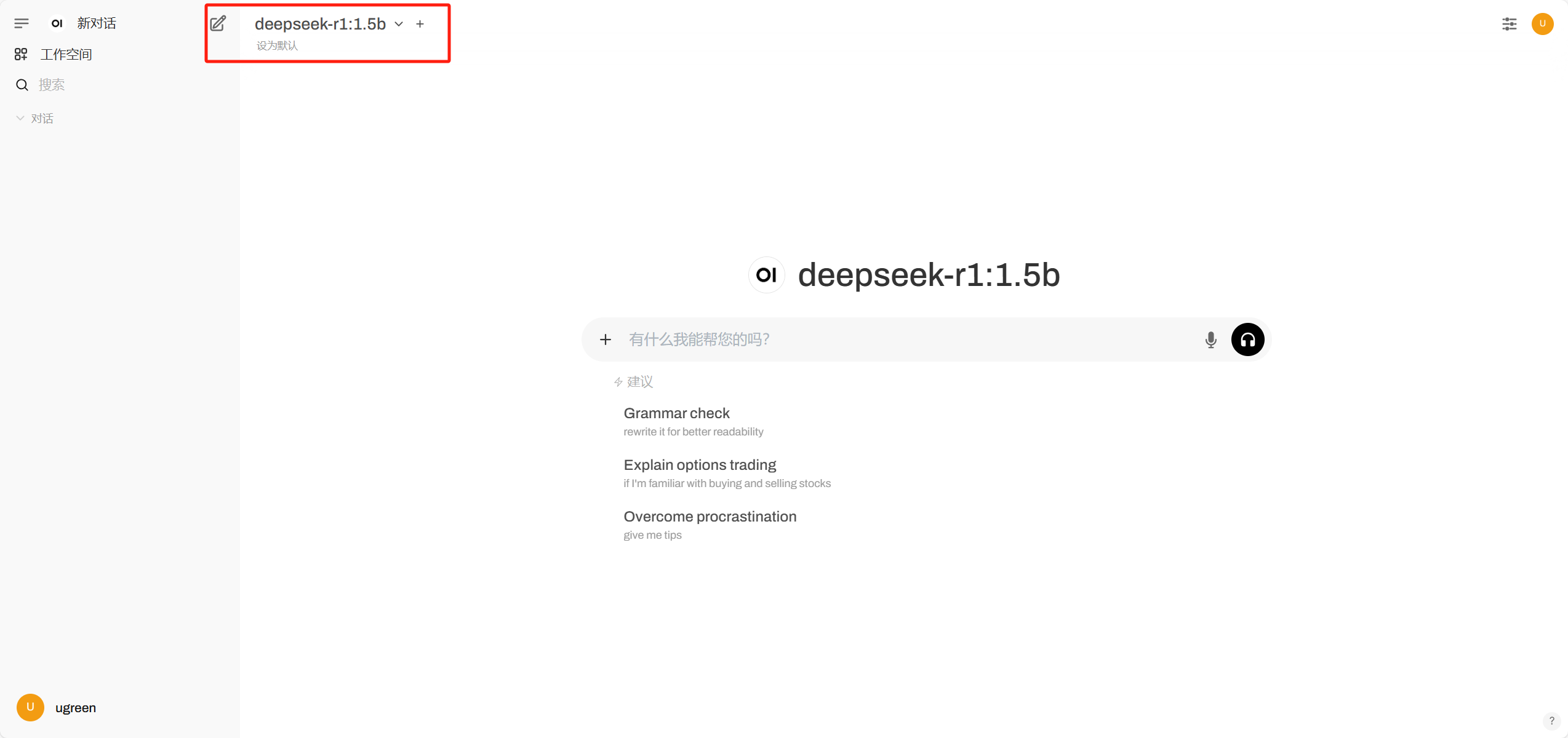
(Optional) Melden Sie sich bei der Open WebUI an, um zu bestätigen, dass das Modell geladen wurde.
4. Verwenden Sie das Deepseek-R1-Modell
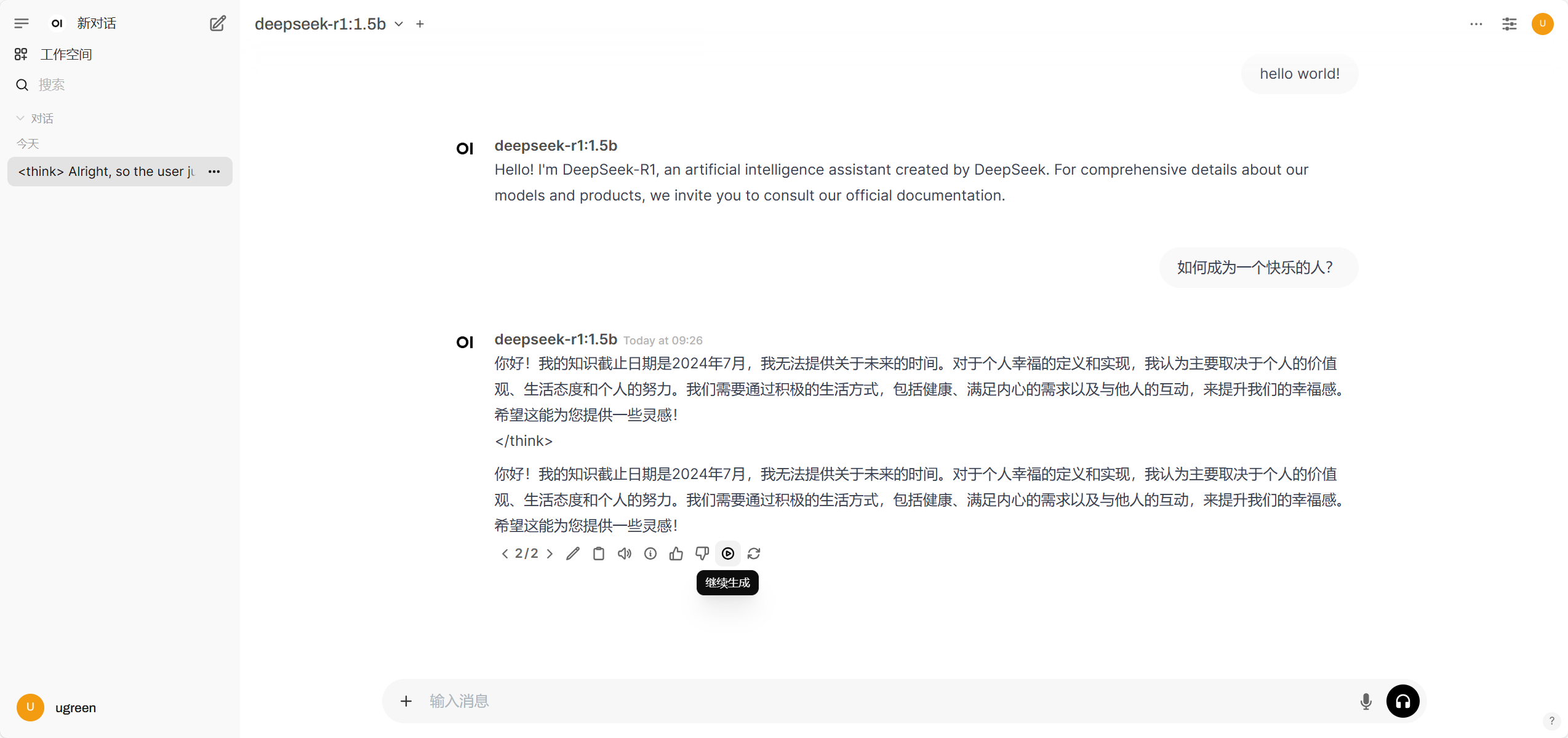
Verwenden Sie das Modell in einem neuen Dialogfeld, geben Sie "hello world!" oder eine andere Frage ein, und Sie können sehen, dass es bereits einsatzbereit ist.
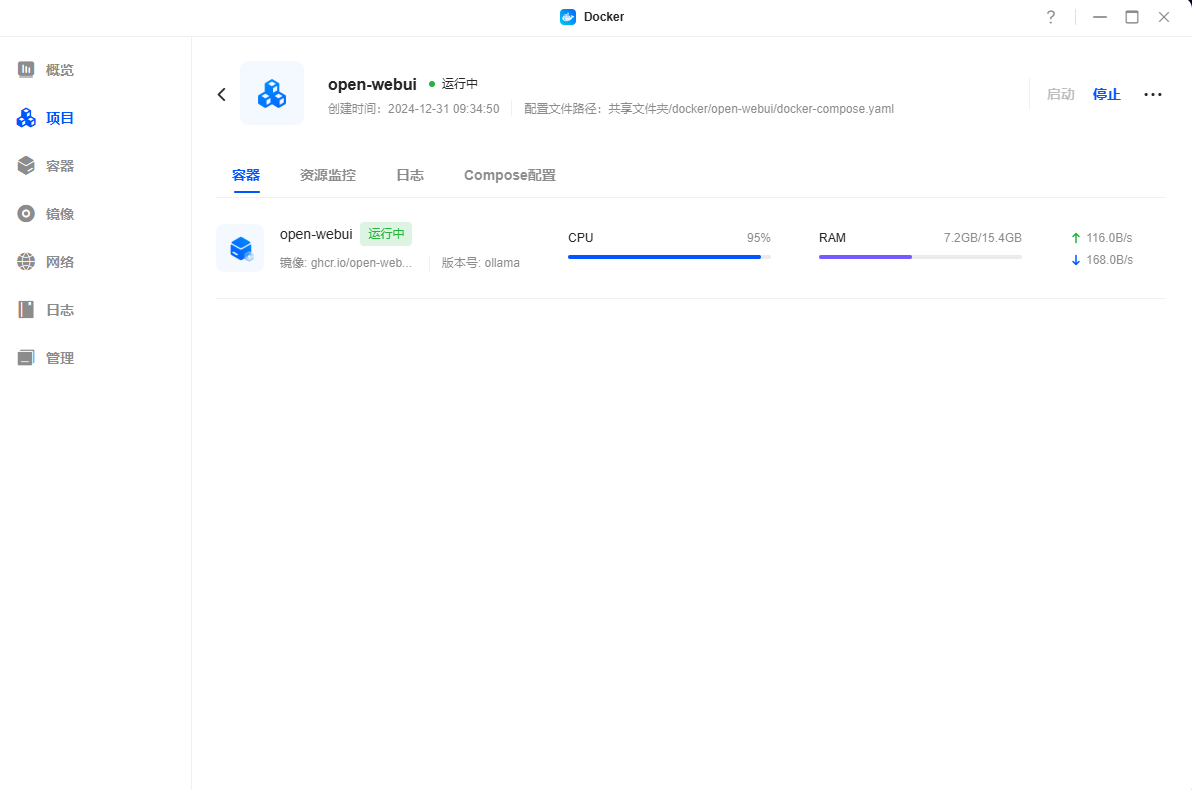
Bitte beachten: Die Bereitstellung großer Modelle erhöht die CPU- und Speicherauslastung auf dem NAS erheblich. Es wird empfohlen, sie nicht für Aufgaben mit hoher Auslastung zu verwenden.
5. Vorsichtsmaßnahmen
Bitte beachten Sie, dass die Bilder in diesem Tutorial von einem Drittanbieter entwickelt und gepflegt werden und das Tutorial nur zu Referenzzwecken dient. Green Union übernimmt keine Haftung für Risiken, die sich aus unsachgemäßer Bedienung durch den Benutzer, Schwachstellen in der Software von Drittanbietern oder Bildaktualisierungen ergeben, einschließlich, aber nicht beschränkt auf
Bilder von Drittanbietern können dazu führen, dass Ihre Dateien im UGOS Pro-System unerwartet geändert oder gelöscht werden.
Die Verwendung eines unsicheren Bildes kann dazu führen, dass Daten auf einen Server eines Drittanbieters hochgeladen werden, was ein Risiko für den Datenschutz und Datenlecks darstellt.
Um die Systemstabilität und Datensicherheit zu gewährleisten, wählen Sie bitte sorgfältig eine vertrauenswürdige Quelle für Bilder von Drittanbietern aus.
Weitere Vorsichtsmaßnahmen:
1. Die Datei-/Ordnerpfade im Container dienen nur zu Referenzzwecken und können nach Ihren persönlichen Gewohnheiten erstellt werden.
2. Der Container-Port für den Webzugriff und der lokale Port sollten identisch sein. Bei einem Konflikt verwenden Sie bitte stattdessen einen nicht verwendeten Port. Die lokalen Ports von Containern dürfen nicht identisch sein, da ein Portkonflikt das Starten des Containers verhindert.
3. Der Weblink des Containers ist nur im Bridge-Modus zugänglich.
4. Das Bild enthält nur eine Anleitung zum Bau. Für spezifische Verwendungsmethoden und detaillierte Informationen zum Gameplay suchen Sie bitte online nach Referenzen.
5. Das Bild wurde von einem Dritten entwickelt. Für spezifische Konfigurationsänderungen und Fehlerbehebungen beachten Sie bitte die entsprechenden offiziellen Informationen.
6. Es wird empfohlen, das Docker-Konfigurationsverzeichnis auf einer SSD-Festplatte zu speichern, um zu vermeiden, dass die mechanische Festplatte die Systemleistung beeinträchtigt.