Um sicherzustellen, dass Ihr UGREEN NAS-Gerät und Ihre Client-Software auf dem neuesten Stand sind, können Sie die System- und Client-Versionsinformationen mit den folgenden Methoden überprüfen:
Prüfen Sie die UGOS Pro-Systemversion:
Methode 1: Über UGREEN NAS PC-Client/Web-Schnittstelle
-
Öffnen Sie den UGREEN NAS PC-Client oder melden Sie sich bei der Web-Schnittstelle an.
-
Gehen Sie zu "Systemsteuerung > Über".
-
Auf dieser Seite können Sie die aktuelle UGOS Pro-Systemversion anzeigen, die auf Ihrem Gerät läuft.
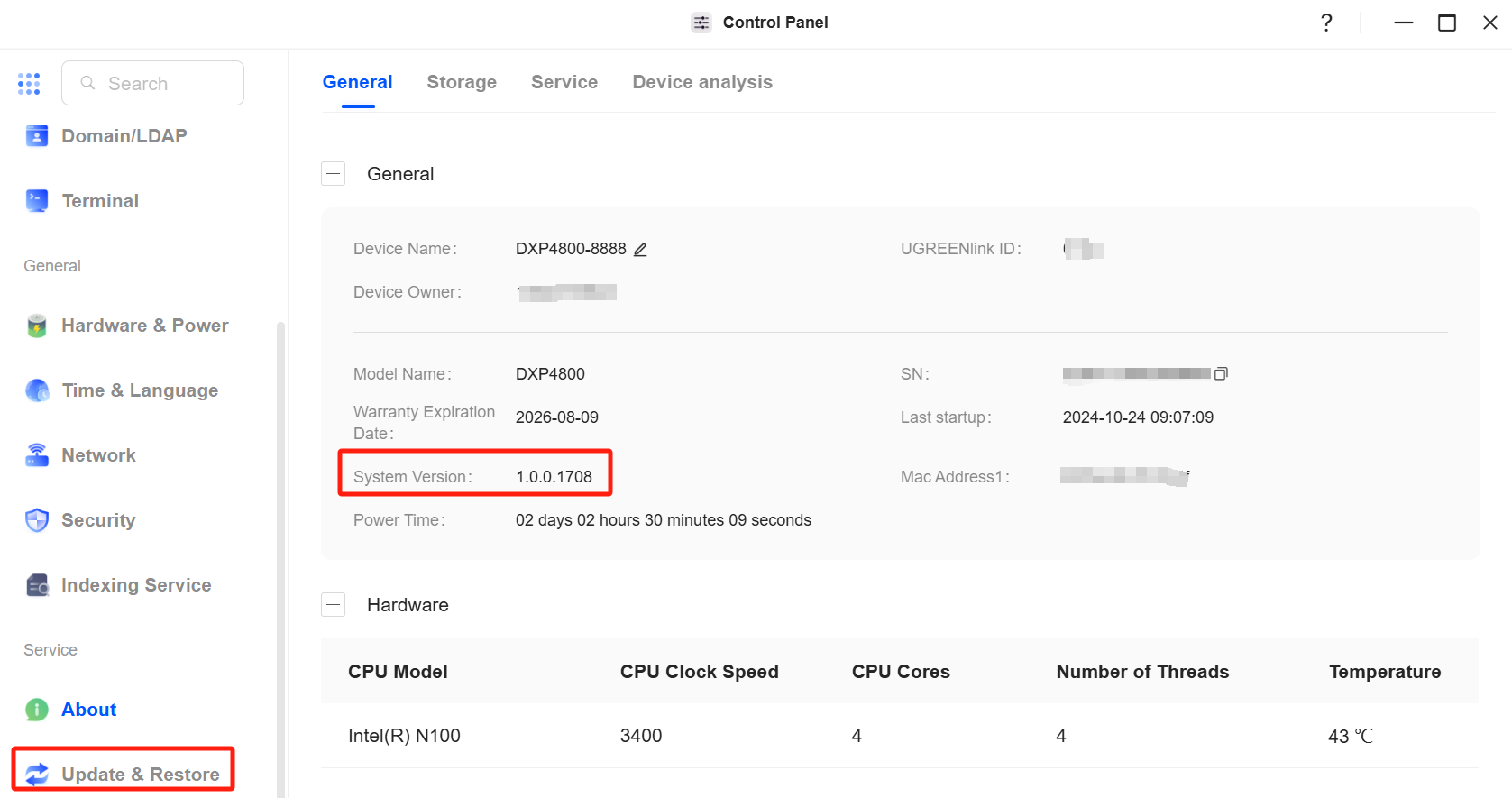
Methode 2: Gehen Sie im mobilen Client von UGREEN NAS zu "Control Panel > About", um die Systemversion zu überprüfen.
Methode 2: Über UGREEN NAS mobile client
-
Öffnen Sie den UGREEN NAS mobile client.
-
Gehen Sie zu "Systemsteuerung > Über".
-
Sie können die Systemversionsinformationen auf der angezeigten Seite einsehen.
Überprüfen Sie die UGREEN NAS-Client-Version:
Methode 1: Auf dem PC-Client
-
Öffnen Sie den UGREEN NAS PC-Client.
-
Klicken Sie auf den Benutzer-Avatar in der oberen rechten Ecke.
-
Im Dropdown-Menü können Sie die Informationen zur aktuellen Client-Version einsehen.
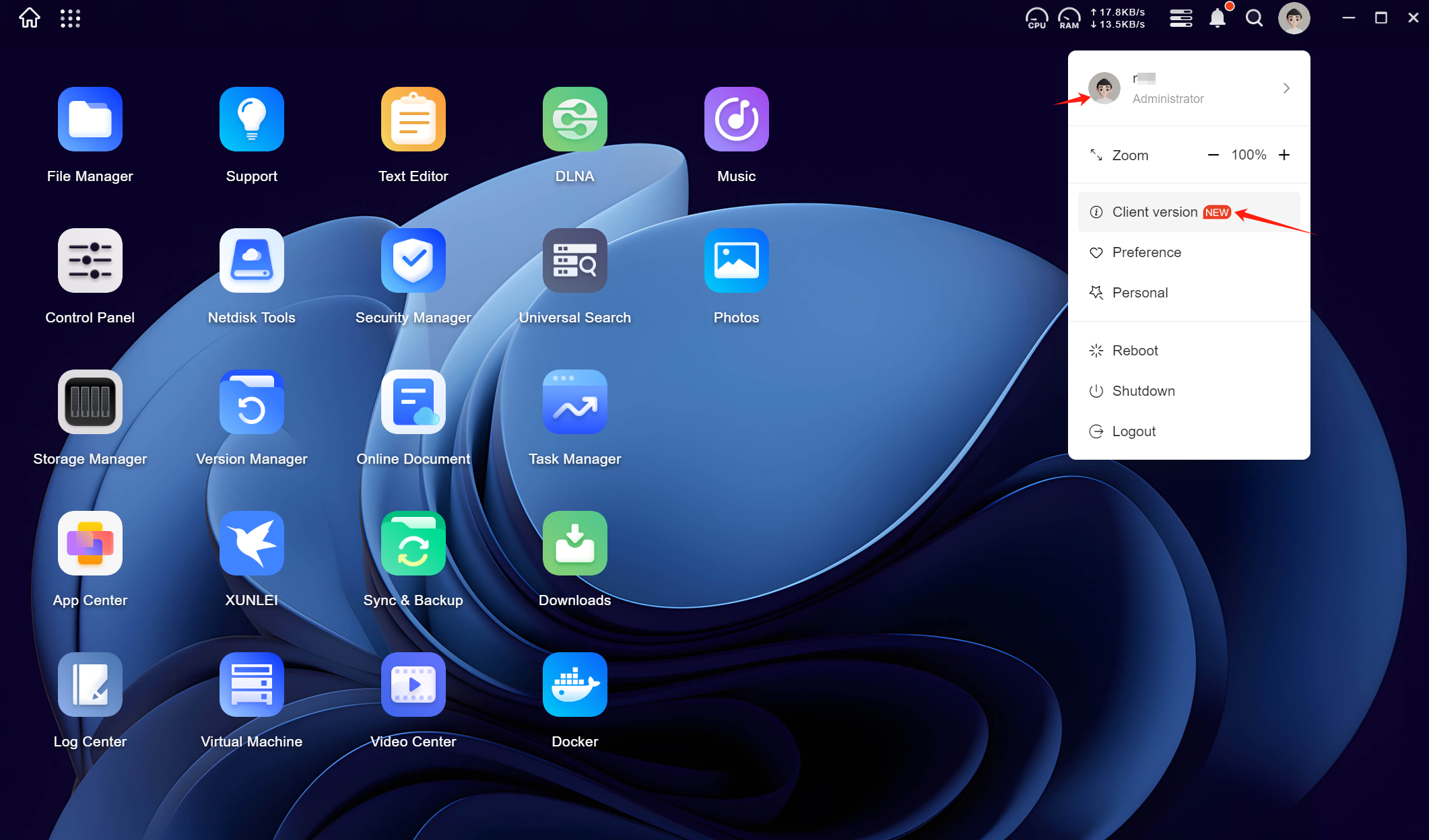
Methode 2: Auf dem mobilen Client
-
Öffnen Sie den mobilen Client von UGREEN NAS.
-
Klicken Sie auf den Benutzeravatar in der oberen linken Ecke.
-
Gehen Sie zur "Über" -Seite, wo Sie die aktuellen Versionsinformationen des mobilen Clients einsehen können.