Wenn Sie diesen Artikel lesen, können Sie das SMB-Protokoll für eine effiziente Dateiübertragung mit iPad, iPhone, Windows und macOS-Geräten konfigurieren.
Einführung in SMB
Der SMB-Dienst (Server Message Block) ist ein Netzwerkprotokoll zur gemeinsamen Nutzung von Dateien, das für den Dateizugriff und die Übertragung innerhalb eines LANs weit verbreitet ist.
Vorbereitungen
Stellen Sie sicher, dass sich Ihr NAS-Gerät im selben LAN wie Ihr Computer, Mobiltelefon usw. befindet und der SMB-Dienst aktiviert ist.
Aktivieren Sie den SMB-Dienst
1. Öffnen Sie die Greenlink Cloud-Oberfläche, wählen Sie [Systemsteuerung] > [Dateidienst] > [SMB-Dienst aktivieren] und klicken Sie auf [Übernehmen], um die Einstellungen zu übernehmen.
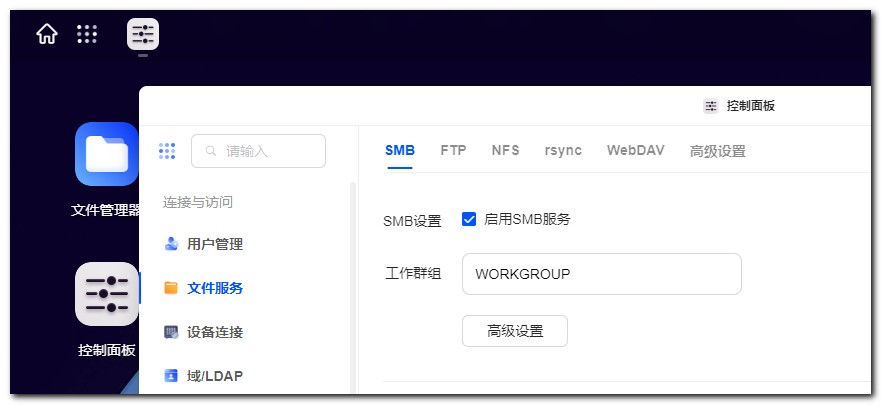
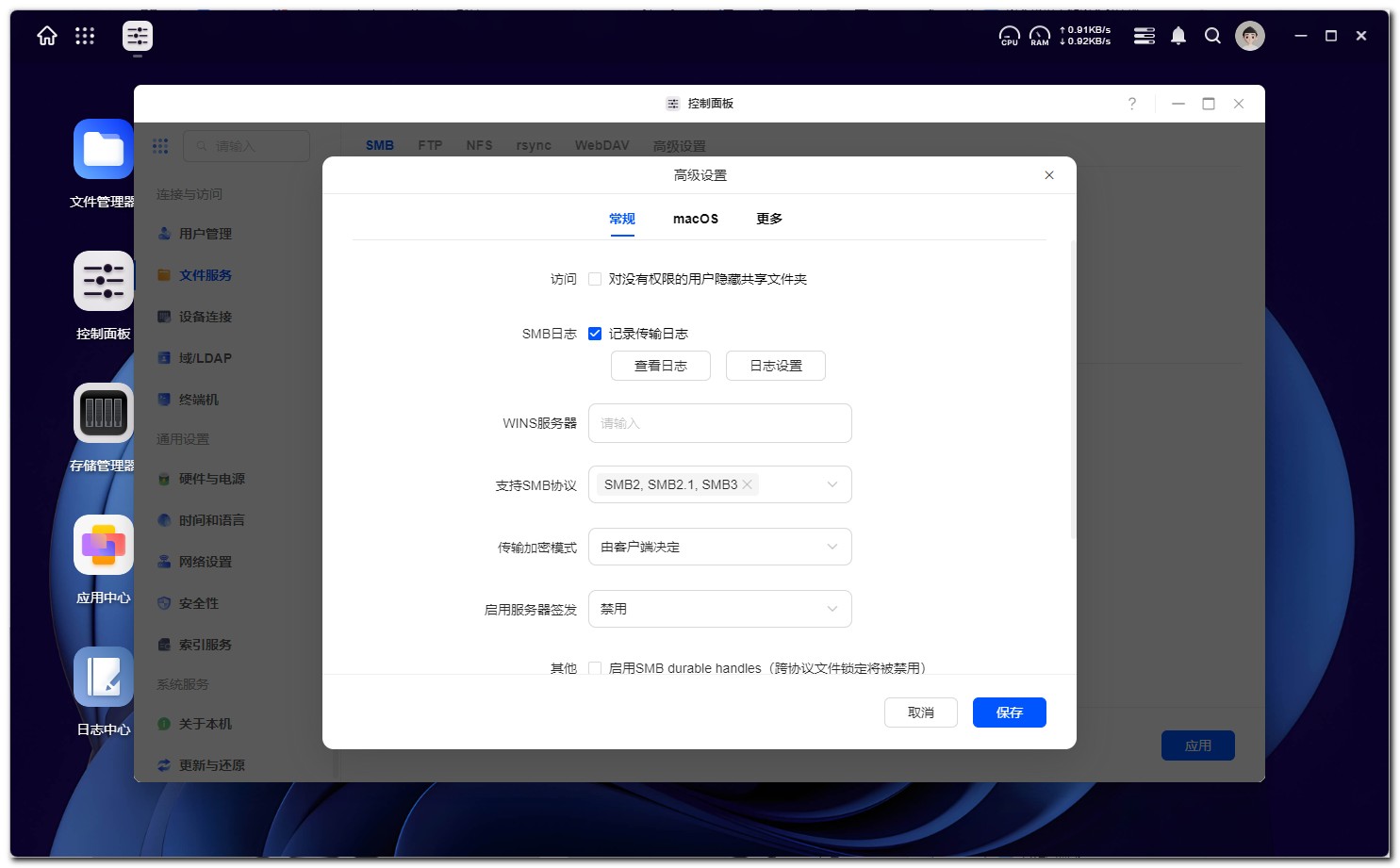
2、Gemäß den Anforderungen der Einstellungen [Erweiterte Einstellungen] und [Arbeitsgruppen].
3, im unteren Bereich finden Sie die Windows- und macOS-seitige SMB-Zugangsadresse.
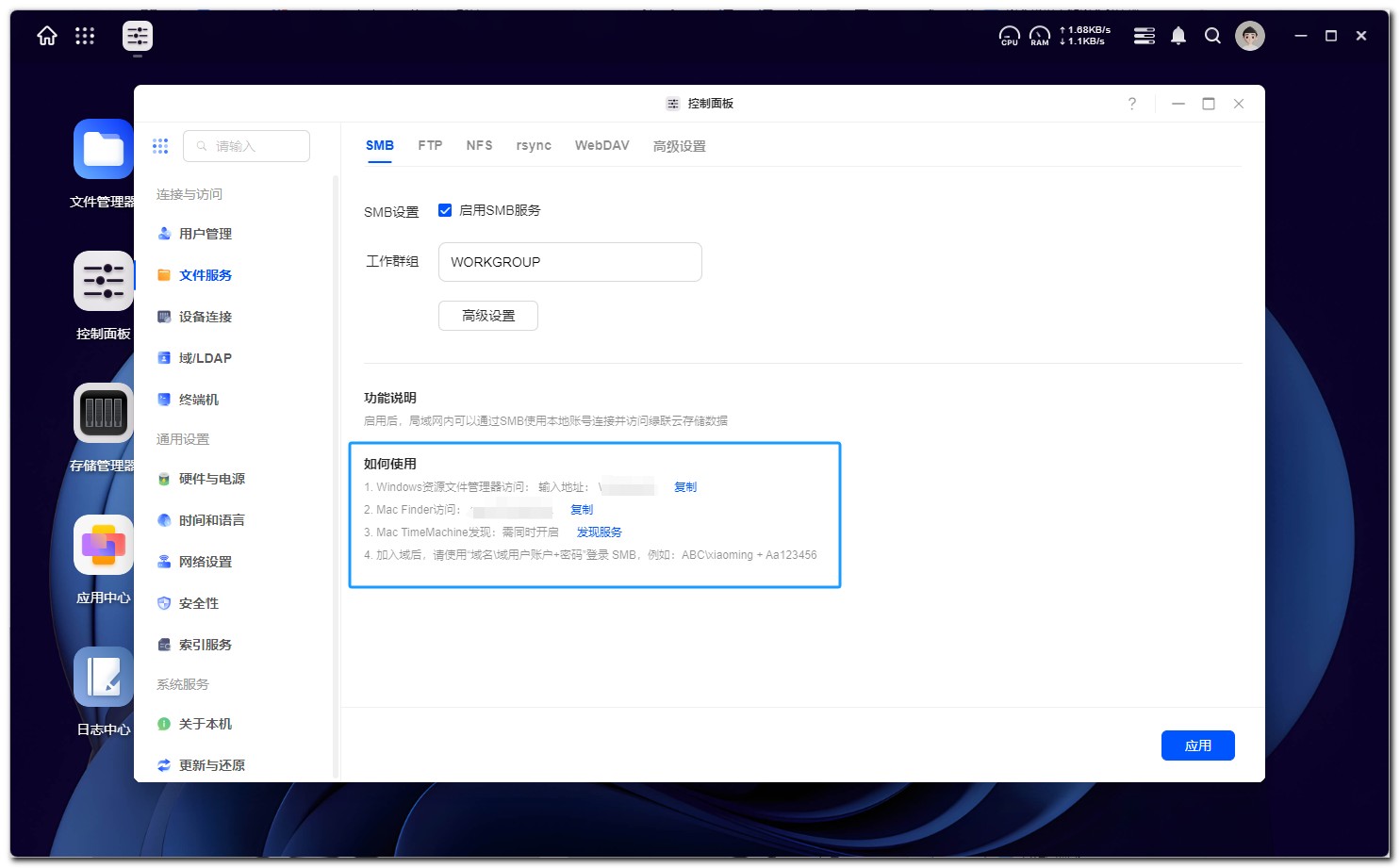
4、Login-Konto und Passwort sind Ihr Greenlink Cloud-Konto und Passwort.
So greifen Sie auf freigegebene SMB-Ordner auf Windows-Geräten zu
Betriebsmodus 1: Netzlaufwerk zuordnen
1. Öffnen Sie auf dem Windows-Desktop "Dieser PC", klicken Sie auf "..." in der oberen rechten Ecke und wählen Sie "Netzlaufwerk zuordnen".
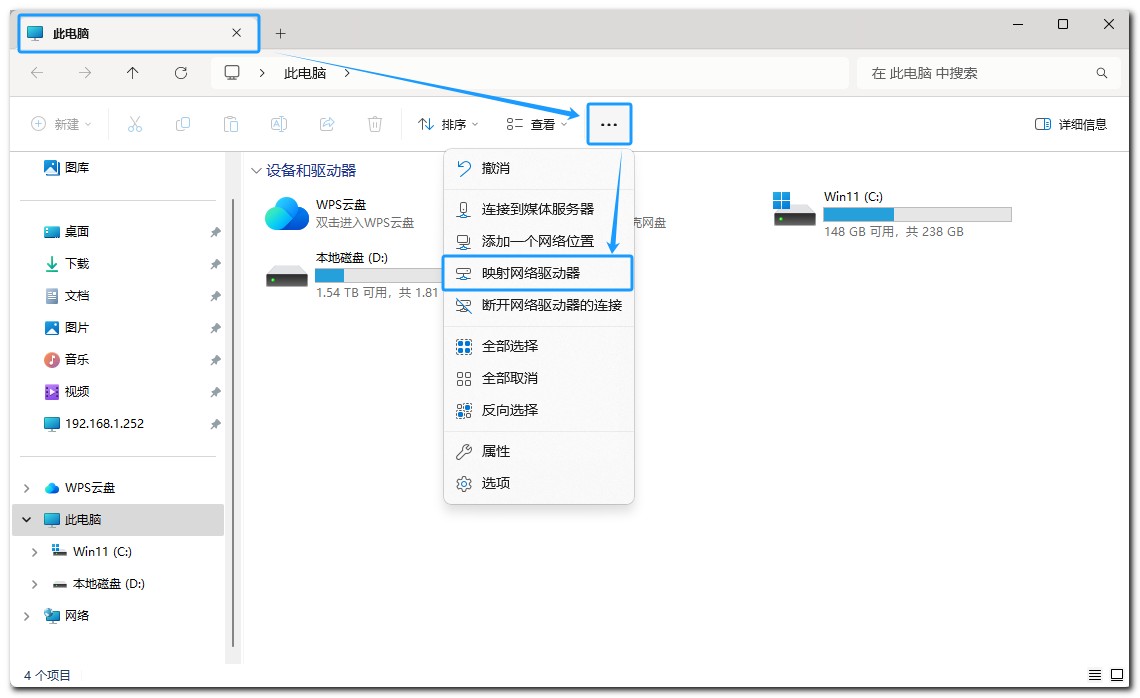
2. Geben Sie die Zugangsadresse des Greenlink NAS in den Ordner ein und klicken Sie auf "Durchsuchen". Suchen Sie das entsprechende Gerät im Pop-up-Fenster für die Netzwerksuche.
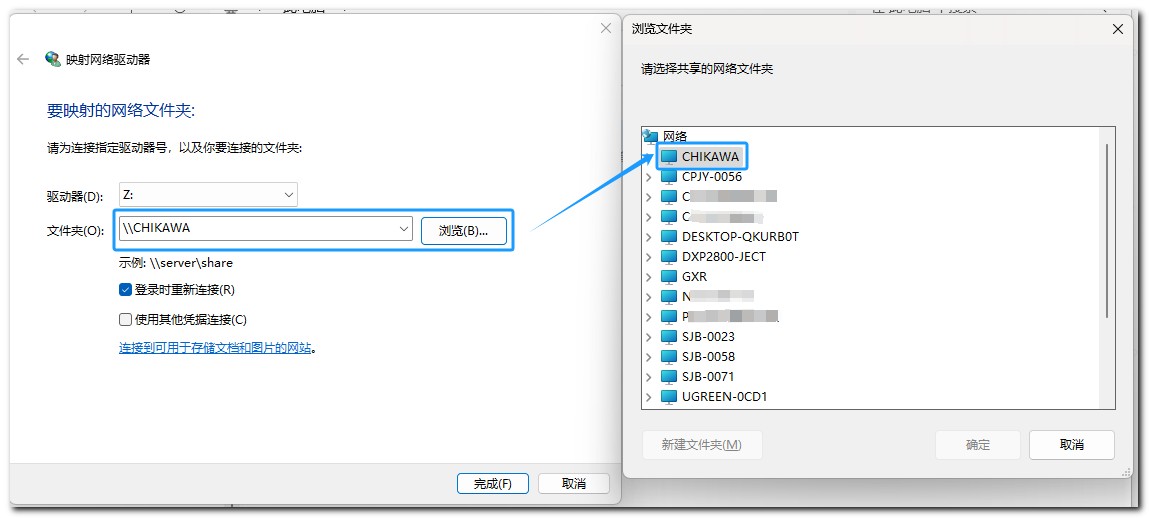
Klicken Sie auf den Pfeil ">", um den zuzuordnenden Ordner auszuwählen. Geben Sie im Pop-up-Fenster das Konto und das Passwort des Greenlink NAS-Netzwerkdienstes ein.
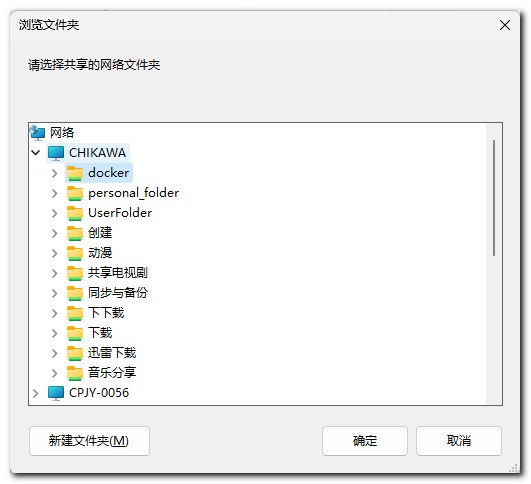
4、Klicken Sie auf "OK" und "Fertigstellen", nachdem die Einstellung abgeschlossen ist, d.h. die Zuordnung ist beendet.
Betriebsmodus 2: Verknüpfung erstellen
1. Klicken Sie mit der rechten Maustaste auf den Windows-Desktop, um eine neue Verknüpfung zu erstellen, geben Sie die Zugangsadresse von Greenlink NAS ein und klicken Sie auf "Durchsuchen".
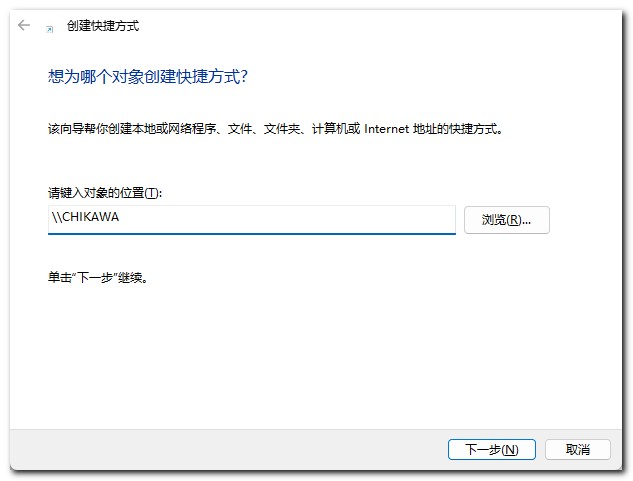
2、Suchen Sie das entsprechende Gerät im Pop-up-Fenster für die Netzwerksuche.
Klicken Sie auf den Pfeil ">", um den zuzuordnenden Ordner auszuwählen. Klicken Sie auf "OK" > "Weiter", geben Sie den Namen der Verknüpfung ein und Sie können die eingebundene Greenlink NAS-Datei auf dem Desktop sehen.
Betriebsmodus 3: Direktzugriff
Öffnen Sie auf dem Windows-Desktop [Dieser PC], geben Sie die SMB-Zugangsadresse des Greenlink NAS in die Adressleiste ein und drücken Sie die Eingabetaste, um alle zugeordneten Dateien anzuzeigen.
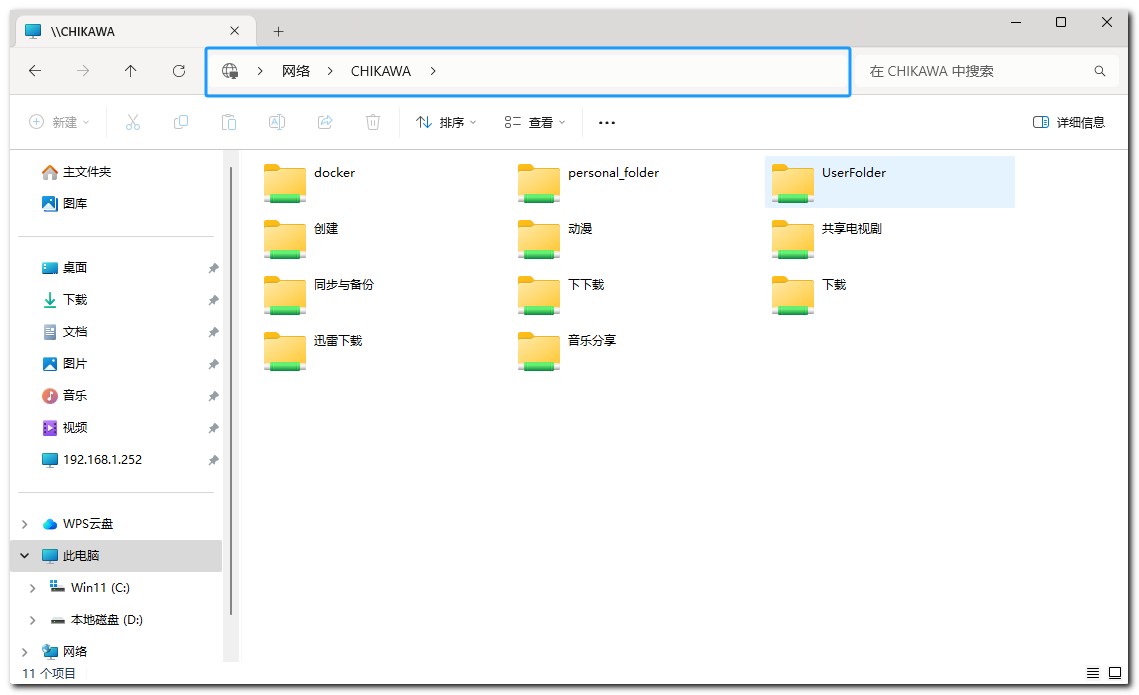
Betriebsmodus 4: Zugriff über das Netzwerk
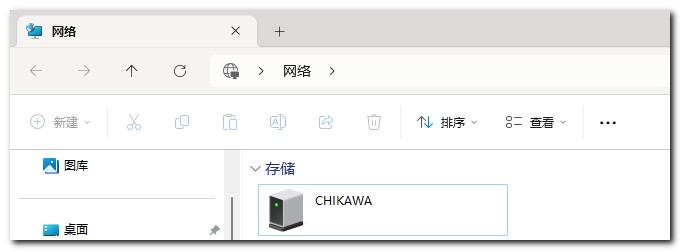
Öffnen Sie [Netzwerk], suchen Sie das NAS-Gerät im selben LAN, doppelklicken Sie, um Ihr Kontopasswort einzugeben, und melden Sie sich an, um auf die NAS-Dateien zuzugreifen.
Betriebsmodus 5: Befehlszugriff ausführen
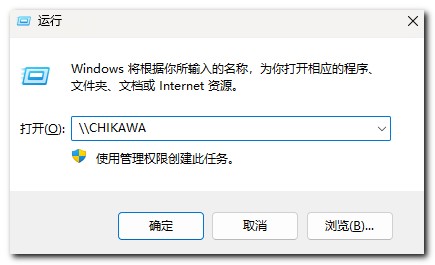
Halten Sie die Tastenkombination Win + R gedrückt, um das Feld Ausführen aufzurufen, geben Sie die SMB-Zugangsadresse ein und drücken Sie die Eingabetaste, um alle zugeordneten Dateien anzuzeigen.
Zugriff auf freigegebene SMB-Ordner auf macOS-Geräten
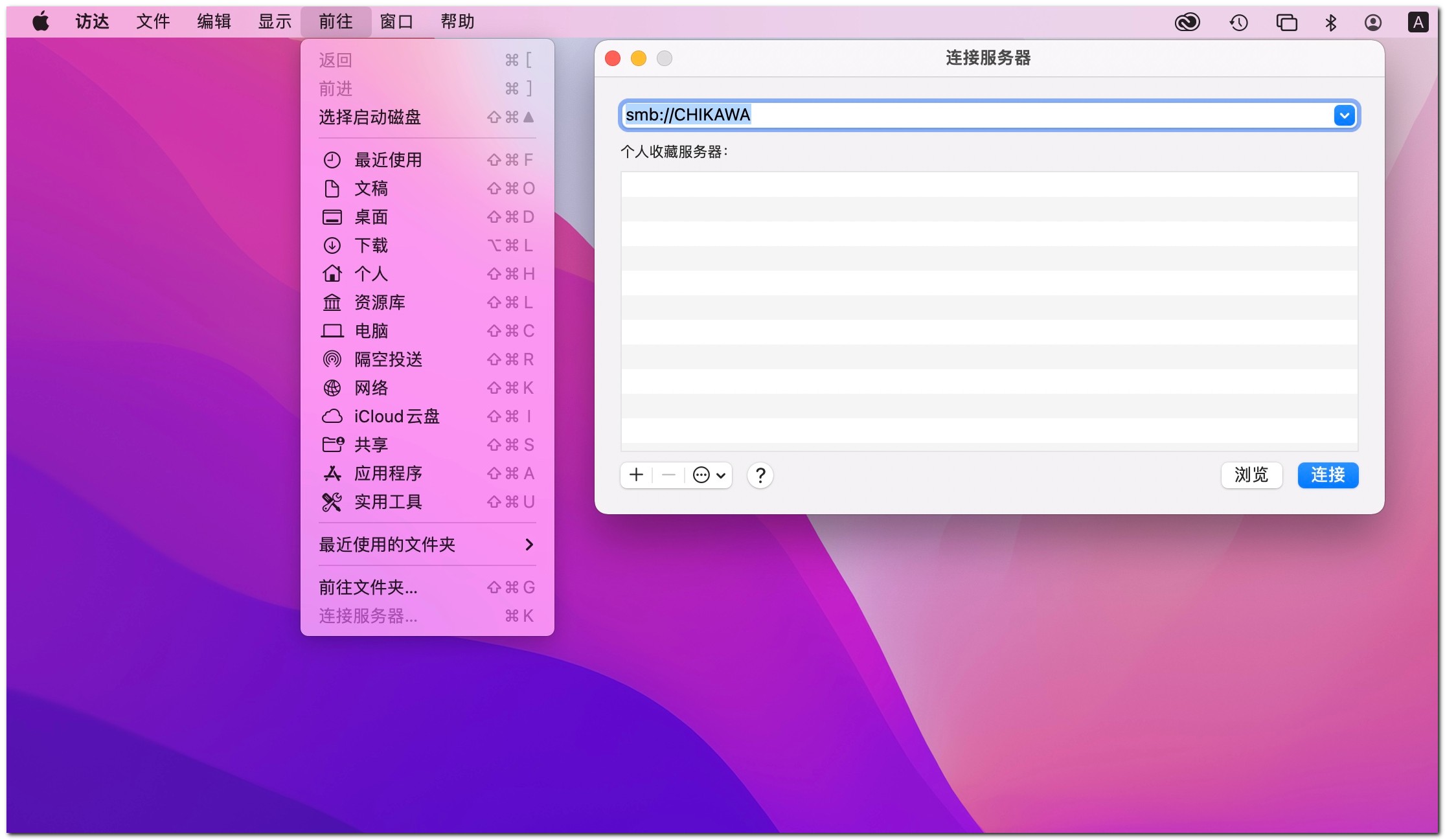
1, Öffnen Sie [Zugriff] > [Gehe zu] > [Mit Server verbinden].
2, geben Sie im Pop-up-Fenster die SMB-Adresse des Greenlink NAS-Netzwerkdienstes ein, z. B. "smb://IP-Adresse".
3, klicken Sie auf [Verbinden], geben Sie das Kontopasswort ein und Sie können den Ordner sehen, der gemountet werden kann.
4、Klicken Sie auf die Datei, auf die Sie zugreifen und die Sie bearbeiten können.
Um den Zugriff zu vereinfachen, können Sie in Visita auf [Einstellungen] klicken, unter [Allgemein] > [Verbundene Server] können Sie den gemounteten gemeinsamen Ordner auf dem macOS-Desktop sehen.
Zugriff auf freigegebene SMB-Ordner auf iOS-Geräten
1, öffnen Sie [Datei], klicken Sie auf "..." in der oberen linken Ecke , wählen Sie [Mit Server verbinden].
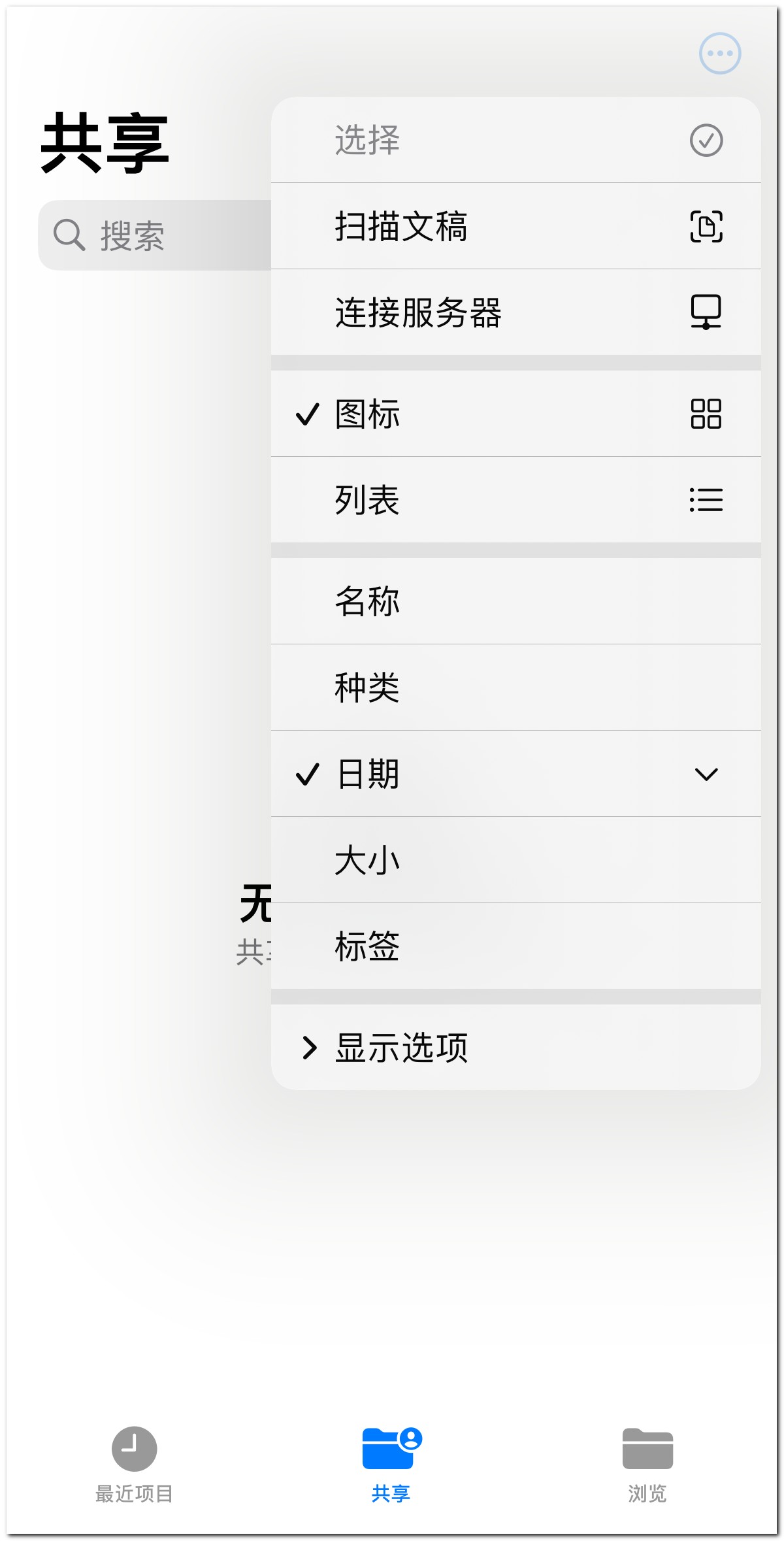
2、Geben Sie die Zugangsadresse des NAS-Geräts ein und klicken Sie auf [Verbinden].
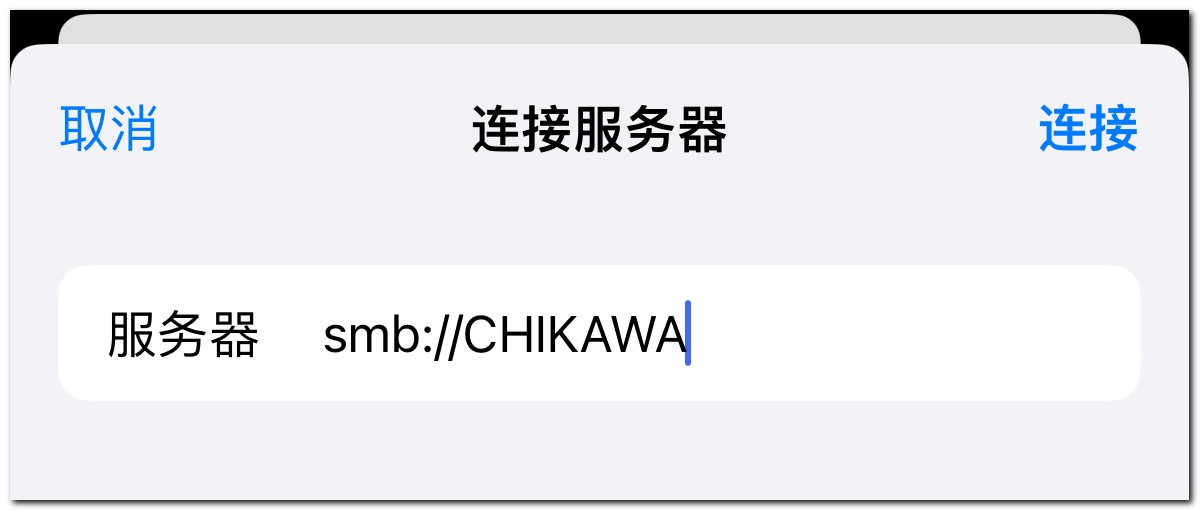
3、Wählen Sie 【Connect Identity】, und geben Sie den Benutzernamen und das Passwort des NAS ein.
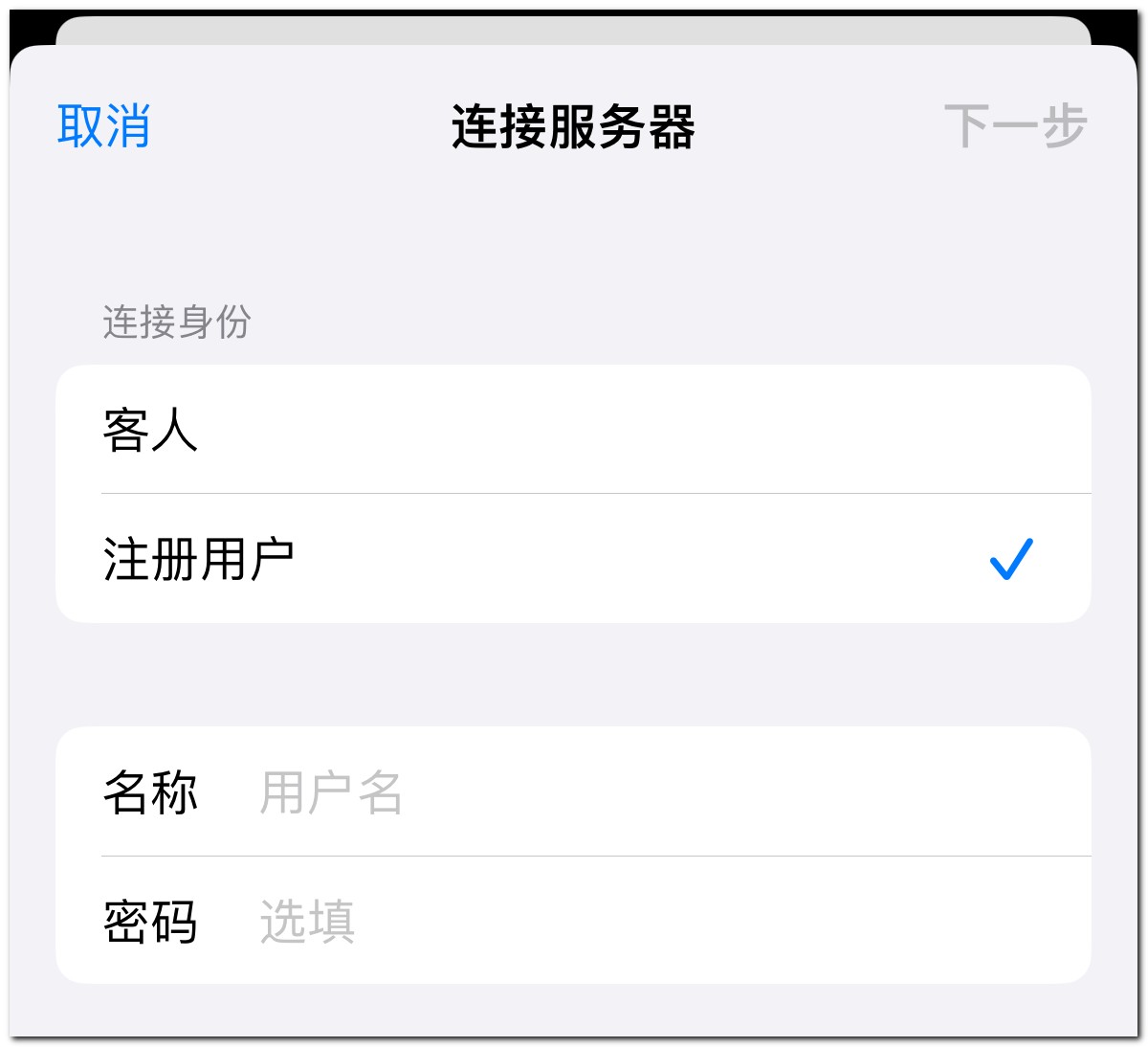
4、Nach erfolgreicher Verbindung können Sie den freigegebenen Ordner des NAS unter [Datei] sehen, klicken Sie darauf, um auf Dateien zuzugreifen und diese zu übertragen.
Mit den oben genannten Schritten können Sie ganz einfach Dateien zwischen verschiedenen Geräten freigeben und übertragen, was nicht nur den Komfort beim Zugriff auf Dateien verbessert, sondern auch eine effiziente und stabile Dateiübertragung gewährleistet. Unabhängig davon, ob es sich um Windows-, macOS- oder iOS-Geräte handelt, können Sie über das SMB-Protokoll nahtlosen Dateizugriff und -verwaltung erreichen.