Der SMB-Dienst ist ein leistungsfähiges und flexibles Netzwerkprotokoll für die gemeinsame Nutzung von Dateien und Ressourcen zwischen verschiedenen Betriebssystemen. Mit der richtigen Konfiguration und Verwaltung kann SMB die Effizienz und Sicherheit der Dateifreigabe erheblich verbessern. SMB ist eine ideale Lösung für die gemeinsame Nutzung von Dateien sowohl für Heimnetzwerke als auch für Unternehmensumgebungen. Im Folgenden finden Sie eine detaillierte Beschreibung der SMB-Dienste von UGOS Pro:
Merkmale des SMB-Dienstes von UGOS Pro
-
Plattformübergreifende Kompatibilität: Der SMB-Service von UGOS Pro ist mit Windows- und macOS-Systemen kompatibel und unterstützt auch Mobiltelefone, TV-Boxen und andere Geräte. So können Geräte mit unterschiedlichen Betriebssystemen problemlos auf Dateien zugreifen und diese gemeinsam nutzen.
-
Effiziente Leistung: Der SMB-Service von UGOS Pro optimiert die Leistung der Dateiübertragung und bietet schnelle Lese- und Schreibgeschwindigkeiten, die für die Übertragung einer großen Anzahl von Dateien und großer Dateien geeignet sind.
-
Gemeinsame Nutzung von Dateien: SMB ermöglicht Benutzern die gemeinsame Nutzung von Ordnern und Dateien über das Netzwerk und bietet einfachen Zugriff und Verwaltung.
Verschiedene Versionen von SMB
Es gibt mehrere Versionen des SMB-Protokolls, die jeweils zusätzliche Funktionen bieten und die Leistung gegenüber der Vorgängerversion verbessern:
-
SMB 1.0: die früheste Version, die grundlegende Dateifunktionen unterstützt, aber aufgrund des Fehlens angemessener Sicherheitsauthentifizierungsmechanismen ein hohes Risiko birgt.
-
SMB 2.0: Wurde in Windows Vista und Windows Server 2008 eingeführt, verbesserte die Leistung erheblich und reduzierte den Overhead.
-
SMB 2.1: Eingeführt in Windows 7 und Windows Server 2008 R2, mit verbesserten Sperr- und Caching-Funktionen.
-
SMB 3.0: Eingeführt in Windows 8 und Windows Server 2012, mit Verschlüsselung, verbesserter Fehlertoleranz und höherer Leistung.
Anwendbare Szenarien
-
Dateifreigabe: In Heim- und kleinen Büronetzwerken können Mitglieder SMB verwenden, um Dateien einfach zwischen mehreren Geräten freizugeben und die Zusammenarbeit zu verbessern.
-
Gemischte Netzwerke: Durch die plattformübergreifende Funktion von SMB eignet es sich für Umgebungen mit gemischten Betriebssystemen (Windows, macOS) und vereinfacht die gemeinsame Nutzung von Dateien und die Ressourcenverwaltung.
Aktivieren Sie den SMB-Dienst in UGOS Pro
-
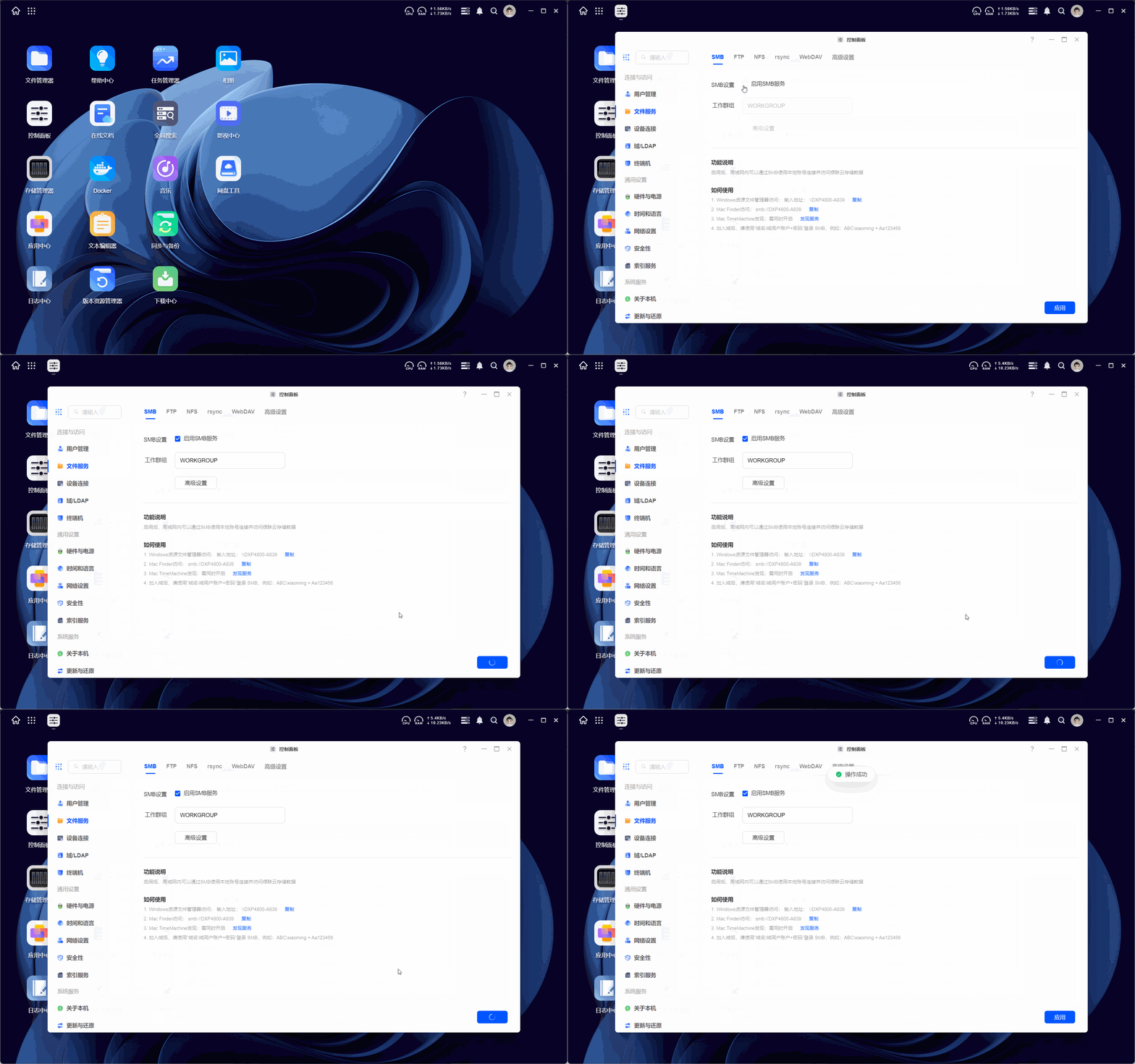
Gehen Sie zur Seite "Systemsteuerung > Dateidienste".
-
Suchen Sie die Option "SMB" und aktivieren Sie den SMB-Dienst.
-
Klicken Sie auf "Übernehmen", um die Einstellungen zu speichern und in Kraft zu setzen.
Windows stellt über SMB eine Verbindung zum NAS her
-
Stellen Sie sicher, dass sich das NAS und Windows im selben LAN befinden.
-
Öffnen Sie den Datei-Explorer.
-
Geben Sie
\\<NAS_IP_Adresse>in die Adressleiste ein und drücken Sie die Eingabetaste. -
Nach Eingabe des NAS-Benutzernamens und -Kennworts können Sie auf den freigegebenen Ordner zugreifen.
macOS verbindet sich über SMB mit dem NAS
-
Stellen Sie sicher, dass sich das NAS und macOS im selben LAN befinden.
-
Öffnen Sie den Finder.
-
Wählen Sie "Gehe zu" -> "Mit Server verbinden" in der Menüleiste.
-
Geben Sie die Adresse
smb://<NAS_IP-Adresse>ein und klicken Sie auf "Verbinden". -
Geben Sie den NAS-Benutzernamen und das Passwort ein, um auf den gemeinsamen Ordner zuzugreifen .
Weitere Informationen zur Verbindung mit dem NAS über das SMB-Protokoll finden Sie unter"Wie verwendet man das SMB-Protokoll zur Übertragung von Dateien von mehreren Endpunkten im LAN?
Vorsichtsmaßnahmen
Ab Windows 10 hat Microsoft die Sicherheit des SMB-Protokolls erhöht, indem die unsichere Gastanmeldung standardmäßig deaktiviert wurde. Dies soll verhindern, dass nicht authentifizierte Benutzer auf freigegebene Ressourcen zugreifen und die Datensicherheit schützen. Wenn Sie keine Verbindung zum SMB-Dienst herstellen können, können Sie versuchen, die Option Ungesicherte Gastanmeldung aktivieren zu aktivieren.
-
Drücken Sie
Win+R, um Ausführen zu öffnen, geben Siegpedit.mscein, um den Editor für lokale Gruppenrichtlinien zu öffnen. -
Suchen Sie unter "Computerkonfiguration > Administrative Vorlagen > Netzwerk > Lanman Workstations" die Option "Ungesicherte Gastanmeldung aktivieren" und öffnen Sie sie.
-
Markieren Sie "Aktiviert" und klicken Sie auf "Übernehmen > OK", um die Einstellungen zu speichern.
-
Kehren Sie zum Datei-Explorer zurück und versuchen Sie erneut, eine Verbindung herzustellen.
Arbeitsgruppen
Im SMB-Protokoll (Server Message Block) ist die WORKGROUP eine logische Gruppierung, die zur Organisation und Verwaltung von Computerressourcen in einem lokalen Netzwerk (LAN) verwendet wird. Durch eine einfache Konfiguration können die Geräte im Netzwerk Dateien erkennen, freigeben und aufeinander zugreifen. Arbeitsgruppen werden häufig in Heimnetzwerken und kleinen Büroumgebungen eingesetzt.
Anwendbarkeit und Vorteile von Workgroups
-
Einfache Konfiguration: Es ist keine komplexe Netzwerkkonfiguration erforderlich, es muss nur derselbe Arbeitsgruppenname auf den Geräten eingestellt werden, es sind keine Kenntnisse des Netzwerkadministrators erforderlich.
-
Geeignet für kleine Netzwerke: Arbeitsgruppen sind besonders für Heim- und kleine Büroumgebungen geeignet und erfordern keine komplexe Netzwerkinfrastruktur wie Domänencontroller.
-
Keine zusätzlichen Kosten: Es ist kein zusätzlicher Hardware- oder Software-Support erforderlich.
-
Flexibel: Geeignet für eine breite Palette von Geräten, einschließlich Windows, Mac usw.
-
Gemeinsame Nutzung von Ressourcen: Mit Arbeitsgruppen können Sie problemlos Dateien, Ordner und andere Ressourcen gemeinsam nutzen.
Nutzungsszenarien
Familienvernetzung
-
Gemeinsame Nutzung von Multimedia-Dateien: Familienmitglieder können Filme, Musik und Fotos auf dem NAS speichern, auf die alle Geräte (z. B. Smart-TVs, Computer, Mobiltelefone) über SMB-Arbeitsgruppen problemlos zugreifen können.
Kleines Büro
-
Dateizusammenarbeit: Mitarbeiter können Projektordner in Arbeitsgruppen zur einfachen Teamzusammenarbeit und Dateisynchronisation freigeben.
-
Gemeinsame Netzwerkressourcen: Über Arbeitsgruppen können Mitarbeiter Netzlaufwerke und Sicherungsgeräte gemeinsam nutzen, um die Ressourcenauslastung zu verbessern.
So konfigurieren Sie Arbeitsgruppen
Damit Mac- und Windows-Computer Dateien und Ressourcen mit NAS in derselben Arbeitsgruppe gemeinsam nutzen können, müssen Sie einige Konfigurationen vornehmen. Hier sind die detaillierten Schritte:
Schritt 1: Konfigurieren von Arbeitsgruppen unter Windows
Methode 1
-
Klicken Sie mit der rechten Maustaste auf "Dieser Computer" oder "Arbeitsplatz" auf dem Desktop und wählen Sie "Eigenschaften".
-
Klicken Sie in dem sich öffnenden Fenster auf der linken Seite auf "Erweiterte Systemeinstellungen".
-
Klicken Sie im Fenster "Systemeigenschaften" auf die Registerkarte "Computername".
-
Klicken Sie auf die Schaltfläche "Ändern". Wählen Sie im Fenster "Computername/Domäne ändern" die Option "Arbeitsgruppe" und geben Sie einen Arbeitsgruppennamen ein (z. B.
WORKGROUP). Stellen Sie sicher, dass dieser Name mit dem Namen der Arbeitsgruppe auf dem NAS und dem Mac übereinstimmt. -
Klicken Sie auf OK und starten Sie den Computer neu, um die Änderungen zu übernehmen.
Verfahren 2
-
Öffnen Sie die Systemsteuerung.
-
Wählen Sie "System und Sicherheit" und dann "System".
-
Klicken Sie auf "Einstellungen ändern" und unter der Registerkarte "Computername" auf "Ändern".
-
Geben Sie den Namen Ihrer Arbeitsgruppe in das Feld "Arbeitsgruppe" ein und klicken Sie auf "OK".
-
Starten Sie den Computer neu, um die Änderungen zu übernehmen.
Schritt 2: Arbeitsgruppen auf einem Mac konfigurieren
Methode 1
-
Klicken Sie auf das Apple-Symbol in der oberen linken Ecke des Bildschirms und wählen Sie "Systemeinstellungen".
-
Wählen Sie "Freigabe".
-
Klicken Sie unter "Freigabename" auf "Bearbeiten" und geben Sie einen Namen für die Arbeitsgruppe ein. Stellen Sie sicher, dass dieser Name mit dem Namen der Arbeitsgruppe auf dem Windows-Computer und dem NAS übereinstimmt.
-
Klicken Sie auf "OK" und dann auf die Schaltfläche "Übernehmen".
Verfahren 2
-
Klicken Sie auf das Apple-Symbol in der oberen linken Ecke des Bildschirms und wählen Sie "Systemeinstellungen".
-
Wählen Sie das Symbol "Netzwerk".
-
Wählen Sie die von Ihnen verwendete Netzwerkverbindung (z. B. Wi-Fi oder Ethernet) aus der Liste auf der linken Seite.
-
Klicken Sie auf die Schaltfläche "Erweitert" in der unteren rechten Ecke des Fensters.
-
Wählen Sie die Registerkarte "WINS".
-
Geben Sie einen Arbeitsgruppennamen (z. B.
WORKGROUP) in das Feld Arbeitsgruppe ein und stellen Sie sicher, dass dieser mit dem Arbeitsgruppennamen auf dem Windows-Computer und dem NAS übereinstimmt. -
Klicken Sie auf OK und dann auf die Schaltfläche Übernehmen.
Schritt 3: Konfigurieren Sie Arbeitsgruppen auf UGOS Pro
-
Gehen Sie auf dem Desktop zu [Systemsteuerung > Dateidienste] und wählen Sie die Option SMB.
-
Geben Sie den Namen der Arbeitsgruppe in das Feld Arbeitsgruppe ein, und geben Sie denselben Arbeitsgruppennamen wie bei Windows und Mac ein (z. B.
WORKGROUP). -
Klicken Sie auf "Übernehmen", um die Einstellungen zu speichern und anzuwenden.
Schritt 4: Stellen Sie sicher, dass sich alle Geräte im selben Netzwerk befinden
-
Vergewissern Sie sich, dass der Mac, der Windows-Computer und der NAS alle mit demselben lokalen Netzwerk (LAN) verbunden sind.
Schritt 5: Testen Sie die Verbindung
-
Auf dem Windows-Computer:
-
Öffnen Sie den Datei-Explorer und klicken Sie auf "Netzwerk". Sie sollten das NAS-Gerät sehen können.
-
-
Auf einem Mac-Computer:
-
Öffnen Sie den Finder und klicken Sie in der linken Spalte auf "Netzwerk". Sie sollten das NAS-Gerät sehen können.
-
Unterschied zwischen Arbeitsgruppen und Domänen
Arbeitsgruppen.
-
Unzentralisierte Verwaltung: Jeder Computer verwaltet seine eigenen Ressourcen und Benutzer unabhängig.
-
Ideal für kleine Netzwerke: wird hauptsächlich für Heim- oder kleine Büronetzwerke verwendet.
Domäne.
-
Zentralisierte Verwaltung: Benutzerkonten und Ressourcen werden vom Domänencontroller verwaltet.
-
Geeignet für große Netzwerke: Wird für Unternehmensnetzwerke verwendet, um komplexe Sicherheitsrichtlinien und eine zentralisierte Verwaltung zu unterstützen.
Arbeitsgruppen bieten eine einfache und effektive Möglichkeit zur gemeinsamen Nutzung von Ressourcen und zur Verwaltung von Netzwerken in den oben genannten Szenarien. Arbeitsgruppen eignen sich eher für kleine und Heimnetzwerke, die keine komplexe Netzwerkverwaltung benötigen, als für Domänenumgebungen, die eine komplexe Konfiguration erfordern.
Erweiterte SMB-Einstellungen
Der SMB-Dienst bietet eine Reihe von erweiterten Einstellungsmöglichkeiten. Diese Optionen verbessern nicht nur die Sicherheit und die Leistung von Dateiübertragungen, sondern auch die Flexibilität und die Einfachheit der Verwaltung. In den erweiterten SMB-Einstellungen können Sie die folgenden Konfigurationen vornehmen:
-
Freigegebene Ordner für Benutzer ohne Berechtigungen ausblenden
-
Funktion: Wenn diese Option aktiviert ist, können nur Benutzer mit Zugriffsrechten die freigegebenen Ordner sehen. Benutzer ohne Berechtigungen können diese Ordner nicht sehen.
-
Zweck: Verbessert die Sicherheit, indem verhindert wird, dass unbefugte Benutzer freigegebene Ordner entdecken und versuchen, darauf zuzugreifen.
-
-
SMB-Protokoll
-
Funktion: Aktivieren Sie diese Funktion, um alle Dateiübertragungsvorgänge über das SMB-Protokoll zu protokollieren.
-
Zweck: Dient der Überprüfung und Fehlerbehebung, um Administratoren bei der Überwachung und Analyse von Dateiübertragungsaktivitäten zu unterstützen.
-
-
Protokolle anzeigen
-
Funktion: Mit dieser Funktion können Administratoren zum Log Center wechseln, um aufgezeichnete SMB-Übertragungsprotokolle anzuzeigen.
-
Zweck: Ermöglicht Administratoren den schnellen Zugriff auf und die Analyse von Protokollinformationen.
-
Schritte: Klicken Sie auf "Protokolle anzeigen", um das Protokoll-Center zu öffnen, und ändern Sie unter [Protokoll > Aktuelles Protokoll] den Protokolltyp von "Ereignisprotokoll" in "Übertragungsprotokoll", um die Übertragungsprotokolle anzuzeigen. log.
-
-
Log-Einstellungen
-
Funktion: In den Protokolleinstellungen können Administratoren die Arten von Betriebsereignissen auswählen, die überwacht und aufgezeichnet werden sollen.
-
Zweck: Anpassen der Protokollierung, um sicherzustellen, dass nur wichtige Betriebsereignisse protokolliert werden, und um unnötige Protokollmeldungen zu reduzieren.
-
-
Auswahl der zu aktivierenden SMB-Protokolle
-
Funktion: Administratoren können auswählen, welche Versionen von SMB-Protokollen aktiviert werden sollen (z. B. SMB1, SMB2, SMB2.1, SMB3).
-
Zweck: Zur Verbesserung der Kompatibilität und Sicherheit. Es wird empfohlen, ältere Versionen von SMB-Protokollen (z. B. SMB1) zu deaktivieren, um Sicherheitsrisiken zu verringern.
-
-
WINS-Server einrichten
-
Funktion: Konfiguriert den Windows Internet Name Service (WINS) Server für die Auflösung von NetBIOS-Namen.
-
Zweck: Verbessert die Effizienz der Auflösung von Computernamen in Netzwerken, insbesondere in großen Netzwerkumgebungen.
-
-
Verwalten des Übertragungsverschlüsselungsmodus
-
Funktion: Wählt den Übertragungsverschlüsselungsmodus aus, der vom Client festgelegt, deaktiviert oder erzwungen werden kann.
-
Zweck: Verbesserung der Sicherheit der Datenübertragung und Verhinderung des Abfangens oder Manipulierens von Daten während der Übertragung.
-
-
Server-Ausgabe
-
Funktion: Legen Sie fest, ob die Server-Ausgabe aktiviert werden soll. Sie können wählen, ob sie vom Client entschieden, deaktiviert oder erzwungen werden soll.
-
Zweck: Verbesserung der Datenintegrität und Sicherstellung, dass die Daten während der Übertragung nicht verfälscht wurden.
-
-
Dauerhafte SMB-Handles aktivieren
-
Funktion: Wenn diese Option aktiviert ist, wird die protokollübergreifende Dateisperrung deaktiviert, aber die Dauerhaftigkeit der Dateihandles verbessert.
-
Zweck: Verbessert die Zuverlässigkeit des Dateizugriffs, insbesondere bei instabilen Netzwerkverbindungen.
-
-
SMB3 Multi-Channel aktivieren
-
Funktion: Wenn Sie diese Option aktivieren, kann das SMB3-Protokoll mehrere Netzwerkverbindungen für die Datenübertragung verwenden.
-
Verwendung: Verbessert die Leistung und Zuverlässigkeit der Datenübertragung, insbesondere in Netzwerkumgebungen mit hoher Bandbreite und hoher Latenz.
-
Unterstützte OS-Clients: Windows Server 2012 oder höher, Windows 8 oder höher, macOS 11.3 oder höher
-
Hinweis: Link Aggregation wird nicht unterstützt, wenn SMB3 Multi-Channel aktiviert ist SMB3 Multi-Channel wird nur auf x64-Plattformen unterstützt.
-
-
Opportunistisches Sperren aktivieren
-
Funktion: Wenn diese Option aktiviert ist, können Clients Dateidaten zwischenspeichern, um den Netzwerkverkehr zu reduzieren und die Leistung zu verbessern.
-
Zweck: Verbessert die Leistung des Dateizugriffs, kann aber das Risiko der Datenkonsistenz erhöhen.
-
-
SMB2-Lease aktivieren
-
Funktion: Wenn diese Option aktiviert ist, können Clients Datei-Handles leasen, um den Netzwerkverkehr zu reduzieren und die Leistung zu verbessern.
-
Zweck: Verbessert die Leistung des Dateizugriffs, insbesondere wenn häufig auf dieselbe Datei zugegriffen wird.
-
-
SMB-Cache löschen
-
Funktion: Diese Option ermöglicht es dem Administrator, den SMB-Cache zu löschen.
-
Zweck: Behebt Zugriffsprobleme, die durch den Cache verursacht werden, und stellt sicher, dass der Dateizugriff aktuell ist.
-
-
VFS-Modul zur Umwandlung von Mac-Sonderzeichen aktivieren
-
Funktion: Wenn diese Option aktiviert ist, konvertiert das VFS-Modul Sonderzeichen auf Mac-Systemen, um die Kompatibilität von Dateinamen sicherzustellen.
-
Zweck: Verbessert die plattformübergreifende Kompatibilität von Dateinamen und verhindert Dateinamenkonflikte.
-
-
Lokalen Master-Browser einschalten
-
Funktion: Wenn diese Option aktiviert ist, wird der Server zum Master-Browser für das lokale Netzwerk und verwaltet die Liste der Computer im Netzwerk.
-
Zweck: Verbessern Sie die Effizienz der Netzwerksuche und gewährleisten Sie die Genauigkeit der Liste der Computer im Netzwerk.
-
-
DirSort VFS-Modul aktivieren
-
Funktion: Wenn diese Option aktiviert ist, sortiert das VFS-Modul den Inhalt des Verzeichnisses.
-
Zweck: Verbessert die Lesbarkeit und Benutzerfreundlichkeit beim Durchsuchen von Verzeichnissen.
-
-
Dateien verbieten
-
Funktion: Legen Sie den Typ der Dateien fest, auf die nicht zugegriffen werden darf, z. B. lautet die Verbotsbedingung /*.txt/README.
-
Zweck: Erhöhen Sie die Sicherheit, indem Sie verhindern, dass auf bestimmte Dateitypen zugegriffen oder diese geändert werden.
-
Zusätzliche Optionen: Aktivieren, um das Löschen von Verzeichnissen mit gesperrten Dateien zu erlauben.
-
-
Symbolische Links in gemeinsamen Ordnern zulassen
-
Funktion: Aktiviert diese Option, um die Verwendung von symbolischen Links in freigegebenen Ordnern zuzulassen.
-
Verwendung: Verbessert die Flexibilität bei der Dateiverwaltung, kann aber die Sicherheitsrisiken erhöhen.
-
-
Symbolische Links in gemeinsamen Ordnern zulassen
-
Funktion: Wenn diese Option aktiviert ist, erlaubt sie symbolische Links zwischen verschiedenen gemeinsamen Ordnern.
-
Zweck: Verbessert die Flexibilität bei der Dateiverwaltung, kann aber die Sicherheitsrisiken erhöhen.
-
-
Mehrere Links von der gleichen IP-Adresse deaktivieren
-
Funktion: Wenn diese Option aktiviert ist, sind Mehrfachverknüpfungen von derselben IP-Adresse aus verboten.
-
Zweck: Verbessert die Sicherheit und verhindert den Missbrauch von IP-Adressen.
-
-
Debug-Protokolle sammeln
-
Funktion: Wenn diese Option aktiviert ist, sammelt das System Debug-Protokolle.
-
Verwendung: Zur Fehlersuche und Leistungsanalyse.
-
-
Beim Erstellen von Dateien keinen Festplattenspeicher reservieren
-
Funktion: Wenn diese Option aktiviert ist, reserviert das System bei der Erstellung von Dateien keinen Festplattenspeicher.
-
Verwendung: Verbessert die Nutzung des Festplattenspeichers, kann aber die Leistung beim Schreiben von Dateien beeinträchtigen.
-
-
NTLMV1-Authentifizierung aktivieren
-
Funktion: Wenn diese Option aktiviert ist, wird das NTLMV1-Authentifizierungsprotokoll zugelassen.
-
Zweck: Verbessert die Kompatibilität, kann aber die Sicherheit verringern.
-
-
Asynchrones Lesen aktivieren
-
Funktion: Wenn diese Option aktiviert ist, führt das System asynchrone Lesevorgänge durch.
-
Zweck: Verbessert die Leistung beim Lesen von Dateien, insbesondere bei hohem gleichzeitigem Zugriff.
-
-
Daten auf Festplatte synchronisieren, wenn SMB-Clients eine sofortige Synchronisierung anfordern
-
Funktion: Wenn diese Option aktiviert ist, synchronisiert das System Daten auf die Festplatte, wenn der SMB-Client eine sofortige Synchronisierung anfordert.
-
Zweck: Verbessert die Datenkonsistenz, kann aber die Leistung beeinträchtigen.
-
-
Wildcard-Suchcache aktivieren
-
Funktion: Wenn diese Option aktiviert ist, speichert das System Platzhaltersuchergebnisse im Cache.
-
Zweck: Verbessert die Suchleistung und verringert den Zeitaufwand für wiederholte Suchvorgänge.
-
Häufig gestellte Fragen zu SMB
Q1:Nach der Verwendung des SMB-Dienstes zum Einhängen eines Ordners vom NAS auf dem Computer wird der Ordner leer geöffnet.
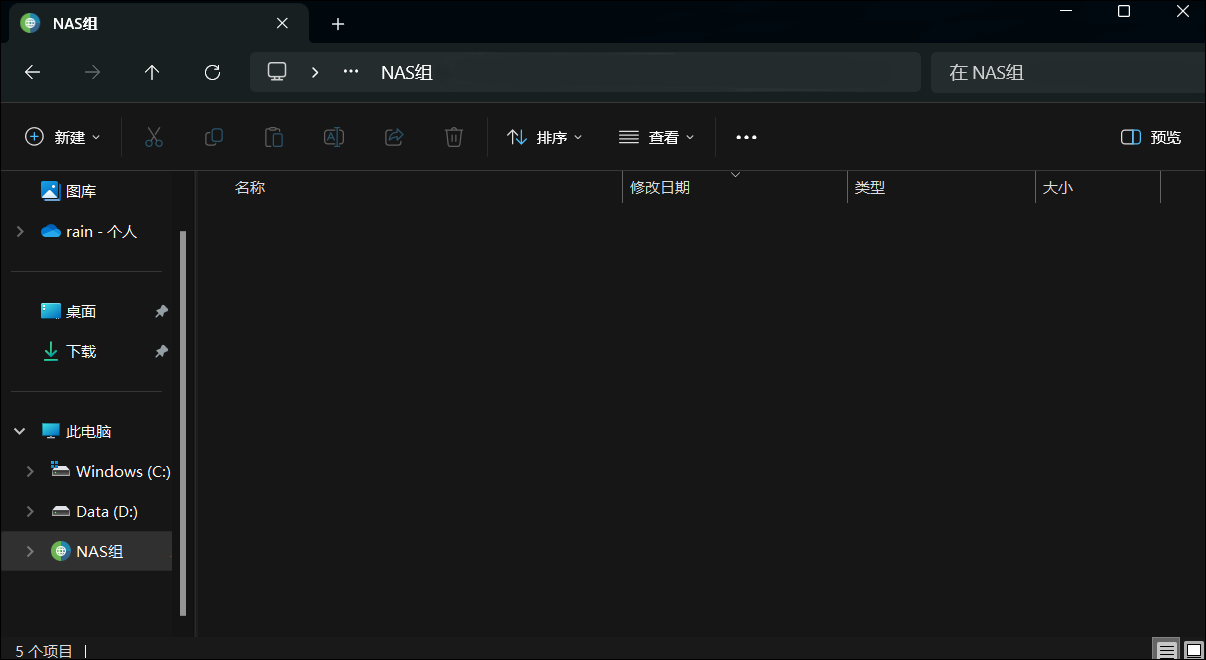
A1:Bitte überprüfen Sie, ob der Name Ihres NAS-Gerätes mit dem Namen Ihres Computers übereinstimmt; falls dies der Fall ist, ändern Sie ihn bitte in einen anderen Namen, da der gleiche Name zu einem Zugriffskonflikt führt.
Q2:macOS-Geräte können den SMB-Dienst nicht mit dem Gerätenamen im LAN mounten.
A2:Mac-Geräte können den Gerätenamen nicht zur Verbindung im LAN verwenden, wenn die ersten drei IP-Adressen nicht gleich sind, z. B. der Computer verbindet sich mit dem WLAN des Unternehmens, um die IP-Adresse 192.168.78.XX zu erhalten, und das NAS-Gerät verbindet sich mit dem Netzwerkanschluss, um die IP-Adresse 192.168.45.XX zu erhalten, in diesem Fall kann das Mac-Gerät die IP-Adresse verwenden, um sich in das System einzuloggen, aber wenn Sie SMB verwenden möchten, um die Datei zu mounten, ändern Sie bitte den Namen, um gleich zu sein, was zu einem Zugriffskonflikt führt. In diesem Fall kann das Mac-Gerät die IP-LAN verwenden, um sich im System anzumelden, aber wenn Sie SMB verwenden möchten, um Dateien auf dem Computer zu mounten, können Sie nur die IP-Adresse verwenden, um die Verbindung zu mounten, und Sie können nicht den Namen des Geräts verwenden, um eine Verbindung herzustellen.
F3:Kann der vom NAS geöffnete SMB-Dienst nicht auf dem Computer gemountet werden, wenn es ein Problem mit dem lokalen DNS-Dienst des Computers oder ein Problem mit der Hosts-Datei gibt oder die gemeinsame Auflösung des Netzwerkhostnamens nicht aktiviert ist?
A3: Wenn es ein Problem mit dem lokalen DNS-Dienst oder der Hosts-Datei des Computers gibt oder die gemeinsame Auflösung des Netzwerk-Hostnamens nicht aktiviert ist, wirkt sich dies auf die Einbindung der auf dem NAS geöffneten SMB-Dienste aus. Im Einzelnen sind die möglichen Auswirkungen dieser Probleme die folgenden:
1. Probleme mit dem lokalen DNS-Dienst
-
Auswirkungen: Der DNS-Dienst (Domain Name System) wird zur Auflösung von Domänennamen in IP-Adressen verwendet. Wenn es ein Problem mit dem lokalen DNS-Dienst gibt, kann der Computer den Domänennamen des NAS nicht korrekt auflösen, was dazu führt, dass der Zugriff auf die gemeinsamen Ressourcen auf dem NAS nicht möglich ist.
-
Lösung: Überprüfen Sie die lokalen DNS-Einstellungen, um sicherzustellen, dass die DNS-Server korrekt konfiguriert und verfügbar sind. Sie können versuchen, Befehle wie
nslookupoderpingzu verwenden, um zu testen, ob die Auflösung des Domänennamens normal verläuft.
2. Probleme mit der hosts-Datei
-
Auswirkungen: Die hosts-Datei ist eine Textdatei, die zur manuellen Konfiguration der Auflösung von Domänennamen verwendet wird. Wenn die Hosts-Datei falsche Einträge enthält oder falsch konfiguriert ist, ist der Computer möglicherweise nicht in der Lage, den Domänennamen des NAS korrekt aufzulösen.
-
Lösung: Überprüfen und bearbeiten Sie die Hosts-Datei (die sich normalerweise unter
C:\Windows\System32\Treiber\etc\hostsoder/etc/hostsbefindet), um sicherzustellen, dass die Einträge darin korrekt sind.
3. Die gemeinsame Nutzung der Netzwerk-Hostnamenauflösung ist nicht aktiviert.
-
Auswirkungen: Die gemeinsame Nutzung der Netzwerk-Hostnamenauflösung ermöglicht es Computern, auf andere Geräte im LAN über den Hostnamen anstelle der IP-Adresse zuzugreifen. Wenn diese Funktion nicht aktiviert ist, kann der Computer nicht über den Hostnamen auf die SMB-Freigabe auf dem NAS zugreifen.
-
Lösung: Aktivieren Sie die Freigabe der Hostnamenauflösung in den Netzwerkeinstellungen des Computers, um sicherzustellen, dass der Computer über die Hostnamenauflösung auf andere Geräte im LAN zugreifen kann. Weitere Informationen zur Aktivierung der gemeinsamen Nutzung der Hostnamenauflösung finden Sie unter Aktivieren der gemeinsamen Nutzung der Hostnamenauflösung im Netzwerk.